













🛠 Slik installerer du WordPress på localhost: XAMPP, MAMP og WAMP
En ny plugin knuste adminpanelet, og kunden din trenger en fiks innen i kveld. Eller kanskje du akkurat har begynt med WordPress og er redd for å eksperimentere på et live-nettsted. Begge situasjonene har samme løsning: en lokal server på din egen datamaskin.
Dette er din personlige sandkasse. Du kan installere dusinvis av temaer, ødelegge databasen og rulle tilbake endringer uten at noen ser noe. Når alt er klart, overfører du resultatet til webhotellet i ett enkelt arkiv.
Nedenfor finner du tre utprøvde verktøy for å kjøre WordPress lokalt: XAMPP, MAMP og WAMP. Vi går gjennom hvert enkelt steg for steg med fullstendige skjermbilder, fra nedlasting til første innlogging i adminpanelet.
💡 Rask oversikt:
- Last ned og installer en lokal server: XAMPP for Windows/Mac/Linux, MAMP for macOS, WAMP for Windows
- Opprett en database via phpMyAdmin og legg WordPress-filene i htdocs-mappen
- Kjør femminuttersinstallasjonen av WordPress og logg inn på adminpanelet til ditt lokale nettsted
Hva er localhost og hvorfor trenger WordPress-utviklere det
Localhost er et miljø på datamaskinen din som fungerer som en webhotellserver. Ikke noe domenekjøp, ingen månedlige avgifter, ikke noe internett nødvendig under utvikling.

Når WordPress er installert lokalt, får du fire konkrete fordeler. For det første er det bare du som ser feilene; besøkende merker aldri at nettstedet krasjet tre ganger i løpet av en kveld med testing. For det andre er filredigering umiddelbar: du slipper å vente på FTP-opplastinger etter hver endring i functions.php. For det tredje får du en dypere forståelse av hvordan WordPress fungerer, fordi du oppretter databasen manuelt og redigerer wp-config.php. Viktigst av alt, det er gratis. Du begynner å betale for webhotell først når nettstedet er klart for lansering.
Å installere WordPress på en lokal server innebærer tre uforanderlige steg, uansett hvilket verktøy du velger: sett opp miljøet (Apache + MySQL + PHP), last ned WordPress-kjernefilene fra wordpress.org, og kjør femminuttersinstallasjonen ved å oppgi databaseinformasjonen din. La oss nå se på detaljene for hvert verktøy.
Steg 1: XAMPP, en plattformuavhengig server for Windows, Mac og Linux
XAMPP samler Apache, MariaDB, PHP og Perl i én enkelt installasjonspakke. Det fungerer på alle plattformer, er gratis og har vært oppdatert siden 2003. For WordPress-installasjon trenger du to av modulene: Apache (webserveren) og MySQL (databasen).
Nedlasting og installering av XAMPP
Last først ned installasjonspakken fra det offisielle Apache Friends-nettstedet. Velg versjonen for ditt operativsystem; bygg med PHP 8.x er tilgjengelige.
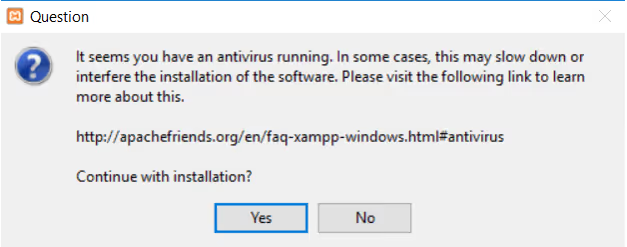
Hvis antivirusprogrammet ditt viser en advarsel, klikker du «Ja». XAMPP kommer ikke i konflikt med sikkerhetsprogramvare, men installasjonsprogrammet endrer systemporter, noe som noen ganger utløser en falsk positiv.
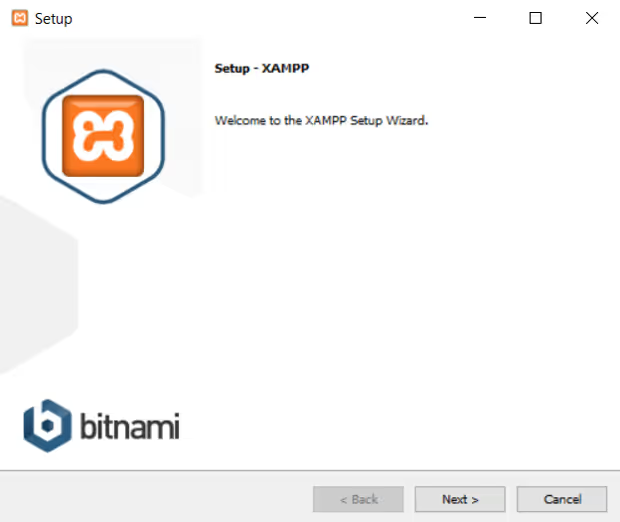
På velkomstskjermen klikker du Neste.

I komponentvalgtrinnet er to kritiske: MySQL og phpMyAdmin. Uten dem vil ikke WordPress kjøre. Du kan fjerne avkrysningen for resten; de trengs ikke for lokal utvikling med WordPress.
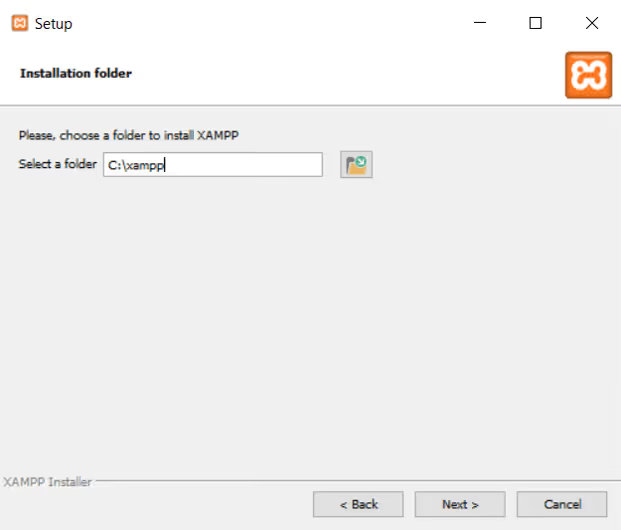
La installasjonsstien stå på standard, vanligvis C:\xampp. Dette gjør det enklere å finne htdocs-mappen senere.
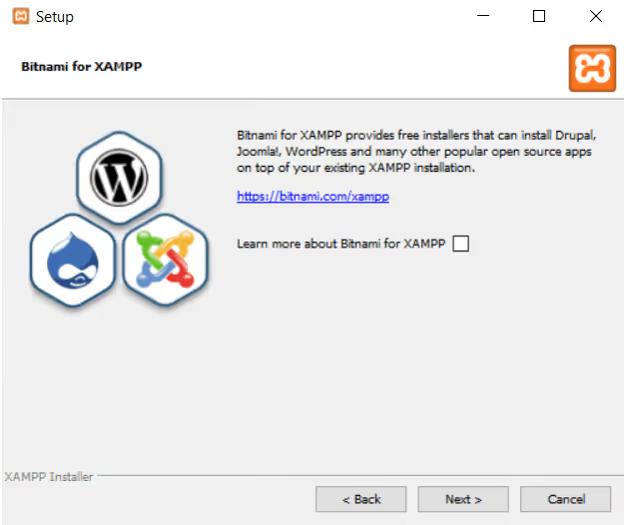
Bitnami er en separat CMS-installer for Joomla, Drupal og lignende plattformer. Du trenger den ikke for WordPress; fjern avkrysningen i boksen og klikk Next.
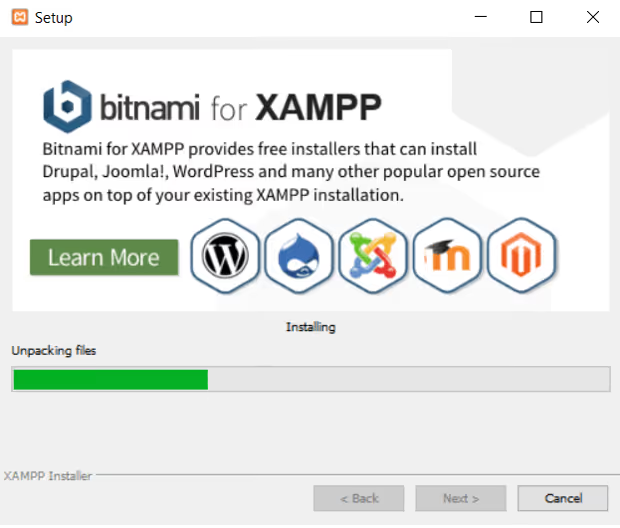
Installasjonen tar et minutt eller to, avhengig av diskhastigheten din.
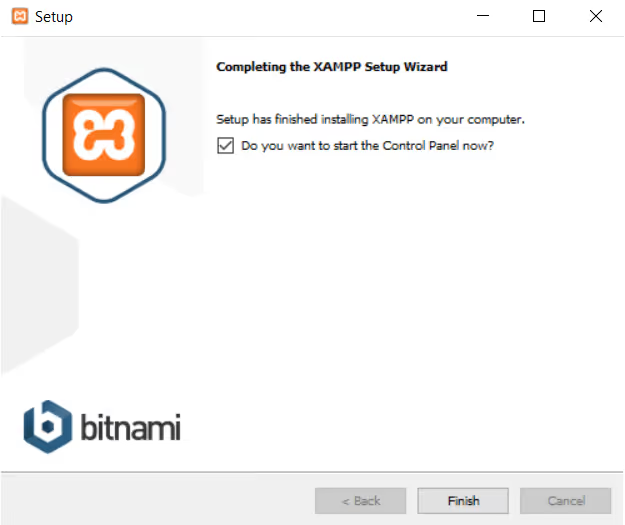
Når den er ferdig, la «Launch control panel» være avkrysset og klikk Finish.
Starte XAMPP og bekrefte at det fungerer
I kontrollpanelet klikker du på Start-knappene ved siden av Apache og MySQL.
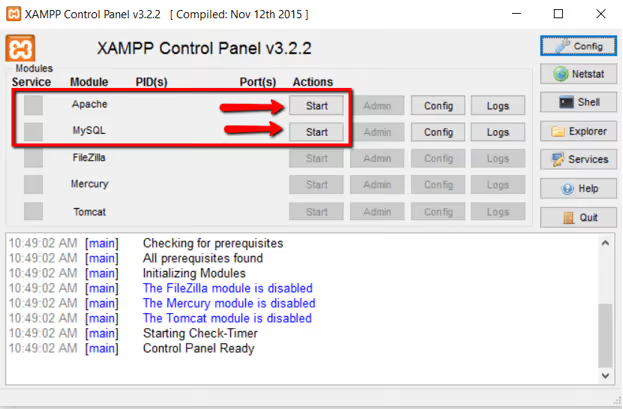
Indikatorene blir grønne, noe som betyr at serveren kjører.
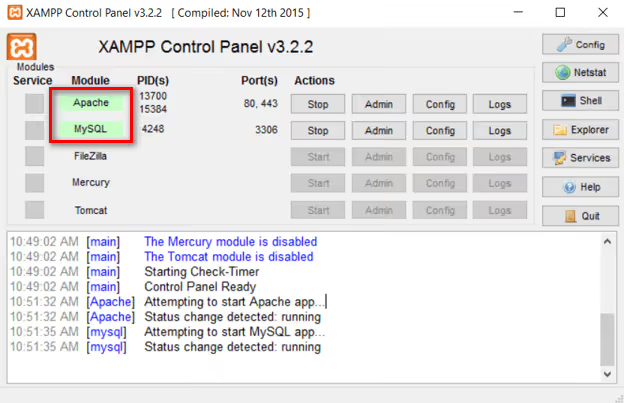
Åpne en nettleser og gå til http://localhost. Hvis du ser XAMPPs velkomstside, er alt satt opp riktig. Hvis port 80 er opptatt (for eksempel av Skype), vil XAMPP tilby å endre porten under installasjonen (vanligvis til 8080), og i så fall blir adressen http://localhost:8080.
Legge til WordPress-filer og opprette en database
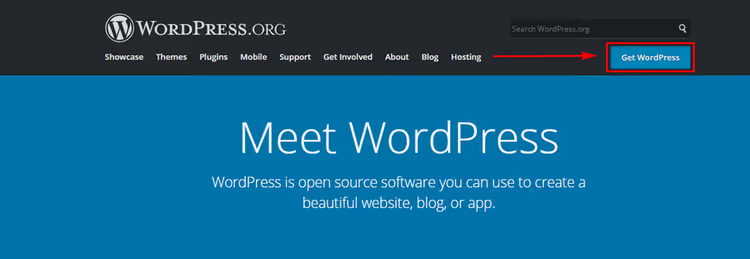
Last ned den nyeste versjonen av WordPress fra det offisielle nettstedet.
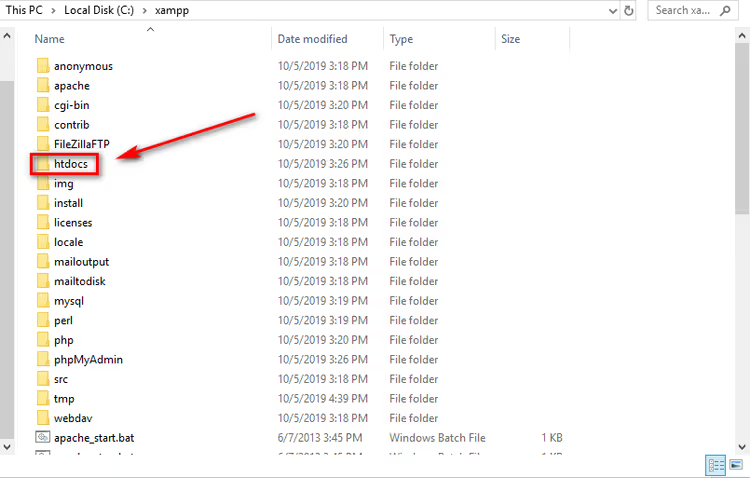
Etter nedlasting, naviger til C:\xampp\htdocs og opprett en ny mappe med prosjektnavnet ditt, for eksempel testsite.
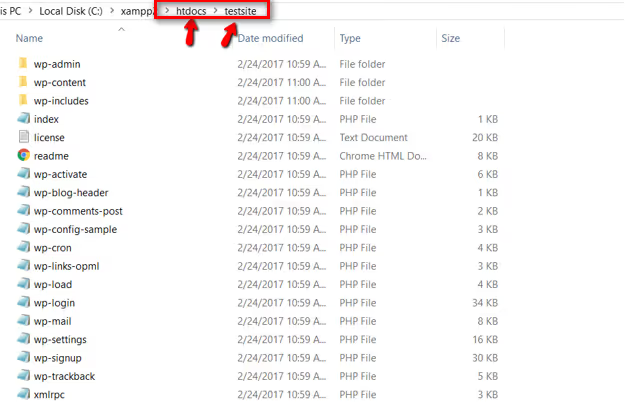
Pakk ut WordPress-arkivet i mappen du opprettet.
Så til databasen. I XAMPP-kontrollpanelet klikker du på Admin ved siden av MySQL for å åpne phpMyAdmin.
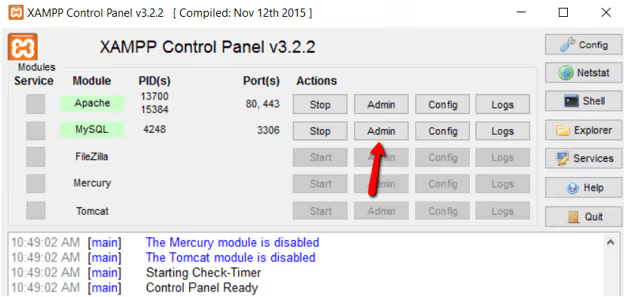
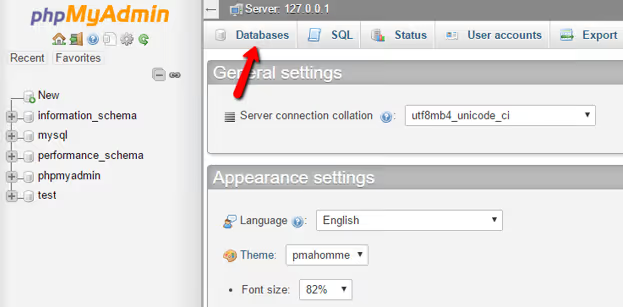
I phpMyAdmin går du til fanen Databaser.
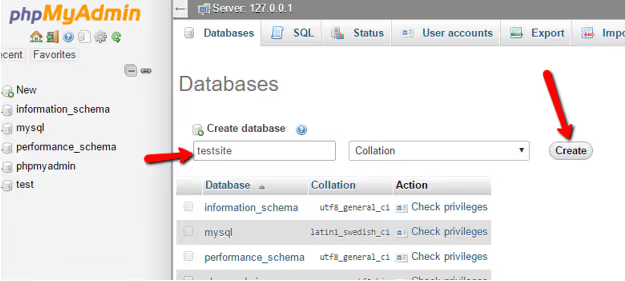
Skriv inn et databasenavn (latinske tegn, ingen mellomrom, for eksempel testsite_db) og klikk på Opprett.
På en lokal server trenger du ikke opprette en egen MySQL-bruker; WordPress kobler til som root med tomt passord.
Installere WordPress
Åpne en nettleser og gå til http://localhost/testsite. Installasjonsveiviseren for WordPress starter.
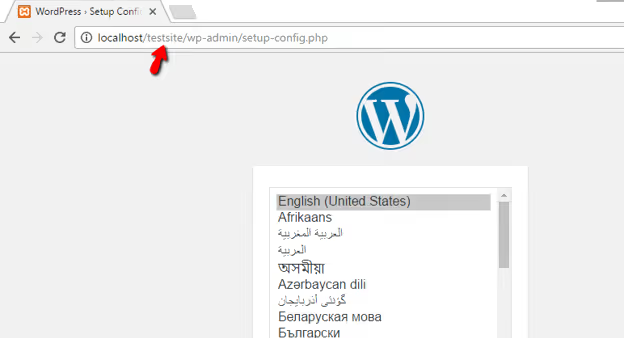
Velg språk og klikk på Fortsett. På neste skjermbilde klikker du på La oss sette i gang!
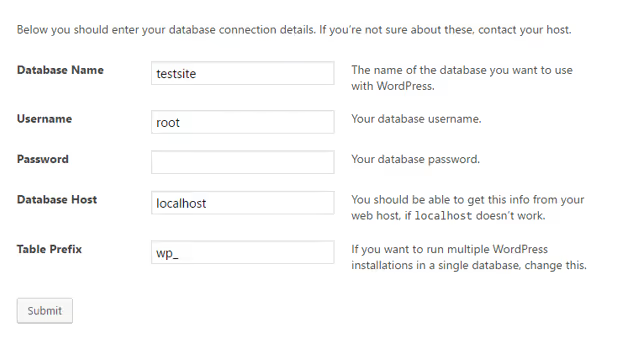
I skjemaet for databasetilkobling fyller du inn:
- Databasenavn:
testsite_db(den du opprettet i phpMyAdmin) - Brukernavn:
root - Passord: la stå tomt
- Databasevert:
localhost
Klikk på Send, deretter på Kjør installasjonen. WordPress ber om nettstedstittel, brukernavn, passord og administrator-e-post; fyll ut disse og klikk på Installer WordPress.
Det er alt. Din XAMPP-baserte WordPress-installasjon er klar. Du får tilgang til administrasjonspanelet på http://localhost/testsite/wp-admin.
Trinn 2: MAMP, en lokal server for macOS og Windows
MAMP (Macintosh, Apache, MySQL, PHP) ble opprinnelig bygget for Mac og fremstår som et vanlig Mac-program snarere enn et teknisk verktøy. Gratisversjonen er tilstrekkelig for fullverdig lokal utvikling.
Laste ned og installere MAMP
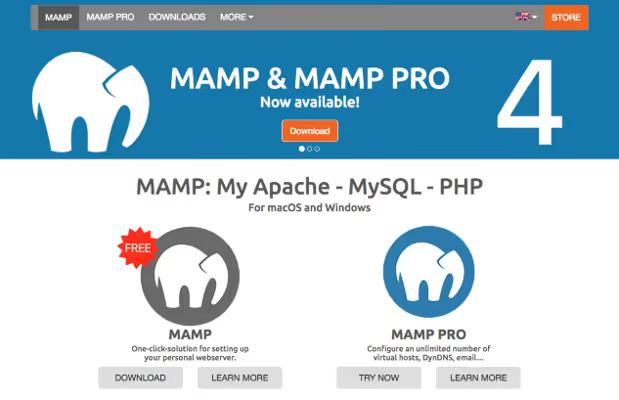
Last ned MAMP fra det offisielle nettstedet og velg versjonen for ditt operativsystem.
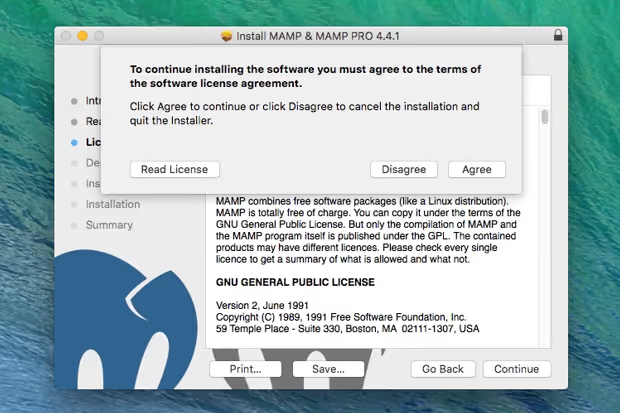
Kjør installasjonsprogrammet og godta lisensavtalen.
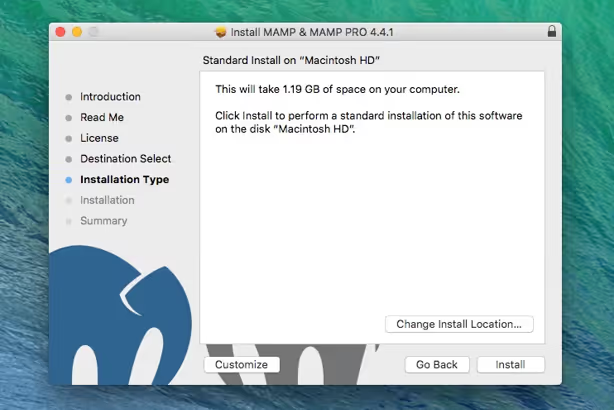
Klikk på Installer; programmet installeres i Programmer-mappen på Mac eller i den mappen du velger på Windows.
Starte serveren
Åpne MAMP og klikk Start Servers.
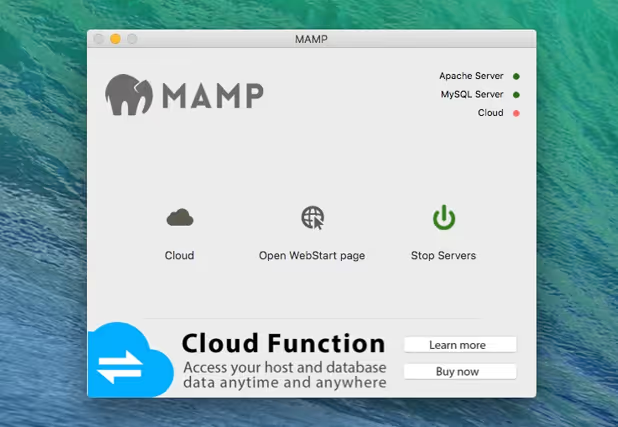
MAMPs velkomstside åpnes automatisk i nettleseren din; serveren kjører. Standardporter er Apache på 8888 og MySQL på 8889. For å bruke standardporter (80 og 3306), gå til Preferences → Ports og klikk «Set to default ports».
Opprette en database og legge til WordPress
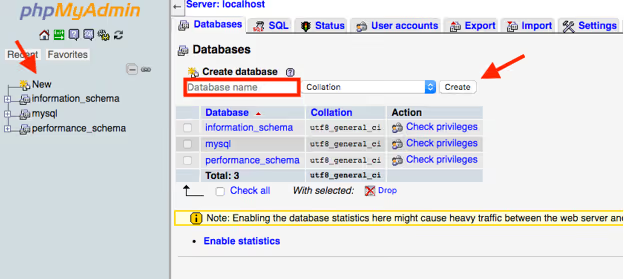
Gå til localhost/phpMyAdmin i nettleseren din. Klikk Databases, skriv inn et navn og klikk Create.
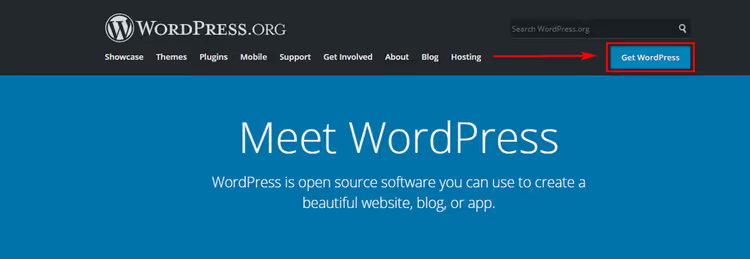
Last ned WordPress fra WordPress.org.
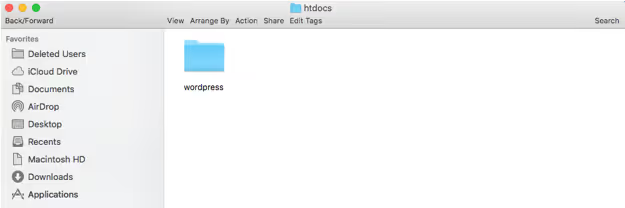
Finn mappen htdocs i MAMP-katalogen (på Mac: /Applications/MAMP/htdocs). Opprett en ny mappe inni, for eksempel wordpress, og pakk ut arkivet der.
Installere WordPress
Åpne http://localhost/wordpress (eller http://localhost:8888/wordpress hvis du ikke endret portene).
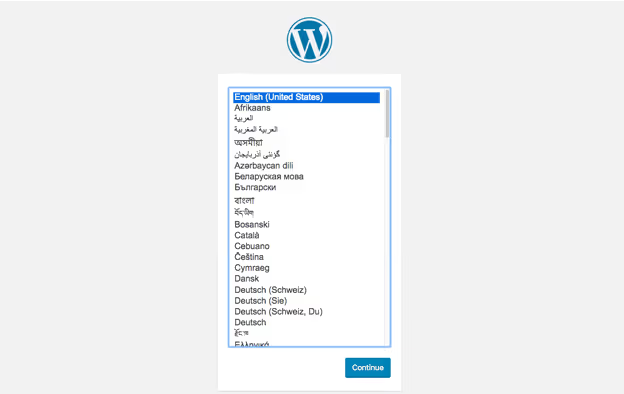
Velg et språk og klikk Continue, deretter Let's go!
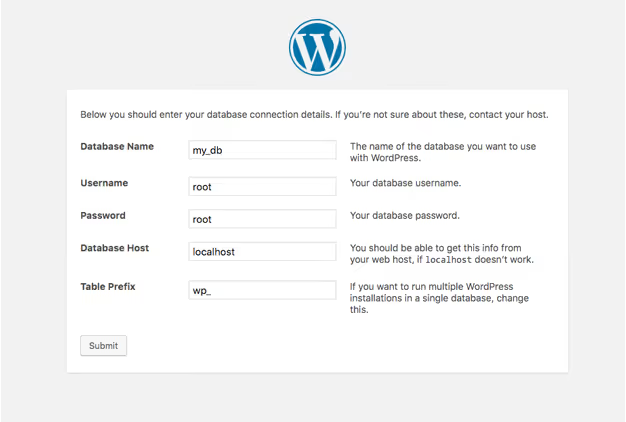
Tilkoblingsdetaljer:
- Database Name: navnet du opprettet i phpMyAdmin
- Username:
root - Password:
root(MAMP brukerrootsom standardpassord, i motsetning til XAMPP)
Klikk Submit, deretter Run the installation.
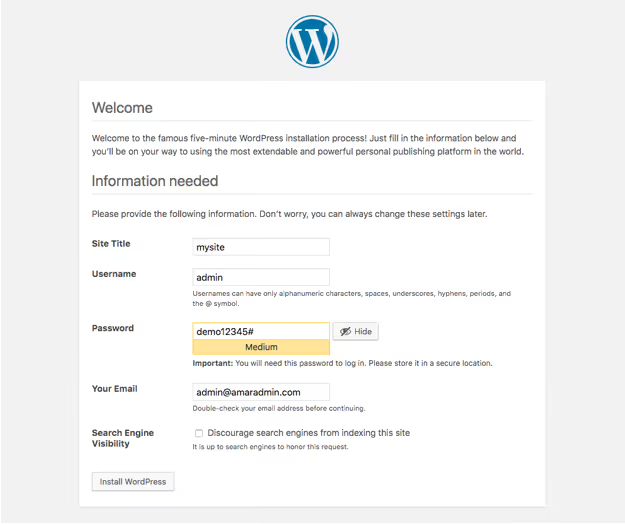
Skriv inn et nettstednavn, administratorbrukernavn og -passord, og en e-postadresse. Klikk Install WordPress.
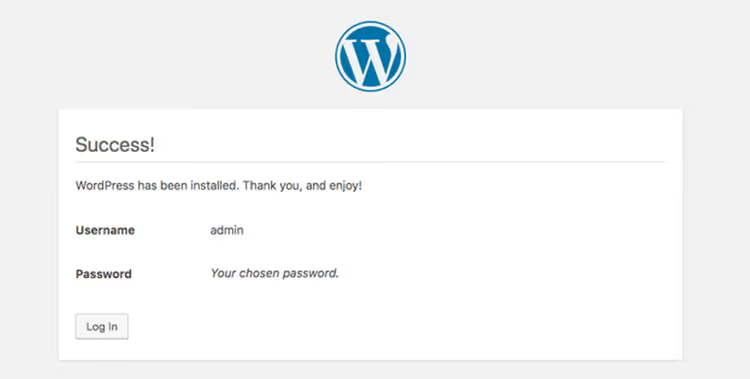
Ferdig. Adminpanelet er tilgjengelig på http://localhost/wordpress/wp-admin.
Steg 3: WAMP, kun for Windows
WampServer er en lokal server utviklet utelukkende for Windows. Hvis datamaskinen din kjører Windows og du ikke planlegger å flytte utviklingsmiljøet ditt til Mac, fungerer WAMP like bra som XAMPP.
Laste ned og installere WAMP
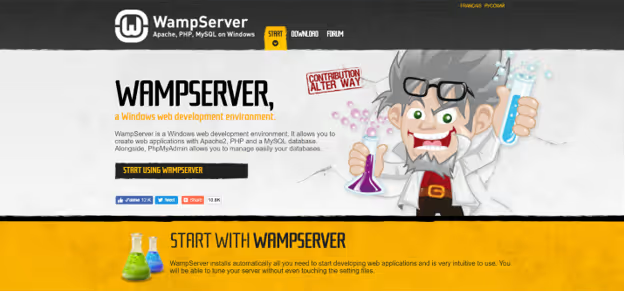
Gå til det offisielle WampServer-nettstedet og last ned installasjonsprogrammet for din systemarkitektur (32 eller 64 bit).
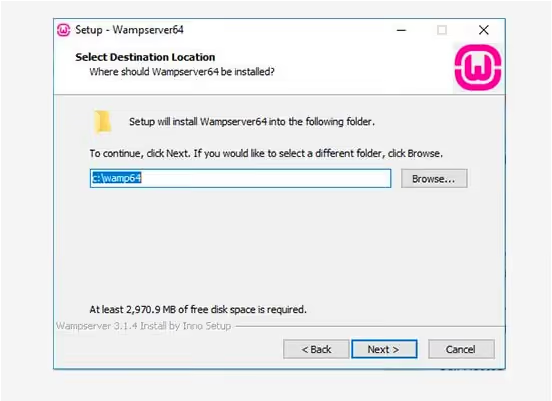
Kjør .exe-filen. Ved valg av installasjonssti, la standardverdien stå.
Opprette en database
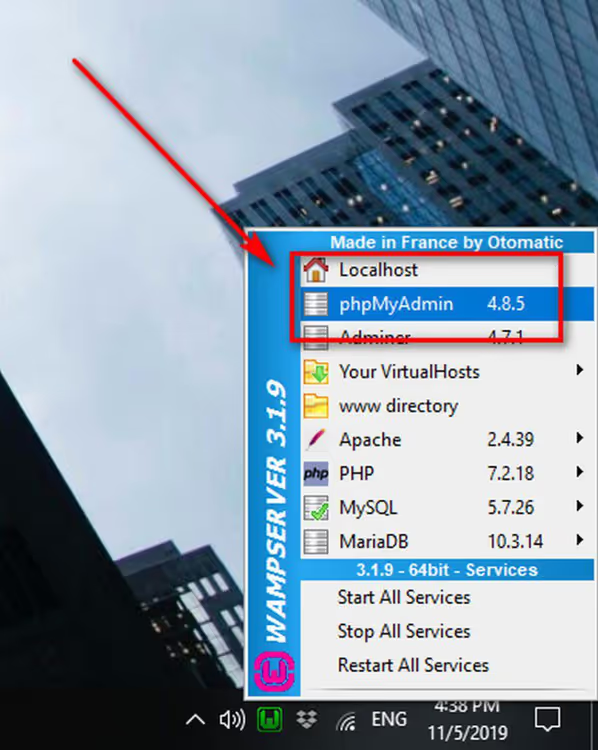
Etter installasjonen vil et WAMP-ikon dukke opp i systemstatusfeltet. Hvis det er grønt, kjører serveren. Hvis det er rødt, klikker du på ikonet og velger Start alle tjenester.
Høyreklikk på WAMP-ikonet og velg phpMyAdmin.
I påloggingsskjemaet til phpMyAdmin skriver du inn brukernavnet root og lar passordfeltet stå tomt. Klikk Utfør.
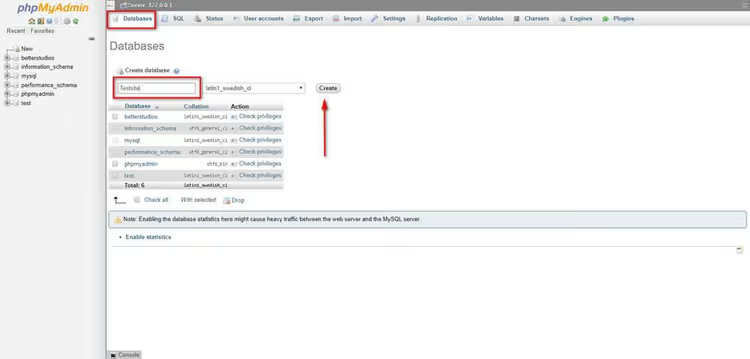
Gå til fanen Databaser, skriv inn et navn og klikk Opprett.
Installere WordPress
Last ned WordPress fra wordpress.org-nettstedet og pakk ut arkivet til C:\wamp64\www\wordpress (eller den tilsvarende mappen i din WAMP-installasjonskatalog).
Gå til http://localhost/wordpress i nettleseren din. Herfra er prosessen den samme:
Skriv inn databasenavnet, brukernavnet root, la passordfeltet stå tomt, så installeres WordPress i løpet av et par minutter.
⁉️🤔 Ofte stilte spørsmål
Kan jeg installere alle tre serverne på én datamaskin?
Nei, og du trenger det ikke. XAMPP, MAMP og WAMP bruker alle de samme portene (80 for HTTP, 3306 for MySQL). Å kjøre to servere samtidig vil føre til portkonflikter. Velg én basert på operativsystemet ditt: XAMPP for plattformuavhengig bruk, MAMP for Mac, WAMP for Windows.
Hvordan skiller en lokal installasjon seg fra live webhotell?
Det er to hovedforskjeller. For det første, sikkerhet: et lokalt nettsted er bare synlig for deg, så du kan ødelegge
wp-config.phputen konsekvenser. For det andre, MySQL-brukeren: på localhost kobler du til somrootuten passord, mens på et live webhotell utsteder leverandøren en egen bruker med passord. Ellers fungerer WordPress helt likt.
Må jeg endre nettadressen når jeg overfører til webhotell?
Ja. Under lokal utvikling ser nettadressen ut som
http://localhost/testsite. Etter overføring til webhotell må alle lenker i databasen peke til det nye domenet. Den mest pålitelige metoden er tillegget Better Search Replace: det erstatter alle forekomster av den gamle nettadressen i databasen i én enkelt operasjon.
Hvorfor starter ikke XAMPP når porten er opptatt?
Som oftest er port 80 opptatt av Skype eller IIS (den innebygde Windows-webserveren). Løsning: i XAMPPs kontrollpanel klikker du på Config ved siden av Apache → httpd.conf, finner linjen
Listen 80og endrer den tilListen 8080. Etter omstart av Apache vil nettstedet være tilgjengelig påhttp://localhost:8080.
Bør jeg bruke Local WP i stedet for XAMPP/MAMP/WAMP?
Hvis målet ditt er å teste temaer og tillegg uten å dykke dypt inn i serverkonfigurasjon, håndterer Local WP (tidligere Local by Flywheel) dette bedre. Det installerer WordPress med to klikk, krever ikke phpMyAdmin og håndterer porter automatisk. Men hvis du lærer systemadministrasjon eller forbereder deg til sertifisering, gir klassisk XAMPP/MAMP en forståelse av LAMP-stakken som vil være nyttig på ekte webhotell.
Hva du bør installere i 2026: velge en lokal server for dine behov
Alle tre verktøyene løser det samme problemet, men hvert av dem er skreddersydd for et spesifikt scenario. Valget koker ned til to kriterier: operativsystem og involveringsnivå.
På Windows er det tryggeste valget XAMPP. Det er plattformuavhengig, har en massiv base med svar på Stack Overflow og hundrevis av veiledninger. Hvis noe går galt, er en løsning nesten helt sikkert allerede dokumentert.
På macOS, gå for MAMP. Det ser ut og oppfører seg som et ekte Mac-program: du trenger ikke å redigere portinnstillinger manuelt, alt konfigureres gjennom et grafisk grensesnitt. Gratisversjonen er mer enn nok.
WAMP er et nisjealternativ. Bruk det hvis du jobber utelukkende på Windows, har vært vant til det i årevis og ikke har planer om å bytte til Mac. I andre tilfeller er XAMPP eller MAMP mer praktisk.
Hvis du ønsker null konfigurasjon, last ned Local WP. To klikk, så er WordPress klart. Det passer for nybegynnere og de som trenger en lokal server som kjører i bakgrunnen for testing, snarere enn som et studieobjekt.
Prøv ett av disse verktøyene i dag: last ned XAMPP eller MAMP, følg de fem trinnene i instruksjonene ovenfor og logg inn på ditt lokale WordPress-administrasjonspanel. Hvis du står fast på noe trinn, legg igjen en kommentar, så finner vi ut av det.

Et profesjonelt team av forfattere og redaktører som spesialiserer seg på å lage kvalitetsinnhold.