














🔑 Slik endrer du WordPress-passordet ditt via phpMyAdmin: en trinnvis veiledning
Tilgang til WordPress sitt adminpanel er mistet. E-post fungerer ikke, og meldingen om tilbakestilling av passord kommer aldri frem. Kontrollpanelet for nettstedet er bak en ugjennomtrengelig vegg, og hvert minutt med nedetid skader besøkende og omdømmet ditt.
Høres det kjent ut? Du er ikke alene. E-postfeil hos hostingleverandøren, mistet tilgang til eierens e-postkonto, kontohacking: årsakene er utallige, men resultatet er alltid det samme. Standardscenarioet «Glemt passord» er ubrukelig.
Heldigvis finnes det en løsning. Du trenger bare å få tilgang til nettstedets database via phpMyAdmin og erstatte passordhashen manuelt. Dette er mer pålitelig enn å vente på en e-post og tar nøyaktig to minutter. Vi dekker alle fungerende metoder, fra pek-og-klikk til kommandolinje.
💡 Rask oversikt:
- Logg inn på phpMyAdmin via cPanel eller ditt hostingspanel
- Finn tabellen
wp_usersog rediger feltetuser_passved hjelp av MD5-funksjonen - For hastighet, bruk en enkeltlinjes SQL-spørring
- Med SSH-tilgang, tilbakestill passordet via WP-CLI med én kommando
Når standard tilbakestilling av passord er maktesløs
Standardmekanismen i WordPress er enkel: på innloggingssiden klikker du «Glemt passord?», skriver inn brukernavn eller e-post og mottar en lenke for tilbakestilling. Det fungerer feilfritt så lenge e-posten fungerer.
Problemer oppstår når:
- Du ikke har tilgang til e-postkontoen som er knyttet til brukerkontoen (admin-e-posten er endret, e-postkontoen er forlatt);
- Hostingleverandøren ikke sender system-e-poster:
mail()-funksjonen er deaktivert, SMTP er ikke konfigurert, e-posten havner i spam eller forsvinner; - Nettstedet ble hacket, og angriperen endret både e-post og administratorpassordet.
I alle disse tilfellene er den eneste garanterte veien direkte tilgang til MySQL-databasen. phpMyAdmin er tilgjengelig hos praktisk talt alle hostingleverandører: det følger som standard med cPanel, DirectAdmin, Plesk og ISPmanager. Ingen ekstra verktøy trenger å installeres.
Metode 1: manuell redigering via phpMyAdmin-grensesnittet
Den mest visuelle metoden. Passer hvis du jobber med databasen for første gang og vil se nøyaktig hva du endrer.
Trinn 1. Logg inn på phpMyAdmin. Åpne kontrollpanelet for hosting (cPanel eller lignende), finn seksjonen «Databaser» og klikk på phpMyAdmin-ikonet.
Trinn 2. Velg nettstedets database. I venstre kolonne er listen over databaser. Velg den som tilhører nettstedet ditt (hvis du ikke husker navnet, sjekk wp-config.php i nettstedets rot, parameteren DB_NAME).
Trinn 3. Åpne tabellen wp_users. Finn raden wp_users i tabellisten (prefikset kan variere: wp_ er standard, men det kan være wpxy_, site_ eller et annet satt under installasjonen). Klikk «Bla gjennom».
Trinn 4. Klikk «Rediger» ved siden av ønsket bruker. Et skjema med alle kontofeltene åpnes.
Trinn 5. Erstatt passordet. I feltet user_pass, slett den gamle hashen og skriv inn ditt nye passord. I nedtrekksmenyen «Funksjon» velger du MD5. Klikk «Utfør» nederst i skjemaet.
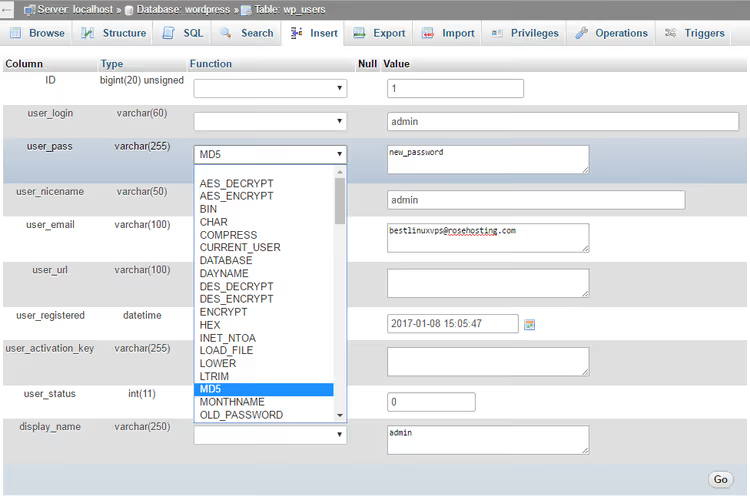
Ferdig. Passordet er lagret i databasen som en MD5-hash. Ved første innlogging vil WordPress gjenkjenne det utdaterte formatet, automatisk rehashe passordet med en moderne algoritme (PasswordHash med salt og 256 iterasjoner) og skrive den forsterkede versjonen til databasen. Ingen ytterligere handlinger er nødvendig; bakoverkompatibilitetsmekanismen har fungert siden versjon 2.5.
Metode 2: rask tilbakestilling via SQL-spørring
Samme resultat, men i én handling. Praktisk når du trenger å endre passordet uten å navigere gjennom rader og skjemaer.
Logg inn på phpMyAdmin, velg nettstedets database og gå til SQL-fanen. Lim inn spørringen:
1 UPDATE `wp_users` SET `user_pass` = MD5('your-new-password') WHERE `user_login` = 'your-username';
Erstatt your-new-password med det faktiske passordet og your-username med brukernavnet (feltet user_login i tabellen). Hvis tabellprefikset avviker fra wp_, korriger det i spørringen. Klikk «Utfør».
Spørringen vil kjøre umiddelbart. Mekanikken er den samme: MD5 i databasen, automatisk oppgradering av hashen ved første innlogging.
Metode 3: WP-CLI for de som er komfortable med terminal
Hvis WP-CLI er installert på serveren (og på en skikkelig VPS eller dedikert server er det nesten helt sikkert), endres passordet med én kommando uten å gå inn i phpMyAdmin:
1 wp user update your-login --user_pass=new-password
WP-CLI vil kalle wp_set_password() selv, og passordet vil bli skrevet umiddelbart med den korrekte, moderne hashen, uten MD5-mellomsteget. Kommandoen krever ikke at du spesifiserer tabellprefiks, er ikke avhengig av PHP-versjonen og berører ikke andre brukerfelt.
Hvis du trenger å tilbakestille administratorpassordet men ikke husker brukernavnet, hent listen over brukere:
1 wp user list --role=administrator
Gi så det nødvendige brukernavnet til wp user update-kommandoen.
Metode 4: nødtilbakestilling via temaets functions.php
Det mest «nødstilfelle»-alternativet for når du ikke har tilgang til hostingspanelet, men kan redigere nettstedsfiler via FTP eller gjennom hostingsleverandørens filbehandler.
Legg til følgende kode i functions.php til det aktive temaet før den avsluttende ?>-taggen (eller på slutten av filen hvis det ikke er noen tagg):
1 wp_set_password('new-password', 1);
Tallet 1 er bruker-ID-en (vanligvis 1 for administratoren opprettet under installasjonen). Hvis administratoren har en annen ID, erstatt tallet.
Lagre filen og åpne en hvilken som helst side på nettstedet ÉN gang. Passordet vil bli satt. Umiddelbart etter dette, **slett linjen fra **functions.php; hvis du lar den stå, vil passordet bli tilbakestilt ved hver sideinnlasting.
Denne metoden er grov, men den hjelper når de andre er utilgjengelige.
Denne 4-minutters videoen viser hele veien: fra innlogging i cPanel til lagring av det nye passordet i wp_users-tabellen. Plasseringen av knapper og nedtrekksmenyer er tydelig synlige; hvis ditt hostingsgrensesnitt avviker, forblir den generelle logikken den samme.
⁉️🤔 Ofte stilte spørsmål
Hvorfor spesifikt MD5, når denne algoritmen anses som usikker?
MD5 i phpMyAdmin er den eneste tilgjengelige hashfunksjonen som WordPress forstår når den settes inn direkte i databasen. MD5-hashen vil imidlertid bare bli lagret frem til første innlogging: CMS-kjernen sjekker passordet, ser det utdaterte formatet og erstatter det transparent med PasswordHash, en moderne algoritme med salt og 256 iterasjoner. Den endelige hashen i databasen er robust. MD5 her er en transportbro, ikke permanent lagring.
Hva bør jeg gjøre hvis tabellprefikset ikke er wp_ og jeg ikke vet hva det er?
Åpne
wp-config.phpi nettstedets rot og finn linjen$table_prefix. Verdien av denne variabelen er prefikset. Hvis du ikke har tilgang til filer, bla gjennom tabellisten i phpMyAdmin:usersender alltid med_users, og prefikset er synlig fra nærliggende tabeller (_posts,_optionsog så videre).
Kan jeg klare meg uten phpMyAdmin hvis jeg ikke vil inn i databasen?
Ja, bruk WP-CLI (metode 3) eller tilbakestill via
functions.php(metode 4). WP-CLI krever SSH-tilgang til serveren, mensfunctions.phpkrever FTP eller hostingsleverandørens filbehandler. Hvis du ikke har noen av delene, forblir phpMyAdmin det eneste alternativet, men det gjør jobben pålitelig.
Vil denne metoden fungere hvis nettstedet kjører på PHP 8+ og en nyere versjon av WordPress?
Ja. Alle beskrevne metoder fungerer på gjeldende versjoner av WordPress og PHP. Bakoverkompatibilitetsmekanismen for MD5-hasher har ikke blitt fjernet fra kjernen siden versjon 2.5, ettersom for mange nettsteder oppgraderer via denne ruten. MySQL-funksjonen
MD5()har heller ikke forsvunnet noe sted.
Jeg endret passordet, men jeg får fortsatt ikke logget inn. Hva er galt?
Sjekk tre ting. For det første: feltet
user_loginkan ha fått ekstra mellomrom eller skrivefeil; brukernavnet skiller mellom store og små bokstaver for tastaturoppsett. For det andre: nettstedet kan ha bufret den gamle økten, så åpne innloggingssiden i inkognitomodus. For det tredje: hvis en sikkerhetsplugin er installert (Wordfence, Solid Security), kan den blokkere innlogging per IP etter flere mislykkede forsøk. Vent 15 minutter eller tilbakestill blokkeringen via den samme databasen i pluginens tabell.
Passordtap er ikke en katastrofe hvis du kjenner løsningen
phpMyAdmin ser skremmende ut for de som aldri har sett i en database. Men å endre WordPress-passordet via det er en operasjon på tre klikk og én nedtrekksmeny. Når du mestrer det, vil du aldri bli utestengt foran innloggingsskjermen igjen.
Hvis nettstedet ditt ligger på vanlig hosting, er verktøyet ditt phpMyAdmin (metode 1 eller 2). Hvis du har en VPS eller dedikert server med konsolltilgang, vil WP-CLI (metode 3) håndtere det raskere. Og selv når hostingpanelet er utilgjengelig og du bare har FTP, vil functions.php (metode 4) redde dagen. Velg den veien som er tilgjengelig akkurat nå og gjenopprett kontrollen over nettstedet ditt på to minutter.

Et profesjonelt team av forfattere og redaktører som spesialiserer seg på å lage kvalitetsinnhold.