













🚀 Slik migrerer du et WordPress-nettsted fra localhost til en live-server
Å utvikle et nettsted på en lokal server er standard praksis for dem som setter pris på hastighet og sikkerhet. Ingen begrensninger fra webhotell, umiddelbar fillagring, praktisk feilsøking. Når nettstedet er klart, melder spørsmålet seg: hvordan overfører du alt dette til et live-domene uten å ødelegge noe?
Prosessen med å migrere WordPress fra localhost til en produksjonsserver skremmer nybegynnere. Filer, database, stier, wp-config: det virker som en feil i ethvert trinn vil ta ned nettstedet. I praksis kan oppgaven løses på tre måter: innebygd eksport, en plugin eller manuell overføring. Hver av dem passer sitt eget scenario.
💡 Rask oversikt:
- Eksporter innhold ved hjelp av det innebygde WordPress-verktøyet hvis målserveren har en ren installasjon uten innlegg eller sider
- Installer en migreringsplugin (Duplicator eller BackupBuddy) for å overføre hele nettstedet med automatisk URL-erstatning
- Overfør filer og database manuelt via phpMyAdmin og SFTP for full kontroll over hvert trinn
- Etter enhver metode, gå til «Permalinks» og klikk lagre, ellers vil sider returnere 404
Forutsetninger for migrering
Før du migrerer, sørg for at tre ting er på plass.
Ditt lokale WordPress-nettsted må være fullt funksjonelt. Hvis du ikke har satt opp miljøet ennå, sjekk ut vår guide om å installere WordPress på Mac via MAMP eller materialet om Local by Flywheel, et verktøy som setter opp en lokal server med bare noen få klikk.
En hostingplan med PHP- og MySQL-støtte. Nesten ethvert moderne webhotell vil fungere: de fleste leverandører har automatiske WordPress-installatører. Sjekk databasestørrelsesgrensene, da en lokal dump kan veie mer enn du forventer.
SFTP-tilgang til serveren og en klient som FileZilla. Alternativet er cPanel-filbehandleren, men den viser ikke den lokale mappestrukturen. SFTP er mer pålitelig: du ser begge sider og drar filer med musen.
Metode 1: innebygd WordPress-eksport og -import
Den enkleste veien er å bruke WordPress sitt innebygde eksportverktøy. Det fungerer hvis målserveren ikke har noe innhold ennå. Import overskriver ikke eksisterende innlegg, men legger til dem, så en fersk installasjon er nødvendig.
Åpne ditt lokale WordPress-administrasjonspanel og gå til «Verktøy → Eksporter». Velg «Alt innhold» og klikk på nedlastingsknappen.
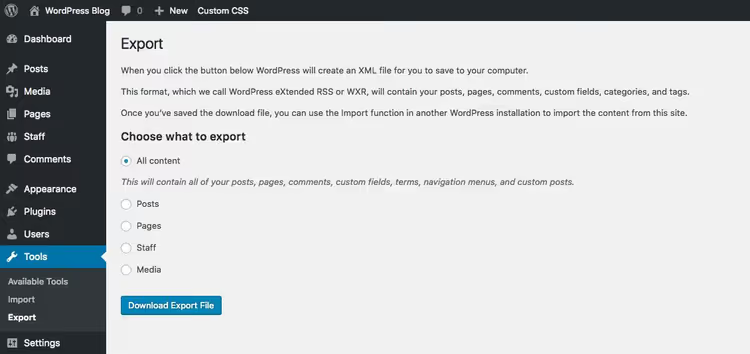
Du får en XML-fil med alle innlegg, sider, mediefiler og menyer. Filen inneholder kun innhold; temaer og plugins er ikke inkludert.
Logg nå inn i administrasjonspanelet på live-nettstedet. Aktiver temaet og pluginene du brukte lokalt. Åpne deretter «Verktøy → Importer».
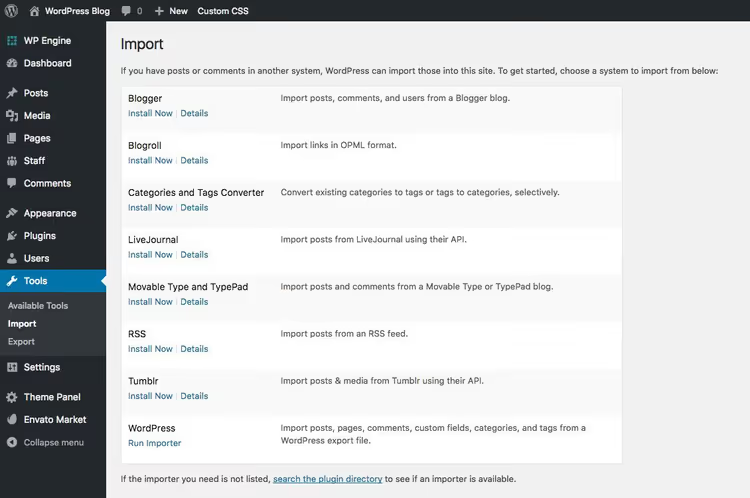
Installer WordPress-importeren (systemet vil spørre deg ved første oppstart), og aktiver den deretter. Klikk «Kjør importør» under WordPress-overskriften.
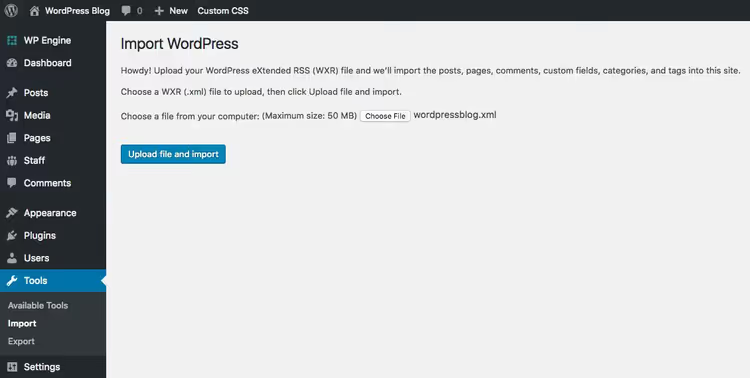
Bruk «Velg fil»-knappen for å velge den nedlastede XML-filen og starte importen. Ventetiden avhenger av innholdsmengde og hostingplan.
Denne metoden overfører innlegg, sider, medier og menyer. Menyplassering og widgeter må settes opp på nytt, men det er fem minutters arbeid. Den største fordelen: ingen ekstra utvidelser og ingen manuelle databaseendringer.
Metode 2: migreringsutvidelser
Utvidelser håndterer migrering fullstendig: de pakker nettstedet inn i et arkiv, overfører filer og database, og erstatter URL-er automatisk. Tre velprøvde alternativer.
DesktopServer
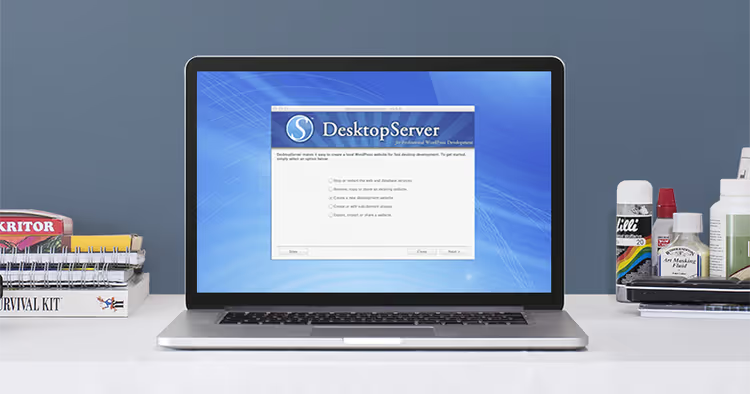
DesktopServer er en kombinasjon av et skrivebordsprogram og en gratis utvidelse. Programmet kjører lokale nettsteder på Mac og Windows, mens utvidelsen eksporterer dem til en live-server. Under eksport, kryss av for «Get live hosting server data», så vil utvidelsen automatisk plukke opp målserverens innstillinger. Ulempen: skrivebordsdelen har ikke blitt oppdatert på lenge, og utvidelsen ble sist testet med WordPress 4.x. For nyere WP-versjoner er Duplicator et bedre valg.
BackupBuddy
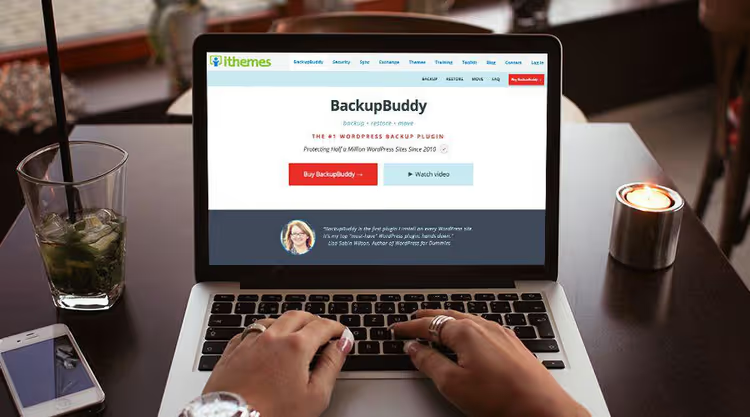
BackupBuddy fra iThemes (nå SolidWP) er en premiumutvidelse med fokus på sikkerhetskopiering. Den kan lage fullstendige sikkerhetskopier av nettstedet, planlegge dem og lagre kopier lokalt eller i skyen (Stash). For migrering bruker du ImportBuddy-funksjonen: den erstatter domener i databasen, fikser URL-er og distribuerer nettstedet til en ny server. Prisen starter på $99 per år for ett nettsted. Verdt det hvis du jevnlig synkroniserer en utviklingsversjon med produksjon.
Duplicator
Duplicator er den mest populære gratis migreringsutvidelsen. Installer den på ditt lokale nettsted, opprett en pakke (innhold + temaer + utvidelser), last ned arkivet og installer.php, last opp begge filene til målserveren, og kjør installer.php via nettleseren din. Utvidelsen vil pakke ut nettstedet, erstatte URL-er i databasen og konfigurere wp-config.
Duplicator Pro legger til planlagte sikkerhetskopier, skylagring (Dropbox, Google Drive, Amazon S3), støtte for multisite, cPanel API og e-postvarsler. Abonnementet starter på $49,50 per år, en rimelig pris for automatisering.
Metode 3: manuell fil- og databaseoverføring
Full kontroll over hvert steg. Denne metoden krever tilgang til phpMyAdmin og SFTP, men den fungerer i ethvert miljø, fra billig delt hosting til VPS.
Eksportere databasen fra den lokale serveren
Start den lokale serveren din og åpne phpMyAdmin, vanligvis på localhost/phpmyadmin. Eksempelet under bruker XAMPP:
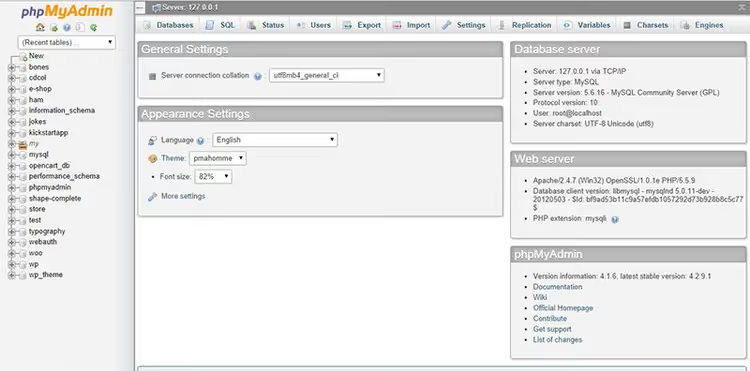
Finn databasen til WordPress-nettstedet ditt i panelet til venstre. Velg den og klikk på «Export» i toppmenyen. La metoden stå som «Quick» og formatet som SQL.
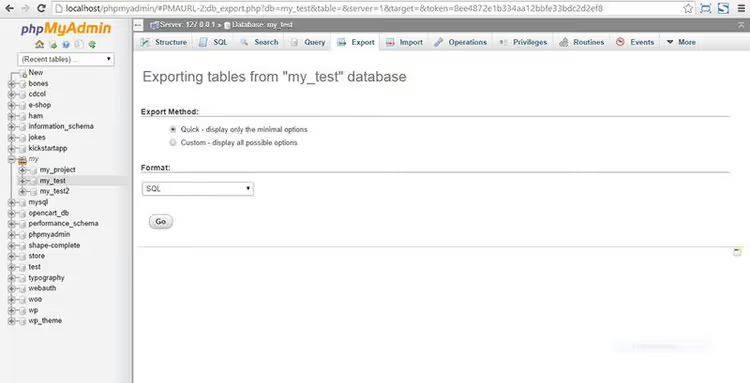
SQL-filen lagres i nedlastingsmappen din.
Erstatte lokale URL-er i dumpen
Det lokale nettstedet bruker absolutte stier: alle lenker i databasen starter med http://localhost/. Etter opplasting til den aktive serveren må de peke til domenet ditt, ellers vil ikke bilder lastes og sider settes sammen av ødelagte stier.
Åpne SQL-filen i et koderedigeringsprogram (VS Code, Sublime Text, Notepad++). Bruk søk og erstatt: http://localhost/your-site → https://yourdomain.com. Hvis nettstedet lå i en undermappe lokalt, erstatt hele stien, inkludert mappenavnet.
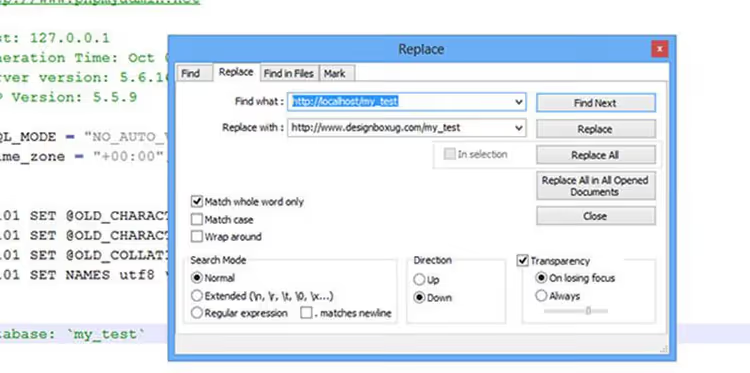
Lagre filen etter erstatningen. Dobbelsjekk at home og siteurl i wp_options-tabellen peker til det nye domenet.
Opprette en database på hostingen
Logg inn på kontrollpanelet til hostingen din. Hvis du bruker cPanel, åpner du seksjonen «MySQL Databases».
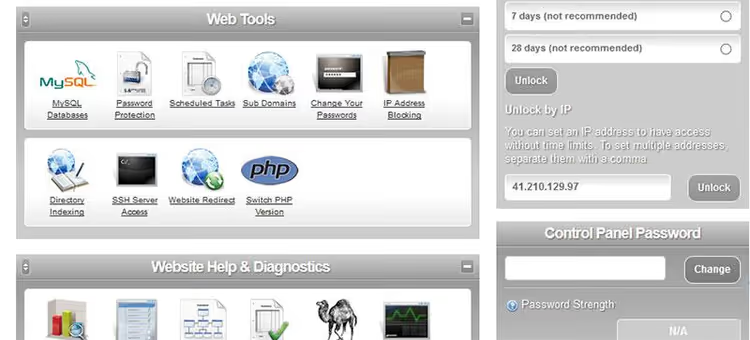
Opprett en ny database, bruker og passord. Husk alle tre verdiene; de trengs til wp-config. På de fleste delte hostinger samsvarer databasenavnet med brukernavnet.
På administrert hosting uten cPanel ser grensesnittet annerledes ut. Du legger til en ny WordPress-installasjon gjennom leverandørens panel, og databasen opprettes automatisk sammen med nettstedet.
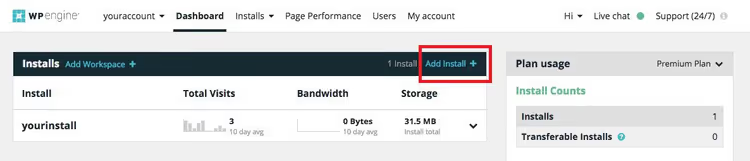
Fyll ut feltene: nettstedsnavn, domene (du kan oppgi et teknisk et hvis hoveddomenet ikke er tilkoblet ennå), admin-pålogging og passord.
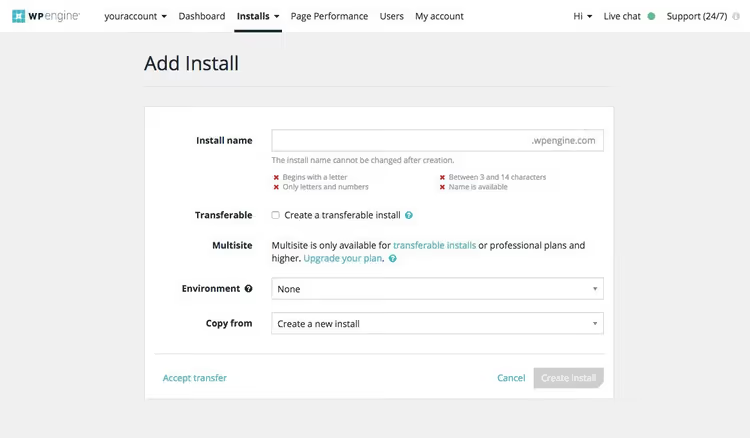
Etter at du har sendt inn skjemaet, er nettstedet og databasen klare for import av innhold.
Importere databasen
Gå tilbake til phpMyAdmin (nå på hostingsiden), velg den nyopprettede databasen og åpne fanen «Import». Velg den redigerte SQL-filen og start importen.
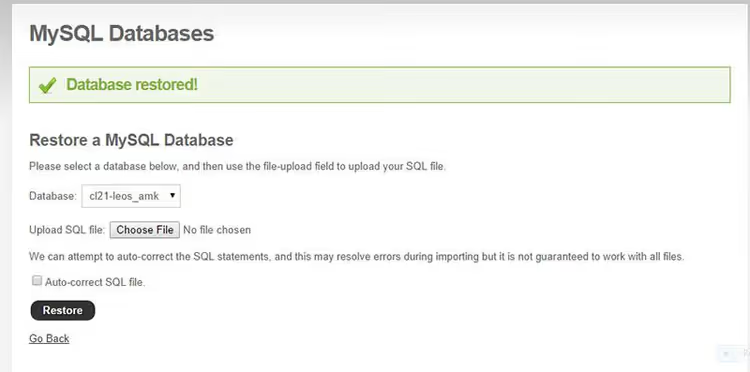
Hvis phpMyAdmin ikke er tilgjengelig, tilbyr noen hoster et alternativ: «Database Restore» i MySQL-seksjonen. Funksjonen er den samme: du velger SQL-filen og laster den opp.
Redigere wp-config.php
Åpne wp-config.php i roten av den lokale WordPress-installasjonen din. Finn og erstatt fire konstanter:
1 define('DB_NAME', 'your_database_name'); 2 define('DB_USER', 'database_user'); 3 define('DB_PASSWORD', 'database_password'); 4 define('DB_HOST', 'localhost');
DB_HOST forblir vanligvis localhost; vertsleverandøren vil opplyse om en IP-adresse er nødvendig. Ta vare på en kopi av de gamle verdiene: hvis noe går galt, blir det enklere å rulle tilbake.
Laste opp filer via SFTP
Koble til serveren via en SFTP-klient (FileZilla, WinSCP). Tilkoblingsdetaljene finner du i hostingpanelet; de er ofte de samme som innloggingen til cPanel.
Naviger til nettstedets rotmappe, vanligvis public_html, www eller htdocs. Overfør alle filer fra den lokale WordPress-mappen til denne katalogen, inkludert den redigerte wp-config.php.
Tilbakestille permalenker
Det siste trinnet. Logg inn i administrasjonspanelet på det aktive nettstedet: «Innstillinger → Permalenker». Ikke endre strukturen, bare klikk «Lagre endringer». WordPress vil bygge opp .htaccess og interne ruter på nytt. Uten dette vil andre sider enn forsiden returnere 404.
⁉️🤔 Ofte stilte spørsmål
Hva bør jeg gjøre hvis databasen er for stor til å importere via phpMyAdmin?
Standardgrensen for phpMyAdmin er rundt 50 MB. Del opp dumpen i deler etter tabeller (wp_posts og wp_postmeta er ofte de tyngste) eller bruk WP-CLI med kommandoen
wp db import. Noen verter aksepterer komprimerte.sql.gz-filer, noe som reduserer størrelsen med 3-5 ganger.
Er det obligatorisk å redigere URL-er i SQL-dumpen manuelt?
Nei. Verktøyet
WP-CLI search-replacegjør dette med én enkelt kommando:wp search-replace 'http://localhost/site' 'https://domain.com'. Hvis WP-CLI ikke er tilgjengelig, erstatter migreringsplugins fra metode 2 URL-er automatisk under utrullingen.
Kan jeg migrere nettstedet uten å ta det gamle ned?
Den innebygde eksporten (metode 1) kjører uten nedetid; det gamle nettstedet fortsetter å fungere. Manuell overføring (metode 3) krever forsiktighet: mens du laster opp filer og databasen, ser besøkende den gamle versjonen. Migreringsplugins oppretter vanligvis et øyeblikksbilde og krever ikke nedetid.
Hvordan bekrefter jeg at migreringen var vellykket?
Gå gjennom alle sidetyper: forside, innlegg, kategori, side med bilder. Åpne nettleserkonsollen (F12 → Konsoll); det skal ikke være noen 404-feil eller blandet innhold. Sjekk administrasjonspanelet: «Verktøy → Nettstedshelse» vil vise problemer med filstier og tillatelser.
Hva bør jeg gjøre hvis bilder ikke lastes inn etter migrering?
Mest sannsynlig ligger det igjen lokale URL-er i databasen. Kjør søk og erstatt på nytt, denne gangen direkte i den aktive databasen via Better Search Replace eller WP-CLI. Forsikre deg om at mappen
wp-content/uploadsble fullstendig kopiert til serveren.
Migrere WordPress fra localhost: hvilken metode du bør velge
Tre metoder dekker ethvert scenario. En fersk installasjon uten innhold: bruk den innebygde eksporten, det tar fem minutter. Regelmessig synkronisering av en utviklingsversjon med produksjon: en plugin som Duplicator Pro eller BackupBuddy betaler seg selv på den andre overføringen. En engangsflytting med full kontroll: den manuelle metoden via phpMyAdmin og SFTP gir deg forståelse for hver linje i databasen og hver fil på serveren.
Før enhver migrering, ta en full sikkerhetskopi av det lokale nettstedet ditt. Og ikke hopp over det siste trinnet med permalenker: uten det vil selv et perfekt migrert nettsted ikke åpne.

Et profesjonelt team av forfattere og redaktører som spesialiserer seg på å lage kvalitetsinnhold.