













 KIIllustrasjonsbilde: KI-generert
📝 Slik oversetter du tekst til flere språk samtidig: 4 metoder
Du må sende den samme meldingen til kunder i Tyskland, Brasil og Japan. Eller du driver en flerspråklig blogg og er lei av å kopiere tekst inn i Google Translate for hver språkversjon én etter én. Eller kanskje du bare lærer et ord og vil se det på et dusin språk samtidig for å fange opp felles rot og nyanser.
Manuell oversettelse via faner spiser opp minutter som blir til timer. Samtidig oversettelse av én frase til flere språk er ikke magi, men et fungerende verktøy tilgjengelig for alle. Og du trenger ikke betalte abonnementer eller bedrifts-API-er for det.
Jeg har samlet fire måter å oversette tekst til flere språk samtidig på: fra nettbaserte tjenester med sanntidsoversettelse til formler i Google Sheets og flerspråklige ordbøker. Hver metode er testet i praksis og koster ingenting. Velg den som passer arbeidsflyten din og glem endeløse oversetterfaner.
💡 Rask oversikt:
- Åpne Nice Translator og legg til oversettelsesspråk; resultatene vises i sanntid mens du skriver
- Gå til OpenL Bulk Translator, lim inn tekst på opptil 5000 tegn og velg opptil 10 målspråk
- Opprett et Google Sheet med
GOOGLETRANSLATE-formelen; oversettelser oppdateres automatisk når kildecellen endres - Skriv inn et ord i Glosbe og se oversettelser på alle tilgjengelige språk med eksempler og grammatikk
1. Nice Translator: sanntidsoversettelse til 60 språk
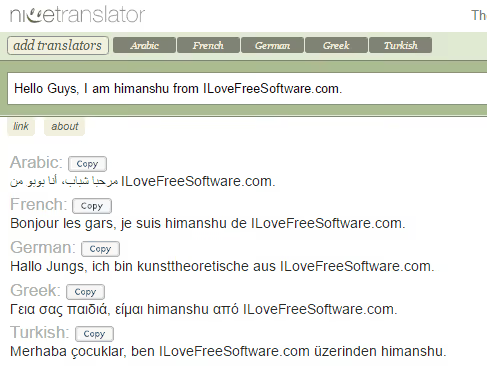
Nice Translator er den raskeste måten å se en oversettelse på flere språk samtidig. Tjenesten har kjørt siden 2010, grensesnittet er minimalistisk, og oversettelsen vises umiddelbart mens du skriver. Du trenger ikke klikke «Oversett» og vente på svar fra server. Alt skjer direkte under skrivingen, tegn for tegn.
Tjenesten støtter omtrent 60 språk, inkludert russisk, arabisk, hindi, kinesisk, japansk, koreansk og store europeiske språk. Mekanikken er enkel: du legger til «oversettere» (språkene du vil oversette til) og begynner å skrive. En oversettelsesblokk vokser øyeblikkelig frem under hvert lagt til språk. Grensesnittet er ikke overlesset med knapper og innstillinger: bare tekst og resultater.
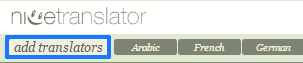
Trinn 1. Gå til tjenestens nettside og klikk på knappen for å legge til språk under inntastingsfeltet.
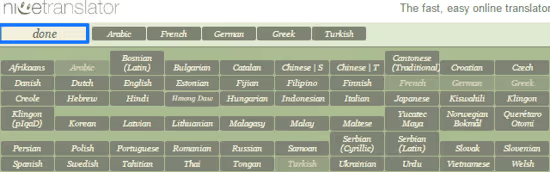
Trinn 2. Kryss av for språkene du trenger. Du kan velge alle 60 samtidig, og oversettelsen vil vises for hvert enkelt. Klikk «Ferdig».
Trinn 3. Skriv inn tekst i det sentrale feltet. Oversettelser til valgte språk vises automatisk nedenfor. «Kopier»-knappen kopierer alt til utklippstavlen på én gang.
Nice Translator bruker Google Translate-API-et under panseret, så oversettelseskvaliteten samsvarer med det nåværende nivået på Googles maskinoversettelse. For korte fraser og forretningskorrespondanse er nøyaktigheten mer enn tilstrekkelig. Den eneste ulempen: tjenesten kan ikke oversette dokumenter, kun tekst fra utklippstavlen eller skrevet manuelt. Men for raske oppgaver som å oversette en melding til en chat eller et innlegg i sosiale medier, finner du ikke et bedre verktøy.
2. OpenL Bulk Translator: masseoversettelse med AI-forbedring

OpenL Bulk Translator løser oppgaven annerledes: du limer inn ferdig tekst på opptil 5000 tegn, velger målspråk og får oversettelsen med ett klikk. Tjenesten bruker sin egen AI-modell i stedet for Google Translate, noe som gir mer naturlige resultater for lengre tekster. Forskjellen er spesielt merkbar i avsnitt med idiomer og kompleks grammatikk.
Gratisversjonen støtter oversettelse til 3 språk samtidig. Et betalt abonnement (fra 7 USD per måned) utvider grensen til 10 språk samtidig og fjerner begrensningen på tekstvolum. Totalt jobber OpenL med over 100 språk, fra engelsk og spansk til usbekisk og tamil. Til sammenligning: Google Translate via API støtter også over hundre språk, men kan ikke returnere resultater på alle valgte språk samtidig.
Prosessen ser slik ut: lim inn tekst i venstre felt, velg kildespråk (eller la autogjenkjenning stå på), kryss av for målspråk i nedtrekkslisten og klikk «Translate». Etter et par sekunder dukker det opp en blokk med den ferdige oversettelsen under hvert språk. Du kan kopiere resultatet eller laste det ned i CSV og JSON, noe som er praktisk for opplasting til CMS, e-postkampanjer eller regneark. JSON-eksport er spesielt verdifullt for utviklere som integrerer oversettelse i arbeidsflyten sin.
OpenL tilbyr også et eget verktøy for å oversette bilder og dokumenter med støtte for taleinndata. Men for oppgaven «én tekst, mange språk» gir Bulk Translator spesifikt et rent, strukturert resultat uten ekstra steg.
3. Google Sheets: GOOGLETRANSLATE-formelen for automatisk oversettelse
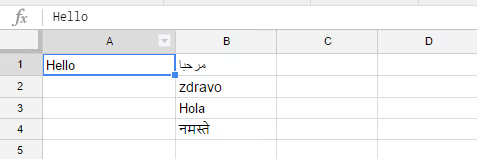
Den mest fleksible metoden er den innebygde GOOGLETRANSLATE-funksjonen i Google Sheets. Du oppretter en mal én gang, og så endrer du bare teksten i kildecellen; oversettelser til alle valgte språk oppdateres automatisk. Ingen eksterne tjenester, alt skjer i nettleseren. Fungerer med alle Google-kontoer, også gratisversjoner.
Funksjonens syntaks:
1 =GOOGLETRANSLATE(cell_address; "source_language_code"; "target_language_code")
Eksempel: =GOOGLETRANSLATE(A1; "en"; "it") oversetter tekst fra celle A1 fra engelsk til italiensk. Hvis du oppgir "auto" i stedet for kildespråkkoden, vil Google oppdage språket automatisk. Dette er praktisk når fraser på ulike språk er blandet i tabellen og du ikke vil spesifisere kilden manuelt for hver enkelt.
Slik setter du opp flerspråklig oversettelse. La oss si at du vil se oversettelse av tekst fra celle A1 på fem språk: spansk, tysk, fransk, japansk og koreansk.
- I celle A1 legger du inn kildeteksten (for eksempel på russisk eller engelsk).
- I celle B1 limer du inn formelen
=GOOGLETRANSLATE(A1; "auto"; "es")for å få spansk. - I C1:
=GOOGLETRANSLATE(A1; "auto"; "de")for tysk. - I D1:
=GOOGLETRANSLATE(A1; "auto"; "fr")for fransk. - I E1:
=GOOGLETRANSLATE(A1; "auto"; "ja")for japansk. - I F1:
=GOOGLETRANSLATE(A1; "auto"; "ko")for koreansk.
Når du kopierer formler til andre rader, vil A1-adressen forskyves til A2, A3 og så videre. For å låse referansen til en bestemt celle, bruk absolutt cellereferanse (dollartegn foran kolonnebokstav og radnummer). Da vil formelen alltid se til kildecellen, uansett hvor du kopierer den.
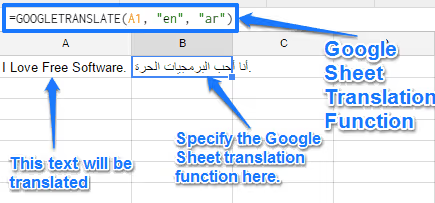
Nå er det bare å endre teksten i A1, så oppdateres alle fem oversettelsene i løpet av sekunder. Metoden skalerer enkelt: legg til en rad under, skriv de samme formlene for celle A2, A3 og så videre. Du får et fullverdig oversettelsesregneark som kjører på Google Translate API uten grenser for antall forespørsler ved manuell bruk.
Den fullstendige listen over språkkoder for Google Translate er tilgjengelig i Googles dokumentasjon. De mest etterspurte: en (engelsk), es (spansk), de (tysk), fr (fransk), zh (kinesisk), ja (japansk), ar (arabisk), pt (portugisisk), hi (hindi).
4. Glosbe: en flerspråklig ordbok for å oversette ord til alle språk samtidig

De foregående metodene er gode for fraser og avsnitt. Men hvis du trenger å se hvordan ett bestemt ord ser ut på tre dusin språk, er det bedre å bruke en spesialisert ordbok. Denne oppgaven oppstår for lingvister, innholdsforvaltere og utviklere som lokaliserer grensesnitt.
Glosbe er en fellesskapsbygd flerspråklig ordbok som dekker alle verdens språk. I motsetning til klassiske ordbøker der oversettelse gis for et par «språk A til språk B», viser Glosbe et ord på alle tilgjengelige språk samtidig. Skriv inn «sun», så ser du sun, Sonne, soleil, sole, sol og hundre andre varianter.
For hver oversettelse gir ordboken brukseksempler i setninger med oversettelse, lyduttale, grammatiske former og bilder. Data legges til av fellesskapet etter Wikipedia-modellen: enhver morsmålsbruker kan legge til en oversettelse eller korrigere en unøyaktighet. Populære språkpar inneholder titusenvis av eksempler, og databasen vokser hver måned.
I praksis er Glosbe nyttig for:
- lingvister og studenter som sammenligner et ords etymologi på tvers av språkgrupper;
- innholdsforvaltere som velger nøkkelord for flerspråklige kampanjer;
- utviklere som lokaliserer grensesnitt og verifiserer terminologi.
Ordboken er gratis og krever ikke registrering. Det finnes en mobilapp for Android med frakoblet tilgang til utvalgte språk. Den fungerer pålitelig og er ikke overlesset med annonser, i motsetning til mange kommersielle alternativer.
Videoopplæring: masseoversettelse i Google Sheets
Se en kort opplæring om oppsett av GOOGLETRANSLATE for oversettelse til flere språk samtidig; den viser tydelig hele prosessen fra opprettelse av regnearket til kopiering av resultater.
⁉️🤔 Ofte stilte spørsmål
Hvor nøyaktig vil samtidig oversettelse til fem til ti språk være?
Nøyaktigheten til maskinoversettelse avhenger av motoren. Tjenester basert på Google Translate API (Nice Translator og Google Sheets) gir akseptable resultater for store europeiske språk: engelsk, spansk, tysk, fransk, italiensk. For asiatiske språk (kinesisk, japansk, koreansk) er kvaliteten lavere, men meningen kommer frem. OpenL med sin AI-modell er ofte mer nøyaktig på lange tekster med idiomer. Uansett krever maskinoversettelse korrekturlesing av en morsmålsbruker for publisering eller offisielle dokumenter.
Kan jeg oversette et helt Word-dokument eller PDF til flere språk samtidig?
De fleste tjenestene i denne gjennomgangen fungerer kun med tekst. Nice Translator og OpenL Bulk Translator aksepterer tekst fra utklippstavlen, Google Sheets opererer på tekst i celler. For å oversette hele dokumenter til flere språk, bruk DeepL: den laster opp.docx,.pptx og.pdf og bevarer formateringen, men oversetter til ett språk om gangen. For å få et flerspråklig resultat, last opp dokumentet flere ganger og velg et nytt målspråk hver gang.
Hvilken språkkode bør jeg angi i GOOGLETRANSLATE for automatisk gjenkjenning av kildespråket?
Bruk
"auto"som det andre argumentet:=GOOGLETRANSLATE(A1; "auto"; "de"). Google vil automatisk gjenkjenne språket i teksten i celle A1 og oversette den til tysk. Dette er nyttig når fraser på forskjellige språk er blandet i tabellen.
Hva om språket jeg trenger ikke er i Nice Translator eller OpenL?
Sjekk Google Sheets:
GOOGLETRANSLATE-funksjonen støtter over 130 språk, noe som er den mest komplette dekningen. Hvis et språk er i Google Translate-listen, vil det fungere i Sheets også. For sjeldne språk, sjekk Glosbe: fellesskapet legger til og med dialekter og regionale varianter som ikke finnes i kommersielle oversettere.
Hvilken metode bør jeg velge hvis jeg trenger å oversette dusinvis av fraser daglig?
Google Sheets med
GOOGLETRANSLATEer det eneste reelle alternativet for regelmessig arbeid. Sett opp malen én gang, og lim deretter bare inn fraser i kolonne A; oversettelser til alle språk hentes inn automatisk. Ingen begrensninger for manuell bruk, alt fungerer i nettleseren og krever ingen eksterne tjenester.
Hvilken oversettelsesmetode du bør velge for din oppgave
Disse fire verktøyene dekker praktisk talt ethvert flerspråklig oversettelsesscenario uten budsjett. Valget avhenger av oppgavens art:
- Kort tekst, trenger det raskt uten oppsett: åpne nettjenesten Nice Translator. Ingen registrering: gå inn, velg språk, skriv, kopier resultatet. Ideelt for chatmeldinger og innlegg i sosiale medier.
- Lang tekst, trenger kvalitet og eksport: OpenL massoversetter. Dens egen AI-modell håndterer kompleks grammatikk bedre enn Google Translate, og CSV- og JSON-eksport sparer tid ved opplasting til et CMS.
- Regelmessig arbeid, mange fraser, trenger automatisering: Google Sheets med
GOOGLETRANSLATE. Sett det opp én gang, så oversetter regnearket alt du legger inn i det. Uunnværlig for innholdsforvaltere og utviklere. - Enkeltord, etymologi, terminologivalg: den flerspråklige ordboken Glosbe. Viser et ord på alle språk samtidig med eksempler og lyduttale, noe vanlige oversettere ikke kan.
Prøv metoden som ligger nærmest arbeidsflyten din. Alle fire verktøyene er gratis, og tiden du sparer på å bytte mellom oversetterfaner vil tjene inn de ti minuttene med oppsett i løpet av en uke.

Et profesjonelt team av forfattere og redaktører som spesialiserer seg på å lage kvalitetsinnhold.