














🚀 Masseoversettelse av .po-filer i Lokalise via nettleserkonsoll
Når et WordPress-tema eller en plugin leveres uten norsk oversettelse og .po-filen inneholder tusen eller flere strenger, blir manuell oversettelse av hver enkelt streng i Poedit en flerdagers økt. For mange kunder er maskinoversettelse helt akseptabelt: Google Translate gir brukbare resultater for grensesnittstrenger, og bare et par dusin steder trenger manuell finpuss.
Problemet er at Lokalise, en kraftig plattform for oversettelseshåndtering, ikke tilbyr en «oversett alt på én gang»-knapp ut av boksen. Du må klikke på Google Translate-automatikknappen separat for hver eneste streng. Den begrensningen er nøyaktig det vi skal omgå: et lite skript kjørt i nettleserkonsollen simulerer klikk på den knappen for hele strenglisten. Metoden er testet på prosjekter med alt fra 200 til over 3000 strenger.
💡 Hurtigoversikt:
- Forbered en PO-fil fra en POT-mal i Poedit med engelske plassholderoversettelser.
- Opprett et prosjekt i Lokalise, last opp kildefilen og legg til et målspråk.
- Kopier nøklene til målspråket og kjør skriptet i nettleserkonsollen.
- Ta høyde for AJAX-latlasting: kjør skriptet like mange ganger som Lokalise laster nye batcher med strenger.
Hva Lokalise er og hvorfor bruke det til å oversette.po-filer
Lokalise er et Translation Management System (TMS) som støtter .po/.pot-filer ut av boksen. Plattformen integrerer med Google Translate, DeepL og sin egen AI-motor, slik at du kan få en maskinoversettelse for enhver streng med ett enkelt klikk. Haken er at ett klikk per prosjekt ikke er nok: du må trykke på automatikknappen for hver streng individuelt.
For små filer på 50 til 100 strenger er dette levelig. Men en ekte .pot fra en plugin eller et tema inneholder sjelden færre enn 500 strenger, og store produkter (WooCommerce, temaer med sidebyggere) overstiger lett 2000. jQuery-skriptet i denne artikkelen ble skrevet nettopp for slike tilfeller: det «klikker» på oversett-knappen for hver streng som for øyeblikket er synlig på skjermen.
Steg 1: opprett en.po-fil fra en.pot i Poedit
Før du jobber med Lokalise trenger du en engelsk .po-fil generert fra en .pot-mal. Last ned og installer Poedit, et gratis oversettelsesverktøy for Windows, macOS og Linux.
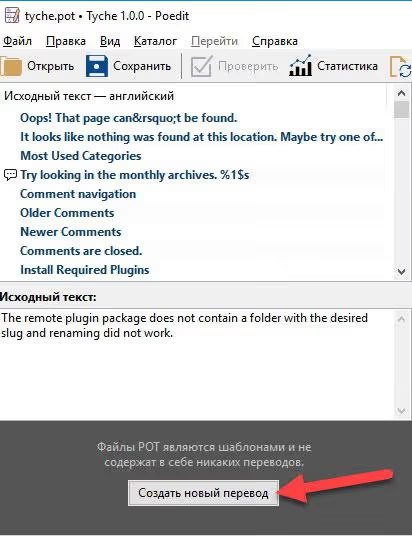
Åpne temaets eller pluginens .pot-fil i Poedit og klikk på «Opprett ny oversettelse»-knappen:
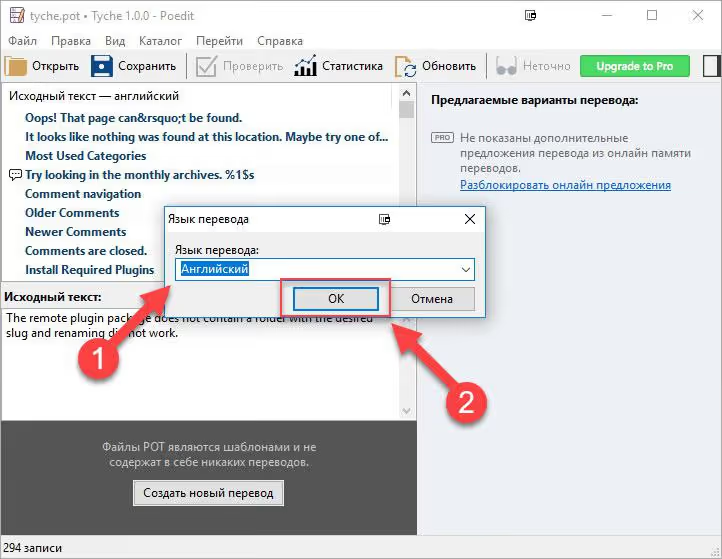
I dialogen som åpnes, velg engelsk; det blir kildespråket for Lokalise:
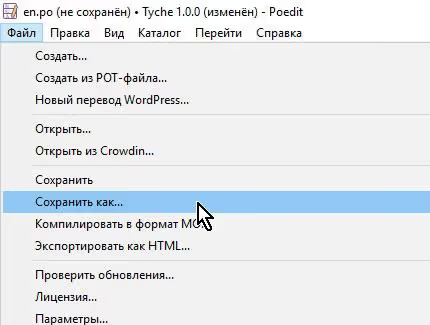
Klikk «Lagre som» og lagre filen med filtypen .po. Det faktiske innholdet i strengene spiller ingen rolle på dette stadiet; vi skal ikke oversette noe i Poedit, og alle strenger forblir på engelsk som plassholdere.
Du har nå en .po-fil med de originale engelske strengene. La oss gå videre til selve Lokalise.
Steg 2: opprett et oversettelsesprosjekt i Lokalise
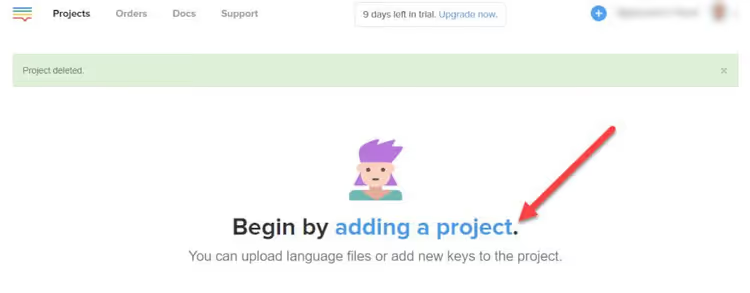
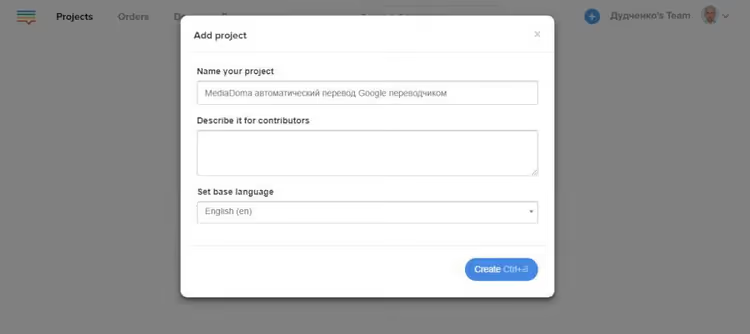
Registrer deg på lokalise.com; gratis prøveperiode er nok for en engangsoversettelse. Etter innlogging klikker du på «Legge til et prosjekt» midt på skjermen:
Fyll ut feltene: prosjektnavn (hva du vil, for eksempel «Tema X-oversettelse») og velg Engelsk som grunnspråk. Lokalise vil bruke det som kilde for automatisk oversettelse til andre språk. Klikk «Opprett».
Steg 3: last opp den forberedte.po-filen
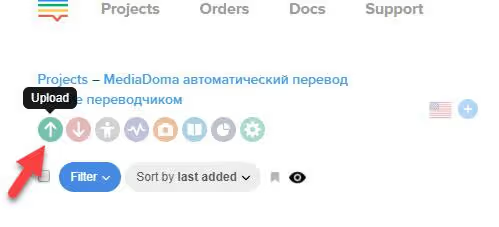
I det nyopprettede prosjektet klikker du på den grønne knappen med en pil opp for å laste opp en fil:
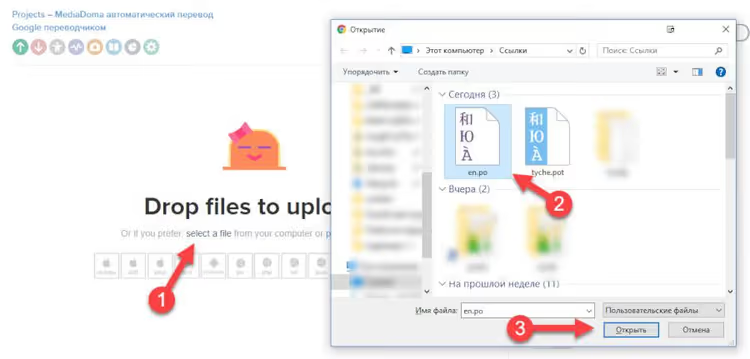
En opplastingsdialog vises. Dra og slipp .po-filen inn i den, eller klikk på området for å velge en fil via Filutforsker:
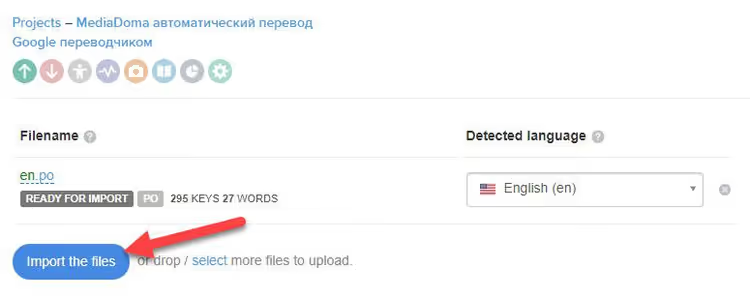
Viktig: sett filspråket til English. Hvis filspråket ikke samsvarer med prosjektets grunnspråk, vil ikke Google Translate-knappen for automatisk oversettelse vises, fordi plattformen ikke kan fastslå kildespråket.
Klikk på «Import the files»:
Når importen er ferdig, klikker du på «Go to project» for å gå til arbeidsområdet med listen over strenger.
Trinn 4: legg til målspråket for oversettelse
Klikk på plussikonet i språkpanelet for å legge til språket du vil oversette til:
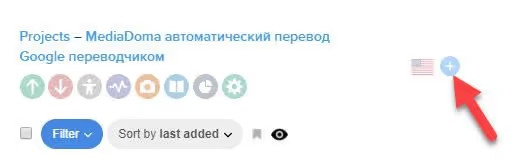
Velg språket fra nedtrekkslisten. For russisk velger du Russian:
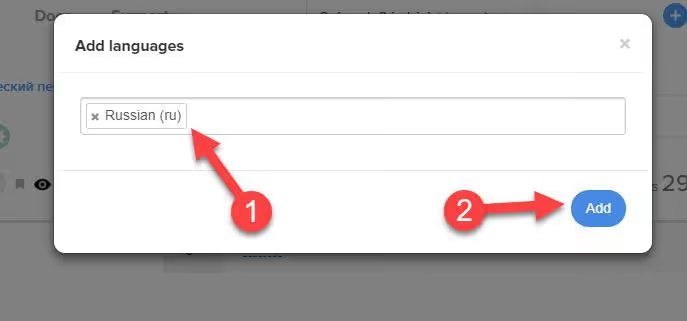
Trinn 5: kopier nøkler til målspråket
Akkurat nå har du en kolonne med engelske strenger, men den russiske kolonnen er tom. Du må kopiere nøklene (originalstrengene) dit; automatisk oversettelse vil bli brukt på dem.
Velg alle strenger (Ctrl+A), klikk på handlingsknappen som vises, og velg «Copy keys to translations…». I dialogboksen velger du Russian og klikker «Copy»:
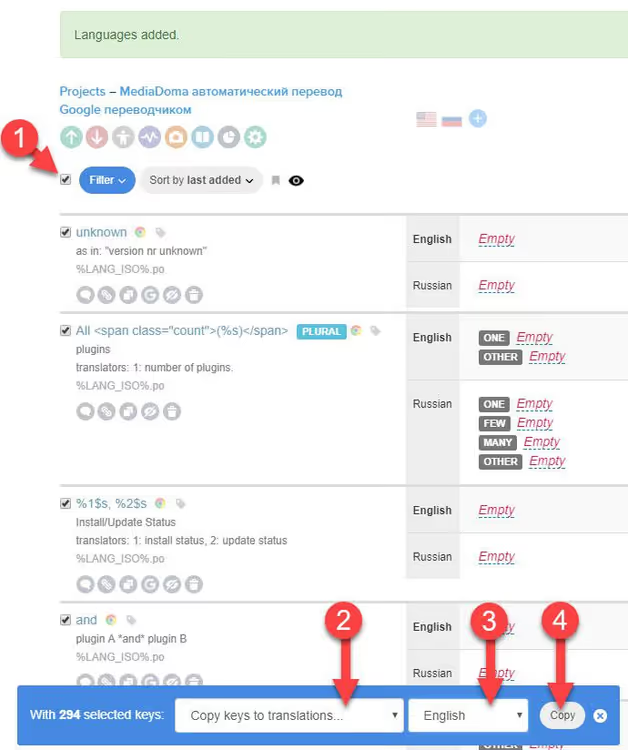
Den russiske kolonnen inneholder nå engelske plassholderstrenger som kan motta automatisk oversettelse.
Trinn 6: masseoversett automatisk via nettleserkonsollen
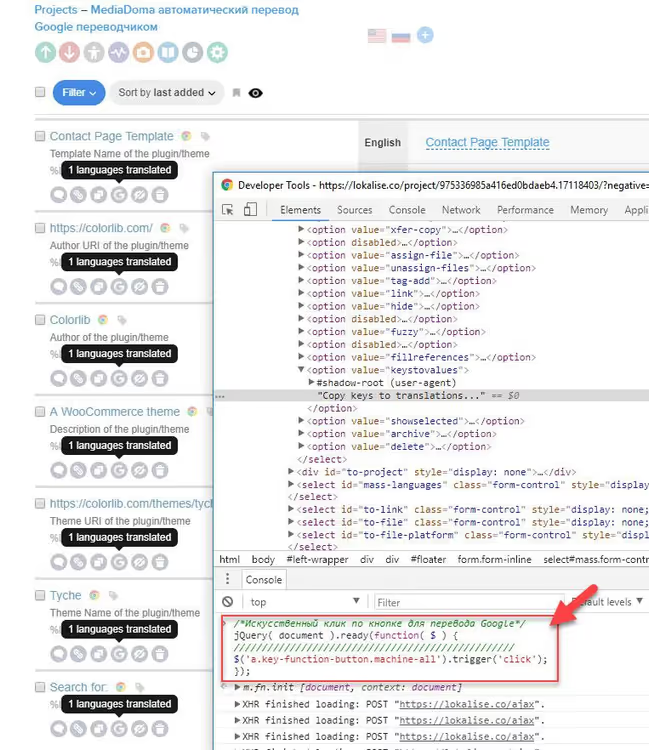
Åpne utviklerkonsollen: Ctrl+Shift+I (Windows/Linux) eller Cmd+Option+I (macOS). Nedenfor er knappen skriptet vårt simulerer et klikk på. I det nåværende Lokalise-grensesnittet ser det ut som et Google-ikon:
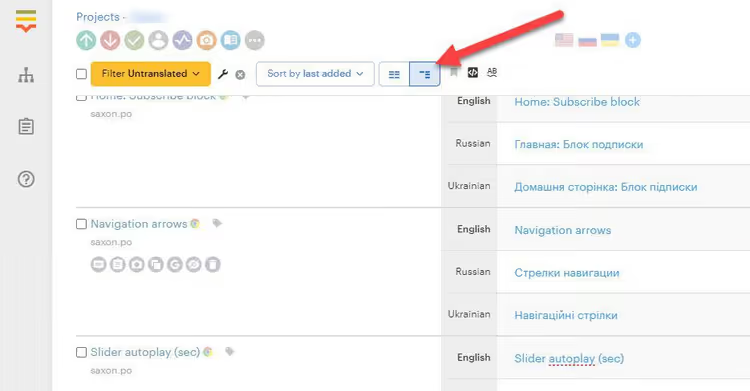
Her er skriptet som «klikker» på denne knappen for alle synlige strenger:
1 /* Bulk Google Translate auto-translation in Lokalise */ 2 jQuery(document).ready(function ($) { 3 $('span.key-function-button.machine-all.fontello-google-circle').trigger('click'); 4 });
Kopier koden, lim den inn i konsollen og trykk Enter. Strengene vil begynne å oversettes én etter én.
Viktig merknad: Lokalise bruker AJAX-latslasting og viser strenger i porsjoner. Etter at skriptet har behandlet de synlige strengene, blar du nedover siden for å laste inn nye, fortsatt uoversatte strenger. Lim skriptet inn i konsollen igjen og trykk Enter. Gjenta til alle strenger er oversatt.
For den gamle grensesnittversjonen (hvis knappen for automatisk oversettelse ser annerledes ut), bruk denne varianten:

1 /* Simulated click on the Google translate button (old interface) */ 2 jQuery(document).ready(function ($) { 3 $('a.key-function-button.machine-all').trigger('click'); 4 });
Når alle strenger er oversatt, må du huske å bla gjennom prosjektet helt til slutten og visuelt bekrefte at hver streng i oversettelseskolonnen er fylt ut. Strenger som er utelatt, ble enten ikke lastet (bla igjen) eller så mislyktes automatisk oversettelse for dem (klikk på knappen manuelt).
Den ferdige oversettelsen kan lastes ned ved hjelp av Last ned-knappen i prosjektgrensesnittet. Du mottar en .po-fil som er klar til å lastes opp til WordPress.
Nedenfor ser du en kort video som viser hele arbeidsflyten med .po-filer i Lokalise, fra opplasting til eksport:
⁉️🤔 Ofte stilte spørsmål
Skriptet oversetter ikke strenger. Hva er galt?
Sjekk først at kildefilens språk ved import samsvarer med prosjektets basisspråk. Hvis prosjektet er satt til engelsk, men filen ble lastet opp som russisk, vil ikke Google Translate-knappen vises. For det andre, åpne konsollen (F12) og se etter feil. Hvis jQuery er udefinert, har Lokalise endret strukturen sin, og selektorene i skriptet må oppdateres. For det tredje, sørg for at du kopierte nøklene til målspråket (trinn 5), ellers er det ingenting å oversette.
Kan jeg oversette med DeepL i stedet for Google Translate?
Ja, hvis DeepL er aktivert i prosjektet ditt. Prinsippet er det samme: knappen for automatisk oversettelse endres, men du kan tilpasse skriptet til en annen CSS-selektor. Finn DeepL-knappens element via inspektøren (Ctrl+Shift+C), kopier klassen eller attributten, og sett den inn i selektoren
$('button-selector').trigger('click').
Hvor mange strenger oversettes i én skriptkjøring?
Nøyaktig så mange som for øyeblikket vises på skjermen. Lokalise laster strenger i porsjoner (vanligvis 50 til 100), så etter hver rulling må du kjøre skriptet på nytt. I et prosjekt med 2000 strenger kan du forvente 5 til 7 kjøringer.
Er det trygt å lime inn kode i konsollen på andres nettsteder?
Skriptet gjør nøyaktig én ting: det klikker programmatisk på en knapp du ellers ville klikket på manuelt. Ingen data sendes noe sted, koden kjører kun i nettleseren din og kun på den åpne Lokalise-siden. Når det er sagt, er en god tommelfingerregel alltid å lese koden før du limer den inn i konsollen, spesielt hvis den ikke kommer fra offisiell dokumentasjon.
Hva om noen strenger forblir på engelsk etter oversettelsen?
Mest sannsynlig rullet du ikke siden helt ned og gikk glipp av en av AJAX-innlastingene. Rull prosjektet helt til bunnen, vent til alle strengporsjonene er fullstendig lastet, og kjør skriptet på nytt. Hvis enkeltstrenger fortsatt ikke er oversatt, klikk på autooversett-knappen for dem manuelt (dette kan skje hvis Google Translate API-et returnerte en feil for en bestemt frase).
Når konsolloversettelse slår innebygd automatisering
Konsollmetoden er ikke en erstatning for en fullverdig TMS-arbeidsflyt. Hvis du jobber profesjonelt med lokalisering, tilbyr Lokalise innebygd batchprosessering (forhåndsoversettelse), integrasjoner med CAT-verktøy og kontekstbevisst AI-oversettelse. Men for den typiske oppgaven med å oversette et enkelt WordPress-tema og gå videre, gir konsolltilnærmingen resultater på 5 til 10 minutter uten et dypdykk i plattformdokumentasjonen.
Hele prosessen, fra installasjon av Poedit til den endelige .po-filen, passer inn i tre trinn: klargjør filen, last den opp til Lokalise, kjør skriptet. Hvis volumet overstiger 500 strenger, utgjør tidsbesparelsen sammenlignet med å manuelt klikke på knappen for hver streng titalls minutter. Med 2000+ strenger er det forskjellen mellom «gjort over en kaffe» og «tok halve dagen».

Et profesjonelt team av forfattere og redaktører som spesialiserer seg på å lage kvalitetsinnhold.