



⚙️ Slik deaktiverer du automatiske oppdateringer i WordPress
Vi oppdaterte en plugin sent på kvelden, og om morgenen var nettstedet nede. Hvit skjerm, adminpanelet vil ikke åpnes, klienter skriver i panikk. Automatiske oppdateringer i WordPress sparer virkelig tid, men når noe går galt, og det går oftere galt enn vi liker, må du rydde opp i etterkant manuelt og uten forvarsel.
Etter vår erfaring ødelegger minst én av ti auto-oppdateringer layouten, deaktiverer kritisk funksjonalitet eller forårsaker en konflikt med en annen oppdateringskø. En plugin-utvikler sjekker kanskje ikke kompatibilitet med din PHP-versjon, en tema-forfatter kan ødelegge tilpassede child-theme-stiler, og en mindre WordPress-kjerneoppdatering kan uventet endre REST API-oppførsel. Den gode nyheten: auto-oppdateringer kan deaktiveres fullstendig og selektivt ved hjelp av tre metoder, fra det innebygde adminpanelet til kodefiltre.
Nedenfor finner du en trinn-for-trinn-guide: hvordan ta kontroll over oppdateringer, deaktivere automatisering der det ikke trengs, og sette opp en manuell modus slik at nettstedet ditt ikke forvandles til en gresskarkjerre etter seks måneder uten en eneste oppdatering.
💡 Rask oversikt:
- Deaktiver auto-oppdateringer for plugins og temaer via adminpanelet: den enkleste metoden, fungerer for de fleste nettsteder.
- Sjekk konstanter i
wp-config.phphvis adminpanelet ikke lagrer innstillingen: din hosting eller dev-modus kan ha tvunget på automatisering. - Legg til filtre i child-temaets
functions.phpeller via Code Snippets-pluginen: de vil overstyre eventuelle tredjeparts auto-oppdateringsinnstillinger. - Sett opp en manuell oppdateringsplan: se etter oppdateringer minst én gang i måneden og installer sikkerhetsoppdateringer umiddelbart etter lansering.
Hvorfor du bør deaktivere auto-oppdateringer
Fra og med versjon 5.5 lar WordPress deg aktivere automatiske oppdateringer for plugins, temaer og kjerne med en enkelt avkrysningsboks i adminpanelet. For noen brukere løser dette problemet: nettstedet blir ikke utdatert, sikkerheten forfaller ikke, og eieren logger ikke inn i adminpanelet på flere måneder.
I praksis veier ulempene tyngre enn fordelene. En auto-oppdatering utløses uten testing i staging: hvis en e-handelsplugin oppdaterte over natten og en ny CSS-klasse overstyrte utsjekkingsknappen, finner du det først ut via en sint e-post fra en kunde. Typiske auto-oppdateringsproblemer:
- Layoutbrudd, en plugin-oppdatering endrer CSS-selektorer, og tilpassede child-theme-stiler slutter å gjelde.
- Konflikt mellom to oppdateringer, én plugin henter inn en ny bibliotekversjon, den andre støtter den ikke → WSOD.
- PHP-inkompatibilitet, en plugin krever en PHP-versjon som er høyere enn det som er installert på hostingen → fatal feil.
- Funksjoner forsvinner, utvikleren fjernet en utdatert hook som nettstedets tilpassede logikk er avhengig av.
En manuell oppdateringsmodus lar deg kjøre oppdateringer bevisst: først på en testkopi, deretter, med en sikkerhetskopi og muligheten til å rulle tilbake umiddelbart. Et par minutters sjekking kontra en natt med gjenoppretting av et nettsted fra backup, valget er opplagt.
Metode 1: deaktivering via adminpanelet
Den enkleste og mest tilgjengelige metoden, ved bruk av WordPress sine innebygde innstillinger. Egnet hvis din hosting eller tredjepartsplugins ikke overstyrer auto-oppdateringsatferd med tvang.
Plugins
Gå til Plugins → Installerte plugins. Velg alle plugins du vil deaktivere auto-oppdateringer for. I nedtrekksmenyen "Massehandlinger", velg Deaktiver auto-oppdateringer og klikk "Utfør".
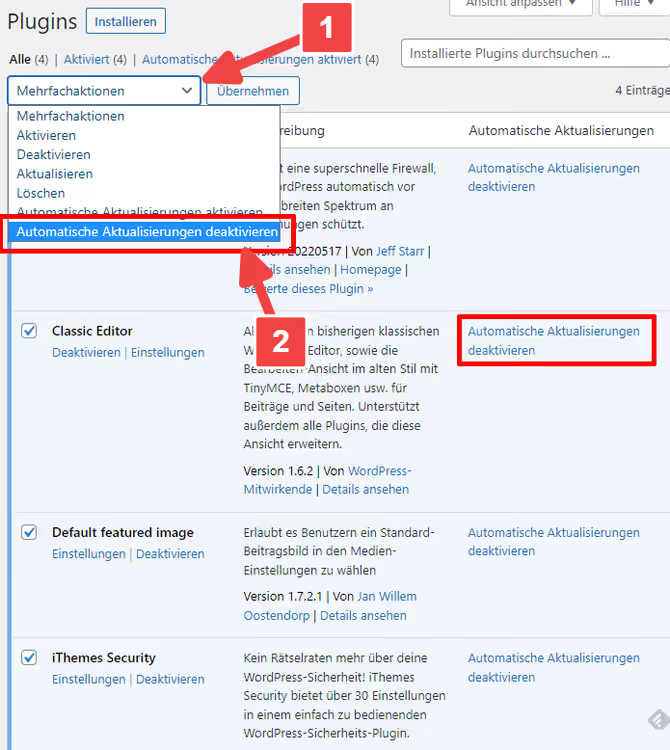
WordPress lagrer innstillingen individuelt for hver plugin. Sjekk resultatet: i kolonnen "Automatiske oppdateringer" skal statusen endres til "Deaktivert". Hvis siden lastet på nytt etter lagring, men statusen ikke endret seg, kan ikke adminpanelet overstyre en ekstern innstilling (se metode 2 og 3).
Temaer
Mekanikken er den samme: Utseende → Temaer, klikk på det aktive temaet (for et child-tema, klikk på parent-temaet, siden auto-oppdateringsinnstillingen er knyttet til det). I popup-vinduet klikker du Deaktiver auto-oppdateringer.
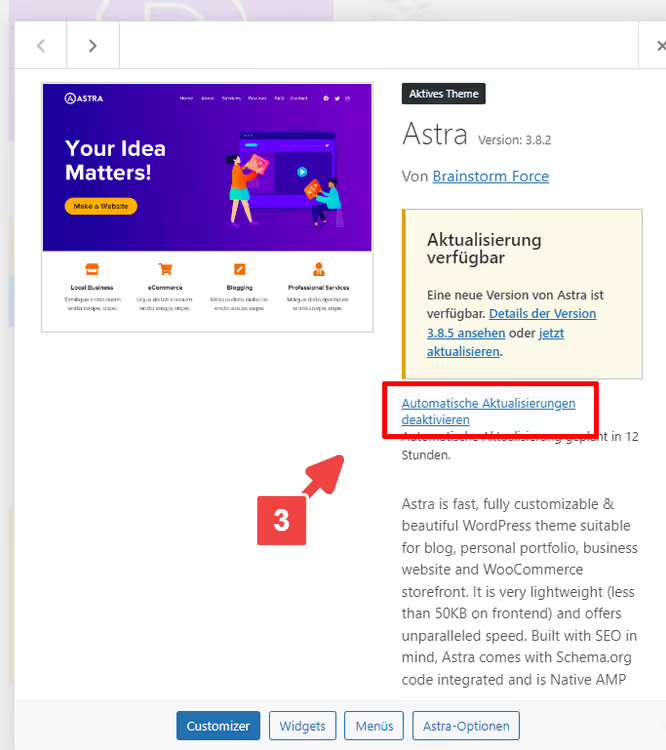
Merk: innstillingen er per tema. Hvis du har flere temaer aktive (for eksempel et hovedtema + et backup-tema for testing), deaktiver auto-oppdateringer for hvert enkelt.
WordPress-kjerne
Åpne Dashbord → Oppdateringer. Hvis auto-oppdateringer for kjernen er aktivert, vil du se en lenke som "Bytt til manuelle oppdateringer" eller lignende. Klikk på den, så slutter WordPress-kjernen å installere mindre og større versjoner automatisk.
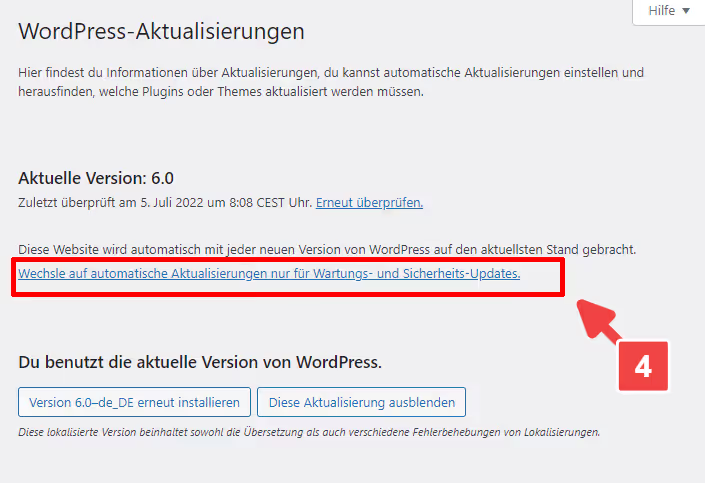
WordPress vil fortsette å bruke kritiske sikkerhetsoppdateringer selv i manuell modus; dette er standard oppførsel som ikke kan deaktiveres fra adminpanelet (for full deaktivering trenger du konstantene fra metode 2).
Metode 2: konstanter i wp-config.php
Adminpanelet lagrer ikke innstillingen, avkrysningsboksen tilbakestilles etter en sideoppdatering. Dette skjer når hosting eller en dev-konfigurasjon med tvang aktiverer auto-oppdateringer via wp-config.php. Løsningen er å eksplisitt definere konstanter i samme fil, rett før linjen /* That's all, stop editing! Happy blogging. */.
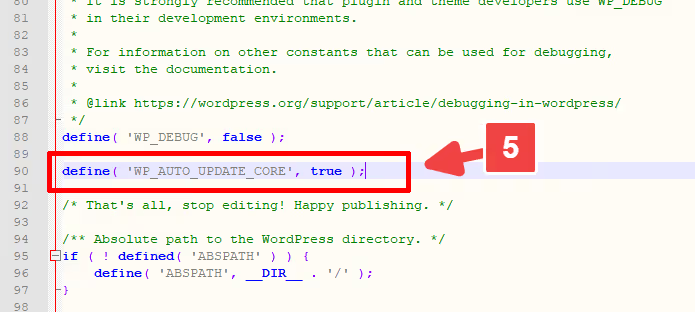
Tre konstanter dekker alle auto-oppdateringsscenarier, fra kjerne til plugins og temaer. Legg dem til i wp-config.php via FTP eller din hostings filbehandler:
1 // Completely disable all WordPress auto-updates 2 define( 'AUTOMATIC_UPDATER_DISABLED', true ); 3 4 // Disable core auto-updates 5 define( 'WP_AUTO_UPDATE_CORE', false ); 6 7 // Disable plugin and theme auto-updates 8 define( 'CORE_UPGRADE_SKIP_NEW_BUNDLED', true );
AUTOMATIC_UPDATER_DISABLED, hovedbryteren: true stopper ALLE auto-oppdateringer på én gang. Teknisk sett er denne ene konstanten nok; vi legger til de to andre for eksplisitt kontroll over hver komponent individuelt.
WP_AUTO_UPDATE_CORE aksepterer tre verdier: true (alle kjerneoppdateringer), false (ingen), 'minor' (kun mindre oppdateringer, ingen større). Med false blir selv kritiske sikkerhetsoppdateringer IKKE installert automatisk; ansvaret er helt og holdent ditt.
CORE_UPGRADE_SKIP_NEW_BUNDLED, en mindre kjent, men nyttig konstant: den forhindrer WordPress fra automatisk å hente inn nye versjoner av plugins og temaer som følger med kjernen (Akismet, Hello Dolly, og medfølgende temaer).
Før du redigerer wp-config.php, ta en full sikkerhetskopi av filen. En syntaksfeil i denne filen tar ned hele nettstedet, og du må gjenopprette den via FTP.
Metode 3: filtre i functions.php
Konstanter gir deg binær kontroll: alt på / alt av. Hvis du trenger finere innstillinger, for eksempel å deaktivere auto-oppdateringer kun for plugins men beholde dem for temaer, eller omvendt, bruk filtre. De legges til i child-temaets functions.php eller via Code Snippets-pluginen, som lar deg administrere PHP-snutter uten FTP-tilgang.
Viktig: IKKE legg til filtre direkte i wp-config.php; WordPress har ikke initialisert hook-systemet når den filen lastes. Kun functions.php, en must-use-plugin eller Code Snippets.
Et grunnleggende sett med fem filtre, hver ansvarlig for sin egen oppdateringstype:
1 // Disable all auto-updates — master filter 2 add_filter( 'automatic_updater_disabled', '__return_false' ); 3 4 // Disable WordPress core auto-updates 5 add_filter( 'auto_update_core', '__return_false' ); 6 7 // Disable plugin auto-updates 8 add_filter( 'auto_update_plugin', '__return_false' ); 9 10 // Disable theme auto-updates 11 add_filter( 'auto_update_theme', '__return_false' ); 12 13 // Disable translation auto-updates 14 add_filter( 'auto_update_translation', '__return_false' );
automatic_updater_disabled, hovedfilteret, analogt med konstanten fra metode 2: en enkelt __return_false stopper all automatisering. De fire andre gir granulær kontroll: fjern linjene du ikke trenger og få nøyaktig den konfigurasjonen som passer ditt prosjekt.
For WordPress-kjernen er ytterligere, finere filtre tilgjengelige: allow_dev_auto_core_updates, allow_minor_auto_core_updates og allow_major_auto_core_updates, som hver fungerer som en bryter for sin utgivelsestype (dev-bygg, mindre, større).
Hvor nøyaktig du skal sette dem inn. Den sikreste måten er Code Snippets-pluginen: legg til en ny snutt, lim inn koden, velg "Kjør snutt overalt", og aktiver. Snutten kan deaktiveres med ett klikk uten å røre temafiler. Når du bruker functions.php, bruk kun et child-tema, ellers vil en parent-tema-oppdatering slette koden din.
Videoopplæring om emnet: en visuell demonstrasjon av alle tre metodene, fra adminpanelet til filtre. På engelsk, men trinnene er identiske uavhengig av grensesnittspråk.
Hvor ofte du bør oppdatere WordPress manuelt
Du har deaktivert automatisering, så nå er oppdateringsfrekvensen helt opp til deg. Fra praksis: et WordPress-nettsted krever oppmerksomhet minst én gang i måneden. Plugins og temaer akkumulerer oppdateringer, og jo lenger du utsetter, desto høyere er risikoen for at neste oppdatering er inkompatibel med versjonen du har kjørt i seks måneder.
Timeplanen vi bruker på våre egne prosjekter:
- Sikkerhetsoppdateringer, på lanseringsdagen. Kritiske sårbarheter i populære plugins utnyttes innen 24-48 timer etter publisering; å vente på et "beleilig øyeblikk" er ikke et alternativ.
- Mindre plugin- og temaoppdateringer, hver 2.-4. uke, samlet på en testkopi av nettstedet.
- Større WordPress-kjerneversjoner, innen en måned etter lansering, med forutgående kompatibilitetstesting av alle aktive plugins.
Før hver samlede oppdatering, en full sikkerhetskopi (filer + database). En plugin som UpdraftPlus eller en hosting-snapshot-mekanisme løser denne oppgaven med to klikk. Etter oppdatering, en 5-minutters sjekk: hjemmeside, adminpanel, to eller tre kritiske funksjoner (handlekurv, kontaktskjema, søk). Hvis du finner et problem, rull tilbake sikkerhetskopien og oppdater plugins én etter én for å identifisere konfliktens synder.
⁉️🤔 Vanlige spørsmål
Kan jeg deaktivere auto-oppdateringer for bare én spesifikk plugin?
Ja, og dette er det vanligste scenariet. Via adminpanelet, avkrysningsboksen ved siden av den spesifikke pluginen (Metode 1). Via kode, auto_update_plugin-filteret med en callback som sjekker plugin-slug-en og returnerer false kun for den. For eksempel: add_filter('auto_update_plugin', function($update, $item) { return $item->slug === 'woocommerce' ? false : $update; }, 10, 2);, WooCommerce vil kun oppdatere manuelt, mens andre plugins fortsetter å oppdatere automatisk.
Ja, via adminpanelet, fjern avkrysningen for den spesifikke pluginen i Plugins → Installerte plugins. Via kode,
auto_update_plugin-filteret med en slug-sjekk:add_filter('auto_update_plugin', function($update, $item) { return $item->slug === 'woocommerce' ? false : $update; }, 10, 2);. Andre plugins vil fortsette å oppdatere automatisk, mens WooCommerce kun vil oppdatere manuelt.
Er det trygt å fullstendig deaktivere sikkerhets-auto-oppdateringer?
Bare hvis du har en tidsplan for manuell installasjon av oppdateringer på lanseringsdagen. Kritiske sårbarheter i plugins med 500 000+ installasjoner utnyttes av boter innen 24 timer etter publisering; gå glipp av en oppdatering i en uke, så er nettstedet kompromittert. Uten streng manuell oppdateringsdisiplin er det bedre å la sikkerhets-auto-oppdateringer være aktivert: define('WP_AUTO_UPDATE_CORE', 'minor'), mindre kjerneoppdateringer installerer seg selv, større utgivelser venter på deg.
Bare hvis du manuelt installerer sikkerhetsoppdateringer samme dag som de lanseres. Kritiske sårbarheter utnyttes av boter innen 24 timer etter publisering; uten manuell oppdateringsdisiplin er det bedre å la
define('WP_AUTO_UPDATE_CORE', 'minor')være: mindre kjerneoppdateringer installerer seg selv, større venter på deg.
Hvorfor tilbakestiller auto-oppdaterings-avkrysningsboksen seg selv?
I ni av ti tilfeller er årsaken en konstant i wp-config.php eller et filter i tema/plugin-kode som med tvang aktiverer auto-oppdateringer (se skjermbildet i metode 2). Sjekk filen for 'WP_AUTO_UPDATE_CORE', true eller 'AUTOMATIC_UPDATER_DISABLED', false. Den andre mulige årsaken er et hostingspanel (cPanel, Plesk) med sin egen WordPress auto-oppdateringsmekanisme som opererer på toppen av admininnstillinger. Deaktiver den i hostingpanelet og sjekk igjen.
I ni av ti tilfeller, en ekstern konstant eller et filter som med tvang aktiverer auto-oppdateringer på toppen av adminpanelet. Sjekk
wp-config.phpfor'WP_AUTO_UPDATE_CORE', trueeller'AUTOMATIC_UPDATER_DISABLED', false. Den andre årsaken er et hostingspanel med sin egen WordPress-oppdateringsmekanisme (cPanel / Plesk): deaktiver den i hostingpanelet og sjekk adminpanelet igjen.
Hva bør jeg gjøre hvis nettstedet bryter sammen etter en auto-oppdatering?
Først, aktiver WordPress feilsøkingsmodus: legg til linjene define('WP_DEBUG', true); og define('WP_DEBUG_LOG', true); i wp-config.php. Feilloggen vil vises i /wp-content/debug.log. For det andre, via FTP, gi mappen til den sist oppdaterte pluginen nytt navn (legg til _disabled i navnet); WordPress vil deaktivere den, og nettstedet vil komme til live igjen. For det tredje, rull tilbake sikkerhetskopien hvis du har en. Først deretter undersøk årsaken til konflikten.
Aktiver feilsøkingsmodus: legg til linjene
define('WP_DEBUG', true);ogdefine('WP_DEBUG_LOG', true);iwp-config.php; loggen vil bli skrevet til/wp-content/debug.log. Via FTP, gi den mistenkte pluginens mappe nytt navn; WordPress vil deaktivere den, og nettstedet vil komme til live igjen. Hvis du har en sikkerhetskopi, rull den tilbake. Først deretter undersøk årsaken til konflikten.
Bør jeg deaktivere auto-oppdateringer på et multisite-nettverk?
På et multisite-nettverk er auto-oppdateringer spesielt farlige: én problematisk plugin-oppdatering tar ned hele nettverket, ikke bare et enkelt nettsted. Deaktiver sentralt, ved å bruke AUTOMATIC_UPDATER_DISABLED-konstanten i wp-config.php (gjelder for hele nettverket) eller ved å nettverksaktivere Code Snippets med snutten fra metode 3. På et multisite-nettverk, kjør kun oppdateringer etter testing på en isolert kopi av et undernettverk; kostnaden ved en feil er for høy.
På et multisite-nettverk, absolutt. Én problematisk oppdatering tar ned hele nettverket, ikke et individuelt nettsted. Deaktiver sentralt:
AUTOMATIC_UPDATER_DISABLED-konstanten iwp-config.phpgjelder for hele nettverket på én gang. Kjør kun oppdateringer etter testing på en isolert kopi av et undernettverk; kostnaden ved en feil på et multisite-nettverk er eksponentielt høyere.
Hva du skal gjøre med oppdateringer etter å ha deaktivert automatisering
Auto-oppdateringer er deaktivert, nå er nettstedets skjebne i dine hender. Hovedregelen: ikke ignorer oppdateringer. Et nettsted som ikke har blitt oppdatert på et år, forvandles til en tidsinnstilt bombe: PHP-versjonen blir utdatert, plugins akkumulerer inkompatibiliteter, og et enkelt sprang over seks måneders oppdateringer vil nesten helt sikkert ødelegge noe.
En rask sjekkliste for manuell modus:
- Se etter oppdateringer hver 2. uke, gå til Dashbord → Oppdateringer og gjennomgå listen.
- Før enhver samlet oppdatering, en full sikkerhetskopi (filer + database). Ikke oppdater noe uten en sikkerhetskopi.
- Større oppdateringer (kjerne-hovedversjon, WooCommerce, Page Builder), først på staging, deretter på produksjon.
- Etter oppdatering, en 5-minutters smoke test: hjemmeside, adminpanel, handlekurv, kontaktskjema. Noe er galt → rull tilbake sikkerhetskopien.
- En gang i kvartalet, en full plugin-revisjon: hvilke har ikke blitt oppdatert på over 6 måneder, hvilke er stengt i WordPress.org-katalogen, hvilke kan fjernes som unødvendige.
Hvis utsiktene til manuelt vedlikehold stresser deg, vurder administrert WordPress-hosting (Kinsta, WP Engine, SiteGround): de tilbyr automatiske oppdateringer med forutgående visuell testing på en nettstedskopi. Det er dyrere, men det tar hodepinen fra eieren.
Start i det små: deaktiver auto-oppdateringer akkurat nå og sett en kalenderpåminnelse for neste sjekk om 2 uker. Og hvilke auto-oppdateringsproblemer har du møtt, plugin-konflikter, ødelagte layouter eller noe annet? Fortell oss i kommentarene.

Et profesjonelt team av forfattere og redaktører som spesialiserer seg på å lage kvalitetsinnhold.