













 KIIllustrasjonsbilde: KI-generert
🔧 Hva er best: functions.php eller plugins? Sammenligning av tilnærminger
Du kopierte kode fra en blogg, limte den inn i functions.php, og nettstedet gikk ned. Adminpanelet åpnes ikke, kunder får panikk, og alt du ser er en hvit skjerm. Et kjent scenario for alle som administrerer WordPress.
Debatten om hvor man skal legge til egendefinert kode (temafilen eller en separat plugin) har pågått siden de tidligste versjonene av CMS-et. Hver leir har kamptestede argumenter. Men sannheten ligger som vanlig et sted midt imellom: valget avhenger av oppgaven, og den tryggeste veien er et tredje alternativ som grunnleggende guider sjelden nevner.
Nedenfor følger en ærlig gjennomgang av begge tilnærminger med fordeler, ulemper og konkrete scenarioer. Pluss verktøyene som gir deg kontroll over kode uten å risikere et krasjet nettsted.
💡 Rask oversikt:
- Når functions.php er berettiget og når en plugin er tryggere
- Den største ulempen ved å redigere temafilen for nybegynnere
- Hvorfor færre plugins ikke betyr et raskere nettsted
- En tredje vei for kodekontroll
Sammenligning av tilnærminger: functions.php versus plugins
Kriterium | functions.php | Plugins |
|---|---|---|
Temaavhengighet | Kode forsvinner når du bytter tema | Fungerer uavhengig |
Risiko for å knekke nettstedet | Høy: en PHP-feil = hvit skjerm | Lav: du kan deaktivere én enkelt plugin |
Enkel administrasjon | Alle kodebiter i én fil | Hver plugin er en separat enhet |
Inngangsterskel | Du må forstå PHP | En «Installer»-knapp |
Påvirkning på hastighet | Minimal (kode kjøres direkte) | Avhenger av plugin-kvalitet |
Temaoppdateringer | Uten et child theme går kode tapt | Upåvirket av temaoppdateringer |
Portabilitet | Kun via filbackup | Eksport/import gjennom adminpanelet |
Hva er functions.php og hvorfor folk redigerer den
Filen functions.php er hjertet i et WordPress-tema. Den lastes før noen mal og fungerer som en innebygd plugin: gjennom add_action- og add_filter-hooks kan du legge til nesten hvilken som helst logikk. Det er der folk kopierer og limer inn kodebiter fra veiledninger for å deaktivere adminlinjen, registrere en ny innholdstype eller omdirigere etter innlogging.
I praksis er redigering av functions.php den korteste veien fra «jeg fant kode i en artikkel» til «det fungerer». Du trenger ikke opprette en egen mappe, skrive en plugin-header eller laste opp en ZIP. Åpne temaredigereren, lim inn, lagre, ferdig.
Men den hastigheten er villedende. Filen tilgir ikke feil: én ulukket parentes eller et kall til en utdatert funksjon, og nettstedet blir en blank side. Gjenoppretting via FTP eller hostingspanel tar tid og nerver.
Fordeler med å redigere functions.php
Minimal overhead. Koden kjøres direkte gjennom WordPress-kjernen uten ekstra filsystemlasting. For én eller to kodebiter er dette det mest lettvektige alternativet.
Alt på ett sted. Når egendefinert logikk vokser til et dusin funksjoner, er det praktisk å ha dem i én enkelt fil. Ctrl+F-søk fungerer raskere enn å bytte mellom plugins.
Utdannende effekt. Når du analyserer andres kodebit før du limer den inn, lærer du uunngåelig: hva init-hooken gjør, hvorfor wp_enqueue_scripts finnes, hvordan den betingede taggen is_single() fungerer. Etter seks måneder med denne praksisen ser adminpanelet annerledes ut.
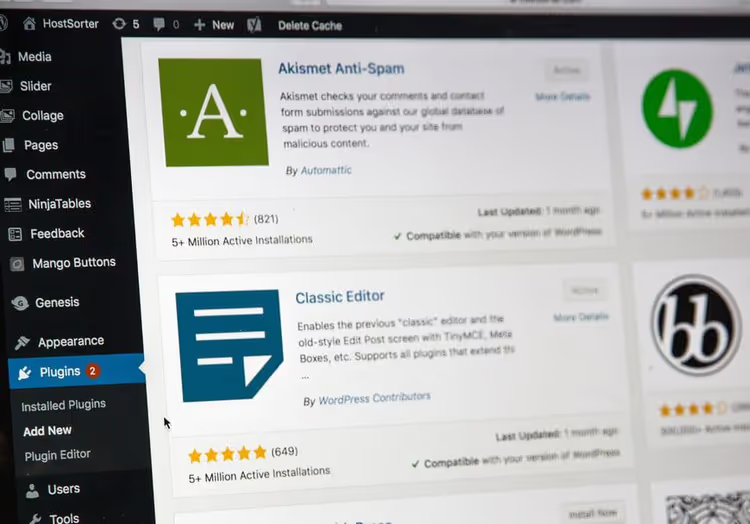
Hovedulemper:
- Temaavhengighet. Bytt tema, og du mister all egendefinert funksjonalitet. Selv midlertidig bytte til standardtema for diagnostikk deaktiverer kodebitene dine.
- Temaoppdateringer sletter kode. Uten et child theme vil enhver oppdatering av hovedtemaet overskrive functions.php. Nybegynnere redigerer ofte hovedtemaet direkte fordi «det var det veiledningen sa».
- Vanskelig å feilsøke. Kode fra ti forskjellige kilder blandes sammen til ett langt «ark». Når noe går galt, er det uklart hvilken blokk som er ansvarlig.
- Ingen nødstopp. En syntaksfeil, og adminpanelet er utilgjengelig. Du må grave i hostingens filbehandler og rette linjen i blinde.
Fordeler med plugins
Temauavhengighet. Du bytter til et annet tema, oppdaterer hovedtemaet, og plugins fortsetter å fungere. Dette er hovedfordelen som oppveier alt annet for de fleste nettsteder.
«Deaktiver»-knappen. Hvis en plugin kommer i konflikt eller forårsaker en feil, kan du deaktivere den med ett klikk fra adminpanelet. Nettstedet er tilbake i fungerende stand i løpet av sekunder.
Klart ansvar. Hver plugin løser én oppgave og er beskrevet i sin egen seksjon. Du slipper å gjette hvorfor en to år gammel kodebit ble lagt til.
Fellesskap og oppdateringer. Populære plugins har tusenvis av installasjoner: forfatteren fikser feil, tetter sårbarheter og tilpasser seg nye WordPress-versjoner. Ingen vil oppdatere din egendefinerte kode i functions.php for deg.
Ulemper verdt å kjenne til:
- Oppblåst adminpanel. Et dusin plugins for separate mikrooppgaver skaper visuelt støy og senker farten på
wp-admin. - Hver plugin er et inngangspunkt. Tredjepartskode på nettstedet er en potensiell sårbarhet. Velg kun pålitelige løsninger fra WordPress.org-katalogen med en historikk for oppdateringer.
- Overhead. Plugins laster sine egne skript og stiler, men moderne løsninger gjør dette nøye, bare på sidene der de trengs.
En tredje vei: plugins for administrasjon av kodebiter
Det finnes et kompromiss som eliminerer ulempene ved begge tilnærminger: kodeadministrator-plugins. Du legger til PHP-, CSS- og JavaScript-kodebiter gjennom et praktisk grensesnitt, og motoren kjører dem like effektivt som om de var i functions.php.
I praksis bruker vi WPCode (tidligere Insert Headers and Footers), som har over 2 millioner aktive installasjoner på WordPress.org. Pluginen fanger opp syntaksfeil før lagring: hvis det er et problem i koden, aktiveres kodebiten rett og slett ikke, og nettstedet fortsetter å fungere.
Andre WPCode-funksjoner:
- Innebygd bibliotek med ferdige kodebiter for å deaktivere REST API, fjerne adminlinjen eller tillate SVG-opplastinger;
- Smarte innsettingsregler: kode bare på bestemte sider, for en bestemt brukertype eller på bestemte enheter;
- Revisjonshistorikk for hver kodebit, som Git for functions.php;
- AI-kodegenerator: beskriv oppgaven i tekst, og pluginen skriver fungerende PHP.
Gratisversjonen av WPCode dekker de fleste typiske oppgaver. Betalte abonnementer legger til avanserte utløsere, konverteringspiksler og et skybibliotek på tvers av nettsteder.
Et alternativ er Code Snippets, en annen populær plugin med over 400 000 aktive installasjoner og en vurdering på 4,8 på WordPress.org. Grensesnittet er litt enklere, men den grunnleggende mekanikken er den samme: legg til en kodebit, aktiver den, og den fungerer. Begge pluginene lar deg eksportere kodebiter mellom nettsteder, noe som løser portabilitetsproblemet som var functions.php sin akilleshæl.
Når bør du velge hvilken tilnærming
Rediger functions.php hvis:
- Du vet nøyaktig hva du gjør og kan feilsøke med
WP_DEBUG. - Nettstedet bruker et child theme, og du planlegger ikke å endre det.
- Du trenger raskt å teste en hypotese på et testnettsted der feil ikke er kritiske.
Installer en separat plugin hvis:
- Oppgaven er kompleks: du trenger egendefinerte tabeller, innstillingssider, CSS/JS.
- Funksjonaliteten avhenger ikke av design, for eksempel SEO-markering eller caching.
- Du ikke vil miste kode når du bytter tema.
Bruk WPCode eller Code Snippets hvis:
- Du har mer enn tre egendefinerte kodebiter.
- Du ønsker beskyttelse mot skrivefeil og hvite skjermer.
- Du administrerer flere nettsteder og overfører kodebiter mellom dem.
På testinstallasjoner har vi nå holdt all egendefinert kode i WPCode i flere år. I løpet av den tiden har vi aldri opplevd en «oppdaterte temaet, mistet funksjonalitet»-situasjon, og deaktivering av enkeltblokker for å diagnostisere konflikter har blitt en sak av tre klikk.
Hvordan legge til kode trygt i WordPress
Uavhengig av metoden du velger, følg tre regler:
- Ta en fullstendig backup før du gjør endringer. En plugin som Duplicator eller UpdraftPlus oppretter en kopi på et minutt. Dette er en forsikring som redder deg fra enhver feil.
- Test på et staging-nettsted. De fleste hosts lar deg opprette en kopi med ett klikk. Hvis ikke, sett opp en lokal WordPress på LocalWP eller XAMPP.
- Aktiver
WP_DEBUG. Legg til linjendefine('WP_DEBUG', true);iwp-config.php, så vil WordPress begynne å vise feil i stedet for en hvit skjerm. Ikke glem å deaktivere den på produksjonsnettstedet etter feilsøking.
Videoen over viser prosessen med å lage din egen plugin for egendefinert kode i detalj, fra filstruktur til aktivering i adminpanelet. Nyttig hvis du vil forstå hva som skjer «under panseret» på WPCode og Code Snippets.
⁉️🤔 Ofte stilte spørsmål
Hva er raskest: kode i functions.php eller i en plugin?
I praksis er det ingen forskjell. Både temafilen og plugins lastes av WordPress-kjernen gjennom samme mekanisme. Forskjellen er millisekunder som verken brukere eller søkemotorer vil merke. Ytelse bestemmes ikke av hvor koden er lagret, men av hva den gjør: én dårlig skrevet SQL-spørring vil krasje nettstedet uansett hvor den ligger.
Kan jeg bruke både functions.php og plugins samtidig?
Ja, dette er standard praksis for de fleste nettsteder. Temafilen inneholder logikk som er uløselig knyttet til design: registrering av widget-områder, støtte for innleggsformater. Plugins legger til funksjonalitet uavhengig av temaet: SEO, caching, egendefinerte innholdstyper.
Hva bør jeg gjøre hvis nettstedet krasjer etter redigering av functions.php?
Få tilgang til hostingens filbehandler eller FTP. Finn filen
wp-content/themes/your-theme/functions.php. Åpne den i et redigeringsprogram og slett den siste blokken du la til, eller gjenopprett filen fra backup. Hvis adminpanelet er utilgjengelig og du ikke husker hva du endret, gjenopprett temaet fra en WordPress-backup.
Er det trygt å bruke temaredigereren i adminpanelet?
Teknisk sett, ja, men den innebygde redigereren sjekker ikke syntaks og lar deg ikke rulle tilbake. Vi foretrekker WPCode nettopp på grunn av dens innebygde validering: hvis koden er ødelagt, markerer pluginen feilen og lar deg ikke lagre. Erfarne utviklere deaktiverer temaredigereren helt via
define('DISALLOW_FILE_EDIT', true)iwp-config.php.
Hvordan skiller WPCode seg fra Code Snippets?
WPCode tilbyr flere ferdige kodebiter ut av boksen, smarte innsettingsregler og en AI-kodegenerator. Code Snippets er enklere og lettere: minimale innstillinger med fokus på manuell PHP-tilføyelse. Begge er gratis og pålitelige. Valget koker ned til om du trenger et innebygd malbibliotek eller foretrekker et minimalistisk grensesnitt.
Hva du bør installere for din oppgave
Hvis du har én eller to kodebiter og ikke planlegger å bytte tema, vil functions.php gjøre jobben. Men slike situasjoner oppstår nesten aldri på virkelige prosjekter: før eller siden dukker en tredje kodebit opp, så en fjerde, så sletter en temaoppdatering deler av koden.
Vår praktiske konklusjon: for ethvert nettsted med tre eller flere egendefinerte funksjoner, installer WPCode. Det gir samme fleksibilitet som functions.php, bare uten risikoen for å krasje nettstedet med en skrivefeil og uten å miste kode når du bytter tema. Gratisversjonen dekker alle typiske oppgaver.
- Hvis du trenger maksimal kontroll og skriver kode for hånd, gå for Code Snippets: den er minimalistisk og distraherer ikke.
- Hvis hastighet og feilbeskyttelse betyr noe, WPCode med syntakssjekk og ferdige maler.
- Hvis du har nøyaktig én kodebit for alltid, la den ligge i child themeets functions.php.
Prøv gratisversjonen av WPCode direkte fra WordPress plugins-katalogen. Installasjon tar et minutt. Hvilken metode for å legge til kode bruker du? Del din erfaring i kommentarene.

Et profesjonelt team av forfattere og redaktører som spesialiserer seg på å lage kvalitetsinnhold.