













 KIIllustrasjonsbilde: KI-generert
🛠 Slik finner og redigerer du WordPress-filer: 2 utvidelser for raskt kodesøk
Du trenger å fikse noe tekst i et tema, men hvilken fil inneholder den? Med et dusin installerte utvidelser og et tilpasset tema blir jakten på riktig kodebit en halvdags affære. Et kjent scenario for alle som noen gang har rotet rundt i WordPress sine indre uten forberedelser.
Utviklere navigerer malhierarkiet på autopilot. Men hvis programmering ikke er ditt felt, gir det ingen mening å memorere dusinvis av PHP-filer og formålet deres. Det er mye smartere å installere et verktøy som viser deg: «denne filen håndterer toppteksten, og denne skriver ut innlegget.»
Slik er WordPress-filsystemet organisert
Før du leter etter en bestemt fil, hjelper det å forstå den overordnede strukturen. WordPress består av tre hovedkataloger, og redigeringer i hver av dem medfører ulik risiko.
/wp-content/ er arbeidsområdet ditt. Det inneholder temaer (/themes/), utvidelser (/plugins/) og opplastede mediefiler (/uploads/). En feil i en tema- eller utvidelsesfil ødelegger bare den spesifikke funksjonaliteten, men nettstedet forblir oppe og administrasjonspanelet fortsetter å fungere. Dette er katalogen du vil forholde deg til i de aller fleste tilfeller.
/wp-admin/ og /wp-includes/ er selve WordPress-kjernen. Det frarådes sterkt å røre filer her: alle endringer vil bli overskrevet ved neste oppdatering, og en feil kan ta ned hele nettstedet. Hvis du mistenker at problemet ligger i kjernen, bruk kroker og filtre i temaet ditt i stedet for å redigere systemfiler direkte.
Rotkatalogen inneholder wp-config.php (databaseinnstillinger, sikkerhetsnøkler, feilsøkingsmodus) og .htaccess (regler for videresending). Du kan redigere disse filene, men vær ekstra forsiktig: en syntaksfeil i wp-config.php vil gi deg en hvit skjerm på hele nettstedet, inkludert administrasjonspanelet.
Hovedregelen for navigering: hvis du ser en wp-content-mappe, er du i trygg sone. Hvis systemet tar deg inn i wp-admin eller wp-includes, stopp og dobbeltsjekk om du er på rett sted.
Nedenfor finner du to gratis utvidelser som løser oppgaven fra ulike vinkler. Den første identifiserer en sidemal med et klikk i verktøylinjen; den andre søker etter en hvilken som helst kodestreng på tvers av alle nettstedets filer. Begge er testet på WordPress 6.9 og fungerer uten konflikter.
💡 Rask oversikt:
- Åpne en side på nettstedet og hold musepekeren over What the File i verktøylinjen
- Skriv inn søkefrasen i Verktøy → String Locator
- Ta en fullstendig sikkerhetskopi av nettstedet og lagre en kopi utenfor serveren
Sammenligning av filsøk-utvidelser
Utvidelse | Formål | Aktive installasjoner | Vurdering | Pris |
|---|---|---|---|---|
What the File | Identifisere sidemalen | 40 000+ | 4,9/5 | Gratis |
String Locator | Søke etter en kodestreng på tvers av hele nettstedet | 100 000+ | 4,6/5 | Gratis |
1. What the File: identifisere sidemalen
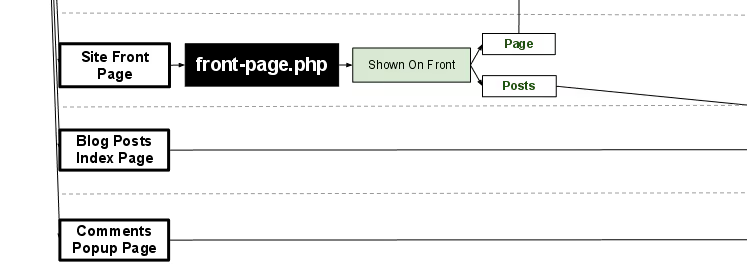
What the File legger til nøyaktig én funksjon: et element i administrasjonsverktøylinjen som viser hvilken malfil som brukes for den gjeldende siden når du holder musepekeren over det. Klikk på navnet, så er du i WordPress-temaredigereren med riktig fil åpen.
Utvidelsens forkortelse, WTF, fanger perfekt følelsen du får når du manuelt leter gjennom et dusin filer på jakt etter én overskrift. Utvidelsen fjerner den smerten fullstendig. Den støtter standardtemaer, barnetemaer, samt BuddyPress og Roots.
I praksis er den nyttig i to scenarioer. For det første når du nettopp skal bli kjent med andres tema og ikke vet hvor markeringen for topptekst eller bunntekst ligger. For det andre når du trenger å gjøre en redigering raskt uten å grave gjennom dokumentasjon. Hold over, klikk, rediger: tre handlinger i stedet for en halvtimes leting.
- Fordeler: umiddelbar malidentifikasjon uten konfigurering; støtte for barnetemaer og BuddyPress; fungerer rett ut av boksen etter aktivering.
- Ulemper: med noen moderne blokkredigeringstemaer viser den bare hovedfilen, ikke den spesifikke blokken; redigering direkte fra administrasjonspanelet er utrygt for større endringer.
- Pris: Gratis, åpen kildekode.
- Nedlasting: 🔗 What the File på WordPress.org
2. String Locator: søke i kode etter nøkkelord
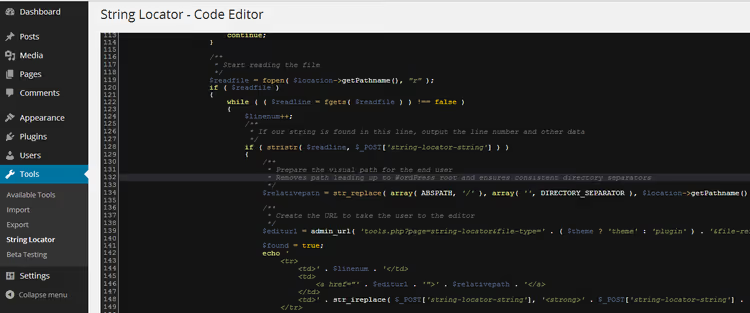
String Locator løser det motsatte problemet: du vet HVA du trenger å endre (en bestemt frase, klasse eller funksjon), men du vet ikke HVOR den er. Utvidelsen skanner alle tema-, utvidelses- og til og med WordPress-kjernefiler og returnerer en liste over treff med linjenumre.
Den fungerer enkelt: gå til Verktøy → String Locator, skriv inn søkestrengen og klikk «Søk». I løpet av få sekunder får du en tabell som viser strengen, filen og linjenummeret. Ved å klikke på et resultat åpnes den innebygde redigereren med det funne fragmentet uthevet. Både vanlig søk og regex-søk støttes, og fra og med versjon 2.6.0 er databasesøk også tilgjengelig.
En viktig merknad: før du lagrer endringer, kjører utvidelsen Smart-Scan for å sjekke om du har ødelagt samsvarende parenteser og anførselstegn. Det er ingen universalløsning, men det beskytter mot en skrivefeil som involverer en enkelt krøllparentes. Likevel, sikkerhetskopier først, rediger deretter.
Merk at utvidelsessiden på WordPress.org viser en advarsel: «ikke testet med de tre siste hovedversjonene.» I praksis fungerer imidlertid versjon 2.6.7 på WordPress 6.9 uten problemer; vi bekreftet det på et testnettsted. Utvikleren (InstaWP-teamet) utgir oppdateringer jevnlig, selv om det ikke er for hver mindre kjerneutgivelse.
- Fordeler: søker gjennom alle nettstedets filer på sekunder; regex- og databasesøk; Smart-Scan for grunnleggende syntakssjekk; utheving av funnet tekst i redigereren.
- Ulemper: kompatibilitetsadvarsel på WP.org (fungerer i praksis); på svak hosting kan søk i kjernen ta lengre tid enn vanlig.
- Pris: Gratis, åpen kildekode.
- Nedlasting: 🔗 String Locator på WordPress.org
Hvis du lærer best visuelt, her er en kort video om å finne og redigere WordPress-filer. Den dekker både innebygde metoder (temaredigering, FTP) og utvidelsestilnærmingen.
⁉️🤔 Ofte stilte spørsmål
Er det trygt å redigere WordPress-filer direkte fra administrasjonspanelet?
Direkte redigering fra administrasjonspanelet er en brukbar metode for små endringer på én eller to linjer. Men det innebærer tre risikoer: det finnes ingen tilbakerulling hvis du gjør en feil, filen lagres umiddelbart på det aktive nettstedet, og en fatal syntaksfeil kan ta ned administrasjonspanelet sammen med nettstedet. Vår anbefaling: for enhver redigering som er lengre enn et par linjer, bruk FTP/SFTP med et lokalt redigeringsprogram og ha en fersk sikkerhetskopi for hånden. Regelen er enkel: ta en sikkerhetskopi, og rediger deretter med selvtillit.
Hva bør jeg gjøre hvis nettstedet slutter å laste etter en redigering?
Først, ikke få panikk. Koble til serveren via FTP og gjenopprett den endrede filen til sin opprinnelige tilstand fra en sikkerhetskopi. Hvis du ikke har noen sikkerhetskopi, deaktiver den problematiske utvidelsen ved å gi mappen dens i
/wp-content/plugins/nytt navn via FTP. For et tema, gi den aktive temamappen midlertidig nytt navn; WordPress vil automatisk bytte til et standardtema. Etter at funksjonaliteten er gjenopprettet, aktiver WP_DEBUG i wp-config.php (define('WP_DEBUG', true)) slik at du ser den spesifikke feilen i stedet for en hvit skjerm.
Kan jeg hoppe over utvidelser og søke etter filer manuelt?
Det kan du, hvis du kjenner WordPress-malhierarkiet. For eksempel håndterer
single.phpenkeltinnlegg,page.phphåndterer sider, ogarchive.phphåndterer arkiver. Et detaljert diagram er tilgjengelig i WordPress-dokumentasjonen. Men i praksis bruker temaer og utvidelser dusinvis av inkluderte filer (content.php,header-banner.phpog så videre), og uten et verktøy som What the File vil du bruke tid på gjetting.
Hva kan erstatte String Locator hvis den slutter å bli oppdatert?
Det nærmeste alternativet er Find Posts, Pages & Users fra WP Manage Ninja-teamet, men fokuset heller mer mot innhold enn kode. For rent filsøk er det direkte alternativet å søke via SSH: kommandoen
grep -r "search_string" /wp-content/finner de samme resultatene uten en utvidelse. Hvis du er på hosting uten SSH-tilgang, forblir String Locator det beste gratisalternativet.
Hvilken utvidelse du bør velge og hvordan organisere trygg filredigering
Oppgaven løses med to verktøy, ikke ett, fordi de dekker fundamentalt ulike stadier. What the File svarer «hvilken fil er dette i?» i løpet av et sekund via et klikk i verktøylinjen. String Locator svarer «hvor dukker denne strengen opp?» på tvers av hele nettstedet.
I praksis bruker vi dem sammen: først identifiserer What the File malen, deretter finner String Locator det spesifikke fragmentet inne i den eller en annen fil. Begge er gratis, begge installeres på et minutt, og de er ikke i konflikt med hverandre eller populære temaer og utvidelser.
En viktig merknad om redigeringsmetoder. Den innebygde redigereren i WordPress-administrasjonspanelet er praktisk for å redigere en enkelt linje, men for seriøst arbeid anbefaler vi kombinasjonen av en FTP-klient og et lokalt koderedigeringsprogram. Arbeidsflyten er: last ned filen via FTP til datamaskinen din, åpne den i et redigeringsprogram med syntaksutheving (Notepad++, VS Code, Sublime Text), gjør redigeringer, sjekk visuelt, og last den opp igjen. Hvis noe går galt, endre navnet på den endrede filen tilbake til originalen fra sikkerhetskopien din, så er nettstedet tilbake i fungerende stand på et sekund.
Et testnettsted er ikke en luksus; det er en forsikring. Før du redigerer filer på et aktivt nettsted, øv på en lokal kopi. Installer WordPress lokalt via Local by Flywheel eller XAMPP, kopier temaet og utvidelsene, og eksperimenter uten risiko for å ødelegge produksjonsversjonen. En halvtime brukt på å sette opp et lokalt miljø sparer timer med gjenoppretting av et aktivt nettsted.
- Hvis du raskt trenger å forstå strukturen til et ukjent tema, start med What the File.
- Hvis du søker etter en bestemt frase, klasse eller funksjon, er verktøyet ditt String Locator.
- Hvis du redigerer kode for første gang, mestr FTP-tilgang til din hosting og sett opp et lokalt testnettsted før du gjør din første redigering i produksjon.
Installer begge utvidelsene på et testnettsted og øv på å finne og redigere filer i et trygt miljø. Og fortell oss i kommentarfeltet hvilket verktøy som endte opp med å redde dagen for deg.

Et profesjonelt team av forfattere og redaktører som spesialiserer seg på å lage kvalitetsinnhold.