













 KIIllustrasjonsbilde: KI-generert
🌐 Slik endrer du standardspråket i WordPress
Du installerte WordPress, logget inn i administrasjonspanelet, og alt rundt deg er på engelsk. Menyer, innstillinger, knappetekster. Hvis du ikke leser engelsk flytende, blir hvert klikk en gjettelek: «hvor er utkastene?», «hvordan publiserer jeg et innlegg?».
Problemet er ikke deg. WordPress installeres på engelsk som standard, og det har alltid vært slik. Men den gode nyheten er at systemet lenge har vært klart til å fungere på et hvilket som helst av over 200 språk. Du trenger ikke være utvikler for å bytte grensesnitt. Du trenger bare å vite hvor du skal klikke.
Nedenfor finner du tre utprøvde måter å endre WordPress-språket på. Fra den enkleste (to klikk i administrasjonspanelet) til manuell installasjon av en språkpakke og oppsett av et fullverdig flerspråklig nettsted.
💡 Rask oversikt:
- Den enkleste veien: «Innstillinger» → «Generelt» → «Nettstedsspråk», velg fra rullegardinlisten og lagre. Fungerer for de fleste oversatte språk.
- Hvis språket du trenger ikke er i listen: last ned
.mo-filen fra nettstedet til WordPress' oversetterteam og last den opp til mappen/wp-content/languages/via filbehandleren til hostingleverandøren din. - For et flerspråklig nettsted: installer den gratis utvidelsen Polylang, legg til språkene du trenger, og sett opp en språkvelger. Besøkende velger språk selv.
Slik endrer du språk via WordPress-innstillingene
Denne metoden er den viktigste. Den endrer språket for hele nettstedet samtidig: både administrasjonspanelet og det offentlige grensesnittet. Fungerer for alle språk som er fullstendig eller nesten fullstendig oversatt på WordPress.org.
Logg inn i WordPress-administrasjonspanelet og naviger til Innstillinger → Generelt. Bla nedover siden til feltet «Nettstedsspråk», som er en rullegardinliste med alle tilgjengelige språkpakker.

Velg språket du trenger fra listen. Klikk på knappen «Lagre endringer» nederst på siden. WordPress laster automatisk ned språkpakken og tar den i bruk; du trenger ikke å laste noe på nytt. Administrasjonsgrensesnittet og den offentlige delen av nettstedet bytter umiddelbart til det valgte språket.
Hvis du etter lagring ser en blanding av norsk og engelsk tekst i administrasjonspanelet, ikke få panikk. Dette betyr at språkpakken ikke er fullstendig oversatt, og WordPress viser manglende strenger på engelsk. Over tid vil oversetterne fylle hullene: oppdateringer av språkpakker kommer automatisk sammen med kjerneoppdateringer.
Slik installerer du et språk manuelt
Noen ganger åpner du språk-rullegardinlisten og språket du trenger er ikke der. For eksempel er albansk, usbekisk eller swahili ikke fullstendig oversatt, og WordPress viser dem ikke i listen under generelle innstillinger. Men språkpakken for dem finnes; du trenger bare å installere den manuelt.
Det første steget er å laste ned .mo-filen for språket du trenger fra det offisielle nettstedet til WordPress' oversetterteam. Gå til Polyglots Teams-siden og finn ditt språkteam.

Klikk på prosentandelen for fullført oversettelse ved siden av språket du trenger. En side med oversettelsesstatistikk åpnes. Finn kolonnen «Install / Sub-project» og velg din WordPress-versjon.

På siden som åpnes, finn «Eksporter»-knappen nederst. I format-rullegardinlisten velger du «Machine Object Message Catalog (.mo)» fordi dette er formatet WordPress forstår. Klikk «Eksporter» og lagre filen på datamaskinen din.
Nå må du laste opp denne filen til serveren. Logg inn i hostingens filbehandler (cPanel, DirectAdmin eller en annen) og naviger til nettstedets mappe.

Inne i wp-content finner eller oppretter du en mappe som heter languages. Hvis mappen ikke finnes, høyreklikker du, velger «Opprett mappe» og gir den navnet languages (store og små bokstaver har betydning). Åpne denne mappen og last opp den nedlastede .mo-filen til den.

Ferdig. Gå nå tilbake til WordPress-administrasjonspanelet: Innstillinger → Generelt, bla ned til «Nettstedets språk», så vil det manuelt installerte språket dukke opp i nedtrekkslisten. Velg det og lagre endringene.
Slik lager du et flerspråklig nettsted
De to foregående metodene endrer nettstedets språk fullstendig. Men hva om du trenger at det samme innholdet skal være tilgjengelig på to, tre eller ti språk samtidig? Da må du gjøre WordPress om til et flerspråklig nettsted, og det er her Polylang-utvidelsen kommer inn.
Polylang er en gratis utvidelse med åpen kildekode som er installert på mer enn 700 000 nettsteder. Den lar deg legge til språk og opprette separate versjoner av hver side, hvert innlegg, hver kategori og hver stikkord. Besøkende ser en språkvelger i menyen eller widgeten og velger hvilket språk de vil lese på.
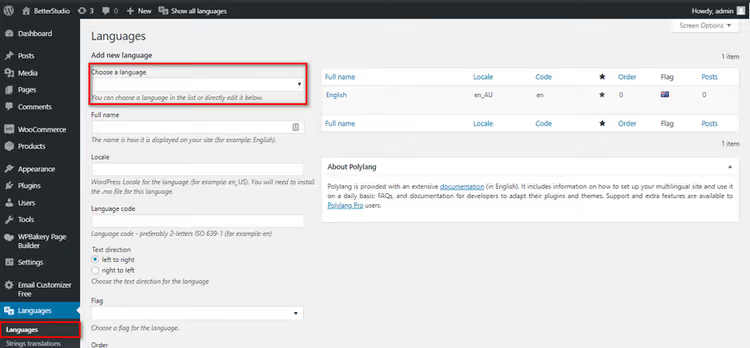
Installer Polylang via Utvidelser → Legg til ny, skriv «Polylang» i søkefeltet, klikk «Installer» og deretter «Aktiver». Etter aktivering starter oppsettveiviseren automatisk, eller du kan gå til Innstillinger → Språk.
Under fanen «Språk» legger du til alle språkene du trenger på nettstedet. For hvert språk angir du: navnet (slik det vises i språkvelgeren), språkkoden (for eksempel ru_RU for russisk) og flagget (du kan laste opp ditt eget eller velge fra det innebygde settet).

Fanen «Strengoversettelser» lar deg oversette nettstedets tittel og beskrivelse til alle de tilføyde språkene. Fyll ut feltene for hvert språk; disse dataene brukes av søkemotorer og vises i <title>- og <meta description>-taggene.

Under fanen «Innstillinger» er det viktig å aktivere alternativet «Oppdag nettleserspråk». Da vil Polylang automatisk vise de besøkende nettstedversjonen på språket til nettleseren deres: en bruker fra Frankrike ser den franske versjonen, en fra Brasil den portugisiske.
Ikke endre innstillingen «Endre URL for hvert språk» med mindre det er absolutt nødvendig. Hvis utvidelsen noen gang deaktiveres eller slutter å virke, vil lenker med språkprefikser (/ru/, /en/) slutte å fungere og innhold blir utilgjengelig. Standardmodusen «Språk bestemt av innhold» er tryggere og avhenger ikke av utvidelsen.
Det siste steget er å opprette innhold. For hvert innlegg eller hver side vises en «Språk»-blokk i redigeringsverktøyet: klikk «+» ved siden av språket du trenger for å opprette versjonen av det. Grensesnittet er praktisk: du bytter mellom språk, oversetter innhold og publiserer.
⁉️🤔 Ofte stilte spørsmål
Kan jeg endre språket bare i administrasjonspanelet og beholde engelsk på nettstedet?
Ja, dette gjøres i brukerprofilinnstillingene. Gå til Brukere → Din profil, og i feltet «Språk» velger du det du trenger. Nettstedets språk endres ikke. Hver bruker kan angi sitt eget språk for administrasjonspanelet uavhengig av andre.
Hva bør jeg gjøre hvis noen tekststrenger forblir på engelsk etter at jeg har endret språket?
Språkpakken er ikke fullstendig oversatt. Sjekk oversettelsesprosenten på Polyglots teams-siden. Hvis oversettelsen er 100% fullført, kan du prøve å oppdatere språkfilene: gå til Dashbord → Oppdateringer, bla ned til «Oversettelser»-delen og klikk «Oppdater oversettelser».
Polylang eller WPML: hva er best for et flerspråklig nettsted?
Polylang er gratis og dekker de fleste scenarioer: innlegg, sider, kategorier, menyer, widgeter. WPML er betalt (fra $39/år ifølge findstack.com) og er nødvendig når et prosjekt krever kompatibilitet med WooCommerce Multilingual, ACF-feltoversettelse, SEO-plugins rett ut av esken og profesjonell support. For en personlig blogg eller et småbedriftsnettsted er Polylang mer enn nok.
Må jeg installere en språkpakke for hver plugin separat?
Nei. Plugins og temaer bruker den samme kjernespråkpakken for WordPress. Hvis en plugin er oversatt til det valgte språket, vil den plukke det opp automatisk. Hvis ikke, vises grensesnittet på engelsk.
Jeg lastet opp.mo-filen, men språket dukket ikke opp i listen. Hva er galt?
Sjekk to ting. For det første: filen må ligge nøyaktig i
/wp-content/languages/, ikke i en undermappe. For det andre: filnavnet må være korrekt; for eksempel for albansksq_AL.mo, for usbekiskuz_UZ.mo. Hvis navnet ikke samsvarer med språkkoden, vil ikke WordPress se filen.
Hvilken metode for språkendring som passer for deg
Valget koker ned til et enkelt veiskille. Hvis du trenger et nettsted på ett enkelt språk som ikke er i standardlisten til WordPress, laster du ned .mo-filen manuelt og laster den opp til serveren. Hvis språket finnes i nedtrekksmenyen i innstillingene, er det bare å velge det og lagre; dette tar 10 sekunder.
Og hvis du vil nå et publikum på flere språk, installer Polylang. Det er gratis, oppdateres jevnlig og overbelaster ikke nettstedet. 700 000 installasjoner lyver ikke: plugin-en håndterer både en tospråklig blogg og et bedriftsnettsted på fem språk. Start med to, legg til en språkvelger i menyen, så finner de besøkende ut av det selv.

Et profesjonelt team av forfattere og redaktører som spesialiserer seg på å lage kvalitetsinnhold.