














🚀 Slik legger du til Meta Pixel i WordPress: en trinn-for-trinn-guide
Kjører du Facebook-annonser, men klarer ikke å se om de fungerer? Dette er en kjent situasjon for eiere av WordPress-nettsteder: penger går inn i kampanjer, men hvem som klikker og hva som skjer videre, forblir et mysterium.
Uten en sporingspixel skyter du i blinde. Med den ser du hver eneste besøkende: de ankom, surfet, forlot en handlekurv eller kjøpte. Og viktigst av alt, du kan vise annonser spesifikt til personer som allerede har vist interesse.
Denne guiden dekker tre måter å installere Meta Pixel på WordPress: fra å legge til kode manuelt til en plugin som gjør alt for deg. Ingen fyll, bare konkrete steg og skjermbilder.
💡 Rask oversikt:
- Opprett en Meta Pixel i Facebook Ads Manager, kopier ID-en og innbyggingskoden.
- Legg til koden på nettstedet ditt: manuelt via WPCode eller automatisk via PixelYourSite med WooCommerce-støtte.
- Verifiser installasjonen ved hjelp av Meta Pixel Helper-utvidelsen og bekreft at data flyter.
Hva er Meta Pixel og hvorfor trenger WordPress-nettstedet ditt det
Meta Pixel (tidligere kalt Facebook Pixel) er en JavaScript-kode du legger til på nettstedet ditt. Den sporer handlinger utført av besøkende som kom fra Facebook- og Instagram-annonser og sender dataene tilbake til Ads Manager.
I motsetning til Google Analytics, som analyserer all trafikk, er Meta Pixel designet spesifikt for Meta-annonsekampanjer. Den viser ikke abstrakte «sesjoner», men konkrete hendelser: hvor mange som la et produkt i handlekurven etter å ha klikket på en annonse, hvor mange som fullførte en ordre, hvor mange som bare forlot siden.
I praksis gir dette deg tre ting:
Nøyaktig konverteringsmåling. Du ser hvilken kampanje som gir salg, og hvilken som bare brenner budsjett.
Retargeting. Du viser annonser til personer som allerede har besøkt nettstedet ditt: forlatt en handlekurv, sett på et spesifikt produkt eller startet utsjekking.
Lookalike-målgrupper. Meta finner personer som ligner på kjøperne dine og viser annonser til dem.
Å installere pixelen gir bare mening hvis du kjører annonser via Facebook eller Instagram. For et nettsted uten Meta-annonsekampanjer er den ubrukelig.
Steg 1: Opprett en Meta Pixel i Ads Manager
Før du legger til kode på nettstedet ditt, må du opprette pixelen. Dette gjøres i Events Manager inne i Facebook Ads Manager.
Gå til Events Manager og klikk «Opprett en pixel».
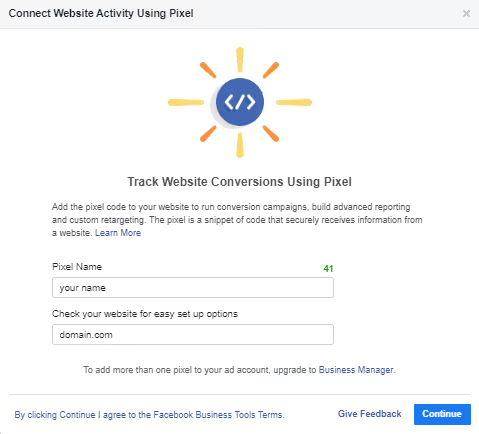
Skriv inn et pixelnavn (vanligvis nettstedsnavnet eller domenet) og klikk Opprett.
Systemet vil spørre hvordan du vil koble til pixelen. Velg «Legg til pixelkode manuelt» for manuell kodeinstallasjon.
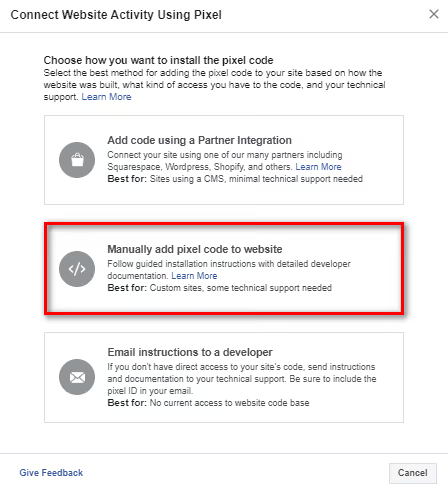
Etter at du har valgt dette alternativet, åpnes en side med ferdig JavaScript-kode. Kopier den og lagre den i en tekstfil; du trenger den til de neste stegene.
Steg 2: Legg til koden manuelt via WPCode
Den manuelle metoden gir mest kontroll. Du setter inn Meta Pixel-koden i nettstedets <head>, og den begynner å fungere på alle sider.
Du trenger ikke å redigere temafiler for dette. WPCode-pluginen (tidligere kalt Insert Headers and Footers) lar deg legge til ethvert skript i topp- eller bunnteksten via WordPress-administrasjonspanelet, og koden vil ikke forsvinne når du bytter tema.
Installer og aktiver WPCode fra WordPress-repositoriet.
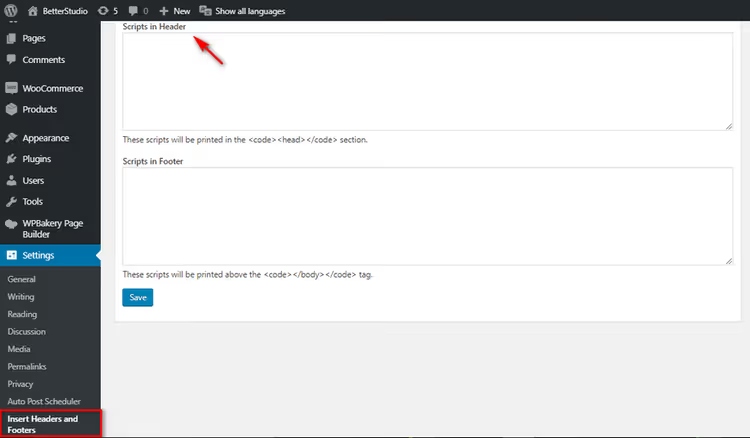
Etter aktivering, gå til Kodebiter** → Topp- og bunntekst**. I feltet Skript i topptekst limer du inn den kopierte Meta Pixel-koden og klikker Lagre endringer.
Ferdig. Koden vil nå vises i <head> på alle sider. Du kan verifisere installasjonen med Meta Pixel Helper-utvidelsen for Chrome.
Steg 3: Installer Meta Pixel via PixelYourSite
PixelYourSite-pluginen er en fullverdig sporingsadministrator. Den setter ikke bare inn Meta Pixel-koden; den konfigurerer automatisk alle standardhendelser, Conversion API og WooCommerce-integrasjon.
Pixel Caffeine pleide å være en vanlig anbefaling for denne oppgaven, men pluginen ble avviklet av forfatteren i 2021. Det beste gratisalternativet nå er PixelYourSite: 400 000+ aktive installasjoner, 4,8 i vurdering på WordPress.org og jevnlige oppdateringer.
Installer PixelYourSite via Utvidelser → Legg til ny.

Etter aktivering, gå til PixelYourSite i venstre admin-meny. I feltet Facebook Pixel ID limer du inn pixel-ID-en din (tallstrengen fra Events Manager, ikke hele koden). Klikk Lagre.
Hva PixelYourSite gir utover manuell kodeinnsetting:
Sporer automatisk hendelser: sidevisning, søk, lenkeklikk, skjemainnsending, registrering, filnedlasting.
For WooCommerce fanger den ViewContent, AddToCart, InitiateCheckout og Purchase ut av boksen. Dynamisk remarketing fungerer uten manuell konfigurasjon.
Støtter Conversion API for sending av hendelser på serversiden til Meta, noe som omgår annonseblokkere. Dette forbedrer datanøyaktigheten sammenlignet med nettleserpixelen alene, ettersom nettleserrestriksjoner kutter av en betydelig del av hendelsene.
Kan samtidig installere Google Analytics 4 og Google Tag Manager: tre sporingssystemer i én plugin.
I praksis er gratisversjonen tilstrekkelig for en mellomstor nettbutikk. Pro-versjonen legger til støtte for TikTok, Pinterest, Bing og avanserte hendelsesutløsere.
Hvilke hendelser kan Meta Pixel spore
Meta Pixel kommer med et sett på 17 standardhendelser. Du kan bruke kodene deres som de er; pluginen eller manuell innsetting vil fylle ut de nødvendige parameterne automatisk.
Her er nøkkelhendelsene som oftest konfigureres på WordPress-nettsteder:
Purchase: produktkjøp, den viktigste hendelsen for en nettbutikk.
Add to Cart: legge i handlekurv, kritisk for retargeting mot forlatt handlekurv.
Initiate Checkout: starte utsjekkingsprosessen.
Lead: nyhetsbrev-abonnement, innsending av kontaktskjema.
Complete Registration: brukerregistrering på nettstedet.
Search: bruk av nettstedsøk.
View Content: visning av en produktside eller artikkel.
Add to Wishlist: legge til i en ønskeliste.
Contact: ta kontakt via et kontaktskjema.
Schedule: booke en time eller konsultasjon.
Start Trial: starte en prøveperiode.
Subscribe: kjøpe et betalt abonnement.
I tillegg til standardhendelser lar Meta Pixel deg opprette egendefinerte hendelser. For eksempel kan du spore videovisninger, klikk på en spesifikk knapp eller rulling til en bestemt dybde på en side.
Prinsippet for retargeting med pixelen er enkelt:
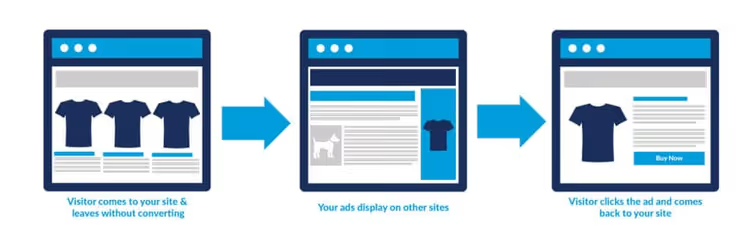
En besøkende klikker på en annonse → lander på nettstedet ditt → pixelen «husker» dem → senere viser du dem en annen annonse med produktet de så på. Antall berøringspunkter før kjøp vokser, og det samme gjør konverteringen.
Se en visuell guide for installering og verifisering av Meta Pixel på WordPress på 8 minutter:
⁉️🤔 Ofte stilte spørsmål
Trenger jeg Meta Pixel hvis jeg ikke kjører Facebook-annonser?
Nei. Pixelen samler bare inn data om besøkende som kom fra Meta-annonser. Hvis du ikke betaler for annonser på Facebook eller Instagram, er det meningsløst å installere pixelen fordi det ikke vil være noen data å analysere.
Hvordan er Meta Pixel forskjellig fra Google Analytics 4?
GA4 analyserer all trafikk og fokuserer på brukeratferd på tvers av nettstedet som helhet. Meta Pixel er designet for å spore ytelsen til spesifikke annonsekampanjer: hvilken annonse som førte til et kjøp, hvilken målgruppe som konverterer bedre. Disse verktøyene erstatter ikke hverandre; de utfyller hverandre.
Kan jeg bruke Meta Pixel uten en plugin?
Ja. Du trenger bare å sette inn pixelens JavaScript-kode i nettstedets
<head>via WPCode (Steg 2 i denne guiden). Uten en plugin får du ikke automatiske WooCommerce-hendelser og Conversion API, men grunnleggende sporing av sidevisninger vil fungere.
Er det obligatorisk å sette opp Conversion API?
Teknisk sett nei, men i praksis ja. Annonseblokkere og nettleserrestriksjoner (ITP i Safari, ETP i Firefox) kutter av en betydelig del av nettleserpixelhendelsene. Conversion API sender data direkte fra serveren din til Meta, noe som resulterer i merkbart høyere nøyaktighet. PixelYourSite inkluderer grunnleggende CAPI-støtte i gratisversjonen.
Hva bør jeg gjøre hvis pixelen ikke overfører data?
Sjekk tre ting. Først: installer Meta Pixel Helper-utvidelsen og åpne nettstedet ditt i samme nettleser; den vil vise om pixelen lastes. Andre: sjekk Events Manager → Testhendelser, hvor du kan se hvilke hendelser som kommer inn i sanntid. Tredje: hvis du bruker en caching-plugin, tøm cachen etter at du har installert koden.
Er det verdt å installere Meta Pixel: endelig anbefaling
Hvis du kjører annonser på Facebook eller Instagram, er pixelen essensiell. Uten den vet du ikke hvilken kampanje som gir salg, du kan ikke sette opp retargeting, og du bygger ikke lookalike-målgrupper. I bunn og grunn betaler du for visninger og klikk, men får ikke dataene for å forbedre dem.
Hvis budsjettet ditt er beskjedent, start med manuell installasjon via WPCode: 5 minutter og en Lagre-knapp. Hvis du har WooCommerce eller planlegger å jobbe aktivt med annonser, installer PixelYourSite: den vil dekke Conversion API, butikkhendelser og GA4 i ett grensesnitt.
Bekreftet at pixelen samler inn data? Neste steg er å sette opp målgrupper for retargeting og lookalike-kampanjer. Det er et tema for en egen guide, men grunnlaget (en korrekt installert pixel) er allerede på plass.

Et profesjonelt team av forfattere og redaktører som spesialiserer seg på å lage kvalitetsinnhold.