













 KIIllustrasjonsbilde: KI-generert
🚀 Slik endrer du rekkefølgen på WordPress-innlegg og -sider: komplett guide for 2026
Standard sortering i WordPress er strengt etter dato: nyeste øverst, alt annet synker ned i dypet av administrasjonspanelet. For en nyhetsblogg gir dette mening. Men hva om du har en portefølje der prosjektrekkefølgen betyr mer enn kronologi? Eller et visittkortnettsted med nøkkelsider som alltid bør være lett tilgjengelige?
Det finnes ingen innebygde verktøy for omorganisering i WordPress. Søk og datofiltre hjelper deg med å finne et innlegg, men endrer ikke posisjonen permanent i listen. Og stadig jakt etter riktig side via søkefeltet er sløsing med tid som blir irriterende etter andre uken.
Heldigvis kan oppgaven løses på to måter: manuell redigering av publiseringsdatoen eller installering av en plugin med dra-og-slipp-grensesnitt. Vi går gjennom begge metodene trinn for trinn, fra innebygde funksjoner til finjustering.
💡 Rask oversikt:
- WordPress sorterer innlegg og sider etter publiseringsdato som standard, med de nyeste øverst og eldre nedenfor.
- For å endre rekkefølgen manuelt, rediger publiseringsdatoen via «Hurtigredigering» eller hele innleggsredigereren.
- Plugins som Post Types Order gir visuell dra-og-slipp: dra, lagre, ferdig.
Hvorfor endre rekkefølgen på innlegg og sider i det hele tatt
Ikke alle trenger omorganisering. Men hvis du aktivt drifter et nettsted, vil du før eller siden støte på ett av disse scenarioene:
Portefølje og case-studier. Et nytt prosjekt bør være først i listen; kunden ser på nylig arbeid, ikke hva som ble gjort for tre år siden. Uten omorganisering sorteres porteføljesider etter opprettelsesdato i stedet for viktighet.
Ofte redigerte sider. Hjem, «Om oss», «Tjenester»: disse redigeres jevnlig. Å holde disse sidene øverst i listen er et spørsmål om bekvemmelighet, ikke estetikk. Det sparer dusinvis av klikk per uke.
SEO-oppdateringer for gamle innlegg. Du har lagt til ferske data i en artikkel fra 2019; det er fornuftig å oppdatere publiseringsdatoen til i dag. Søkemotorer ser aktuelt innhold, og innlegget stiger i administrasjonspanelet og på bloggens hovedside.
Ikke-standard visningslogikk. Alfabetisk sortering av egendefinerte innleggstyper (produkter, ansatte, avdelinger) eller manuell gruppering etter kategori. WordPress sin standardsortering er hjelpeløs her.
I alle disse tilfellene er det tungvint å manuelt endre datoen for hvert innlegg. Men noen ganger er den manuelle metoden berettiget. La oss undersøke begge tilnærmingene.
Manuell metode: endre publiseringsdatoen
WordPress viser innlegg i synkende rekkefølge etter publiseringsdato. Dette gjelder både administrasjonspanelet og frontend (med mindre temaet overstyrer sortering). Derfor er den mest direkte måten å «løfte» et innlegg på å tildele det en nyere dato.

WordPress sine innebygde verktøy (søk og datofilter) løser ikke problemet. Søk finner et innlegg etter nøkkelord, men etter navigering til en annen side tilbakestilles sorteringen. Filteret for publiseringsmåned begrenser listen, men endrer ikke rekkefølgen innenfor den.

Det finnes et lignende filter etter dato; du kan velge innlegg for en bestemt måned eller et bestemt år.

Datofilteret er praktisk for retrospektive søk (finne alle innlegg for en bestemt måned). Men det etablerer ikke en permanent rekkefølge. Det er et situasjonsbestemt verktøy, ikke et organisasjonssystem.
Hvordan endre publiseringsdatoen: to veier
Den første metoden er «Hurtigredigering». I innleggslisten, hold musepekeren over ønsket innlegg, klikk «Hurtigredigering», så åpnes et kompakt skjema. Endre datoen, klikk «Oppdater». Ferdig.

I skjemaet som åpnes, er det et sett med felt inkludert publiseringsdatoen. Endre den, klikk «Oppdater».

Den andre metoden er via hele innleggsredigereren. Åpne innlegget for redigering, finn «Publiser»-blokken i sidepanelet, klikk på datoen, så blir den redigerbar. Endre den, klikk «Oppdater».

Den manuelle metoden er enkel, men den har en ulempe. Når det er mer enn fem innlegg og deres nøyaktige rekkefølge i forhold til hverandre betyr noe, begynner du å beregne hvilken dato du skal tildele hvem. Innlegg A skal være etter B men før C, og det er også D, som... Ved den fjerde iterasjonen har du lyst til å gi opp. Plugins ble oppfunnet nettopp for slike tilfeller.
Plugins for dra-og-slipp-sortering
WordPress har ingen innebygd mekanisme for omorganisering av innlegg. Men plugins fyller dette gapet: lette, gratis, med et intuitivt dra-og-slipp-grensesnitt.
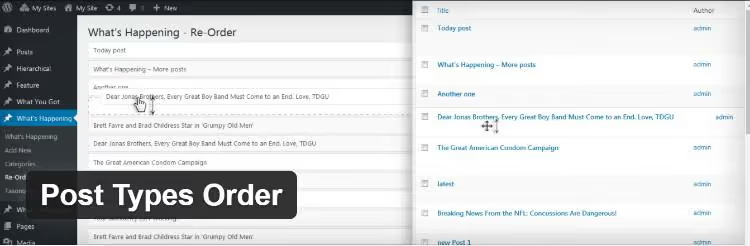
Her er fire velprøvde løsninger fra den offisielle WordPress-katalogen.org:
Post Types Order: den mest populære og funksjonsrike. Dra-og-slipp for innlegg, sider, egendefinerte typer og til og med mediefiler. Minimale innstillinger, klar til bruk umiddelbart. Oppdateres jevnlig og er kompatibel med gjeldende WordPress-versjoner.
Intuitive Custom Post Order: et minimalistisk alternativ. Bare dra-og-slipp, ingen ekstra innstillinger. Passer for dem som bare trenger å endre rekkefølgen på innlegg og glemme utvidelsen.
Re-order Posts: fra Metronet-teamet. Enkelt grensesnitt, fungerer med innlegg og egendefinerte typer. Et godt alternativ hvis hovedutvidelsen ikke passer av en eller annen grunn.
Simple Page Ordering: spesialiserer seg på sider. Utviklet av 10up (et av de ledende WordPress-studioene). Hvis oppgaven din er begrenset til sidehierarki, er dette det optimale valget.
Alle fire er gratis og tilgjengelige direkte fra WordPress-administrasjonspanelet via «Utvidelser → Legg til ny». Nedenfor ser vi nærmere på den mest funksjonsrike: Post Types Order.
Oppsett og bruk av Post Types Order
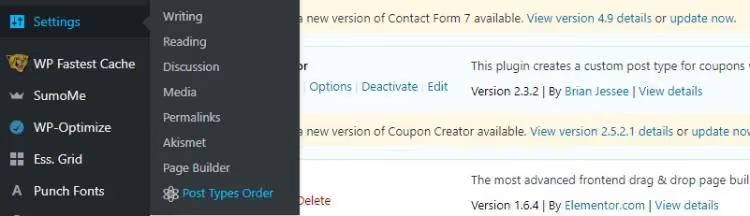
Installer utvidelsen via administrasjonspanelet: «Utvidelser → Legg til ny», skriv «Post Types Order» i søkefeltet, klikk «Installer» og «Aktiver». Etter aktivering vises et «Post Types Order»-element i «Innstillinger»-menyen.
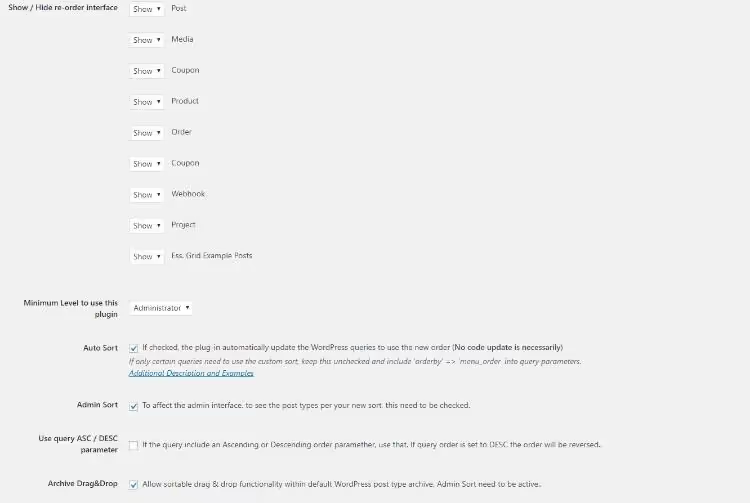
På innstillingssiden velger du hvilke innholdstyper som skal ha endring av rekkefølge aktivert. Innlegg og sider er avkrysset som standard. Du kan legge til WooCommerce-produkter, mediefiler, kuponger, webhooks eller enhver innholdstype som er registrert i systemet. Fjern avkrysningen for unødvendige for å unngå et rotete grensesnitt.
Nedenfor finnes flere nyttige alternativer:
- Auto-sort: angir standard sorteringskriterium (dato, tittel, forfatter) for typer der manuell rekkefølge ikke er nødvendig.
- Minimum tilgangsnivå: begrenser hvilke brukere som kan endre rekkefølgen. Nyttig på nettsteder med flere redaktører.
- Dra-og-slipp for arkiver: aktiverer sortering ikke bare i administrasjonspanelet, men også på forsiden.
Endre rekkefølgen på innlegg
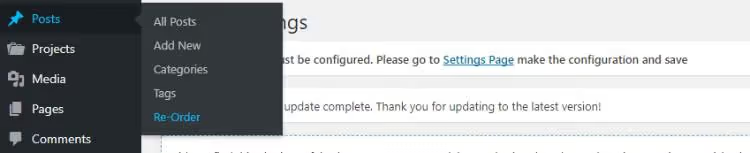
Etter konfigurasjon går du til innleggslisten; en «Endre rekkefølge»-knapp vises nederst. Den vises i alle seksjoner der du aktiverte endring av rekkefølge i innstillingene.
Klikk på den, så åpnes en side med dra-og-slipp. Innlegg presenteres som rader med titler, uten ekstra informasjon. Hold det ønskede innlegget med venstre museknapp, dra det høyere eller lavere, slipp. Klikk «Lagre rekkefølge».
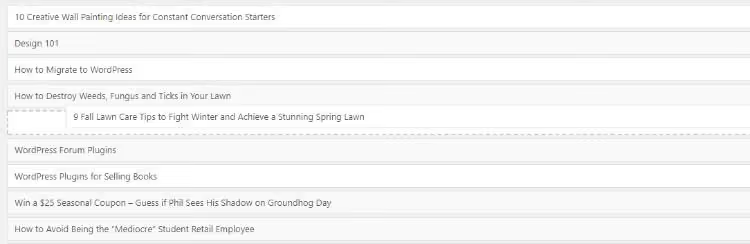
Det er alt. Rekkefølgen er fastsatt og forblir slik til neste endring. Ingen datoberegninger, ingen forvirring om hvilket innlegg som skal følge etter hvilket.
«Endre rekkefølge»-knappen vises overalt der du har aktivert den: innlegg, sider, egendefinerte typer. For eksempel i «Prosjekter»-delen av en portefølje:

⁉️🤔 Ofte stilte spørsmål
Er rekkefølgen satt av plugin-en bare synlig i adminpanelet eller også på nettstedet?
Som standard endrer Post Types Order rekkefølgen både i adminpanelet og på frontend. Men dette avhenger av hvordan temaet viser innlegg. Hvis temaet strengt bruker
orderby => 'date', må du enten aktivere alternativet «Dra-og-slipp for arkiver» i plugin-innstillingene eller erstatte parameteren i spørringen medorderby => 'menu_order'. I de fleste moderne temaer fungerer plugin-en «rett ut av esken».
Hva skjer med eksisterende innlegg etter installasjon av plugin-en? Blir de værende på plass?
Ja, installasjon av plugin-en endrer ikke gjeldende rekkefølge. Innlegg forblir sortert etter dato inntil du manuelt drar dem i det nye grensesnittet. Plugin-en legger til muligheten til å administrere rekkefølge manuelt, men påtvinger den ikke.
Kan jeg endre rekkefølgen på innlegg uten en plugin hvis jeg er utvikler?
Ja, via
pre_get_posts-kroken i temaetsfunctions.php. Du endrerorderby-parameteren tilmenu_orderellerpost__inmed en eksplisitt matrise med ID-er. Men for hver rekkefølgeendring må du redigere koden, noe som er upraktisk. Plugin-en løser oppgaven visuelt på sekunder.
Gjør Post Types Order nettstedet tregere?
Plugin-en legger til nøyaktig én databasespørring for å hente rekkefølgeverdier for gjeldende innleggstype. I praksis tar dette mikrosekunder. Alle tester på wp.org viser minimal overhead; plugin-en påvirker ikke sideinnlastingshastigheten.
Hva om rekkefølgen tilbakestilles etter fjerning av plugin-en?
Post Types Order lagrer rekkefølgen i
menu_order-metafeltet, som er standard for WordPress. Etter fjerning av plugin-en sorteres innlegg etter dato (kjerneatferd). Hvis du bestemmer deg for å installere plugin-en på nytt senere, vil den lagrede rekkefølgen bli gjenopprettet. For å permanent fastsette rekkefølgen, sett publiseringsdatoer i henhold til den etablerte rekkefølgen før du fjerner plugin-en.
Hvilken metode for endring av rekkefølge du bør velge
Hvis du trenger å oppdatere datoen på to eller tre innlegg som en engangsoppgave, tar den manuelle metoden via «Hurtigredigering» ett minutt og krever ikke installasjon av ekstra programvare. Dette er forsvarlig for SEO-oppdateringer av gamle artikler: du har utvidet materialet, endret datoen til i dag, og søkemotorer og lesere ser aktuelt innhold.
For nettsteder med porteføljer, hyppig innholdsrotasjon eller ikke-standard sorteringslogikk, installer Post Types Order. Dra-og-slipp-grensesnittet sparer timer og eliminerer hodepinen med å beregne datoer. Plugin-en er gratis, veier kilobyte og påvirker ikke nettstedets hastighet.
Prøv begge metodene: start med å manuelt endre datoen for ett innlegg, og hvis oppgaver med å endre rekkefølge blir regelmessige, installer plugin-en. Fem minutters oppsett er nok til å glemme problemet for alltid.

Et profesjonelt team av forfattere og redaktører som spesialiserer seg på å lage kvalitetsinnhold.