














🧹 Er du en plugin-samler? Slik rydder du opp i WordPress-nettstedet ditt
Kjenner du følelsen: du logger inn i WordPress-administrasjonspanelet ditt, ser på pluginlisten og innser at du ikke har åpnet halvparten av dem på månedsvis. Eller til og med årevis. «Den kan jo komme til nytte,» sier du til deg selv. «Denne er gratis, hvorfor slette den,» legger du til. Og før du vet ordet av det, blir du det miljøet kaller en plugin-samler.
Problemet er ikke antallet. Problemet er at hver unødvendige plugin betyr en ekstra HTTP-forespørsel, et potensielt sikkerhetshull og en ny hodepine som venter under oppdateringer. Gjennom mange års arbeid med WordPress har vi prøvd hundrevis av plugins: for sosiale medier, for mellomlagring, for popup-vinduer, for sikkerhet. Og vet du hva? En betydelig del av dem var bare dødvekt. Nedenfor finner du et system som hjelper deg med å gjennomføre en revisjon, beholde det du virkelig trenger og nådeløst kvitte deg med ballasten.
💡 Rask oversikt:
- Gå gjennom de 7 varselsignalene på en plugin-samler og vurder nettstedet ditt ærlig
- Bygg en matrise over nyttige og unyttige plugins basert på deres innvirkning på inntekt og hastighet
- Ta en full sikkerhetskopi og mål nettstedets hastighet før du starter oppryddingen
- Deaktiver fjerningskandidater én om gangen og overvåk måltall i 2-3 dager
- Slett ballasten fullstendig sammen med restdata i databasen
7 Varselsignaler på en plugin-samler
En ærlig sjekkliste. Svar «ja» eller «nei», men uten selvbedrag.
1. Du husker ikke hvorfor du installerte halvparten av pluginene dine
Hvis en plugin er aktivert, men du ikke umiddelbart kan si hvilken oppgave den løser og når du sist brukte funksjonaliteten, er det et faresignal. Plugins finnes for å tjene et formål, ikke for å fylle opp samlingen din.
2. Du utsetter WordPress-oppdateringer på grunn av utdaterte plugins
Utvikleren forlot pluginen, den nye WordPress-versjonen er ikke kompatibel med den, likevel klamrer du deg til den gamle kjernen. Resultatet: du går glipp av nye funksjoner, sikkerhetsoppdateringer og risikerer å sitte igjen med et sårbart nettsted.
3. Du har flere plugins enn publiserte innlegg
Dette er spesielt talende hvis nettstedet har eksistert i mer enn en måned. To dusin plugins på en blogg med fem artikler er ikke framsyn, det er rot.
4. Oppdatering av plugins har blitt en egen jobb
Når vedlikehold av plugin-samlingen din tar et par timer i uken eller til og med krever at du leier inn noen, så er det du som mater pluginene i stedet for at de jobber for deg. Ironisk nok kan den spesialisten foreslå å redusere antallet som det første de gjør.
5. Du kjører en «sveitsisk armékniv»-plugin for bare én eller to funksjoner
Multifunksjonelle gigant-plugins er en vanlig felle. Jetpack, JetEngine eller lignende kolosser tilbyr dusinvis av muligheter, men hvis du bare bruker lat lasting for bilder og besøksstatistikk, betaler du med serverressurser for det overveldende flertallet av ubrukt kode. Bytt ut alt-i-ett-verktøyet med et par lette spesialiserte løsninger.
6. Nettstedet ditt har fortsatt plugins du «erstattet med bedre alternativer»
Fant du et bedre alternativ? Slett den gamle. Ikke «deaktiver den i tilfelle», slett den faktisk. En deaktivert plugin kjører ikke PHP, men filene ligger på serveren, og tabellene i databasen tar opp plass og gjør sikkerhetskopier tregere.
7. Du har plugins installert «for fremtiden»
«Jeg skal starte en nettbutikk en dag, WooCommerce kommer til nytte.» «Jeg skal starte et nyhetsbrev og koble til MailPoet.» Inntil den «en dag» kommer, er plugins dødvekt. Ha et tekstdokument med en liste over kandidater og gå tilbake til det når du faktisk er klar for oppgaven.
Hvorfor plugin-overbelastning skader nettstedet ditt

Mange resonnerer slik: pluginen er deaktivert, så den påvirker ikke nettstedet. Dette er en farlig overforenkling. Selv en deaktivert plugin etterlater seg filer og databaseoppføringer, mens en aktiv en legger til HTTP-forespørsler ved hver sideinnlasting. Den besøkendes nettleser må laste ned ekstra skript og stiler, og serveren bruker CPU-tid på å behandle kode du ikke trenger.
Effekten av lastehastighet på forretningsmessige måltall har blitt bekreftet av årevis med forskning. En Portent-rapport fra 2019 viste at nettsteder som laster på 1 sekund konverterer tre ganger bedre enn nettsteder som laster på 5 sekunder. Ifølge Google øker sannsynligheten for fluktfrekvens på mobile enheter med 32% når lastetiden går fra 1 til 3 sekunder. Hver ekstra plugin betyr millisekunder som summeres til sekunder.
Sikkerhetsspørsmålet er enda mer presserende. Ifølge WPScan-statistikk er plugins ansvarlige for over 90% av kjente WordPress-sårbarheter. Hver ekstra plugin er en ekstra angrepsvektor og enda en linje på listen over ting som må overvåkes og oppdateres. Færre plugins betyr en mindre angrepsflate.
Og det er et tredje aspekt: kognitiv belastning. Jo flere plugins du vedlikeholder, desto mindre oppmerksomhet går til virkelig viktige ting som innhold, design og promoteringsstrategi. WordPress-administrasjonspanelet bør være et arbeidsverktøy, ikke et lager for glemte eksperimenter.
Hvilke plugins fortjener en plass på nettstedet ditt
Prinsippet er enkelt: behold bare det som direkte eller indirekte påvirker oppnåelsen av nettstedets mål. Nedenfor er kategoriene som faktisk påvirker resultater.
Sikkerhetsplugins
Sikkerhet er ikke et sted for kompromisser. Et hacket nettsted mister søkerangeringer, undergraver publikums tillit og koster penger å gjenopprette. WP Ghost (tidligere Hide My WP) maskerer tegn på at et nettsted kjører WordPress, noe som gjør det vanskeligere for angripere å automatisk skanne etter sårbarheter. Vi har en detaljert gjennomgang av denne pluginen. Regelen er enkel: én kvalitets-sikkerhetsplugin er bedre enn tre middelmådige pluss fem til deaktiverte «i tilfelle».
Mellomlagrings- og hastighetsplugins
Mellomlagring gir den mest merkbare forbedringen i lastehastighet blant alle typer optimalisering. En riktig konfigurert mellomlagringsplugin reduserer sidegenereringstiden fra flere sekunder til titalls millisekunder. Vi publiserte en detaljert guide for konfigurering av W3 Total Cache, som er et av de mest fleksible og kraftfulle mellomlagringsverktøyene. Én mellomlagringsplugin er alltid berettiget. To? Nesten aldri.
Plugins for brukerengasjement
Sosiale knapper, «Del»-blokker, anbefalingswidgeter: hvis de bringer trafikk, jobber de for deg. Vi satte sammen en liste over de 35 beste pluginene for sosiale medier. Velg én eller to som passer best til designet ditt og slett resten. Fire sett med «Del»-knapper fra forskjellige utviklere vil ikke mangedoble videredelingene dine.
Konverterings- og abonnementsplugins
Popup-vinduer, leadmagneter og abonnementsskjemaer påvirker inntekt direkte. OptinMonster er fortsatt en av lederne i denne nisjen. Dets A/B-testing for popuper og smarte utløsere viser jevnt over høye konverteringsrater. Vi har også en samling av de 8 beste WordPress-popup-pluginene. Samme prinsipp: ett utprøvd verktøy i stedet for en hel dyrehage.
Hvordan måle plugins innvirkning på lastehastighet

Uten tall er enhver opprydding gjetning. Du trenger et hastighetsmålingsverktøy. Pingdom Tools og GTmetrix er gratis og viser lastetid, antall HTTP-forespørsler og sidestørrelse. Google PageSpeed Insights legger til Core Web Vitals-målinger.
Testmetodikk:
- Velg én bestemt testserverlokasjon (for eksempel Frankfurt for et europeisk publikum) og lås den fast
- Ta tre hastighetsmålinger av startsiden med ett minutts mellomrom og beregn gjennomsnittet
- Deaktiver ÉN mistenkelig plugin og gjenta målingene
- Sammenlign antall HTTP-forespørsler før og etter, da denne målingen ofte er mer avslørende enn sekunder
Viktig: test i timer med minimumsbelastning. Hvis nettstedet er kommersielt og konstant har besøkende, ikke eksperimenter på den aktive serveren. Klon det til et wpclone-underdomene og test på kopien. Duplicator-pluginen håndterer kloning på bare minutter.
Et eget scenario er plugin-konflikt. En kraftig, men tung abonnementsplugin kan både øke konvertering og samtidig senke hastigheten. Her tas beslutningen ut fra forholdet «konverteringsgevinst / hastighetstap». Hvis en nedbremsing på brøkdeler av et sekund gir en merkbar økning i abonnenter, er det verdt det. Hvis det er sekunder for brøkdeler av en prosent, er det ikke det.
Steg-for-steg-opprydding: fra revisjon til sletting
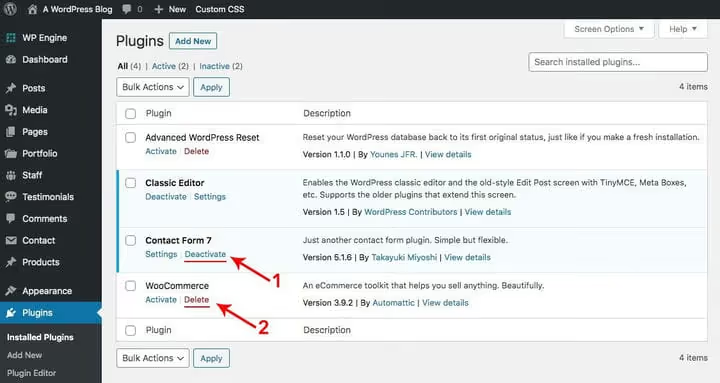
La oss bli praktiske. Denne handlingssekvensen er finpusset på tvers av dusinvis av nettsteder.
Steg 1. Full sikkerhetskopi. Før enhver opprydding, ta en sikkerhetskopi av nettstedet ditt (filer og database). Solid Backups (tidligere BackupBuddy) eller vertstjenestens sikkerhetskopiverktøy vil fungere. En sikkerhetskopi er ikke en anbefaling, men en obligatorisk betingelse hvis nettstedet ditt genererer inntekt.
Steg 2. Revisjon. Åpne pluginlisten din og gå gjennom hver enkelt med tre spørsmål:
- Hvilken spesifikk oppgave løser den?
- Når brukte jeg sist funksjonaliteten bevisst?
- Hva vil skje med nettstedet hvis jeg sletter den?
Opprett tre lister: «Behold», «Tvilsom» og «Slett».
Steg 3. Deaktivering og testing. Deaktiver plugins fra «Tvilsom»-listen én om gangen. Etter hver deaktivering, gjør en rask inspeksjon av nettstedet: sjekk om layouten brøt sammen, om skjemaer fungerer og om kritiske elementer forsvant. Hold pluginen deaktivert i 48-72 timer, i løpet av denne tiden vil du merke om noe går galt.
Steg 4. Fullstendig sletting. Når du er trygg på at pluginen ikke trengs, slett den i stedet for bare å deaktivere den. De fleste plugins rydder opp etter seg selv når de slettes via standard WordPress-grensesnitt, men noen etterlater tabeller i databasen. Etter en masseopprydding er det fornuftig å kjøre WP-Optimize eller et lignende verktøy for å fjerne gjenværende data. Foreldreløse rader i wp_options og wp_postmeta kan ligge som dødvekt i årevis.
Steg 5. Endelig måling. Etter at oppryddingen er fullført, gjenta hastighetstesten. Sammenlign antall HTTP-forespørsler før og etter. Du vil sannsynligvis se en tosifret reduksjon. Noter resultatet: disse tallene vil komme til nytte når hånden din om seks måneder strekker seg etter «bare én liten gratis plugin til».
Videoguide om opprydding
Dette er et omfattende tema, og noen ganger er det lettere å se prosessen én gang enn å lese instruksjoner. Denne videoen viser en komplett WordPress-opprydding av ubrukte temaer, plugins og sider:
⁉️🤔 Ofte stilte spørsmål
Hvor mange WordPress-plugins regnes som en «normal» mengde?
Det finnes ikke noe universelt tall. Et visittkortnettsted med fem plugins kan fungere perfekt, mens en stor portal med tretti kan henge. Fokuser ikke på antall, men på kodekvalitet og hastighetspåvirkning. Hvis hver plugin løser en spesifikk forretningsoppgave og ikke skaper konflikter, kan du ha tjue. Varselsignalet er når du ikke kan liste opp funksjonene til alle plugins fra hukommelsen.
Er det trygt å slette en plugin jeg ikke har brukt på et år?
Ja, i de aller fleste tilfeller. Men først, deaktiver den i 2-3 dager og se gjennom nettstedet ditt. Sjekk om noe funksjonalitet brøt sammen. Noen plugins etterlater kortkoder i innleggstekst, og etter sletting vil de vises som ren tekst i hakeparenteser. Hvis du merker dette, enten gjenopprett pluginen eller rens kortkodene manuelt fra innlegg.
Hva bør jeg gjøre med gamle plugins som ikke lenger er i WordPress-depotet?
Hvis en plugin har blitt fjernet fra det offisielle depotet og ikke har blitt oppdatert på over to år, slett den uten å nøle. Ingen oppdateringer betyr ingen sikkerhetsoppdateringer. Unntaket er en spesialisert plugin fra en verifisert utvikler som mottar oppdateringer utenfor wordpress.org.
Kan sletting av en plugin ødelegge nettstedets database?
En riktig skrevet plugin bør tilby å rydde opp dataene sine ved sletting. Men i praksis følger ikke alle utviklere standarder. Derfor trenger du en sikkerhetskopi før masseopprydding. Etter sletting kan du kjøre WP-Optimize eller Advanced Database Cleaner for å fjerne foreldreløse tabeller og rader.
Bør jeg beholde ubrukte plugins for «historien» eller «i tilfelle jeg trenger dem»?
Nei. En plugin som «kan komme til nytte en dag» vil nesten helt sikkert aldri komme til nytte. Og hvis den gjør det, vil du installere en fersk versjon i stedet for den som har ligget deaktivert i to år og blitt håpløst utdatert. Ha en liste over interessante plugins i nettleserbokmerkene dine eller en tekstfil, ikke på produksjonsserveren din.
På tide å rydde opp: hva du bør gjøre rett etter at du har lest
Plugin-opprydding er ikke en engangshendelse, men en vane. Gjennomfør en revisjon én gang i kvartalet: på 20 minutter går du gjennom listen, sletter et par kandidater og sjekker hastighetsmålinger. Det er samme hygiene som sikkerhetskopiering, bare lettere å glemme.
Matrise for raske beslutninger:
- Plugin du ikke har åpnet på seks måneder og ikke vet hvorfor den er der: slett
- Alt-i-ett-plugin med bare én funksjon i bruk: erstatt med et lett alternativ
- Sikkerhets- / mellomlagrings- / konverteringsplugin som faktisk fungerer: behold og oppdater
- Plugin «for fremtiden»: slett, skriv ned navnet i notatene dine
Etter at du har fått orden på sakene, lås resultatene: sett opp mellomlagring. Uten det vil selv et perfekt ryddet nettsted ikke nå sitt fulle hastighetspotensial. Lukk plugin-kapittelet og åpne det neste.

Et profesjonelt team av forfattere og redaktører som spesialiserer seg på å lage kvalitetsinnhold.