













📦 Slik sikkerhetskopierer du et WordPress-nettsted med Solid Backups-utvidelsen
Ditt WordPress-nettsted kjører problemfritt, innhold oppdateres, kunder fortsetter å komme. Så inntreffer et hackerangrep, en fatal plugin-konflikt eller en hosting-feil, og dataene dine er borte for alltid. De fleste nettstedseiere vet at de bør ta sikkerhetskopier. Men hvor mange har faktisk satt opp automatisk backup?
Manuelle sikkerhetskopier er en utakknemlig oppgave. Hopp over en dag eller to, og når katastrofen inntreffer, viser den nyeste kopien seg å være en uke gammel. Automatisering fjerner den menneskelige faktoren: systemet oppretter kopier etter en tidsplan og lagrer dem i skyen.
Solid Backups er selve pluginen som tidligere het BackupBuddy. Produktet har beskyttet WordPress-nettsteder siden 2010 og opererer nå under SolidWP-paraplyen. Denne guiden dekker hele syklusen: fra installasjon til gjenoppretting av nettstedet med ett klikk.
💡 Rask oversikt:
- Installer Solid Backups-pluginen via WordPress-administrasjonspanelet: standard ZIP-opplasting, aktivering og en rask oppsettsveiviser på 2 minutter
- Velg en sikkerhetskopiprofil: full sikkerhetskopi av nettstedet, kun database, temaer, plugins eller mediefiler
- Sett opp en tidsplan og skylagring: Solid Backups støtter Dropbox, Google Drive, Amazon S3, FTP og sin egen Stash
- Gjenopprett nettstedet ditt med ett klikk fra administrasjonspanelet eller migrer til et nytt domene via ImportBuddy på 5 minutter
Hva er Solid Backups og hvordan passer BackupBuddy inn
BackupBuddy ble lansert i 2010 og har beskyttet over en million WordPress-nettsteder de siste femten årene. I 2024 flyttet produktet inn under SolidWP-merkevaren og ble omdøpt til Solid Backups. Kjernefunksjonaliteten forblir den samme: pluginen oppretter automatisk sikkerhetskopier, lagrer dem i skyen og gjenoppretter nettstedet ditt med ett klikk. Grensesnittet er oppdatert og nye funksjoner er lagt til, men alle de velkjente BackupBuddy-funksjonene er der fortsatt.
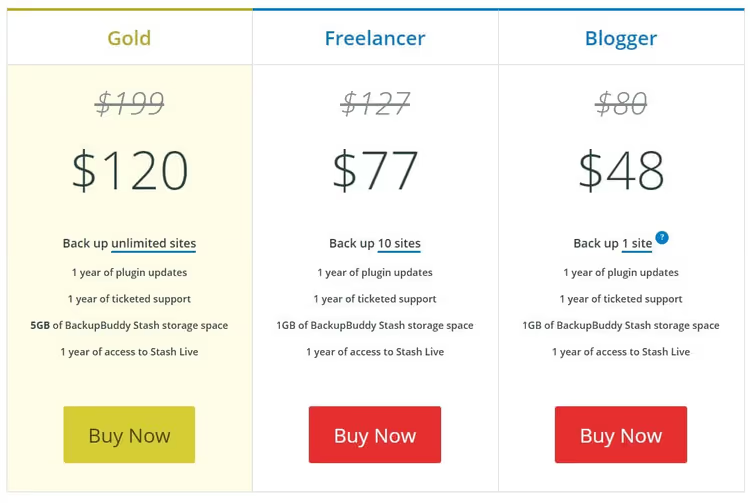
Pluginen er betalt. Per 2026 er prisene som følger: Basic til $99 per år for 1 nettsted og 1 GB Stash skylagring, Plus til $199 per år for 5 nettsteder, Agency til $299 per år for 10 nettsteder. Hvis 1 GB ikke er nok, kan du kjøpe ekstra plass: 5 GB for $35 per år, 10 GB for $60 per år.

Du kan se denne videoen for å se oppsettsprosessen:
Installere og aktivere Solid Backups
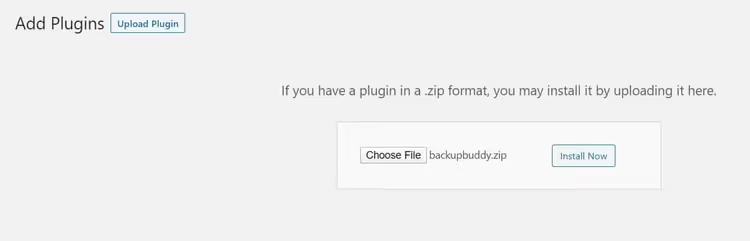
Kjøp en lisens fra SolidWP-nettstedet og last ned pluginens ZIP-arkiv. Logg inn i WordPress-administrasjonspanelet ditt, gå til Plugins → Legg til ny, og klikk "Last opp plugin". Velg det nedlastede arkivet, installer og aktiver.
Rett etter aktivering blir du møtt av veiviseren for hurtigoppsett. Du kan hoppe over den, men det er bedre å fullføre den: det tar maks 2 minutter, og til gjengjeld får du et fungerende backupsystem med en gang.
Veiviser for hurtigoppsett
I det første steget i veiviseren skriver du inn e-postadressen din og setter et passord for gjenoppretting av sikkerhetskopier. Dette passordet kommer godt med når du skal migrere nettstedet ditt via ImportBuddy. Deretter velger du hvor sikkerhetskopiene skal sendes. Det finnes mange alternativer:
- Solid Backups Stash (v2), den proprietære SolidWP-skyen (det anbefalte alternativet);
- Dropbox, Google Drive, OneDrive (kjente skylagringstjenester);
- Amazon S3 (objektlagring for dem som trenger full kontroll);
- sFTP / FTP (overføring til en annen server);
- Lokal katalog (en kopi lagret direkte på nettstedets server).
Etter at du har valgt lagring, fyller du inn påloggingsinformasjonen og konfigurerer frekvensen. Nedtrekksmenyen tilbyr alternativer fra daglige til månedlige sikkerhetskopier. For en aktiv blogg med daglige innlegg, sett den til daglig. For et visittkortnettsted med sjeldne oppdateringer er én gang i uken nok. Når du er ferdig, klikker du på «Save Settings», og programtillegget starter umiddelbart den første fullstendige sikkerhetskopieringen.
Sikkerhetskopieringsprofiler
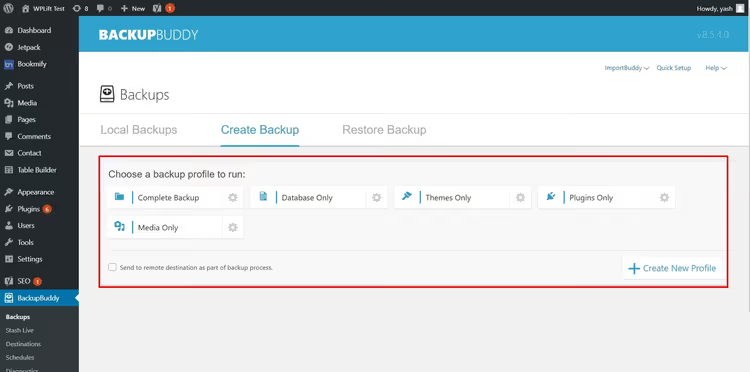
Etter veiviseren for oppsett havner du i seksjonen BackupBuddy → Backups. Fanen «Create Backups» viser seks profiler du kan velge mellom.
Fullstendig sikkerhetskopi
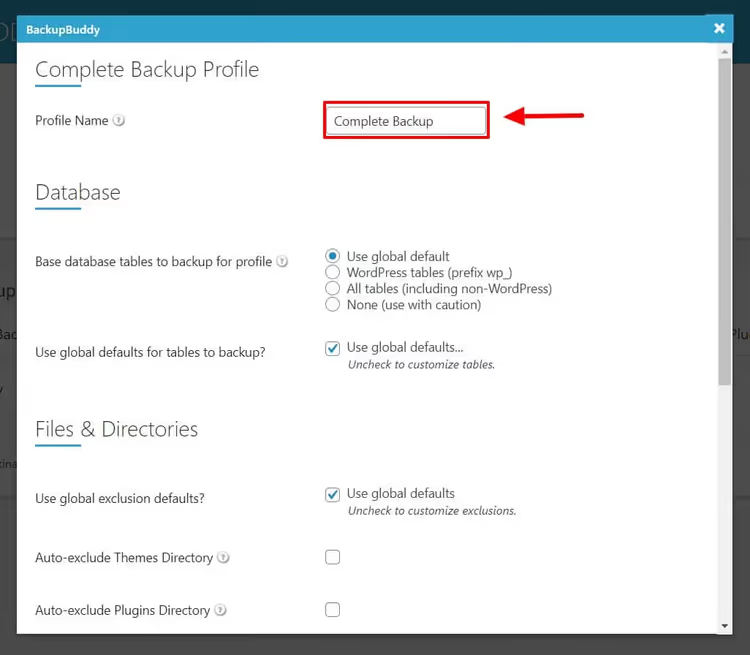
Oppretter en kopi av hele nettstedet på én gang: filer, database, mediebibliotek, temaer, programtillegg. I profilinnstillingene kan du ekskludere spesifikke kataloger (for eksempel hurtigbuffermappen eller tunge videoer som ikke trenger daglige sikkerhetskopier).
Database
Sikkerhetskopierer kun databasetabellene: innlegg, sider, innstillinger, brukere. Raskere enn en fullstendig sikkerhetskopi og tar minimalt med plass. Nyttig for blogger der innholdet endres ofte, men tema- og programtilleggsfiler sjelden gjør det. I de avanserte innstillingene (tannhjulikonet) kan du spesifisere bestemte tabeller.
Kun temaer
Lagrer kun temakatalogen. Ingen database, ingen mediefiler. Praktisk før du oppdaterer det aktive temaet eller når du eksperimenterer med et child theme og ønsker et tilbakerullingspunkt.
Kun programtillegg
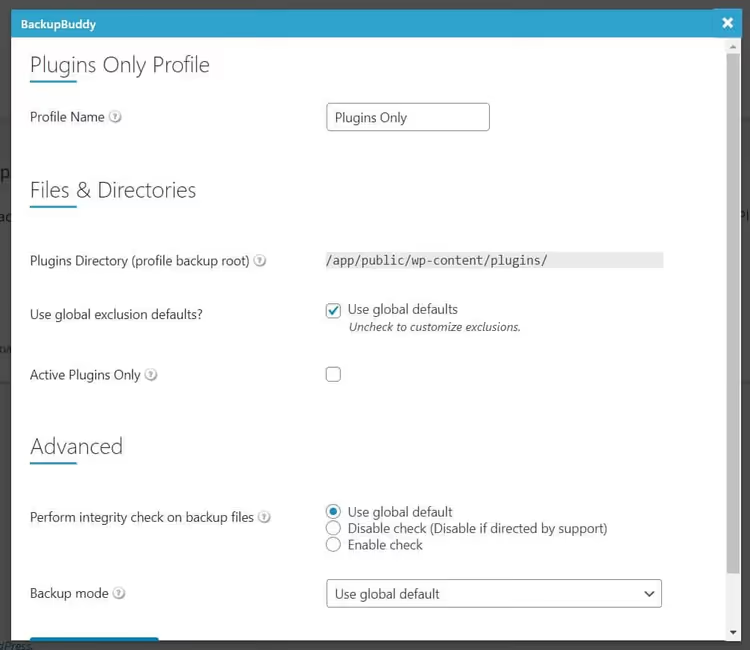
Lagrer programtilleggsfiler. Du kan krysse av for alternativet «Active plugins only» for å unngå å kaste bort plass på deaktiverte.
Kun mediefiler
Sikkerhetskopierer bilder, lyd, video og andre filer fra mediebiblioteket. Innstillingene lar deg velge katalog og ekskluderinger.
Egendefinert profil
Knappen «+ Create New Profile» åpner en bygger: gi den et navn, velg hva som skal sikkerhetskopieres, og spesifiser lagringen. For eksempel kan du opprette en «Database + Media»-profil for et nyhetsnettsted der temaer og programtillegg er stabile.
Gjenopprette et nettsted fra en sikkerhetskopi
Gjenoppretting i Solid Backups tar bare ett klikk. Gå til BackupBuddy → Backups og åpne fanen «Restore». Finn kopien du trenger i listen og klikk på «Restore».
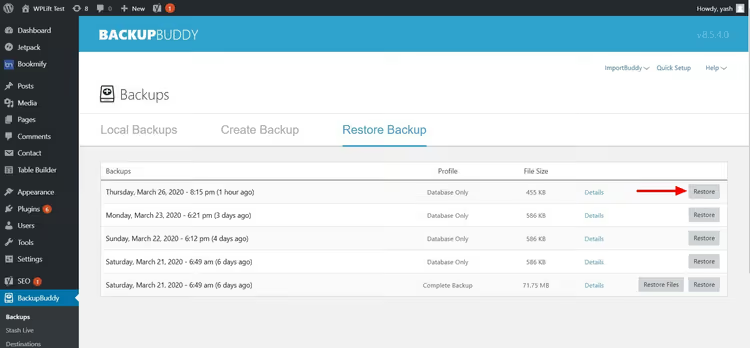
Programtillegget vil overskrive de nåværende filene og databasen med den valgte kopien. Viktig: den nåværende tilstanden til nettstedet vil gå tapt, så det er fornuftig å opprette en fersk sikkerhetskopi før gjenoppretting, selv om nettstedet er delvis ødelagt.
For migrering til et nytt domene eller en ny server bruker Solid Backups skriptet ImportBuddy. Last opp sikkerhetskopien og filen importbuddy.php til den nye serveren, start skriptet i nettleseren din, og følg trinnene i veiviseren. Hele prosessen tar omtrent 5 minutter.
Sette opp en tidsplan
I seksjonen BackupBuddy → Schedules ser du en tabell over aktive tidsplaner. For å legge til en ny, gå til fanen «Add Schedule»:
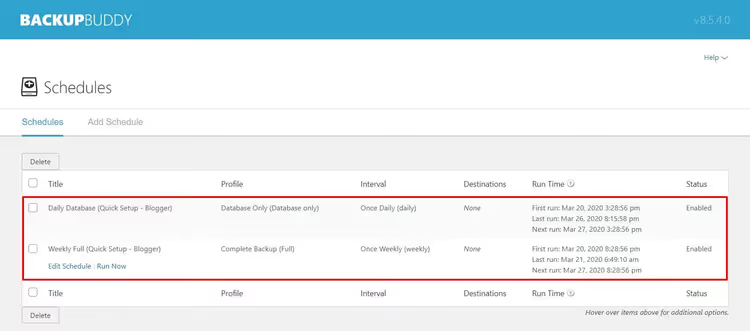
Gi tidsplanen et navn, velg en profil (fullstendig, database eller egendefinert), angi intervallet (fra daglig til månedlig), og klikk på «Add Schedule». Programtillegget vil automatisk kjøre sikkerhetskopieringen på tidtaker og sende et varsel til din e-post når den er fullført.
Et praktisk scenario for de fleste nettsteder: daglig databasesikkerhetskopi og ukentlig fullstendig sikkerhetskopi. Databasen er liten og kopieres raskt, mens den fullstendige sikkerhetskopieringen i helgen ikke belaster serveren i arbeidstiden.
⁉️🤔 Ofte stilte spørsmål
Hvordan skiller Solid Backups seg fra gratis utvidelser som UpdraftPlus?
Solid Backups er en premiumløsning med prioritert support, en innebygd skanner for skadevare og den proprietære Stash-skyen. UpdraftPlus i gratisversjonen kan også sikkerhetskopiere til skyen, men ekstra lagringsdestinasjoner (Dropbox, Google Drive, OneDrive) og migreringsfunksjoner krever premiumversjonen. Valget mellom dem handler om budsjett og supportbehov.
Kan jeg bruke min gamle BackupBuddy-lisens?
Ja. Alle aktive BackupBuddy-lisenser fortsatte å fungere etter omprofileringen til Solid Backups. Du mottar de samme oppdateringene og den samme supporten; utvidelsen heter bare noe annet nå, og grensesnittet er oppdatert. Hvis lisensen din er utløpt, håndteres fornyelse på solidwp.com.
Hvor mye plass tar en typisk sikkerhetskopi av et WordPress-nettsted?
En full sikkerhetskopi av et gjennomsnittlig nettsted (tema, utvidelser, mediebibliotek opptil 500 MB) tar 300-700 MB når den er komprimert. Den inkluderte gigabyten med Stash-lagring er nok til 1-2 fullstendige kopier. Hvis mediebiblioteket ditt har vokst til flere gigabyte, bør du vurdere å kjøpe ekstra plass eller koble til Amazon S3 (det er billigere for store volumer).
Hva bør jeg gjøre hvis nettstedet er nede og administrasjonspanelet er utilgjengelig?
Dette er et scenario for ImportBuddy. Last ned den nyeste sikkerhetskopien fra skylagringen din (den er tilgjengelig uavhengig av nettstedets tilstand), last den opp sammen med
importbuddy.phptil serveren via FTP eller vertens filbehandler, og start gjenopprettingen. Det er viktig å laste nedimportbuddy.phpfra Solid Backups-delen i administrasjonspanelet på forhånd; denne filen er ikke avhengig av at WordPress er operativt.
Beskytter Solid Backups mot skadevare?
Utvidelsen inkluderer en innebygd skanner som sjekker nettstedet ditt gjennom Google Safe Browsing, Norton Safe Web, PhishTank og SiteAdvisor. Hvis skanneren finner en trussel, mottar du et varsel og kan rulle nettstedet tilbake til en ren sikkerhetskopi. Dette er imidlertid ikke en erstatning for en fullverdig sikkerhetsutvidelse; skanneren oppdager skadevare som allerede har infiltrert nettstedet, men forhindrer ikke angrep.
Er Solid Backups verdt å betale for i 2026
Markedet for WordPress-sikkerhetskopiering er mettet i dag: det finnes gratis alt-i-ett-løsninger, skybaserte SaaS-tjenester og abonnementsbaserte utvidelser. Solid Backups okkuperer nisjen «betal og glem»: utvidelsen oppretter en full sikkerhetskopi umiddelbart etter at oppsettveiviseren er fullført, lagrer kopier i skyen og gjenoppretter nettstedet ditt med ett klikk, uten manuelle SQL-eksporter eller phpMyAdmin-styr.
Hvis du administrerer ett enkelt nettsted og er villig til å betale prisen for Basic-nivået for trygghet, ser Solid Backups ut som et fornuftig valg. For byråer med et dusin klientnettsteder gir Agency-planen til $299 per år tidobbel besparelse sammenlignet med å kjøpe separate lisenser. Og hvis du trenger en gratis løsning, kan du vurdere UpdraftPlus eller Duplicator: hver av dem håndterer grunnleggende oppgaver, men uten den proprietære skyen og det innebygde antivirusprogrammet.
Prøv Solid Backups på nettstedet ditt og se selv: den første fullstendige sikkerhetskopien starter innen 2 minutter etter aktivering, raskere enn du rekker å drikke opp kaffen.

Et profesjonelt team av forfattere og redaktører som spesialiserer seg på å lage kvalitetsinnhold.