













🔒 UpdraftPlus anmeldelse: gratis WordPress-sikkerhetskopiering uten betalingsmur i 2026
Oppdaterte plugin-en og nettstedet gikk ned. Hostingen krasjet sammen med databasen. Enda verre, sikkerhetskopien lå på samme server og gikk ned sammen med den. En situasjon som er kjent for alle som har administrert WordPress i mer enn en måned.
Med en sikkerhetskopi tar det fem minutter med stress og én knapp. Uten en sikkerhetskopi risikerer du tapte ordrer, artikler og søkerangeringer. De fleste gratis plugin-er for sikkerhetskopiering har et triks: de lar deg lage en kopi, men gjenoppretting krever betaling. UpdraftPlus bryter fullstendig med dette mønsteret.
Denne plugin-en har over 3 millioner aktive installasjoner og en vurdering på 4,9 på WordPress.org. Hele syklusen fra å lage en sikkerhetskopi til gjenoppretting fungerer uten å bruke en krone. Nedenfor går vi gjennom hva gratisversjonen kan gjøre, hvor grensen mot Premium går, hvorfor migrering nå er gratis, og hvilken lærdom det kritiske sikkerhetshullet i juni 2026 ga oss.
💡 Rask oversikt:
- Installer UpdraftPlus fra WordPress.org-katalogen.
- Koble til en skylagring: Dropbox, Google Drive eller OneDrive.
- Sett opp en automatisk tidsplan basert på publiseringsfrekvensen din.
- Test gjenopprettingen på et staging-nettsted (dette er det viktigste steget).
Hva gjør UpdraftPlus unikt
De fleste gratis sikkerhetskopierings-plugin-er følger et vanlig mønster: installasjon, oppsett og opprettelse av en kopi er gratis. Men gjenoppretting er bak en betalingsmur. Man kan forstå utviklerne: plugin-en må tjene penger. Men nettstedseieren oppdager denne begrensningen i det øyeblikket nettstedet allerede er nede. En ubehagelig overraskelse.
UpdraftPlus bryter med denne modellen. Gratisversjonen inkluderer:
- Full sikkerhetskopiering: WordPress-filer, database, mediebibliotek, temaer og plugin-er med ett klikk.
- Full gjenoppretting: den samme knappen, ingen begrensninger og ingen betalingsmurer.
- Migrering med innebygd søk og erstatt for URL-er: last ned sikkerhetskopien på kildenettstedet, last den opp på målnettstedet, og plugin-en erstatter automatisk gamle lenker med nye.
- Sending av sikkerhetskopier til skyen: Dropbox, Google Drive og Microsoft OneDrive er gratis, pluss et dusin destinasjoner i Premium.
- Fleksibel tidsplanlegging: fra hver time til månedlig, separat for filer og databasen.
- Manuell administrasjon av oppbevaring: hvor mange kopier som skal beholdes før gamle overskrives.
Plugin-en er oversatt til over tjue språk, inkludert russisk. Den fungerer på alle gjeldende versjoner av WordPress og PHP. Grensesnittet er rett i administrasjonspanelet, ingen separate dashbord.
Installasjon og oppsett: fra null til første sikkerhetskopi på 5 minutter
Hele veien fra et tomt nettsted til automatisk skysikkerhetskopiering tar mindre enn fem minutter. Vi demonstrerer på et testnettsted med Total-temaet og importert demoinnhold for å komme nærmere et reelt scenario.
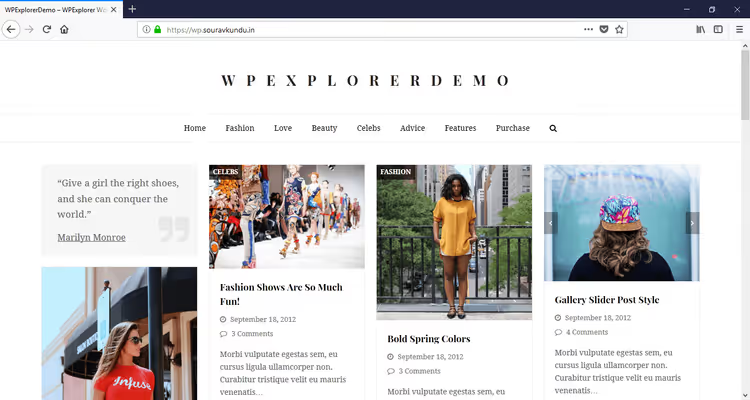
Testnettstedet der vi kjører gjennom hele sikkerhetskopieringssyklusen.
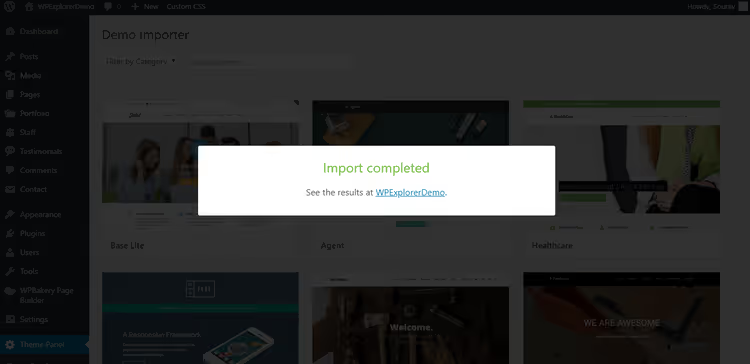
Importerer demooppsettet via Theme Panel → Demo Importer i Total-temaet.
Trinn 1: Installasjon og første oppstart
Installasjonen er standard: WordPress Dashboard → Plugins → Add New, søk etter "UpdraftPlus", klikk "Install" og "Activate".
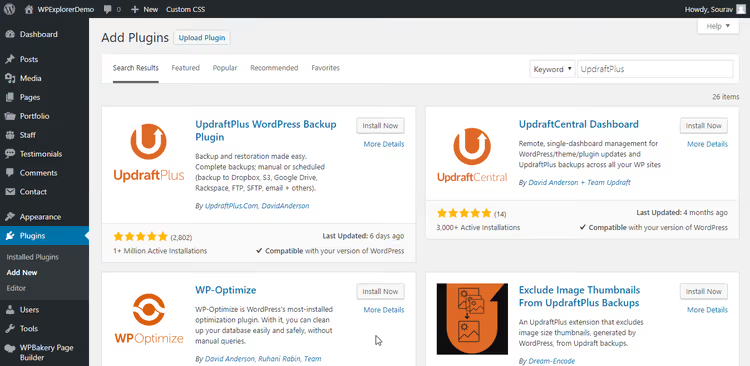
Etter installasjon klikker du "Activate", og plugin-en er umiddelbart klar for oppsett.
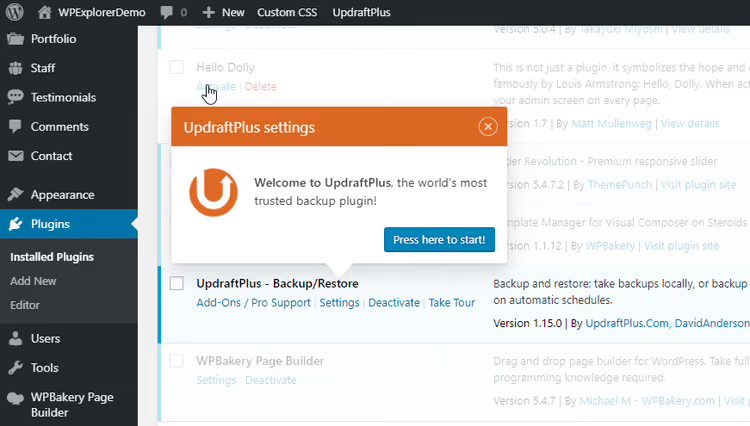
Rett etter aktivering starter en introduksjonsomvisning med en kort produktoversikt. På velkomstskjermen velger du "Press here to start".
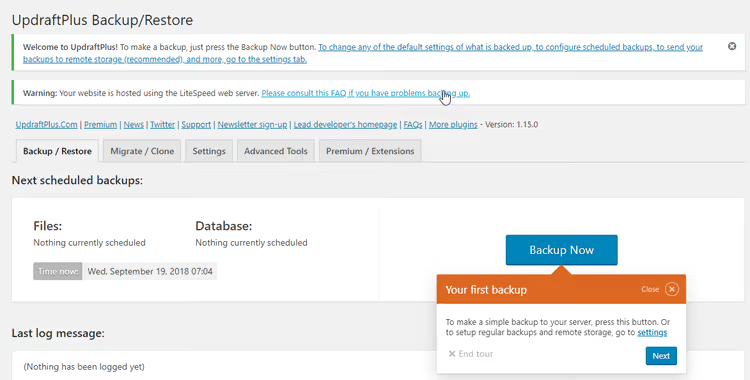
På det andre trinnet tilbyr veiviseren å lage din første sikkerhetskopi med en gang. Hopp over denne oppfordringen og klikk "Next". Først må du konfigurere tidsplanen og skylagringen. Uten dem vil sikkerhetskopien forbli på samme server som nettstedet.
Trinn 2: Tidsplan for sikkerhetskopiering
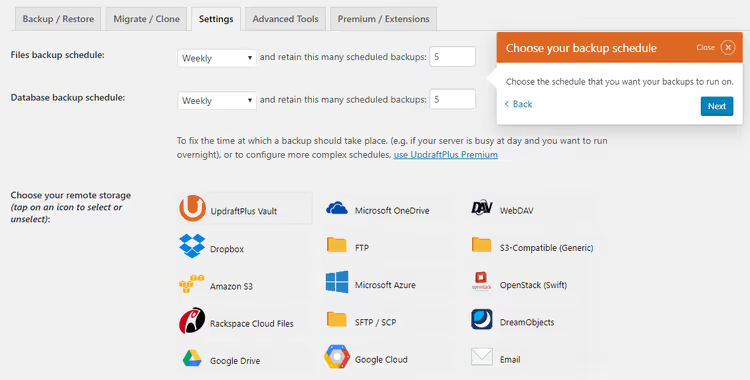
Regelen er enkel: sikkerhetskopieringsfrekvens tilsvarer publiseringsintensitet. To eller tre innlegg i uken, daglig sikkerhetskopiering er nok. Flere redaktører og to innlegg om dagen, hver time er bedre. Et porteføljenettsted uten en aktiv blogg, ukentlig.
Ikke jag etter altfor hyppige sikkerhetskopier. Sikkerhetskopieringsoperasjoner belaster prosessoren. På delt hosting kan tre eller fire sikkerhetskopier om dagen gjøre nettstedet tregt eller føre til suspendering av kontoen.
Skjermbildet ovenfor viser ukentlig sikkerhetskopiering konfigurert for både filer og database. Oppbevaringsperioden er 5 kopier. Til enhver tid har du sikkerhetskopier som dekker de siste 1,25 månedene.
Trinn 3: Koble til skylagring
Hovedregelen: sikkerhetskopien må ikke lagres på samme server som nettstedet. Dette høres opplagt ut. I praksis går nybegynnere regelmessig i denne fellen: hostingen går ned, og sikkerhetskopiene går ned med den.
Gratisversjonen støtter Dropbox, Google Drive og Microsoft OneDrive. Vi viser Dropbox-tilkobling, og prosessen er lik for de andre.
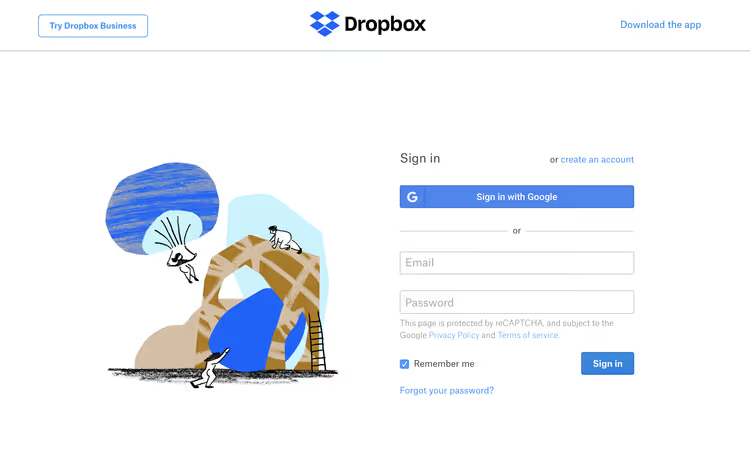
Logg inn på Dropbox i samme nettleser, da dette er nødvendig for å koble sammen kontoene.
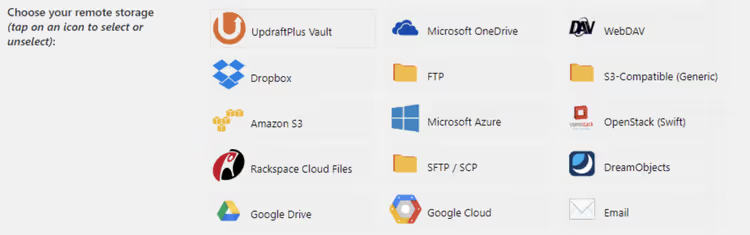
I UpdraftPlus-innstillingene velger du Dropbox som ekstern lagring.
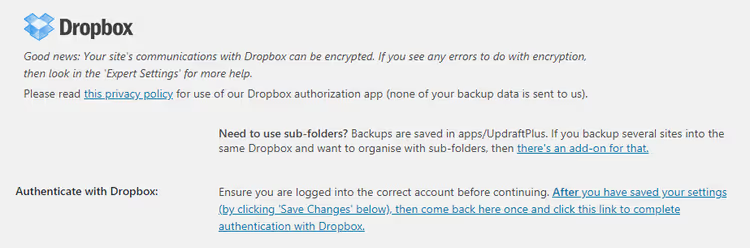
Bla ned og klikk «Save Changes».
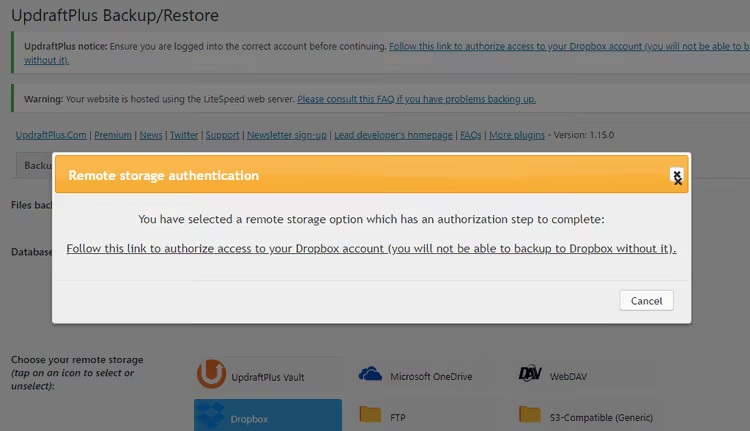
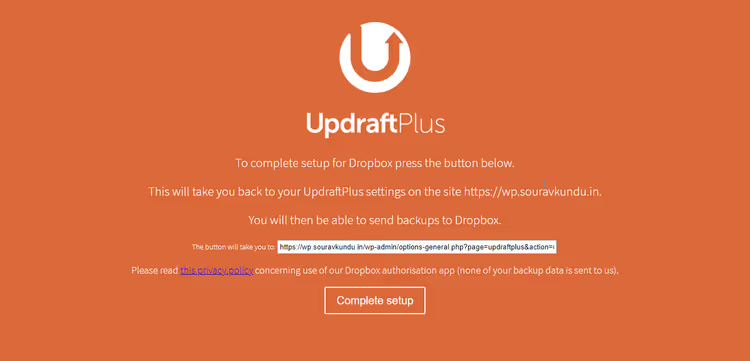
Programtillegget viser en dialog med en lenke for Dropbox-autentisering.
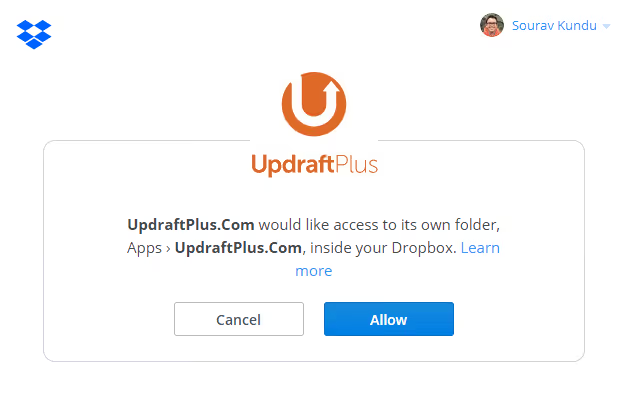
Siden du allerede er logget inn i Dropbox, vil systemet be om tillatelse. Klikk «Allow». UpdraftPlus får kun tilgang til mappen Dropbox → Apps → UpdraftPlus.Com og ingenting annet. Det kan lese, skrive og slette filer kun i denne mappen.
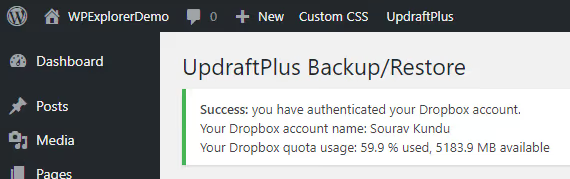
Programtillegget bekrefter vellykket tilkobling med et kort varsel.
Siste skjermbilde: klikk «Complete setup» og gå tilbake til administrasjonspanelet. Tilkoblingen er fullført.
Trinn 4: Første sikkerhetskopi
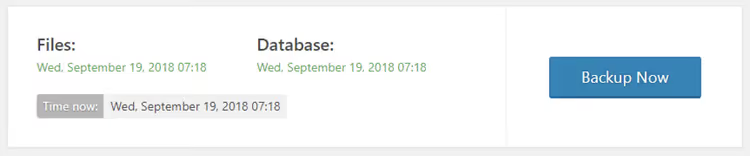
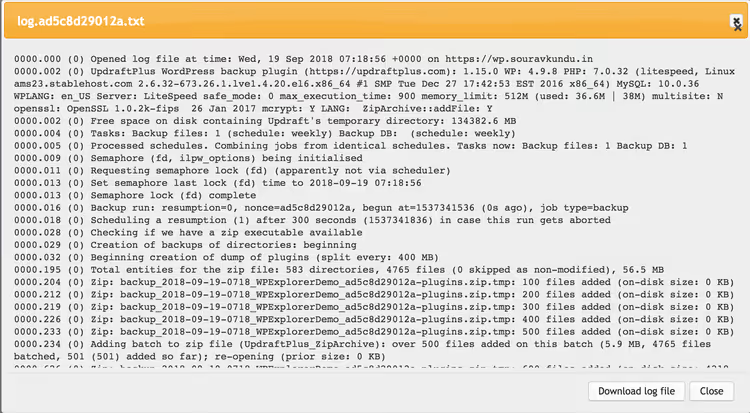
Klikk på den store blå «Backup Now»-knappen. UpdraftPlus viser en fremdriftslinje og logger meldinger i sanntid.
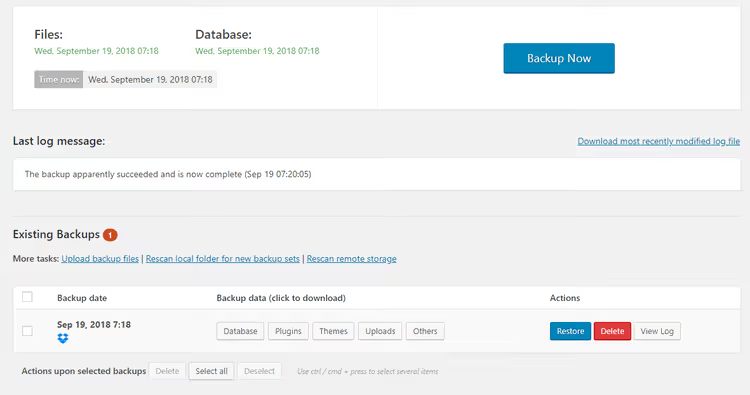
Etter fullføring vises oppføringen i seksjonen «Existing backups». Herfra kan du gjenopprette, slette eller laste ned enkeltfiler fra enhver sikkerhetskopi.
Sikkerhetskopifilene er også synlige på skylagringssiden, i UpdraftPlus.Com-mappen.
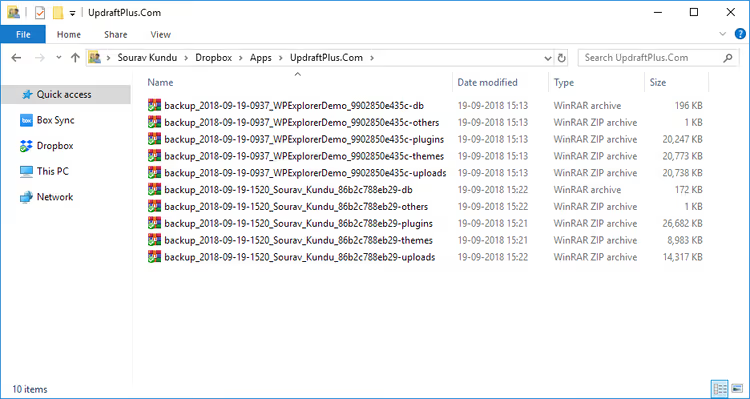
På en datamaskin med Dropbox installert ser du UpdraftPlus.Com-mappen i Dropbox → Apps. Inni ligger alle sikkerhetskopifilene: temaer, utvidelser, database, mediebibliotek og andre mapper.
Gjenoppretting: der konkurrentene ber om penger
Dette er nøkkelavsnittet. De fleste alternativene setter opp en betalingsmur akkurat her: du har tatt en kopi, takk, og for å gjenopprette, vennligst abonner. Gratisversjonen av UpdraftPlus gir deg hele gjenopprettingssyklusen.
Tilbakestille nettstedet til ren WordPress
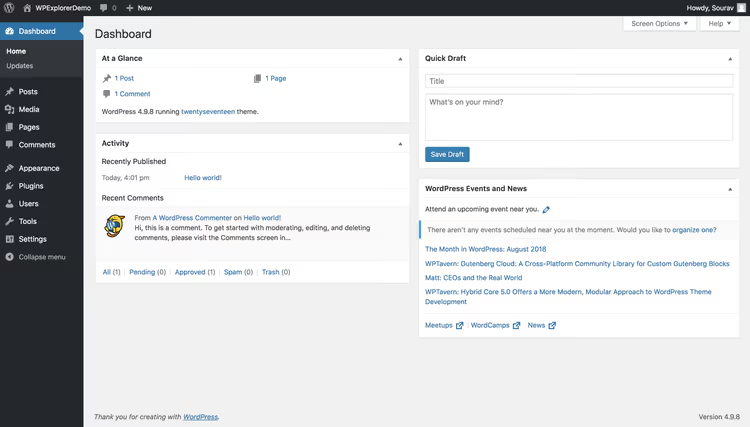
For eksperimentets renhet tilbakestilte vi nettstedet til fabrikkstilstand ved hjelp av Advanced WordPress Reset-utvidelsen. Analogi: formatere telefonen før du gjenoppretter fra en sikkerhetskopi. Tilbakestillingen sletter alle temaer, utvidelser, innlegg, sider, kommentarer og innstillinger. Bare WordPress-kontoen og passordet består.
Koble til samme sky
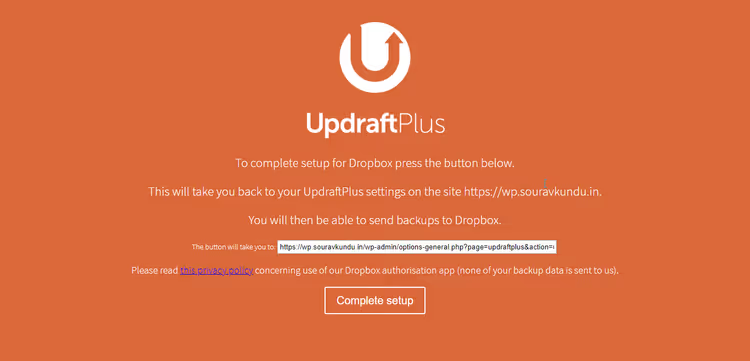
Etter tilbakestillingen installerer du UpdraftPlus på nytt og gjentar trinnene for Dropbox-tilkobling (avsnittet over). Du vil se den samme skjermen for vellykket autentisering.
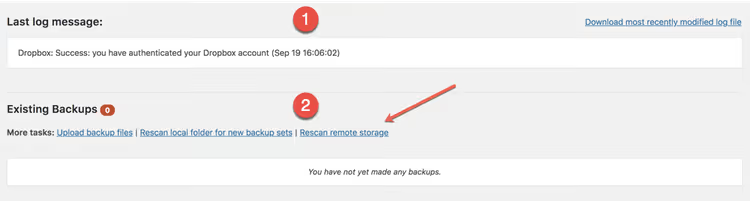
Klikk «Skann ekstern lagring på nytt», så finner utvidelsen alle arkivene i Dropbox-mappen og registrerer dem.
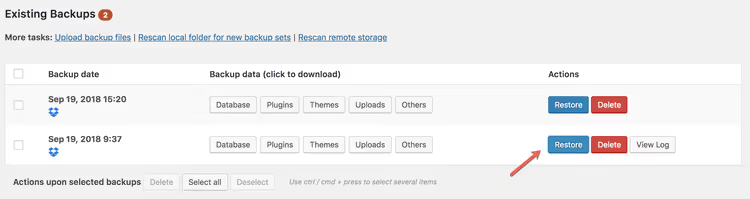
Velg versjonen du trenger, og klikk «Gjenopprett».
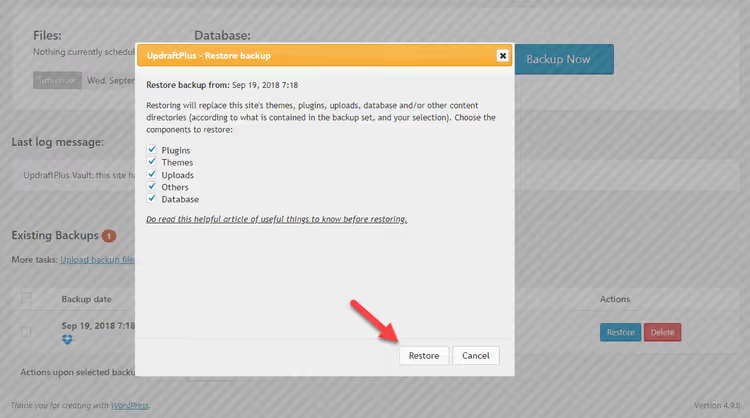
I dialogen som åpnes, kryss av for komponentene som skal gjenopprettes: temaer, utvidelser, opplastinger (mediebibliotek) og database. For en full gjenoppretting velger vi alt.
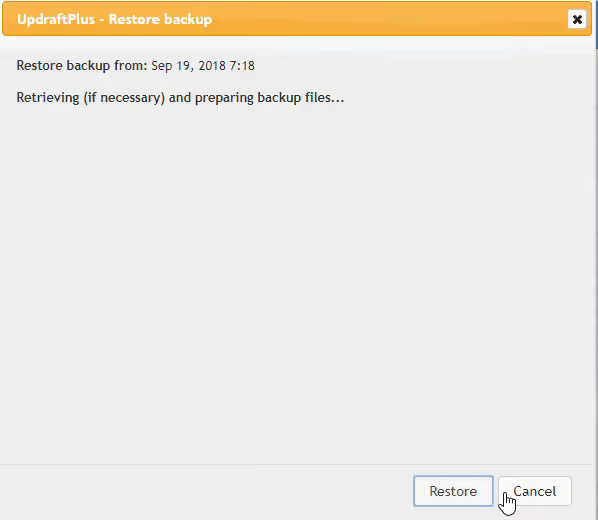
Prosessen tar fra 2 til 10 minutter avhengig av sikkerhetskopiens størrelse. Utvidelsen skanner hvert arkiv og sammenligner størrelser for integritetsverifisering.
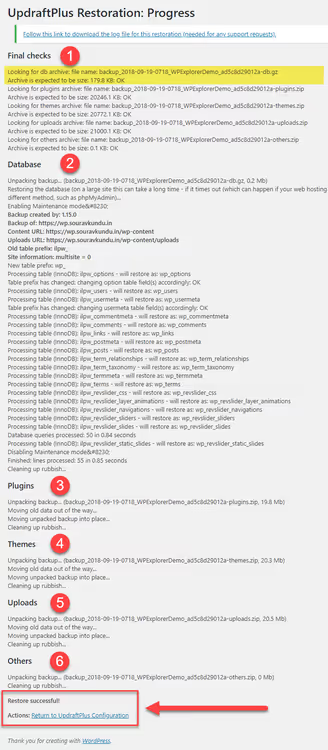
Etter fullføring gir UpdraftPlus en detaljert logg: hva som ble gjenopprettet, og om det er noen advarsler eller feil.
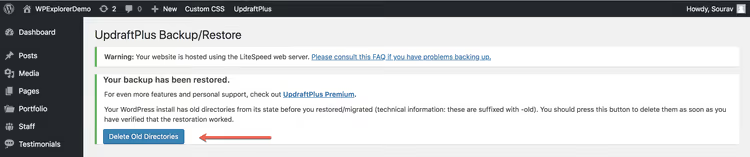
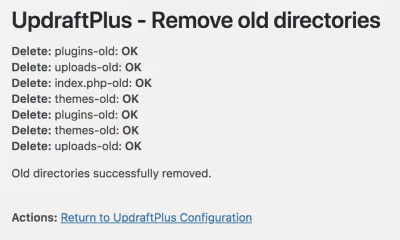
Utvidelsen rapporterer at gamle mapper er flyttet til en ~old-mappe. Sjekk det gjenopprettede nettstedet (sider, innlegg, kommentarer, permalenker) og slett deretter disse mappene.
Syklusen er komplett: sikkerhetskopi opprettet, nettstedet tilbakestilt, gjenopprettet og i drift. Nettopp dette scenarioet (en full syklus i gratisversjonen) er det som gjør UpdraftPlus unikt i markedet.
Gratisversjon mot Premium: hva du får for pengene
Gratisversjonen dekker behovene til de fleste enkeltsider. Premium er berettiget når migrering, kloning og administrasjon av et titalls sider blir nødvendig.
Hva du får i Premium:
- Automatisk sikkerhetskopiering før oppdateringer: det opprettes en sikkerhetskopi før hver tema-, plugin- eller WordPress-kjerneoppdatering. En mislykket oppdatering betyr tilbakerulling med ett klikk. Etter sårbarheten i juni 2026 flyttet denne funksjonen seg fra kategorien «kjekt å ha» til «essensiell».
- Inkrementelle sikkerhetskopier: endringer legges til en hovedkopi, noe som sparer serverressurser sammenlignet med full omkopiering.
- Utvidede skylagringsalternativer: Microsoft OneDrive, Azure, Google Cloud, Backblaze B2, SFTP, SCP, pCloud, WebDAV og UpdraftVault (teamets egen S3-lagring med 99,999% oppetid).
- Ettklikks migrering: direkte overføring fra kildeside til målside, uten manuell nedlasting og opplasting av filer.
- Import av tredjeparts sikkerhetskopier: gjenoppretting fra BackWPup, Simple Backups, InfiniteWP-arkiver og rene
.sql-dumper. Praktisk når du bytter fra en annen plugin. - Sikkerhetskopiering av ikke-WP-filer og databaser: e-handelstabeller, egendefinerte kjernemodifikasjoner.
- Databasekryptering, WP-CLI-støtte og WordPress Multisite.
- Passordbeskyttelse: tilgang til fullstendige sikkerhetskopier kun for administratorer.
Gjeldende Premium-priser (2026):
Plan | Sider | Pris per år |
|---|---|---|
Personal | opptil 2 | $70 |
Business | opptil 10 | $95 |
Agency | opptil 35 | $145 |
Enterprise | ubegrenset | $195 |
Alle planer inkluderer det komplette settet med Premium-funksjoner, 1 GB UpdraftVault-lagring, premium support og ett års oppdateringer. Du kan sjekke priser og detaljer på TeamUpdrafts lisensside.
Fordeler med gratisversjonen:
- Full syklus for sikkerhetskopiering og gjenoppretting uten betaling.
- Over 3 millioner aktive installasjoner og en vurdering på 4,9 på WordPress.org.
- Tre skylagringer gratis.
- Innebygd søk og erstatt for URL-er under migrering.
Ulemper med gratisversjonen:
- Ingen inkrementelle sikkerhetskopier, hver kjøring kopierer alt på nytt.
- Sikkerhetskopier fra alle sider slås sammen i én skylagringsmappe.
- Ingen automatisk sikkerhetskopiering før oppdateringer.
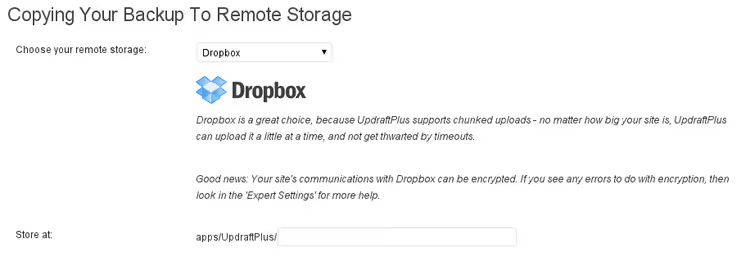
Tidligere ble problemet med delt mappe løst av det separate tillegget Dropbox Subfolders. Nå selger TeamUpdraft-nettstedet kun omfattende Premium-lisenser, og individuelle tillegg fra den gamle butikken er ikke lenger tilgjengelige for separat kjøp. Alle funksjonene deres er inkludert i Premium.
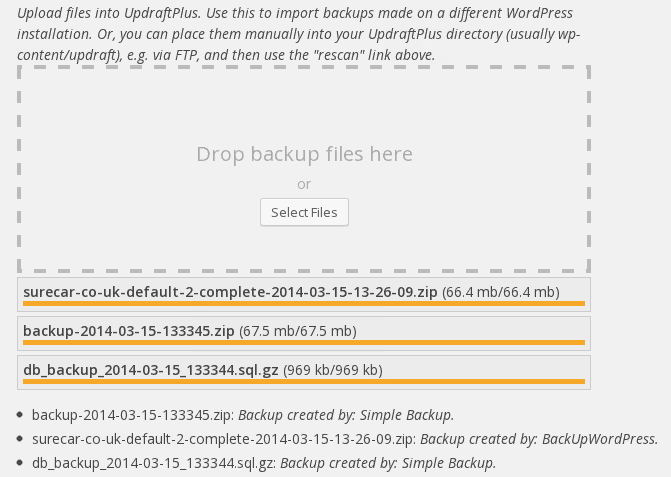
Det samme gjelder Importer: gjenoppretting av sikkerhetskopier fra andre plugins er nå en del av Premium-pakken, ikke et separat kjøp. Ved migrering fra en annen plugin sparer denne funksjonen timer med manuell overføring.
TeamUpdraft-økosystemet: mer enn sikkerhetskopiering
I UpdraftPlus-innstillingene finnes det et alternativ «Koble dette nettstedet til UpdraftCentral Cloud». Dette er inngangsporten til det skybaserte WordPress-administrasjonspanelet fra Updraft-teamet. Opptil 5 sider kobles til gratis.
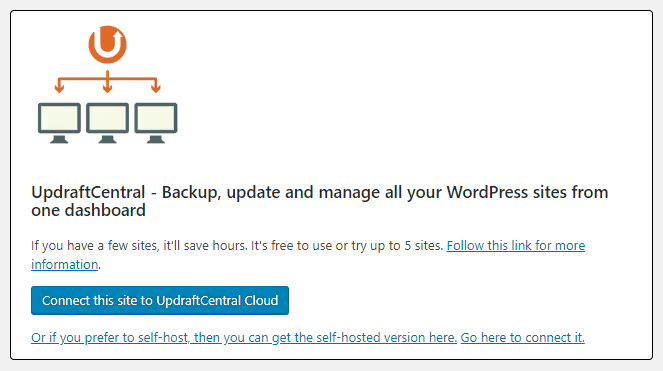
Etter tilkobling fullfører du registreringen, ettersom e-post og passord vil opprette eller finne kontoen din.
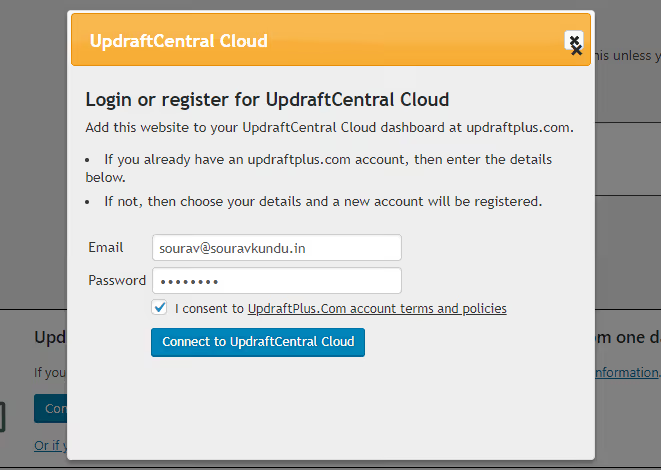
Registrering er kombinert med innlogging: skriv inn e-post og passord. En ny e-post oppretter en konto. En eksisterende logger deg bare inn. Viktig: det finnes ikke noe eget skjema for passordgjenoppretting. Husk e-posten du brukte.
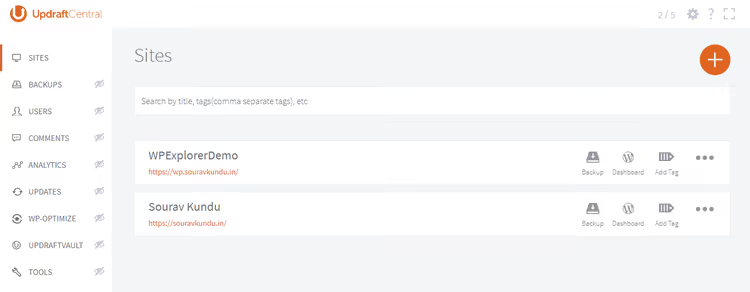
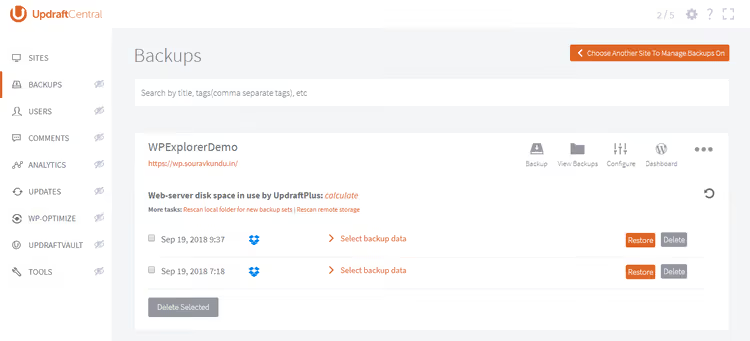
På dashbordet kan du se hver tilkoblede side og starte sikkerhetskopier herfra.
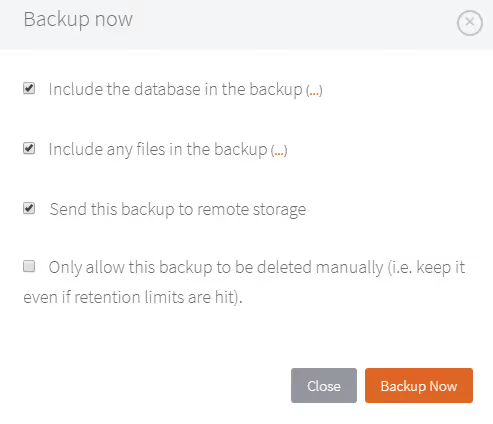
Fra panelet kan du starte en sikkerhetskopiering på en hvilken som helst tilkoblet side, konfigurere parameterne og vise historikk.
UpdraftCentral er også tilgjengelig som en separat, selvhostet plugin, uten å være knyttet til andres skyløsning.
UpdraftCentral finnes også som en egen plugin for installasjon på din egen server. Den selvhostede versjonen binder deg ikke til andres skyløsning.
TeamUpdraft-teamet utvikler en hel produktfamilie: WP-Optimize (optimalisering og caching, 1+ million installasjoner), All-In-One Security (WordPress-beskyttelse, 1+ million installasjoner), Burst Statistics (personvernfokusert analyse). Totalt er TeamUpdrafts plugins installert på mer enn 5 millioner nettsteder. For eiere av flere prosjekter er dette et av de mest gjennomtenkte økosystemene på markedet.
Juni 2026: sårbarheten som minnet oss om viktigheten av automatisk sikkerhetskopiering
Den 2. juni 2026 oppdaget forskere en kritisk sårbarhet i UpdraftPlus, CVE-2026-10795, en autentiseringsomgåelse uten innlogging i systemet. Sårbarheten påvirket versjoner opp til og med 1.26.4 på nettsteder koblet til UpdraftCentral. En angriper kunne kjøre vilkårlige RPC-kommandoer på vegne av en administrator: laste opp en ondsinnet plugin, kjøre PHP-kode på serveren og få full kontroll over nettstedet. Ifølge Wordfence fikk sårbarheten maksimalt alvorlighetsnivå.
UpdraftPlus-teamet reagerte umiddelbart: melding mottatt 3. juni, bekreftelse 4. juni, oppdatering i versjon 1.26.5 den 5. juni. Sårbarheten ble lukket.
Denne hendelsen er den beste illustrasjonen på hvorfor automatisk sikkerhetskopiering før oppdateringer er nødvendig. Når en kritisk oppdatering slippes, må du oppdatere umiddelbart. Men hver oppdatering innebærer en risiko for å ødelegge nettstedet. Premium-funksjonen for automatisk sikkerhetskopiering før oppdateringer eliminerer denne konflikten: du oppdaterer med en gang, og hvis noe går galt, er tilbakerulling bare ett klikk unna.
Hvis nettstedet ditt noen gang har vært koblet til UpdraftCentral, sjekk plugin-versjonen. Alt under 1.26.5 krever umiddelbar oppdatering.
⁉️🤔 Ofte stilte spørsmål
Tillater gratisversjonen av UpdraftPlus virkelig full gjenoppretting av nettstedet?
Ja, full gjenoppretting fungerer uten begrensninger. Premium legger til ett-klikks migrering med URL-erstatning, kloning og automatiske sikkerhetskopier før oppdateringer. Men den grunnleggende syklusen «opprettet en sikkerhetskopi, gjenopprettet» er helt gratis.
Hvor er det best å lagre sikkerhetskopier?
I skylagring som er fysisk atskilt fra serveren med nettstedet. Gratisversjonen støtter Dropbox, Google Drive og Microsoft OneDrive. Dropbox er det mest populære valget: integrasjonen er finslipt gjennom mange år, og tofaktorautentisering krever ikke API-nøkler (vanlig nettleserpålogging er nok).
Hvor mye plass tar én sikkerhetskopi?
For en gjennomsnittlig blogg med tre hundre innlegg og flere utvidelser, fra 50 til 200 MB for en full sikkerhetskopi. Store nettsteder med et mediebibliotek på flere gigabyte blir proporsjonalt større. Gratis Dropbox gir 2 GB, noe som er nok til flere fullstendige kopier av et lite nettsted.
Gjør UpdraftPlus nettstedet tregere under sikkerhetskopiering?
CPU-belastningen øker mens en sikkerhetskopi opprettes. På svak delt hosting kan dette være merkbart. Løsning: planlegg sikkerhetskopier til timer med minimal trafikk (om natten eller tidlig morgen). Timebaserte sikkerhetskopier uten reelt behov er overdrevent for de fleste nettsteder.
Kan jeg gjenopprette en UpdraftPlus-sikkerhetskopi på en annen host?
Ja, gratisversjonen inkluderer en innebygd mekanisme for søk og erstatt av URL-er. Men dette er en manuell prosess: last ned fra ett nettsted, last opp til et annet. Premium-migrering gjør det samme med ett klikk direkte fra kildenettstedet. Hvis domenet ikke endres og bare hostingen byttes, er gratisversjonen tilstrekkelig.
Hva bør jeg gjøre hvis en sikkerhetskopi er ødelagt?
UpdraftPlus sjekker integriteten til hvert arkiv under gjenoppretting: det sammenligner størrelser og kryssrefererer loggoppføringer. Hvis det er et avvik, vil utvidelsen rapportere en feil før gjenopprettingen starter. Ha minst 2-3 ferske kopier, ettersom sjansen for samtidig korrupsjon av alle er ubetydelig.
UpdraftPlus eller innebygd hosting-sikkerhetskopi?
Innebygde hosting-sikkerhetskopier fungerer på servernivå og belaster ikke WordPress. Men de lagres nesten alltid på den samme fysiske serveren, så hvis hostingen går ned, går sikkerhetskopiene ned med den. UpdraftPlus sender en kopi til en uavhengig sky. Den ideelle strategien er å beholde begge deler.
Må jeg oppdatere UpdraftPlus etter sårbarheten i juni 2026?
Absolutt. Versjon 1.26.5 lukker den kritiske autentiseringsomgåelsen CVE-2026-10795. Hvis nettstedet ditt noen gang har vært koblet til UpdraftCentral, er oppdateringen kritisk. Selv uten en aktiv UpdraftCentral-tilkobling, oppdater likevel, ettersom sikkerhetsoppdateringer aldri bør utsettes.
Er UpdraftPlus fortsatt det beste valget i 2026?
Med tre millioner aktive installasjoner, en vurdering på 4,9 og en full gjenopprettingssyklus i gratisversjonen, ja. Teamets responshastighet på den kritiske sårbarheten (tre dager fra oppdagelse til oppdatering) bekrefter at produktet er levende, aktivt utviklet og støttet av et seriøst team.
Er UpdraftPlus verdt å installere i 2026?
UpdraftPlus er gullstandarden for gratis WordPress-sikkerhetskopiering. I løpet av over ti års utvikling har det samlet mer enn 3 millioner aktive installasjoner og en vurdering på 4,9 på WordPress.org. Men tallene er ikke hovedpoenget. Hovedpoenget er modellens ærlighet: en full syklus for sikkerhetskopiering og gjenoppretting uten tvungen betaling. Og teamets respons på sårbarheten i juni 2026 (tre dager fra oppdagelse til oppdatering) sier mer om produktet enn noen markedsføringsløfter.
For et enkelt nettsted er gratisversjonen mer enn nok. Premium blir forsvarlig når migrering, kloning og administrasjon av et dusin nettsteder fra ett panel blir aktuelt. Og når hver time med nedetid koster ekte penger, betaler automatisk sikkerhetskopi før oppdateringer seg selv med den første dårlige oppdateringen.
Start med gratisversjonen. Sett opp en daglig sikkerhetskopi til Dropbox, vent på den første automatiske kopien og kjør gjennom hele gjenopprettingssyklusen én gang på et testnettsted. En sikkerhetskopi som aldri har blitt gjenopprettet, er ikke en sikkerhetskopi, det er en fil fylt med håp. Sjekk utvidelsesversjonen din akkurat nå: alt under 1.26.5, oppdater umiddelbart. Og sov godt: nettstedet ditt er beskyttet, dataene dine er i skyen, og «Gjenopprett»-knappen din virker.

Et profesjonelt team av forfattere og redaktører som spesialiserer seg på å lage kvalitetsinnhold.