













🗂 Slik sikkerhetskopierer du et WordPress-tema
Du brukte uker på å finjustere temaet ditt: tilpassede stiler, malredigeringer, farger og fonter tilpasset merkevaren. Så går noe galt. En mislykket oppdatering, en plugin-konflikt, en utilsiktet filsletting, og alt arbeidet ditt er i fare. Å installere temaet på nytt fra katalogen betyr å starte fra scratch og miste alt du endret for hånd.
En sikkerhetskopi av WordPress-temaet ditt er ikke det samme som en full nettstedssikkerhetskopi. En full sikkerhetskopi veier gigabyte og inkluderer databasen, plugins og mediefiler. En temasikkerhetskopi er et lettvekts øyeblikksbilde av dine spesifikke innstillinger og redigeringer som du kan gjenopprette på et minutt. Denne guiden dekker fire fungerende metoder: fra enkel FTP til programmatisk kode. Du vil lære hvordan du kopierer både malfiler og tilpasserinnstillinger, som lagres separat i databasen. Uansett hvilken metode du velger, vil du etter å ha lest ha en klar handlingsplan for enhver temanødsituasjon.
💡 Rask oversikt:
- Last ned og installer FTP-klienten FileZilla, koble til serveren din, og kopier temamappen fra
wp-content/themes/til datamaskinen din - Installer UpdraftPlus-pluginen fra WordPress-katalogen, kryss av kun for «Temaer» i sikkerhetskopiinnstillingene, og klikk «Sikkerhetskopier nå»
- Åpne den innebygde WordPress-temaredigereren, kopier innholdet i hver fil én etter én, og lagre dem med de samme navnene
- Legg til PHP-kode i det aktive temaets
functions.phpfor å opprette en side for eksport og import av temainnstillinger via databasen

1. Sikkerhetskopiering av temaet ditt via FTP (FileZilla)
FTP-tilgang er tilgjengelig hos alle hosting-leverandører, og det er den mest direkte veien til temafilene dine på serveren. Blant FTP-klienter anbefaler vi FileZilla: gratis, åpen kildekode, og fungerer på Windows, macOS og Linux.
Det du trenger: FTP-klienten FileZilla og FTP-påloggingsinformasjon fra hosting-leverandøren din (vert, brukernavn, passord). Hvis du har mistet disse detaljene, be om dem fra hosting-supporten din; dette er en standard prosedyre.
Trinn:
- Installer FileZilla fra det offisielle nettstedet og start det.
- I den øverste linjen skriver du inn vert (vanligvis ftp.ditt-domene.no), brukernavn og passord, port 21. Klikk «Hurtigkobling».
- Etter tilkobling, naviger til
wp-content/themes/i høyre panel (server). - Inne i
themes-mappen vil du se alle installerte temaer. Finn det aktive; du kan sjekke navnet i admin-området: Utseende → Temaer, det aktive temaet er merket.

- I venstre panel (lokal datamaskin) velger du mappen der du vil lagre kopien.
- Dra den aktive temamappen fra høyre panel til venstre, eller høyreklikk og velg «Last ned».
- Vent til overføringen er fullført. FileZilla viser statusen for hver fil i bunnpanelet; sørg for at alle filer ble overført vellykket.

Ferdig: du har nå en eksakt kopi av temamappen med alle filene på datamaskinen din. For å gjenopprette, last opp mappen tilbake til wp-content/themes/ på samme måte.
Fordelen med denne metoden er full kontroll uten plugins. Ulempen er at du må huske å gjøre det manuelt: en FTP-kopi kjører ikke etter en tidsplan, så du må gjenta det før hver større temaendring.
2. Sikkerhetskopiering av temaet ditt med UpdraftPlus-pluginen
Ønsker du ikke å håndtere FTP? UpdraftPlus-pluginen er et av de mest populære sikkerhetskopieringsverktøyene for WordPress: over 2 millioner aktive installasjoner og full kompatibilitet med gjeldende WordPress-versjon. Gratisversjonen kan laste opp sikkerhetskopier til Dropbox, Google Drive, Amazon S3 og et dusin andre skylagringstjenester.
Hovedfordelen med UpdraftPlus for vår oppgave er muligheten til å opprette en kopi av kun temaet, uten å laste ned hele databasen og mediefiler. Dette er raskt og sparer plass.
Slik sikkerhetskopierer du temaet ditt med UpdraftPlus:
- I WordPress-admin, gå til: Plugins → Legg til ny, søk etter «UpdraftPlus».
- Klikk «Installer nå», deretter «Aktiver».

- Etter aktivering vises en ny seksjon i menyen: Innstillinger → UpdraftPlus Backups. Åpne den.
- Du er på fanen «Sikkerhetskopiering / Gjenoppretting». Klikk den blå «Sikkerhetskopier nå»-knappen.
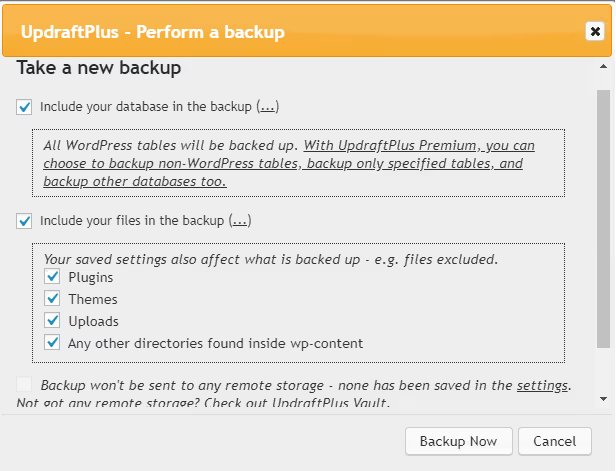
- I dialogen som vises, kryss av for «Temaer» og fjern avkrysningen for alt annet. Klikk «Sikkerhetskopier nå».
- I løpet av noen sekunder vil prosessen fullføres, og du vil se en bekreftelse og en ny oppføring i sikkerhetskopilisten.
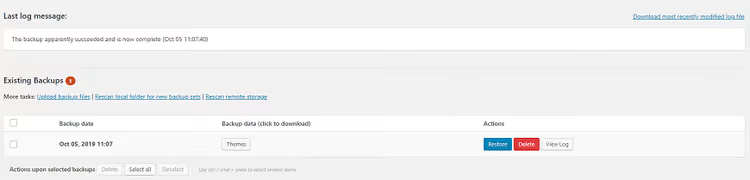
- Klikk på «Temaer»-knappen under sikkerhetskopioppføringen, og pluginen vil tilby å laste ned et arkiv med temafilene til datamaskinen din.
Fordeler: tidsplanlegging (i betalt versjon), skyopplasting, og muligheten til å velge kun temaer. Ulempe: én plugin til i admin-panelet ditt. Hvis du allerede bruker UpdraftPlus for fulle sikkerhetskopier, er denne metoden det opplagte valget. Bare kryss av for «Temaer» og fjern avkrysningen for resten under din neste manuelle sikkerhetskopiering for å få et lettvektsarkiv som kun inneholder temafilene.
3. Sikkerhetskopiering via WordPress-temaredigereren
Hvis ekstra plugins er uønsket og du ikke har FTP-tilgang for hånden, lar den innebygde WordPress-temaredigereren deg kopiere innholdet i hver fil manuelt. Denne metoden er arbeidskrevende, men fungerer og krever ingen tredjepartsprogramvare.
- I admin, gå til: Utseende → Temaredigerer.
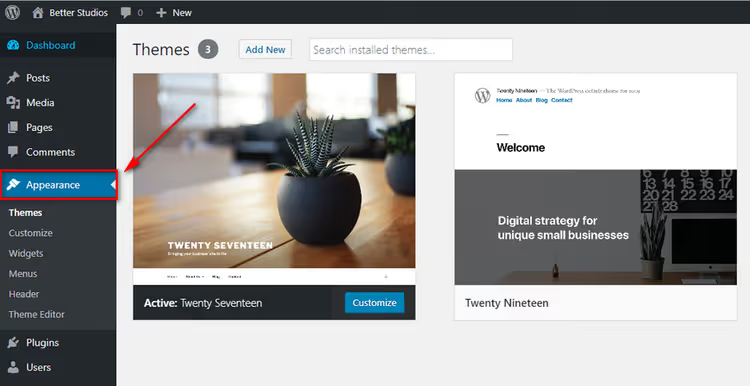
- I høyre kolonne vil du se en liste over alle filer i det aktive temaet. En kodeeditor med innholdet i den valgte filen åpnes til høyre.
- Velg all koden (Ctrl+A), kopier den (Ctrl+C).
- Åpne en tom fil i et tekstredigeringsprogram (Notisblokk, Notepad++, VS Code), lim inn koden, og lagre med samme navn som originalfilen.
- Gjenta for hver temafil:
style.cssfunctions.phpheader.phpfooter.phpindex.phpsingle.phppage.phpog de andre malene i listen til høyre.

Å gå gjennom alle filer manuelt tar tid; avhengig av temaet kan det være 15 til 30 av dem. Men som en nødløsning når du ikke har FTP-tilgang og ikke ønsker å installere en plugin, redder temaredigereren dagen. For å gjenopprette, kopier koden tilbake til de tilsvarende filene gjennom den samme redigereren. Tips: start med de viktigste filene først. style.css kontrollerer utseende, functions.php kontrollerer funksjonalitet, header.php og footer.php kontrollerer sidens topp- og bunntekst. Disse er de oftest redigerte, og tapet av dem er mest merkbart. Du kan kopiere de andre malene etterpå.
4. Sikkerhetskopiering og gjenoppretting av temainnstillinger via kode
De tre foregående metodene kopierer temaets filer. Men temainnstillinger (farger, fonter, logo, tilpasseralternativer) lagres i WordPress-databasen, og de er ikke i temafilene. For å sikkerhetskopiere innstillingene spesifikt, trenger du en programmatisk tilnærming.
Koden nedenfor legger til en side kalt Utseende → Backup Options i admin-panelet med to knapper: «Last ned som fil» (eksporter innstillinger til en fil) og «Last opp fil» (importer fra en fil). Koden legges inn i det aktive temaets functions.php.
⚠ Viktig: før du redigerer
functions.php, lag en sikkerhetskopi av selve filen. En PHP-syntaksfeil vil forårsake en hvit skjerm, og du vil miste tilgang til admin. Arbeid via FTP eller vertskapets Filbehandler slik at du kan rulle tilbake endringer.
1 /* 2 Backup/Restore Theme Options 3 Adds a page «Appearance → Backup Options» for 4 exporting and importing theme settings via the database. 5 */ 6 7 class backup_restore_theme_options { 8 9 function backup_restore_theme_options() { 10 add_action('admin_menu', array(&$this, 'admin_menu')); 11 } 12 function admin_menu() { 13 $page = add_theme_page( 14 'Backup Options', 15 'Backup Options', 16 'manage_options', 17 'backup-options', 18 array(&$this, 'options_page') 19 ); 20 add_action("load-{$page}", array(&$this, 'import_export')); 21 } 22 function import_export() { 23 if (isset($_GET['action']) && ($_GET['action'] == 'download')) { 24 header("Cache-Control: public, must-revalidate"); 25 header("Pragma: hack"); 26 header("Content-Type: text/plain"); 27 header('Content-Disposition: attachment; filename="theme-options-' 28 . date("dMy") . '.dat"'); 29 echo serialize($this->_get_options()); 30 die(); 31 } 32 if (isset($_POST['upload']) && check_admin_referer( 33 'shapeSpace_restoreOptions', 'shapeSpace_restoreOptions' 34 )) { 35 if ($_FILES["file"]["error"] > 0) { 36 // file upload error 37 } else { 38 $options = unserialize( 39 file_get_contents($_FILES["file"]["tmp_name"]) 40 ); 41 if ($options) { 42 foreach ($options as $option) { 43 update_option( 44 $option->option_name, 45 unserialize($option->option_value) 46 ); 47 } 48 } 49 } 50 wp_redirect(admin_url('themes.php?page=backup-options')); 51 exit; 52 } 53 } 54 function options_page() { ?> 55 56 <div class="wrap"> 57 <?php screen_icon(); ?> 58 <h2>Backup/Restore Theme Options</h2> 59 <form action="" method="POST" enctype="multipart/form-data"> 60 <style> 61 #backup-options td { 62 display: block; 63 margin-bottom: 20px; 64 } 65 </style> 66 <table id="backup-options"> 67 <tr> 68 <td> 69 <h3>Backup/Export</h3> 70 <p>Current theme settings:</p> 71 <p><textarea class="widefat code" rows="20" cols="100" 72 onclick="this.select()"><?php 73 echo serialize($this->_get_options()); 74 ?></textarea></p> 75 <p><a href="?page=backup-options&action=download" 76 class="button-secondary">Download as file</a></p> 77 </td> 78 <td> 79 <h3>Restore/Import</h3> 80 <p><label class="description" for="upload"> 81 Restore settings from file</label></p> 82 <p><input type="file" name="file" /> 83 <input type="submit" name="upload" id="upload" 84 class="button-primary" value="Upload file" /></p> 85 <?php if (function_exists('wp_nonce_field')) 86 wp_nonce_field('shapeSpace_restoreOptions', 87 'shapeSpace_restoreOptions'); 88 ?> 89 </td> 90 </tr> 91 </table> 92 </form> 93 </div> 94 95 <?php } 96 function _get_options() { 97 global $wpdb; 98 return $wpdb->get_results( 99 "SELECT option_name, option_value FROM {$wpdb->options} 100 WHERE option_name = 'shapeSpace_options'" 101 ); 102 // replace 'shapeSpace_options' with your theme's options key 103 } 104 } 105 new backup_restore_theme_options();
Koden ser etter databaseoppføringer med nøkkelen shapeSpace_options; dette er en plassholderverdi. Erstatt den med den faktiske alternativnøkkelen for temaet ditt. Du kan finne nøkkelen i din functions.php: se etter kall til get_option('your_key') eller update_option('your_key', ...). Etter å ha erstattet nøkkelen og satt inn koden, vil Backup Options-siden vises i «Utseende»-menyen.
For å sikkerhetskopiere, gå til siden og klikk «Last ned som fil». For å gjenopprette, last opp den lagrede .dat-filen via «Last opp fil»-skjemaet. Innstillingene brukes umiddelbart.
⁉️🤔 Ofte stilte spørsmål
Hvordan skiller en temasikkerhetskopi seg fra en full WordPress-sikkerhetskopi?
En full sikkerhetskopi via en plugin som UpdraftPlus eller et hosting-verktøy kopierer alt: database, plugins, mediefiler, temaer, WordPress-kjerne. Et slikt arkiv veier hundrevis av megabyte og tar titalls minutter å gjenopprette. En temabegrenset sikkerhetskopi er 2 til 10 MB med tekstbaserte PHP/CSS/JS-filer, overføres på sekunder, og er nødvendig før målrettede malredigeringer.
Hvor ofte bør jeg sikkerhetskopiere temaet mitt?
Før hver endring i temafiler. Skal du redigere
header.php, lag en kopi. Planlegger du å oppdatere temaet til en ny versjon, lag en kopi. Resten av tiden er en regelmessig full sikkerhetskopi av nettstedet nok; den inkluderer temaet automatisk. En manuell temasikkerhetskopi er en forsikring for en spesifikk operasjon, ikke en erstatning for en full sikkerhetskopi.
Kan jeg gjenopprette et tema fra en full sikkerhetskopi av nettstedet?
Ja. Fra en full sikkerhetskopi (UpdraftPlus-arkiv, hosting-sikkerhetskopi) kan du trekke ut kun temamappen fra
wp-content/themes/; dette er de samme filene som ved FTP-kopiering. Men hvis kun en 3 GB full sikkerhetskopi er tilgjengelig og du trenger å gjenopprette en enkelt mappe, er det enklere å ha en separat temakopi for hånden.
Hvilken metode er den mest pålitelige?
En kombinasjon: UpdraftPlus-pluginen for regelmessige automatiske sikkerhetskopier pluss en manuell FTP-sikkerhetskopi av temamappen før større redigeringer. Pluginen beskytter mot menneskelig glemsomhet, og FTP gir øyeblikkelig tilgang til filer uten WordPress-admin.
Hva bør jeg gjøre hvis nettstedet slutter å laste etter redigering av functions.php?
Koble til serveren via FTP, last ned
functions.php, fjern eller kommenter ut den feilaktige koden i filen på serveren, og last den opp igjen. Nettstedet vil gjenopprettes. Dette er nøyaktig grunnen til at vi insisterer: lag alltid en kopi avfunctions.phpfør redigering.
Hva du skal gjøre med temasikkerhetskopien din videre
En temasikkerhetskopi er ikke et mål i seg selv, men en del av en sunn utviklingsprosess. Her er en praktisk sjekkliste som vil beskytte temaet ditt mot tap:
- Før du oppdaterer temaet, lag en FTP-kopi av temamappen til din lokale stasjon. Tar et minutt, sparer timer med gjenoppretting.
- Før du redigerer
functions.php, lag en separat kopi av spesifikt den filen. En PHP-syntaksfeil tar ned nettstedet. Med en kopi gjenoppretter du tilgang via FTP på 30 sekunder. - En gang i uken, hvis temaet er under aktiv utvikling, ha UpdraftPlus tilgjengelig med en konfigurert tidsplan (selv gratisversjonen lar deg kjøre en sikkerhetskopi manuelt med to klikk).
Hvordan organisere lagring av sikkerhetskopier
Å lagre en enkelt kopi på den samme datamaskinen der du jobber er risikabelt. Stasjonen kan svikte, eller den bærbare datamaskinen kan bli stjålet. En minimalt tilstrekkelig tilnærming: en lokal kopi pluss én kopi i skyen.
For skylagring vil enhver løsning du er komfortabel med fungere. Dropbox, Google Drive, Yandex Disk, enhver tjeneste med mappesynkronisering. Etter FTP-kopiering flytter du ganske enkelt temamappen til en synkronisert katalog, og kopien vil automatisk gå til skyen. UpdraftPlus kan laste opp sikkerhetskopier direkte til Dropbox, Google Drive og Amazon S3 uten manuell kopiering.
For de som jobber med temaet sitt regelmessig, er det nyttig å legge til datoen i mappenavnet: mytheme-backup-2025-03-17. En måned senere vil du enkelt skille mars-kopien fra april-kopien og unngå forvirring.
Spesialtilfelle: barnetemaer
Hvis du bruker et barnetema, må du sikkerhetskopiere begge temaene: forelder og barn. Foreldretemaet redigeres vanligvis ikke, men du trenger likevel en kopi før du oppdaterer det. I tilfelle den nye versjonen av foreldretemaet bryter kompatibiliteten med barnetemaet ditt, kan du rulle tilbake. Sikkerhetskopier barnetemaet før hver endring; det er der alle redigeringene dine er samlet.
Velg metoden som passer din situasjon. Hvis du jobber med kode hver dag, mestrer du koden fra seksjon 4: én knapp for eksport av innstillinger sparer mye tid. Hvis du kommer innom for å justere en knappefarge én gang i måneden, vil FTP eller UpdraftPlus dekke behovene dine med god margin. Hovedsaken er å ikke utsette din første sikkerhetskopi til «senere». Gjør det nå, mens temaet er i fungerende stand.

Et profesjonelt team av forfattere og redaktører som spesialiserer seg på å lage kvalitetsinnhold.