














Slik konfigurerer du WordPress-caching med W3 Total Cache
Et WordPress-nettsted som bruker fire sekunder på å laste (eller mer) mister besøkende som forlater siden før den vises. Google skyver det ned i søkeresultatene, og hvert tapte prosentpoeng i konvertering rammer budsjettet. Årsaken er nesten alltid den samme: hurtigbufring er ikke konfigurert.
W3 Total Cache løser dette problemet fullstendig. Utvidelsen har en million aktive installasjoner, ble bygget av Mashables CTO, og brukes av Smashing Magazine, Yoast og hundretusenvis av andre nettsteder med høy trafikk. Ved å følge denne veiledningen kan du sette det opp på 20 minutter og oppnå 1,5 til 2 ganger raskere hastighet uten å redigere kode eller betale for ny hosting.
💡 Rask oversikt:
- Installer W3 Total Cache fra WordPress-arkivet og deaktiver andre hurtigbufferutvidelser
- Aktiver fem nøkkelmoduler: Page Cache, Minify, Database Cache, Object Cache og Browser Cache
- Velg en hurtigbufringsmetode for din hosting: Disk Enhanced for delt hosting, OpCache/APC for VPS
- Sett opp forhåndsinnlasting av hurtigbuffer med et trygt intervall på 3600 sekunder
- Bekreft at utvidelsen fungerer ved å sjekke sidekilden og kjøre en GTmetrix-måling før og etter
Installere W3 Total Cache
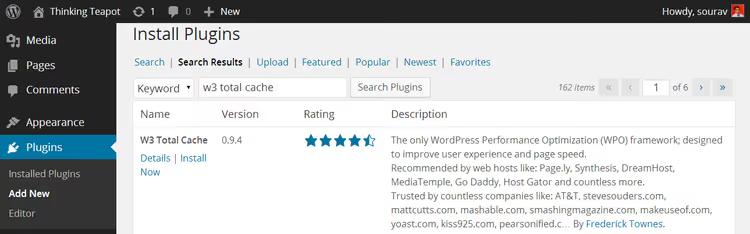
W3 Total Cache er tilgjengelig gratis i det offisielle WordPress-arkivet. Installasjonen er standard: gå til «Utvidelser → Legg til ny», skriv w3 total cache i søkefeltet og klikk «Installer» på det første resultatet.
Hvis en annen hurtigbufferutvidelse allerede er aktiv på nettstedet ditt (for eksempel WP Super Cache), må du deaktivere den før du aktiverer W3TC. To hurtigbufferutvidelser som kjører samtidig skaper konflikter: sider lastes med feil, og lastetidene øker i stedet for å reduseres. Denne regelen gjelder for alle hurtigbufferutvidelser: bare én skal noen gang være aktiv på et nettsted.
Etter aktivering dukker et nytt menyelement kalt «Ytelse» opp i sidepanelet på dashbordet. Alle videre innstillinger ligger der.
Generelle innstillinger for W3 Total Cache
Seksjonen «Ytelse → Generelle innstillinger» er utvidelsens kommandosentral. Hver funksjon er pakket inn i en egen modul med en avkrysningsboks for aktivering. Grensesnittet er tettpakket med dusinvis av alternativer, men fem moduler er nok for å komme i gang.
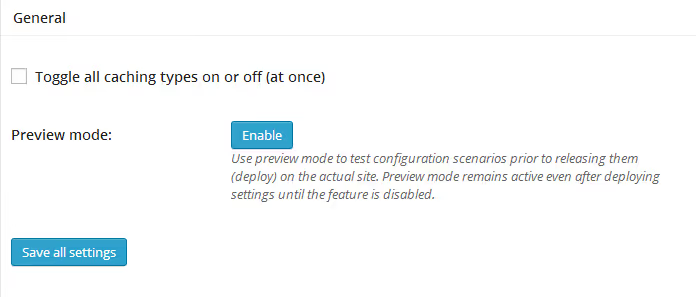
Ikke aktiver alt på en gang ved hjelp av hovedbryteren helt øverst. Noen alternativer støttes kanskje ikke av din hosting, og i stedet for å få opp farten, vil du oppnå motsatt effekt. Aktiver moduler én etter én, og følg instruksjonene nedenfor.
Modul for sidebufring
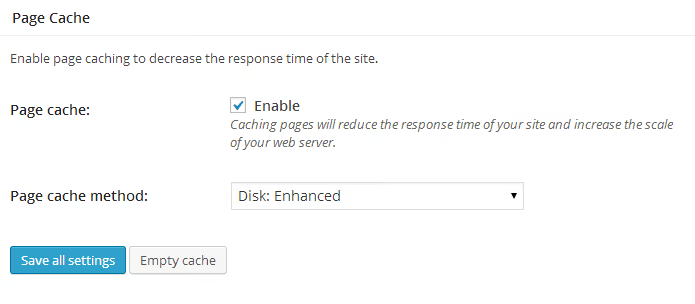
Page Cache er hjertet i utvidelsen. Den lagrer ferdige HTML-kopier av sider og serverer dem til besøkende, og omgår dermed hele WordPress-genereringssyklusen (databasespørringer, temasammenstilling, PHP-kjøring). Buffringsmetoden velges basert på hostingtypen din:
- Delt hosting:
Disk: Enhanced. Den raskeste diskbaserte metoden som ikke krever noen servermoduler. - VPS eller dedikert server med OpCache:
OpCacheellerAPC. Bufferen ligger i RAM, noe som minimerer responstiden. - Nginx-server:
Disk: Enhancedfungerer også, men hvis FastCGI Cache er konfigurert på servernivå, trenger du kanskje ikke å aktivere denne modulen.
Gratisversjonen av W3 Total Cache dekker behovene til 90% av nettsteder. En Pro-lisens til 99 dollar per år gir fragmentbufring, Google PageSpeed-integrasjon og prioritert støtte, men for et typisk nettsted er forskjellen ubetydelig.
Minify-modul
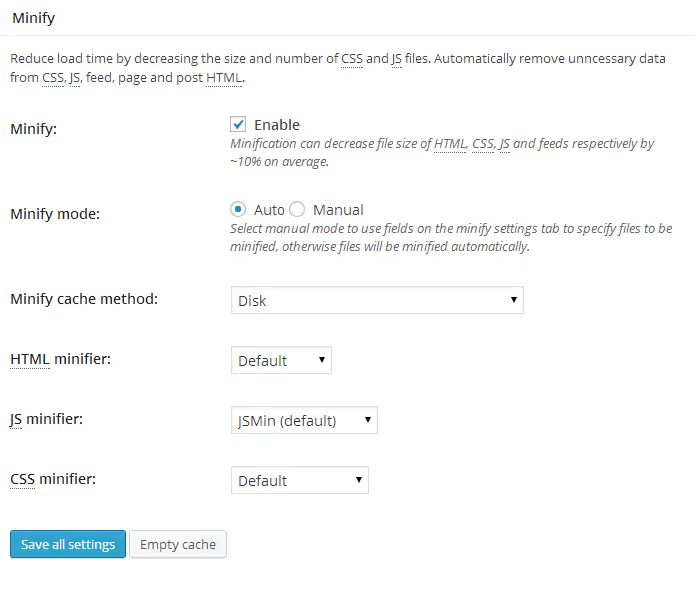
Minifisering komprimerer CSS og JavaScript ved å fjerne kommentarer, mellomrom og linjeskift. Filstørrelsene krymper, og antallet HTTP-forespørsler reduseres fordi flere filer slås sammen til én. Bruk samme mellomlagringsmetode som du valgte for Page Cache.
På delt hosting velger du Disk. På en VPS med tilgjengelig RAM velger du OpCache. Manuell modus (Manual) lar deg spesifisere bestemte filer for komprimering, mens automatisk modus (Auto) fungerer med minimal inngripen. Start med Auto.
Database- og objektmellomlager
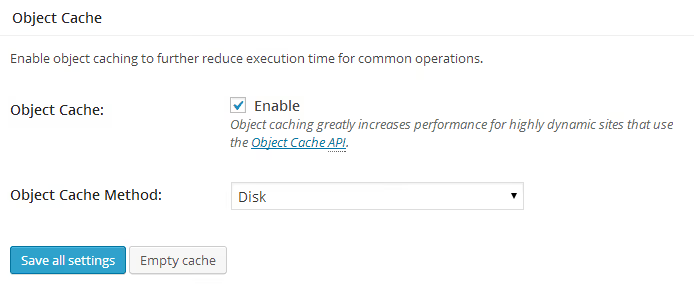
Database Cache lagrer resultatene av hyppige databasespørringer (for eksempel lister over innlegg eller kategorier). Object Cache mellomlagrer mellomliggende WordPress-objekter (nettstedsalternativer, plugin-innstillinger). Aktiver begge, med samme metode som de foregående modulene.
På svak delt hosting kan Database Cache noen ganger ha motsatt effekt: skriving av mellomlageret til disk belaster prosessoren mer enn en direkte databasespørring. Hvis hastigheten synker etter at du har aktivert den, deaktiver denne modulen og behold bare Page Cache.
Nettlesermellomlager
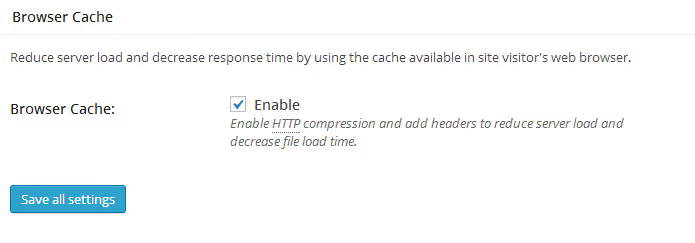
Browser Cache ber den besøkendes nettleser om å lagre statiske filer (CSS, JS, bilder, fonter) lokalt. Ved et gjenbesøk lastes siden nesten umiddelbart fordi nettleseren ikke laster ned det den allerede har lagret. Lagringsvarigheten kan konfigureres; typiske verdier er 30 dager for bilder og 7 dager for CSS/JS.
Aktiver modulen og klikk «Lagre alle innstillinger». Grunnkonfigurasjonen er nå fullført. La oss dykke dypere inn i de to viktigste modulene: Page Cache og Browser Cache.
Innstillinger for Page Cache
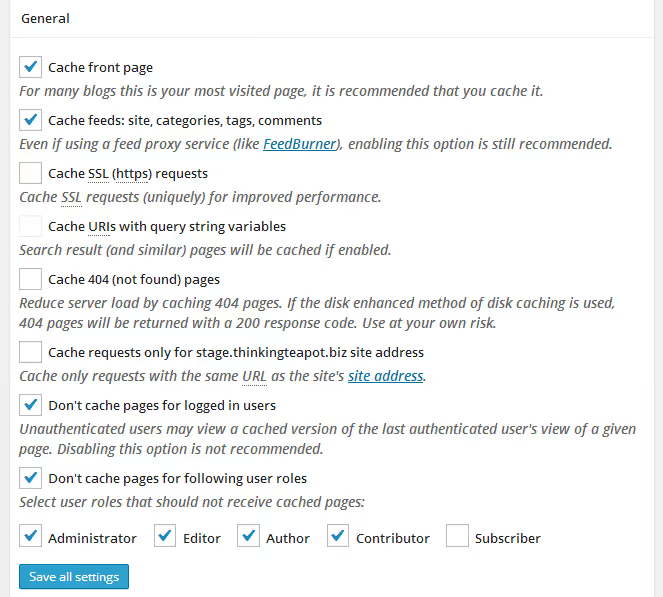
Gå til «Performance → Page Cache». Det er tre nøkkelalternativer:
«Ikke mellomlagre sider for følgende brukerroller»: kryss av for Administrator og Editor. Når en forfatter redigerer et innlegg, må de se den ferske versjonen, ikke en mellomlagret kopi. Uten denne innstillingen blir redigeringsprosessen gjettearbeid.
«Mellomlagre sider for forespørsler med spørrestrengvariabler»: la denne være deaktivert. Spørrestrenger (?utm_source=..., ?fbclid=...) genererer et uendelig antall URL-variasjoner. Mellomlagring av dem fyller diskplassen med duplikater.
Levetid for mellomlager: 3600 sekunder (én time) fungerer for de fleste nettsteder. Blogger med sjeldne oppdateringer kan sette 86400 (én dag). Butikker med skiftende priser bør bruke 1800 (30 minutter).
Forhåndsutfylling av mellomlager

Som standard mellomlagrer W3TC en side bare når noen ber om den. Den første besøkende får en treg lasting fordi plugin-en oppretter mellomlageret i det øyeblikket. Forhåndsutfylling løser dette problemet: plugin-en gjennomsøker nettstedet ved hjelp av områdekartet og genererer mellomlageret på forhånd. Hver besøkende, selv den første, får en rask side.
Tre parametere å konfigurere:
- Oppdateringsintervall: påvirker serverbelastningen direkte. Jo mindre intervall (hyppigere oppdateringer), desto mer ressurser forbrukes. På delt hosting er det sikre minimum 3600 sekunder. Sett 7200 og overvåk belastningen.
- Områdekart-URL: plugin-en bruker et XML-områdekart for gjennomsøking. Hvis du ikke har et områdekart ennå, installer Google XML Sitemaps; den genererer kartet automatisk og serverer det på
/sitemap.xml. - «Utløs forhåndsutfylling ved publisering»: aktiver denne. Når du publiserer et nytt innlegg, genereres mellomlageret for det umiddelbart.
Innstillinger for Browser Cache
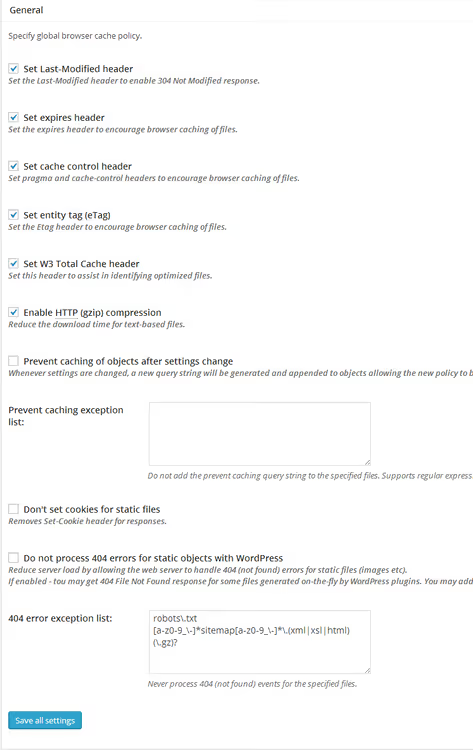
Seksjonen «Performance → Browser Cache» håndterer Expires- og Cache-Control-hodene som serveren sender til nettleseren. Standardinnstillingene fungerer godt, men to er verdt å justere:
- Levetid for CSS og JS: sett til 7 dager (604800 sekunder). Hvis du oppdaterer designet oftere, reduser til 1 dag.
- Levetid for bilder og media: 30 dager (2592000 sekunder). Bilder endres sjelden, så et langt mellomlager er trygt her.
- «Angi cache control header»: aktiver denne. Nettleseren vil vite nøyaktig når den skal be om en fersk fil og når den skal bruke den lokale kopien.
Båndbreddebesparelsene fra disse innstillingene er betydelige ved gjenbesøk. Serveren håndterer færre forespørsler, og brukeren ser siden nesten umiddelbart.
Hvordan bekrefte at utvidelsen fungerer
Du har aktivert og konfigurert alt. Nå må du forsikre deg om at W3TC faktisk mellomlagrer. Det er to måter å gjøre det på.
Metode én. Åpne en hvilken som helst side på nettstedet, trykk Ctrl+U (vis kildekode), og se etter en W3 Total Cache-kommentar:

En linje som <!-- Performance optimized by W3 Total Cache. ... --> betyr at utvidelsen er aktiv og mellomlagrer. Hvis det ikke finnes en slik linje, gå tilbake til de generelle innstillingene og sjekk at alle fem modulene er aktivert.
Metode to, for dem som vil se effekten visuelt. Her er en video som dekker hele oppsettprosessen for W3 Total Cache fra installasjon til resultatverifisering:
Ytelsestest: før og etter

Tall sier mer enn ord. La oss kjøre nettstedet gjennom GTmetrix, et gratis verktøy som måler lastehastighet og gir en karakter fra A til F.
Resultater uten en mellomlagringsutvidelse:

Samme nettsted én time etter konfigurering av W3 Total Cache:

Forskjellen: noen få prosentpoengs forbedring i både PageSpeed- og YSlow-poengsummene. Beskjedent? Bare ved første øyekast. På et nettsted med tusen besøkende per dag sparer hvert prosentpoeng dusinvis av timer med serverprosesseringstid per måned. Enda viktigere er at sidene begynner å laste raskere på alle enheter, og brukerne merker forskjellen.
En viktig merknad: ikke test hastigheten umiddelbart etter at du har aktivert utvidelsen. I løpet av de første minuttene genererer utvidelsen mellomlageret, noe som belaster serveren. Vent en time før du kjører GTmetrix.
Feilsøking
Noen ganger synker hastigheten etter at du har installert W3 Total Cache, i stedet for å bli bedre. Her er tre typiske årsaker og hvordan du løser dem.
Testing under forhåndsinnlasting. Generering av mellomlager er en ressurskrevende operasjon. Hvis du kjører GTmetrix samtidig med forhåndsinnlasting, blir resultatene dårligere enn uten utvidelsen. Løsning: vent en time, la mellomlageret genereres, og kjør testen på nytt.
Feil mellomlagringsmetode. APC og OpCache på delt hosting yter dårligere enn Disk: Enhanced fordi prosessminnet er begrenset av hostingleverandøren. Bytt tilbake til diskmetoden og sammenlign tallene. På delt hosting vinner disk nesten alltid.
Konflikt med en annen optimaliseringsutvidelse. Utvidelser som Autoptimize, WP Rocket eller LiteSpeed Cache gjør det samme som W3TCs Minify-modul. Dobbel komprimering av JS og CSS ødelegger layouten. Behold det ene eller det andre: enten W3TC med sin innebygde Minify, eller en separat optimaliseringsutvidelse.
.Htaccess-tilgangsfeil
Når du lagrer innstillinger, kan W3TC vise en advarsel om at .htaccess-filen ikke er skrivbar. Utvidelsen ønsker å legge til regler for nettlesermellomlagring der, men mangler tillatelser.
To løsninger, fra trygg til enkel:
- Manuell regelinnføring. W3TC viser teksten som må settes inn i
.htaccess. Kopier den, åpne filen via FTP eller hostingens filbehandler, og lim den inn på slutten. Denne metoden er tryggere fordi du kontrollerer endringene. - Endre filtillatelser. Sett
.htaccess-tillatelser til775via FTP eller cPanel. Etter at du har lagret W3TC-innstillingene, **husk å sette dem tilbake til **644. En.htaccess-fil med skrivetillatelser er et sikkerhetshull.
⁉️🤔 Ofte stilte spørsmål
W3 Total Cache eller WP Super Cache: hvilken bør jeg velge?
W3 Total Cache gir finere kontroll: fem separate moduler, forhåndsutfylling av cache, CSS/JS-komprimering, CDN-integrasjon. WP Super Cache er enklere: én avkrysningsboks for å aktivere og minimale innstillinger. For delt hosting uten ønske om å grave seg ned, gå for WP Super Cache. For VPS og nettsteder med trafikk på 10 000 besøkende per måned eller mer, vil W3 Total Cache med manuell konfigurasjon gi bedre resultater.
Må jeg aktivere alle fem modulene?
Sidebuffer og nettleserbuffer er obligatoriske. Minifisering anbefales, men dropp den hvis du allerede har Autoptimize installert. Databasebuffer og objektbuffer er valgfrie: på svak delt hosting kan de noen ganger gjøre nettstedet tregere i stedet for raskere. Aktiver dem, mål hastigheten etter en time, sammenlign, og avgjør om du skal beholde eller deaktivere dem.
Hvilken cache-levetid bør jeg angi?
For blogger, 3600 sekunder (én time). For nyhetssider, 1800 (30 minutter). For bedriftssider med sjeldne oppdateringer, 86400 (én dag). Et kortere intervall betyr hyppigere cache-oppdateringer og høyere serverbelastning. Finn balansen som passer din publiseringsplan.
W3 Total Cache kommer i konflikt med andre utvidelser: hva bør jeg gjøre?
Deaktiver ALLE caching- og optimaliseringsutvidelser, og la bare W3TC være igjen. Aktiver dem på nytt én etter én, og sjekk nettstedet i GTmetrix etter hver. Utvidelsen som får målingene til å falle, er den som skaper konflikt; la den være deaktivert.
Kan jeg bruke W3 Total Cache med et CDN?
Ja, utvidelsen integreres med dusinvis av CDN-er: Cloudflare, StackPath, KeyCDN, BunnyCDN og andre. Konfigurasjonen ligger i delen «Ytelse → CDN». Hvis du har kommet til stadiet for CDN-oppsett, kan du sjekke ut vår oversikt over gratis CDN-tjenester for WordPress.
Hva du bør installere på hostingen din: konklusjonen
På delt hosting med et minimalt budsjett er WP Super Cache svaret: én avkrysningsboks og du får umiddelbare resultater. På en VPS eller skytjener med rikelig minne er W3 Total Cache med manuelt oppsett veien å gå: Sidebuffer via OpCache, Minifisering i automatisk modus, forhåndsutfylling av cache med et 3600-sekunders intervall. Denne tilnærmingen er testet på hundrevis av nettsteder og krever ikke en eneste linje kode. Sett det opp i dag, så vil GTmetrix vise forskjellen om en time.

Et profesjonelt team av forfattere og redaktører som spesialiserer seg på å lage kvalitetsinnhold.