














⚡ Slik installerer og konfigurerer du WP Super Cache for WordPress
Et WordPress-nettsted bruker 4 sekunder på å åpne, mens konkurrentene laster på halvannet. Google senker rangeringen, besøkende forlater siden uten å vente på at siden skal lastes. Et velkjent bilde for alle som driver et nettsted på delt hosting.
Caching er den mest direkte veien til å få opp farten på WordPress uten å bytte hosting eller skrive om kode. Utvidelsen genererer statiske HTML-kopier av sidene, og serveren leverer dem direkte, utenom den tunge PHP-behandleren. Hastighetsforskjellen varierer fra to til fem ganger på typisk delt hosting.
WP Super Cache er en gratis utvidelse fra Automattic som gjør akkurat dette. Den har eksistert i over 15 år, er installert på en million nettsteder, og versjon 2.0 med et redesignet grensesnitt ble lansert i 2025. Denne veiledningen gir en steg-for-steg-konfigurasjon fra installasjon til verifisering av resultatet. Ingen tre sider med teori: bare det du trenger å klikke på og hvor du skal gå.
💡 Rask oversikt:
- Installer WP Super Cache via WordPress-administrasjonspanelet (Utvidelser → Legg til ny)
- Aktiver caching på Avansert-fanen og legg til regler i
.htaccess - Konfigurer forhåndsutfylling av cache slik at det passer publiseringsplanen din
- Verifiser at cachen fungerer ved hjelp av utvidelsens innebygde test
Steg 1: Installere WP Super Cache
Du kan installere utvidelsen på to måter. Den trege måten er å laste ned ZIP-filen fra WordPress.org, pakke den ut og laste den opp via en FTP-klient som FileZilla. I praksis er denne metoden bare nødvendig hvis administrasjonspanelet ikke vil lastes.
Den vanlige måten er installasjon direkte fra WordPress-panelet. Det tar et par minutter.
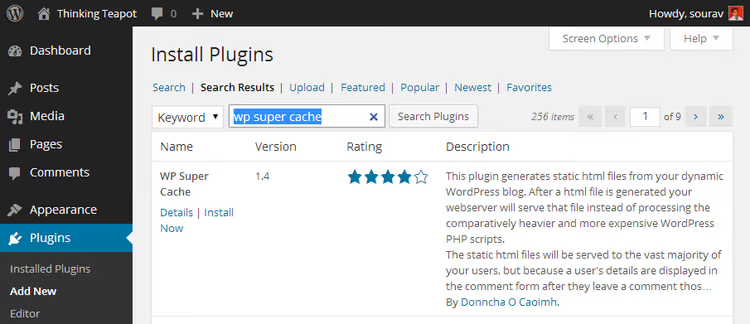
Åpne Utvidelser → Legg til ny, skriv «wp super cache» i søkefeltet, klikk Installer nå, deretter Aktiver. Ferdig, utvidelsen er aktiv.
Steg 2: Førstegangsoppsett, aktivere caching
Umiddelbart etter aktivering viser WP Super Cache et gult varsel:

Klikk på lenken i varselet, den fører til utvidelsens innstillingsside (Innstillinger → WP Super Cache). Hvis utvidelsen ber deg om å endre permalenkestrukturen, gå til Innstillinger → Permalenker og velg et annet alternativ enn det første («Enkel»). For de fleste nettsteder fungerer «Innleggsnavn» bra.

Utvidelsen advarer om at standardlenker som ?p=123 er uforenlige med caching. Her er de tilgjengelige alternativene:

Åpne nå Innstillinger → WP Super Cache. Det første du legger merke til er den gule blokken:

Dette er normalt. Utvidelsen rapporterer at mod_rewrite-regler må oppdateres i .htaccess, dette gjør vi i neste trinn. Foreløpig er mellomlagring deaktivert:
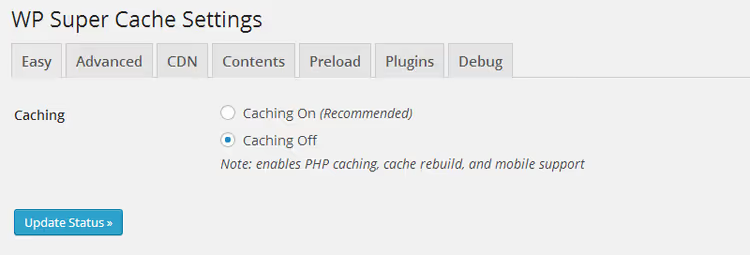
Trinn 3: Avansert-fanen, hovedkonfigurasjon
Gå til Avansert-fanen. Her finner du tre grupper med innstillinger: Mellomlagring, Diverse og Avansert. Skjermbildene nedenfor viser optimale verdier for en typisk delt hosting, VPS eller dedikert server.
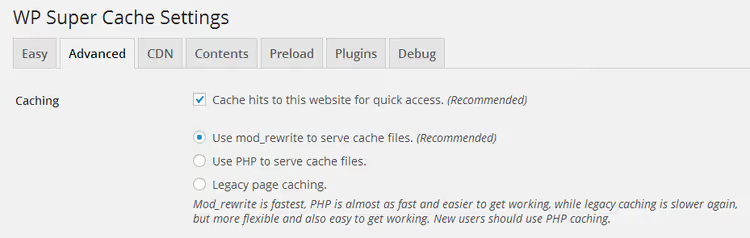
Mellomlagring-gruppen er der du aktiverer hovedmekanismen og leveringsmetoden for mellomlageret:
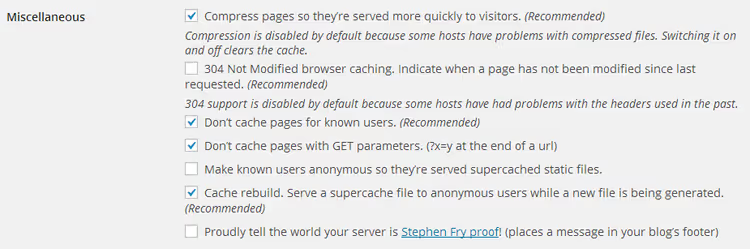
Diverse-delen inneholder tilleggsalternativer som komprimering og mobilversjon:
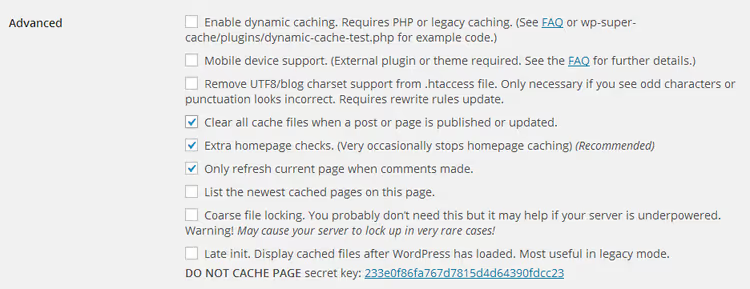
Kort gjennomgang av sentrale alternativer:
- Mellomlagre treff til dette nettstedet for rask tilgang: hovedmellomlagring, alltid aktivert
- Bruk mod_rewrite til å levere mellomlagerfiler: den raskeste metoden, anbefales
- Komprimer sider: GZIP-komprimering, sparer båndbredde
- Ikke mellomlagre sider for kjente brukere: deaktiverer mellomlagring for innloggede brukere (praktisk under utvikling)
- Gjenoppbygging av mellomlager: serverer den lagrede kopien mens et nytt mellomlager genereres i bakgrunnen
Kryss av for alternativene du trenger og klikk Oppdater status. Rett etter lagring vil en lang gul blokk med kode for .htaccess vises:
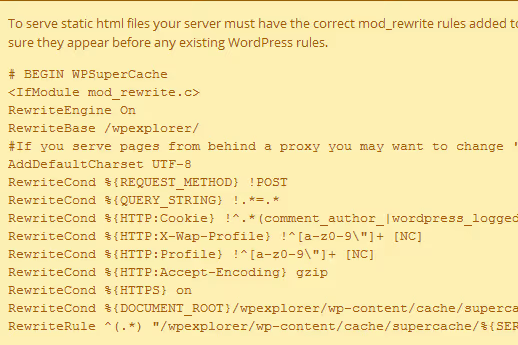
Bla nedover og klikk Oppdater Mod_Rewrite-regler:
Hvis .htaccess er skrivbar, vil du se en grønn blokk med bekreftelse:
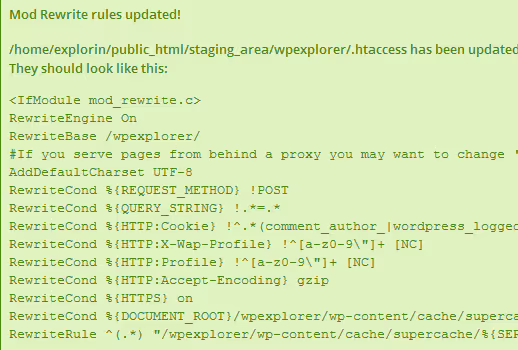
Rød blokk i stedet for grønn? Sjekk tillatelsene på .htaccess (vanligvis 644) eller legg til reglene manuelt. Utvidelsen viser den ferdige teksten, som du kan kopiere og lime inn i filen via FTP eller vertskontrollpanelets filbehandler.
Trinn 4: Forhåndsinnlasting av mellomlager, Forhåndsinnlasting-fanen
Forhåndsinnlasting får utvidelsen til å gjennomsøke alle sidene på nettstedet og generere mellomlageret på forhånd, uten å vente på den første besøkende. Dette er viktig: uten forhåndsinnlasting går den første innlastingen av hver side utenom mellomlageret, og den besøkende får en treg respons.
Innstillinger i Forhåndsinnlasting-fanen:
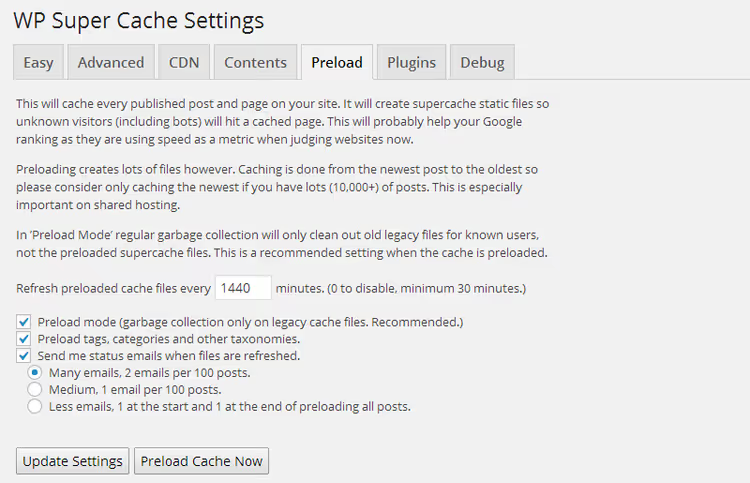
Hovedparameteren er oppdateringsintervallet. Det bestemmer hvor ofte utvidelsen regenererer mellomlageret for alle sider:
- 1440 minutter (én gang per dag): optimalt for delt hosting. Tilstrekkelig for et nettsted med én eller to oppdateringer per dag.
- 720 minutter (to ganger per dag): for mer aktive nettsteder. Øker serverbelastningen.
- 60-120 minutter: et alternativ for VPS eller dedikerte servere med høy trafikk.
På delt hosting anbefaler vi ikke å sette et intervall kortere enn 720 minutter: vertsleverandøren kan anse hyppig forhåndsinnlasting som overdrevent ressursforbruk og midlertidig blokkere nettstedet ditt.
Angi intervallet og klikk Oppdater innstillinger. For å starte prosessen umiddelbart, klikk Forhåndsinnlast mellomlager nå. Denne operasjonen er ressurskrevende, og tiden avhenger av antall sider. For hundre innlegg, vent omtrent 10 minutter, og fortsett deretter til neste trinn.
Trinn 5: Innhold-fanen, overvåking av mellomlager
Her kan du se hvor mange sider som er mellomlagret og alderen deres i sekunder. Alderen bør ikke overstige forhåndsinnlastingsintervallet som ble satt i forrige trinn (1440 minutter = 86 400 sekunder).
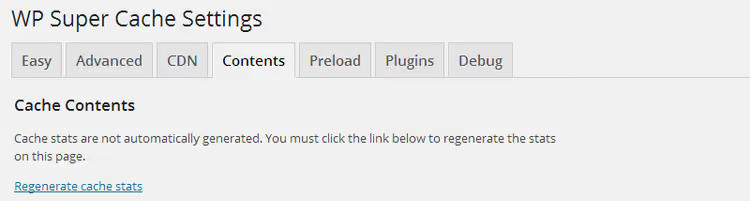
Data vises kanskje ikke umiddelbart. Klikk Regenerate Cache Stats for å se statusen nå:
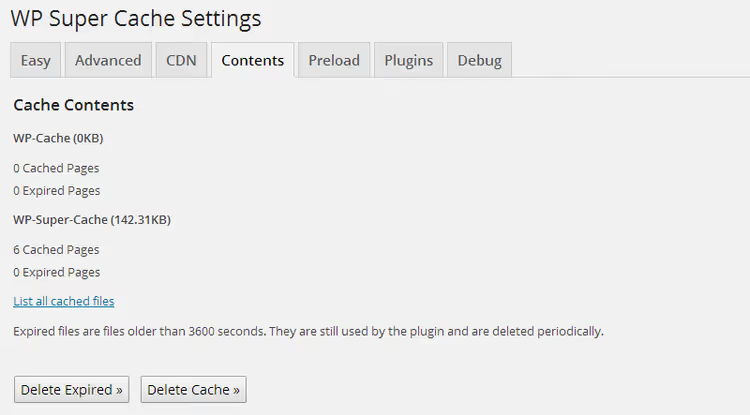
Valget List All Cached Files viser hele listen over hurtigbufrede URL-er:

Dette er nyttig for målrettet tømming. Har du oppdatert ett innlegg og vil at hurtigbufferen skal gjenspeile endringene? Finn filen i listen, slett den, så vil siden bli regenerert og hurtigbufret ved neste besøk. Raskere enn å starte forhåndsinnlastingen for hele nettstedet på nytt.
Steg 6: Verifisere at hurtigbufferen fungerer
Siste steg. Gå tilbake til fanen Easy (hovedfanen) og klikk Test Cache. Hvis alt er riktig konfigurert, vil testen vise to identiske tidsstempler, noe som indikerer at siden serveres fra hurtigbufferen i stedet for å genereres på nytt.

Hvis de stemmer overens, fungerer hurtigbufferen. Slik ser dette ut i praksis. Testresultater for et demoside før og etter aktivering av hurtigbufring:

Og her er resultatet etter aktivering av WP Super Cache:

Forskjellen er synlig for det blotte øye. I praksis, etter å ha konfigurert WP Super Cache, blir et typisk nettsted på delt hosting to til tre ganger raskere målt i serverresponstid.
Nedenfor er en kort video med en visuell demonstrasjon av hele oppsettprosessen, fra installasjon til verifisering av resultatet:
⁉️🤔 Ofte stilte spørsmål
Må jeg aktivere hurtigbufring på administrert hosting som WPEngine eller Kinsta?
Nei, og i de fleste tilfeller er det skadelig. Administrert hosting bruker egne hurtigbufringssystemer på servernivå (EverCache hos WPEngine, server-cache hos Kinsta). Å installere WP Super Cache oppå dem skaper en konflikt: to hurtigbufringssystemer kjemper om kontroll over statiske filer. Resultatet er uforutsigbar oppførsel og lavere hastighet. Hvis du er på administrert hosting, fungerer hurtigbufring allerede rett ut av boksen, og du trenger ikke installere noe.
Hva bør jeg gjøre hvis knappen for Mod_Rewrite-regler ikke er tilgjengelig etter oppdatering av status?
Mest sannsynlig kan ikke programtillegget skrive til
.htaccess. Sjekk filtillatelsene, som bør være 644 eller 664. En alternativ tilnærming: kopier regelblokken som genereres av programtillegget (den vises i det gule feltet) og lim den inn i.htaccessmanuelt via FTP eller vertskapets filbehandler. Reglene skal plasseres etter linjen# END WordPress.
Hvorfor viser Innhold-fanen ikke alle sidene?
Forhåndsinnlasting av hurtigbuffer er ikke en umiddelbar prosess. Hvis du nettopp klikket Forhåndsinnlast hurtigbuffer nå, vent 5-10 minutter og oppdater siden. Antall bufrede sider avhenger av forhåndsinnlastingsintervallet og det totale antallet URL-er på nettstedet. Sjekk også at alle nødvendige innholdstyper (innlegg, sider) er valgt på Forhåndsinnlasting-fanen.
Hvordan tømmer jeg hurtigbufferen for én bestemt side?
Gå til Innhold-fanen, klikk Vis alle bufrede filer, finn URL-en du trenger i listen, og slett den tilsvarende filen. Ved neste besøksforespørsel vil siden bli regenerert. Dette er den mest ressurseffektive måten å tømme hurtigbuffer på.
WP Super Cache eller W3 Total Cache: hvilken bør jeg velge i 2026?
WP Super Cache er valget for dem som trenger enkel og pålitelig hurtigbufring uten hundrevis av innstillinger. W3 Total Cache tilbyr mer kontroll (objektbufring, databasebufring, CDN-integrasjon), men også flere muligheter til å ødelegge noe. For et typisk nettsted på delt hosting dekker WP Super Cache de grunnleggende behovene og krever nøyaktig ett besøk i innstillingene. W3 Total Cache gir mening for prosjekter med høy trafikk på en dedikert server.
Vil WP Super Cache fungere med andre hurtigbufringsprogramtillegg?
Nei, og dette er viktig. Å kjøre to hurtigbufringsprogramtillegg samtidig fører nesten alltid til konflikter: dupliserte hurtigbufferfiler, 404-feil på aktive sider, feilaktig tømming. Før du installerer WP Super Cache, deaktiver og fjern ethvert annet hurtigbufringsprogramtillegg.
Oppsummering: hva du bør sjekke etter at du har startet hurtigbufferen
Hurtigbufring er aktivert, testen er bestått, nettstedet flyr. Tre ting du bør gjøre rett etter oppsett:
- Sjekk nettstedet i inkognitomodus. Logg ut av administrasjonspanelet eller åpne nettleseren i privat modus, slik at du ser nettstedet gjennom øynene til en vanlig besøkende, uten forbikjøring av hurtigbuffer for innloggede brukere.
- Sett opp regelmessig forhåndsinnlasting. Én manuell kjøring er ikke nok: hurtigbufferen bør oppdateres etter en tidsplan. Sett intervallet til 1440 minutter (én dag) og glem det.
- Overvåk Innhold-fanen. Sjekk innom én gang i uken, og hvis du ser avvik (null hurtigbuffer, ekstremt gamle filer), start forhåndsinnlastingen på nytt.
Begynn med den gratis WP Super Cache: for de fleste nettsteder er det mer enn nok. Og hvis hastigheten fortsatt henger etter oppsett, er problemet mer sannsynlig et tungt tema eller motstridende programtillegg snarere enn mangel på hurtigbufring.

Et profesjonelt team av forfattere og redaktører som spesialiserer seg på å lage kvalitetsinnhold.