














📧 Slik installerer og konfigurerer du SMTP i WordPress: en trinnvis guide
E-poster fra nettstedet ditt når ikke frem til brukerne? Klager mottakere på at ordrebekreftelser eller tilbakestilling av passord havner i spam? Nesten alle WordPress-eiere opplever dette problemet i løpet av de første månedene etter lansering.
Årsaken er standardmetoden for sending av e-post. WordPress bruker den innebygde mail()-funksjonen fra PHP, og de fleste hostingleverandører konfigurerer den ikke skikkelig. E-poster sendes med feil headere, uten DKIM-signaturer, og e-posttjenester som Gmail eller Mail.ru sender dem rett til «Spam»-mappen. Enda verre er det at enkelte e-poster rett og slett forsvinner, og du får ikke engang vite om det.
Den riktige løsningen er SMTP. Du konfigurerer det én gang, og e-poster fra nettstedet ditt begynner å komme pålitelig frem. Jeg skal vise deg to metoder: den enkle (med en plugin) og den manuelle (med kode), slik at du kan velge basert på din situasjon.
💡 Rask oversikt:
- Du vil lære hvorfor WordPress PHP mail er upålitelig og hvordan SMTP løser leveringsproblemet
- Du vil sette opp sending via Easy WP SMTP-pluginen på 5 minutter, uten kodeendringer
- Du vil mestre den manuelle metoden via wp-config.php for deg som foretrekker å unngå ekstra pluginer
- Du vil teste SMTP med en test-e-post og lære hva du bør se etter når du velger e-postleverandør
Hva er SMTP og hvorfor nettstedet ditt mister e-poster
SMTP står for Simple Mail Transfer Protocol. Enkelt forklart er det en dedikert protokoll for sending av e-post som fungerer annerledes enn PHP mail().
Når WordPress sender en e-post via standardfunksjonen, «dumper» den den bare til serverens operativsystem. Etter det er det opp til tilfeldighetene: e-posten kan bli sendt fra en vert uten en SPF-post, uten DKIM, med en annens From-adresse. Mottakerens e-posttjeneste ser en mistenkelig e-post og sender den til spam. Eller den forkaster den rett og slett, og du mottar ingen feilmelding.
En SMTP-server derimot, oppretter en direkte forbindelse med mottakerens e-posttjeneste. Den autentiserer, overfører domenets DKIM-signatur og sørger for at e-postheaderne er korrekte. Resultatet: e-postene dine havner i «Innboks», ikke i spam.
En ekstra fordel er logging. De fleste SMTP-pluginer for WordPress fører en logg over sendte e-poster: du kan se hva som ble sendt, til hvem og når. Hvis en e-post ikke ble levert, vet du det umiddelbart, ikke en uke senere fra en kunde.
Metode 1: Sette opp SMTP via Easy WP SMTP-pluginen
Den enkleste og mest pålitelige metoden for de aller fleste nettsteder er å installere en plugin. Jeg anbefaler Easy WP SMTP: over en halv million aktive installasjoner på WordPress.org, en vurdering på 4,6 av 5 og stabile oppdateringer. Pluginen er gratis og støtter ikke bare enhver ekstern SMTP-server, men også direkte integrasjoner med Gmail, Outlook, Brevo, SendGrid, Mailgun og SendLayer, slik at du kan koble til via API uten å oppgi porter og krypteringsinnstillinger.
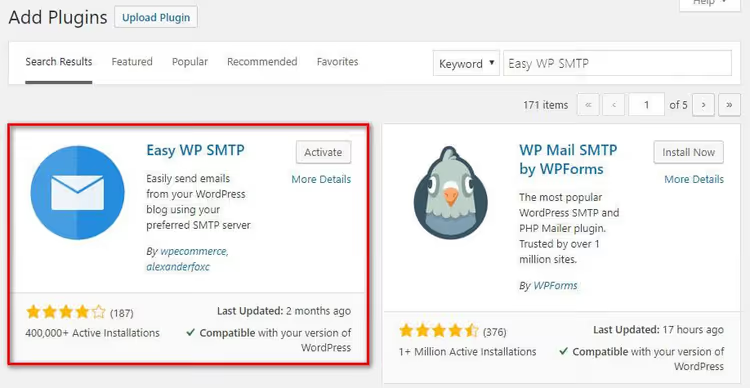
Trinn 1. Installer pluginen. Gå til WordPress-administrasjonen: Plugins → Legg til ny. I søkefeltet skriver du «Easy WP SMTP». Klikk «Installer», deretter «Aktiver».
Trinn 2. Gå til innstillinger. Et nytt menyelement Easy WP SMTP vises i admin-sidepanelet. Åpne det, så havner du på «Generelt»-fanen.
Trinn 3. Fyll inn SMTP-serverdetaljene. Her er hva du må oppgi:
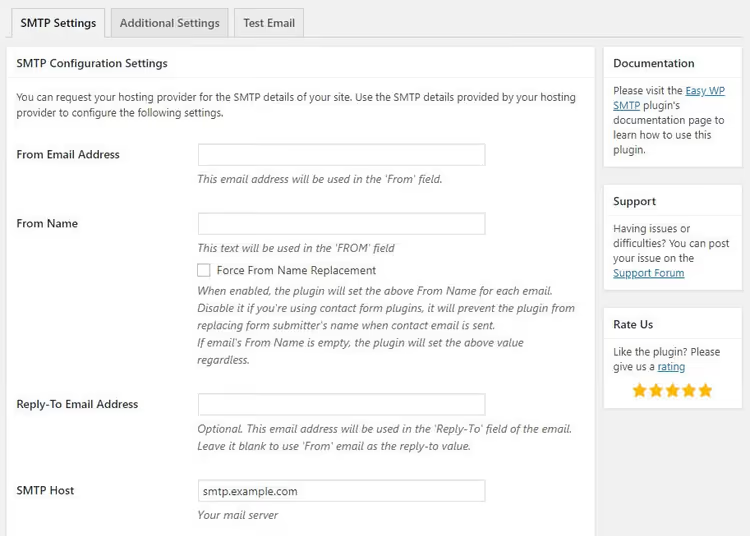
Fra e-postadresse: adressen e-poster skal sendes fra. Bruk den samme e-posten som er angitt i WordPress-innstillingene dine (under Innstillinger → Generelt). De fleste verter blokkerer sending fra eksterne adresser, så det er tryggere å ikke risikere det.
Fra-navn: avsendernavnet som mottakerne vil se. Vanligvis er dette nettstedets navn, for eksempel «Nettstednavn Support».
Mailer: velg «Annen SMTP» hvis du kobler til en e-postkonto fra ditt eget domene eller hosting. Hvis du bruker Gmail / Outlook / Brevo / SendGrid, velg det tilsvarende alternativet, så vil pluginen veilede deg gjennom OAuth-autorisasjon uten manuell parameterregistrering.
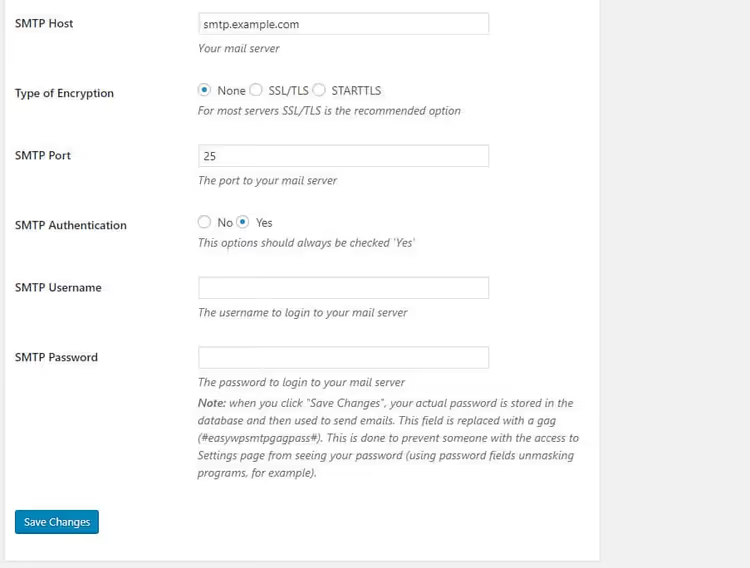
For alternativet «Annen SMTP», fyll inn:
SMTP-vert: e-postserveradressen din. For hosting er dette vanligvis
mail.your-domain.com. For tredjepartstjenester oppgir leverandøren verten når du oppretter postkassen.Kryptering: velg
SSL(port 465) ellerTLS(port 587). Moderne servere foretrekker TLS på port 587, men sjekk med e-postleverandøren din.SMTP-port: 465 for SSL, 587 for TLS. Dette er standardverdier, men verten din kan bruke en ikke-standard port, så sjekk dokumentasjonen deres.
Autentisering: slå på bryteren «Ja». Uten autentisering vil ikke SMTP fungere.
SMTP-brukernavn og SMTP-passord: påloggingsnavnet og passordet for postkassen din. Vanligvis samsvarer påloggingsnavnet med den fullstendige e-postadressen.
Trinn 4. Send en test-e-post. Rull nedover siden til «Test-e-post»-delen. I feltet «Send til» oppgir du en adresse du har tilgang til (din egen fungerer). Fyll ut feltene «Emne» og «Melding» med hva som helst, for eksempel «SMTP-test» og «Sendingssjekk». Klikk «Send test-e-post».
Hvis alt er riktig konfigurert, vises en grønn suksessmelding øverst på skjermen. E-posten vil ankomme den angitte adressen i løpet av få sekunder. Hvis den ikke kommer, sjekk «Spam»-mappen din; hvis den ikke er der heller, dobbeltsjekk innstillingene for vert, port og passord.
Trinn 5. Aktiver logging. I Easy WP SMTP-undermenyen åpner du «E-postlogg»-fanen og aktiverer loggføring. Nå vil hver sendt e-post bli lagret i loggen med dato, mottaker og status. Hvis en klient en måned senere sier «Jeg mottok aldri kode-e-posten», kan du åpne loggen og se: e-posten ble sendt og levert, problemet ligger hos klienten.
Metode 2: Manuell SMTP-konfigurasjon via wp-config.php
Denne metoden er for deg som prinsipielt ikke ønsker å installere en plugin for én enkelt funksjon. Ulempen er åpenbar: ikke noe grensesnitt, ingen logging og ingen testing fra admin-panelet. Alle endringer gjøres kun ved å redigere filer.
Viktig: før du redigerer wp-config.php, sørg for å ta en sikkerhetskopi av nettstedet ditt. En feil i denne filen vil forårsake «white screen of death», og du vil bare kunne gjenopprette tilgang via FTP eller vertens filbehandler.
Trinn 1: Legg til SMTP-konstanter i wp-config.php
Koble til serveren din via FTP eller gjennom vertens filbehandler. Finn filen wp-config.php i nettstedets rot og legg til følgende kode FØR linjen /* That's all, stop editing! Happy publishing. */:
1 // SMTP configuration for sending WordPress mail 2 define( 'SMTP_HOST', 'mail.your-domain.com' ); // SMTP server address 3 define( 'SMTP_AUTH', true ); // Enable authentication 4 define( 'SMTP_PORT', '587' ); // Port: 587 (TLS) or 465 (SSL) 5 define( 'SMTP_SECURE', 'tls' ); // Encryption: tls or ssl 6 define( 'SMTP_USERNAME', 'user@your-domain.com' ); // Mailbox login 7 define( 'SMTP_PASSWORD', 'your-password' ); // Password 8 define( 'SMTP_FROM', 'user@your-domain.com' ); // Sender address 9 define( 'SMTP_FROMNAME', 'SiteName Support' ); // Sender name
Erstatt dataene med dine egne: vert, port, påloggingsnavn, passord. Hvis e-postleverandøren din bruker SSL på port 465, endre SMTP_PORT til '465' og SMTP_SECURE til 'ssl'.
Trinn 2: Koble konstantene til PHPMailer
Konstantene i wp-config.php gjør ingenting i seg selv: WordPress vet ikke hva det skal gjøre med dem. Du må sende dem til PHPMailer-objektet via phpmailer_init-hooken. Legg til denne koden i barnetemaets functions.php-fil eller via Code Snippets-pluginen (anbefales, da den ikke går tapt når temaet oppdateres):
1 /** 2 * SMTP configuration via constants from wp-config.php 3 */ 4 add_action( 'phpmailer_init', 'sdstudio_smtp_configure' ); 5 function sdstudio_smtp_configure( $phpmailer ) { 6 $phpmailer->isSMTP(); 7 $phpmailer->Host = SMTP_HOST; 8 $phpmailer->SMTPAuth = SMTP_AUTH; 9 $phpmailer->Port = SMTP_PORT; 10 $phpmailer->SMTPSecure = SMTP_SECURE; 11 $phpmailer->Username = SMTP_USERNAME; 12 $phpmailer->Password = SMTP_PASSWORD; 13 $phpmailer->From = SMTP_FROM; 14 $phpmailer->FromName = SMTP_FROMNAME; 15 }
Her er hva som skjer: WordPress kaller phpmailer_init-hooken før hver e-post sendes og sender en instans av PHPMailer-klassen til den. Funksjonen sdstudio_smtp_configure konfigurerer dette objektet med verdier fra konstantene, og e-posten sendes via SMTP i stedet for PHP mail().
Hvis du bruker en postkasse på ditt eget domene (for eksempel admin@your-site.com, opprettet i vertens cPanel), henter du SMTP-vertdetaljene fra vertens kontrollpanel. Vanligvis er det en seksjon kalt «Mail Connections» eller «Email Accounts», der vert, port og krypteringsinnstillinger er spesifisert for hver postkasse.
Trinn 3: Test sendingen
Den enkleste måten å teste på er å utløse en WordPress-system-e-post. Be for eksempel om tilbakestilling av passord via påloggingsskjemaet (/wp-login.php → «Mistet passordet?»). Hvis e-posten kommer, fungerer SMTP.
For en mer presis test, legg midlertidig til denne koden i functions.php (fjern den etter testing):
1 add_action( 'init', function() { 2 wp_mail( 'your@email.com', 'SMTP Test', 'Message sent via SMTP!' ); 3 } );
Oppdater en hvilken som helst side på nettstedet ditt, så sendes en test-e-post til adressen din. Ikke glem å fjerne koden etter testing, ellers sendes en e-post hver gang en side lastes.
Metode 3: Alternative SMTP-pluginer
Easy WP SMTP er ikke det eneste alternativet. Hvis den av en eller annen grunn ikke passet for deg, her er tre andre utprøvde gratispluginer med aktive installasjoner på over 200 000 nettsteder:
WP Mail SMTP: den mest populære SMTP-pluginen i WordPress-depotet (over 3 millioner installasjoner). Gratisversjonen kobler til enhver SMTP-server. Betalversjonen legger til integrasjoner med SendLayer, Amazon SES, Microsoft 365 og Zoho Mail, samt detaljerte logger og feilrapporter.
Post SMTP: helt gratis, med åpen kildekode. Kan sende e-poster via SMTP, Gmail API, Microsoft 365 API, SendGrid, Mailgun, Brevo. Innebygd e-postlogg med filtrering og mulighet for nyutsendelse. Et godt valg hvis du trenger maksimalt med funksjoner uten å betale.
FluentSMTP: en minimalistisk og rask plugin fra skaperne av FluentCRM. Støtter Amazon SES, Mailgun, SendGrid, SparkPost, Elastic Email og enhver SMTP-server. Grensesnittet er enklere enn konkurrentenes, og pluginen har praktisk talt ingen innvirkning på admin-panelets ytelse.
Alle tre alternativene har en vurdering på over 4,5 og oppdateres jevnlig. Oppsettprinsippet er det samme overalt: installer pluginen → oppgi e-postserverdetaljer → send en test-e-post → aktiver logging.
I motsetning til den manuelle metoden via wp-config.php, gir alle disse pluginene minst en logg over sendte e-poster og muligheten til å teste tilkoblingen fra admin-panelet. For et nettsted som sender mer enn et par e-poster i uken, blir disse funksjonene raskt en nødvendighet snarere enn bare en bekvemmelighet.
Testing av SMTP: hvordan sikre at alt fungerer
Du konfigurerte pluginen eller koden, nå må du bekrefte resultatet. Her er en tretrinns sjekkliste som dekker alle mulige problemer:
1. Test-e-post fra pluginen. Hvis du brukte Easy WP SMTP, send en test via den innebygde funksjonen («Test-e-post»-fanen). E-posten ble sendt og ankom «Innboks»: utmerket. Den ankom «Spam»: sjekk at «Fra e-postadresse» angir en reell adresse på domenet ditt (ikke @gmail.com hvis nettstedet ditt er på your-domain.com).
2. Sjekk e-postheaderne. Åpne den mottatte test-e-posten og vis «originalen» / «kildekoden» til meldingen (i Gmail: tre prikker → «Vis original»). Finn linjene SPF, DKIM og DMARC. Minst SPF: PASS bør være til stede. Hvis alle tre viser PASS, er leveringsevnen din på maksimum.
3. Sjekk via et skjema på nettstedet ditt. Gå gjennom et brukerscenario: fyll ut et kontaktskjema, be om tilbakestilling av passord, legg inn en testordre i WooCommerce. Hver av disse handlingene bør generere en e-post: sørg for at alle kommer frem. Hvis en e-post ikke ble sendt, bruker den spesifikke pluginen (Skjemaer / WooCommerce) sannsynligvis sin egen sendemetode som omgår den generelle SMTP-en. Dette er sjeldent, men sjekk den pluginens innstillinger, vanligvis er det et «Bruk WordPress mail»-alternativ eller et valg av e-postleverandør.
Hvis du foretrekker videoformat, viser denne veiledningen det komplette SMTP-oppsettet via WP Mail SMTP-pluginen fra bunnen av til den første sendte e-posten. Prinsippet er det samme for alle de gjennomgåtte pluginene.
⁉️🤔 Ofte stilte spørsmål
Hvorfor blir e-poster fra nettstedet mitt sendt, men havner i spam?
Hovedårsaken er manglende DKIM- og SPF-poster for domenet. PHP
mail()-funksjonen signerer ikke e-poster, og e-posttjenester ser «anonym» sending. En SMTP-plugin sender e-poster på vegne av e-postserveren din, som allerede har disse postene konfigurert. De fleste verter legger til en grunnleggende SPF-post automatisk via cPanel; DKIM og DMARC konfigureres manuelt i DNS-panelet på 10 minutter.
Hvilken SMTP-port bør jeg velge: 465 eller 587?
Port 587 med TLS-kryptering er den moderne IETF-standarden. Port 465 med SSL er utdatert, men bredt støttet. Hvis leverandøren din aksepterer begge, velg 587/TLS. Hvis det ikke fungerer, prøv 465/SSL. I praksis fungerer de fleste shared hoster i 2026 med begge porter; VPS krever oftere 587/TLS. Hvis du får en tilkoblingsfeil etter oppsett, er det første du bør prøve å bytte port og kryptering.
Kan jeg bruke gratis Gmail til å sende e-poster fra nettstedet mitt?
Ja, men med en begrensning: 500 e-poster per dag for personlige kontoer og opptil 2000 for Google Workspace. For butikker og medlemssider er transaksjonstjenester mer pålitelige: Brevo (300 e-poster/dag gratis), SendGrid (100/dag), Mailgun eller Amazon SES. Den enkleste måten å koble til Gmail på er via Easy WP SMTP: velg «Gmail»-maileren og fullfør OAuth-autorisasjon med et par klikk.
Trenger jeg en SMTP-plugin hvis hostingen min allerede har konfigurert e-post?
E-postserveren til hosten og sending fra WordPress er to forskjellige ledd. Hosting mottar e-post for domenet, men WordPress fortsetter å sende via PHP
mail()uten autentisering. Resultatet er det samme: spam eller tapte e-poster. En SMTP-plugin får WordPress til å bruke e-postserveren riktig. En enkel test: åpne «originalen» til en e-post fra nettstedet ditt og finnX-Mailer. Hvis den viserPHPMaileruten SMTP, trenger du en plugin.
Pluginen viser feilen «SMTP Error: Could not authenticate», hva bør jeg gjøre?
Tre vanlige årsaker. For det første: passordet inneholder spesialtegn (hash, dollartegn, og-tegn) som pluginen escape-feil: bytt til alfanumerisk. For det andre: verten krever en annen port: bytt 587↔465 og TLS↔SSL. For det tredje: leverandøren blokkerer utgående SMTP-trafikk på shared-planen: sjekk med support. Hvis ingenting hjelper, bytt til API-integrasjon: for eksempel er Gmail API via OAuth mer pålitelig enn passordautentisering.
Hvilken SMTP-oppsettmetode du bør velge for nettstedet ditt
Svaret avhenger av tre faktorer: e-postvolum, teknisk komfortnivå og budsjett.
Hvis nettstedet ditt sender opptil 100 e-poster per dag, installer Easy WP SMTP, koble til en hvilken som helst postkasse, og lukk saken på 5 minutter. Det gratis Brevo-nivået via API-integrasjonen til denne samme pluginen gir deg 300 e-poster per dag uten noen SMTP-portkonfigurasjon i det hele tatt: du registrerer deg bare, får en API-nøkkel, limer den inn i pluginen, så er du ferdig.
Hvis nettstedet ditt er en WooCommerce-butikk med over 500 ordrer per måned, koble til en transaksjonstjeneste: Mailgun, SendGrid eller Amazon SES. De er designet for massiv transaksjonell e-postsending og gir detaljert analyse for hver e-post (levert / åpnet / klikket). Easy WP SMTP støtter alle tre via API uten å styre med porter.
Hvis du er utvikler og ikke vil ha ekstra pluginer, fungerer den manuelle metoden via wp-config.php, men husk: uten logging er du blind. Legg til minst en enkel loggfil via wp_mail_failed-hooken eller installer FluentSMTP, som er praktisk talt vektløs og gir en fullstendig e-postlogg.
Hovedsaken er å ikke la WordPress være på standard PHP mail. Fem minutter for å installere en SMTP-plugin vil spare deg for tapte ordrer, tapte supportforespørsler og omdømmeproblemer med et domene som e-posttjenester har flagget som en spamkilde.

Et profesjonelt team av forfattere og redaktører som spesialiserer seg på å lage kvalitetsinnhold.