













🚀 Slik installerer du Git på Windows: tre metoder fra rask til manuell
Et prosjekt uten versjonskontroll er en mappe som heter «prosjekt_final_2_helt_final». Høres det kjent ut? Git løser dette problemet en gang for alle: hver endring spores, enhver tilstand kan rulles tilbake, og samarbeid slutter å være en reise som involverer utveksling av zip-arkiver.
Å installere Git på Windows pleide å være et kompromiss: enten en treg emulator eller en nedstrippet port. Nå finnes det tre fungerende metoder, og alle gir deg en fullverdig Git med en Bash-terminal. Den samme du får på Linux.
Nedenfor følger en trinnvis guide fra nedlasting til første commit. Med gjeldende versjon 2.54.0 og uten unødvendig fyll.
💡 Rask oversikt:
- Installasjon via winget, én kommando i terminalen, fungerer for Windows 10/11
- Offisiell Git for Windows-installer, den klassiske tilnærmingen med en trinnvis veiviser
- Chocolatey, for dem som allerede bruker denne pakkebehandleren
- Etter installasjon: grunnleggende oppsett av navn, e-post og versjonssjekk
Metode 1: winget, én kommando
Har du Windows 10 (build 1709 eller nyere) eller Windows 11, er winget allerede på systemet ditt. Dette er Microsofts innebygde pakkebehandler, tilsvarende apt for Windows. Ingen nettsider, ingen «Neste → Neste → Fullfør».
Åpne PowerShell eller Ledetekst som administrator og kjør:
1 winget install --id Git.Git -e --source winget
Hva som skjer her: --id Git.Git angir den nøyaktige pakkeidentifikatoren i winget-repositoriet, flagget -e krever et eksakt navnetreff (slik at du ikke installerer noe lignende), og --source winget setter kilden eksplisitt. I løpet av 30-60 sekunder er Git klart til bruk.
Bekreft installasjonen:
1 git --version
Utdataene skal vise git version 2.54.0 eller nyere. Hvis winget ikke blir funnet, installer App Installer fra Microsoft Store eller oppdater systemet ditt til en aktuell build.
En winget-bonus: det vil også oppdatere Git med en enkelt winget upgrade-kommando.
Metode 2: offisiell Git for Windows-installer
Den klassiske tilnærmingen. Fungerer for alle Windows-versjoner (inkludert 7 og 8.1) og gir deg full kontroll over komponenter og innstillinger. Last ned installasjonsprogrammet fra det offisielle nettstedet, nettstedet vil automatisk oppdage arkitekturen din (64-bit eller 32-bit) og tilby riktig fil.
Last ned og start
Gå til git-scm.com/downloads/win. Nedlastingen starter automatisk. Dobbeltklikk på den nedlastede .exe-filen:
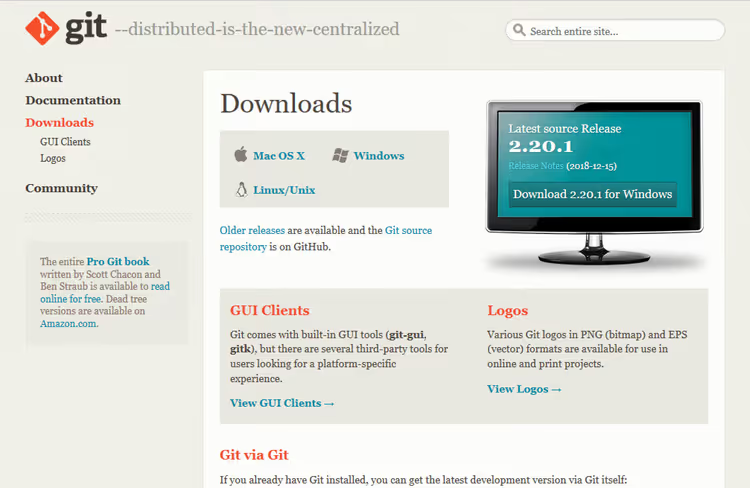
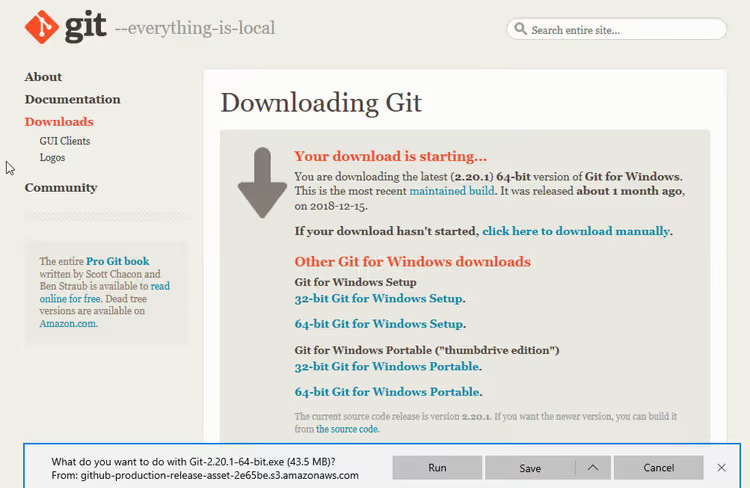
Klikk Kjør i dialogboksen for sikkerhetsadvarsel:
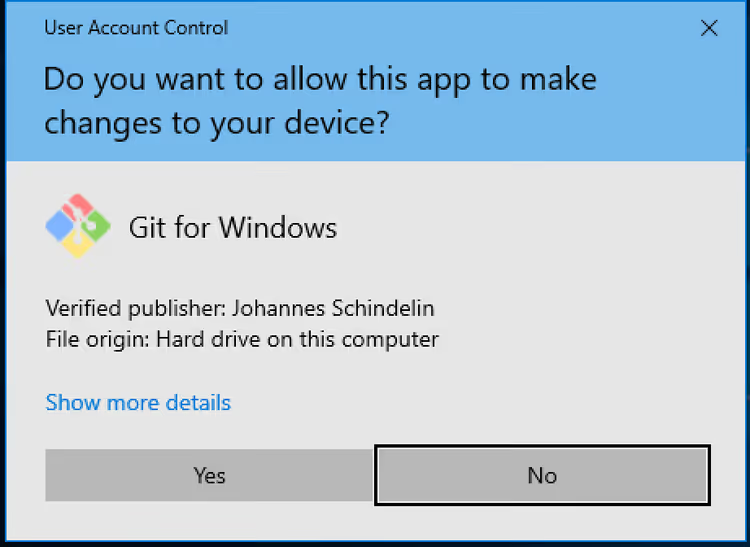
Brukerkontokontroll (UAC) vil be om tillatelse, klikk Ja:
Lisens og installasjonssti
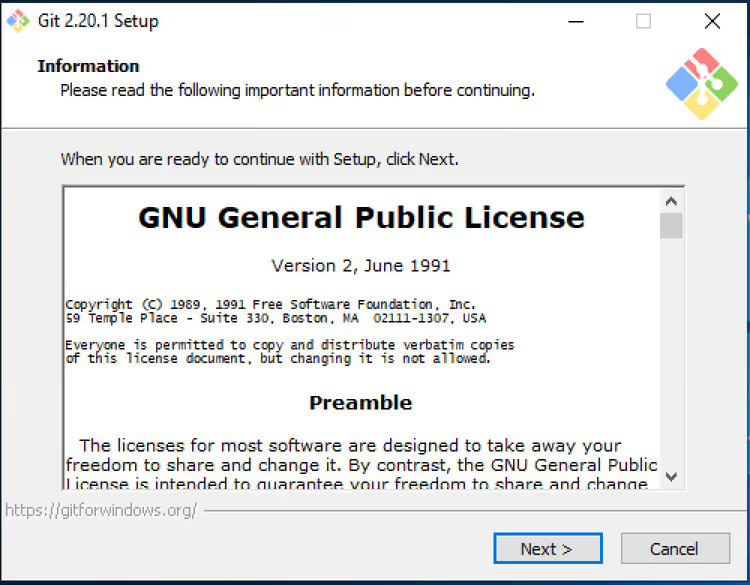
Installasjonsveiviseren møter deg med GNU GPL-lisensavtalen. Klikk Neste:
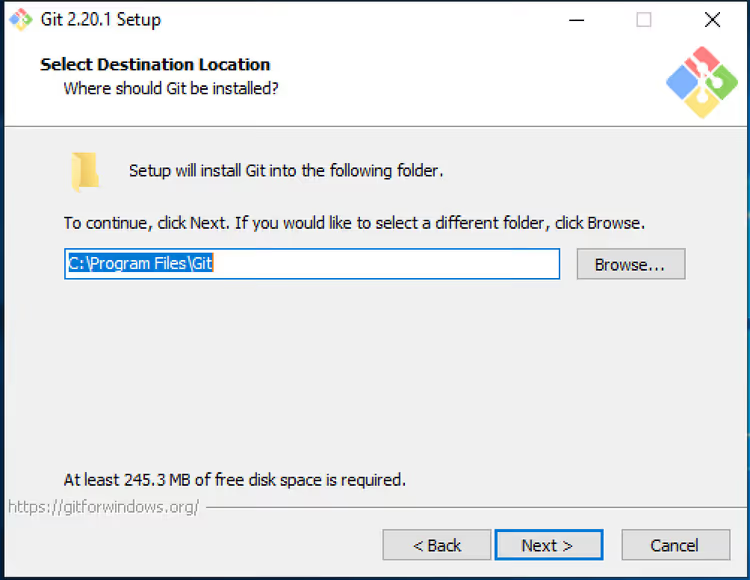
Velg installasjonsmappe. Det er ingen grunn til å endre standardstien C:\Program Files\Git. Hvis du trenger en annen plassering, klikk Bla gjennom:
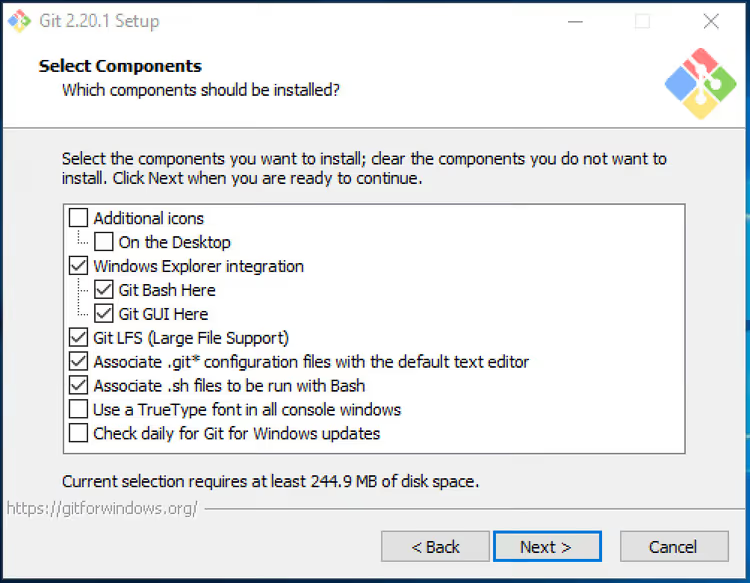
Velge komponenter
På dette skjermbildet bestemmer du hva som skal installeres. Vi anbefaler å la alt stå som standard, pakken inkluderer Git Bash, Git GUI og Windows Utforsker-integrasjon. Du kan i tillegg krysse av for Add a Git Bash Profile to Windows Terminal (hvis du bruker den nye terminalen):
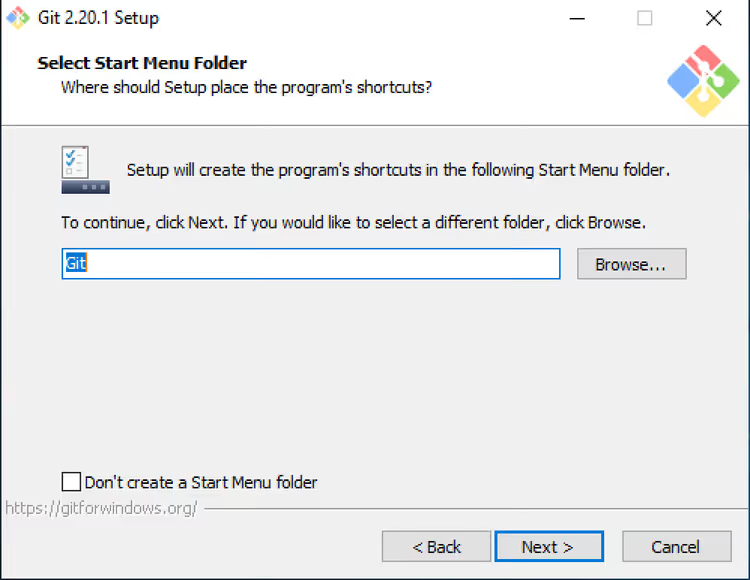
La Start-meny-mappen stå uendret og klikk Neste:
Standard tekstredigerer
Git vil be deg velge et redigeringsprogram for committer og rebase. Standardvalget er Vim. Hvis du ikke er kjent med Vim, velg Nano (enklere for nybegynnere) eller Visual Studio Code (hvis allerede installert):
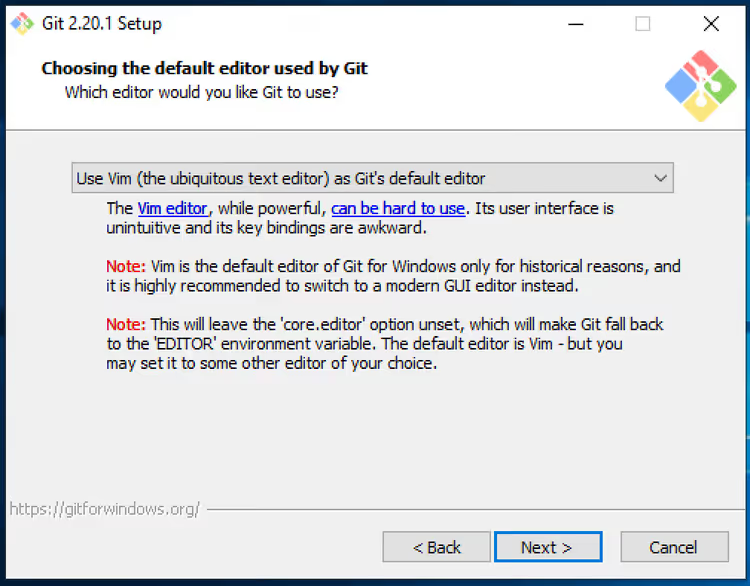
I praksis er Nano et godt kompromiss: det fungerer direkte i terminalen, og tastaturhint (^X for å avslutte, ^O for å lagre) er synlige nederst på skjermen.
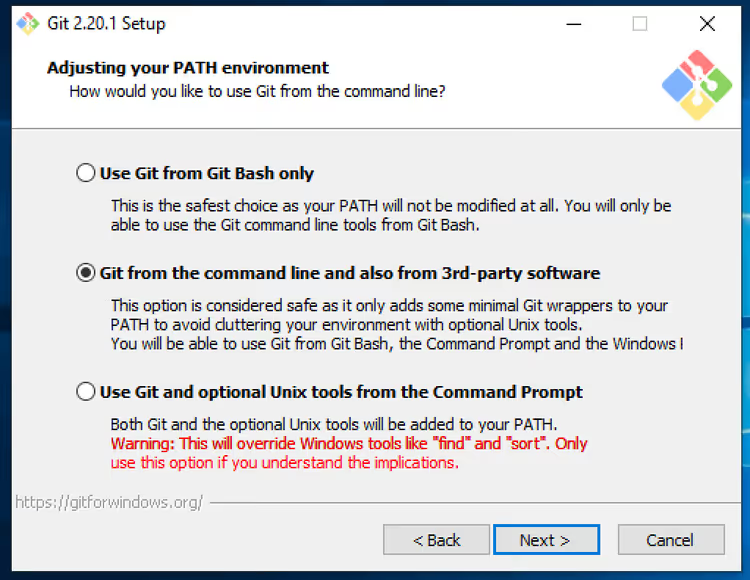
Konfigurere PATH
Et kritisk steg. Velg Git from the command line and also from 3rd-party software (det andre alternativet). Dette legger Git til i systemets PATH-variabel, og git-kommandoen vil fungere fra alle terminaler, PowerShell, CMD og tredjepartsredigerere:
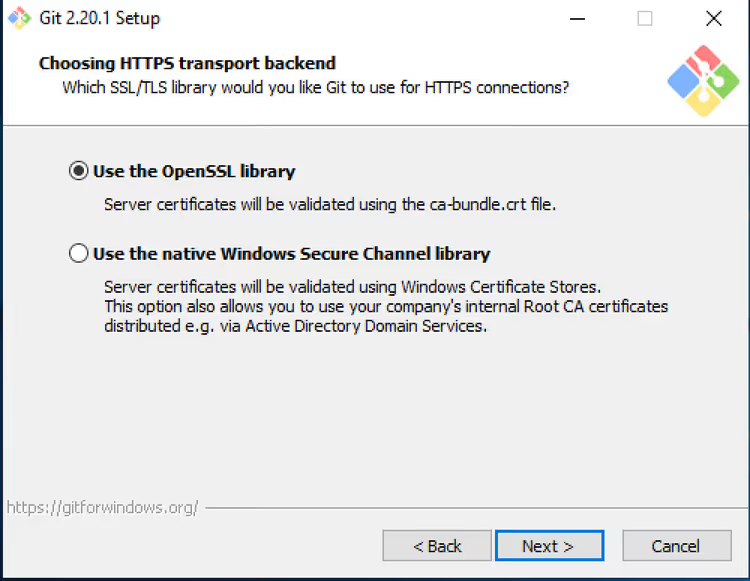
HTTPS-transport og linjeskift
For HTTPS-tilkoblinger lar du Use the OpenSSL library stå, dette er standarden og forårsaker ingen problemer:
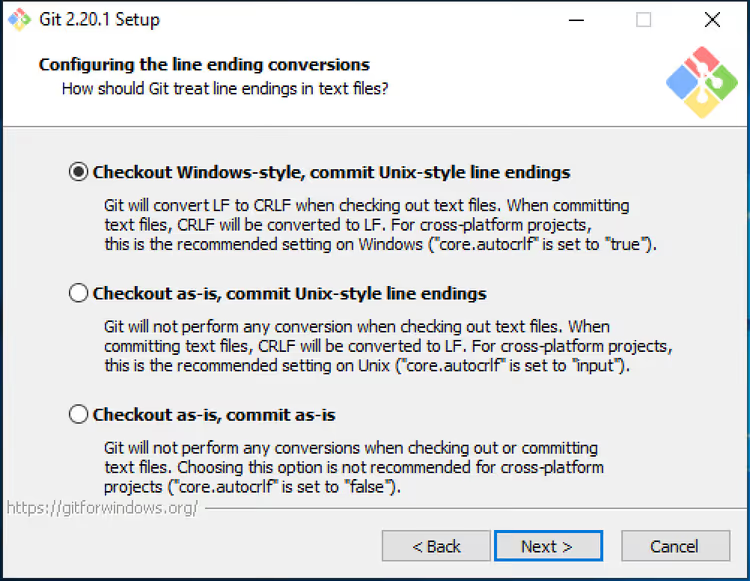
På skjermbildet for linjeskift velger du Checkout Windows-style, commit Unix-style line endings (det første alternativet, standard). Dette er det riktige valget for Windows: filer i arbeidskatalogen din vil ha CRLF (Windows), mens filer som committes til repositoriet vil ha LF (Linux/Unix). Vi anbefaler ikke å endre dette, du vil få formateringskonflikter når du samarbeider med Linux-utviklere:
Terminal og tilleggsalternativer
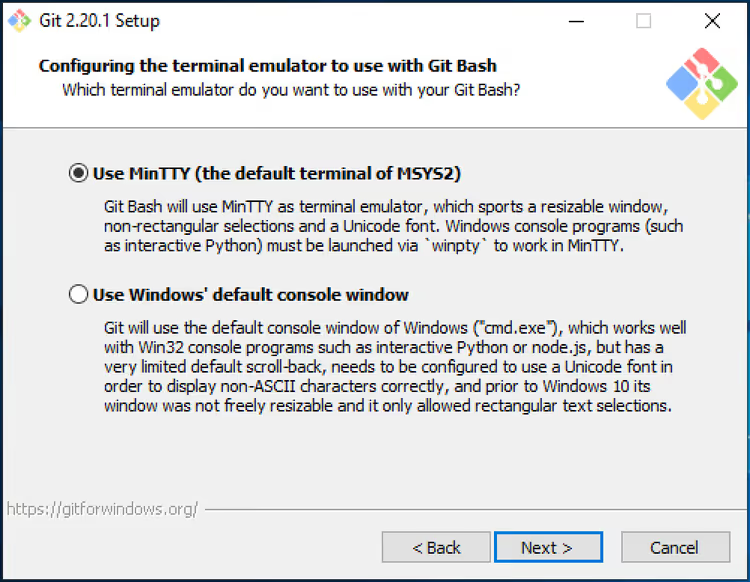
For terminalemulatoren velger du Use MinTTY. Dette er standard Git Bash-terminal med skikkelig støtte for farger, endring av størrelse og utklippstavle. Standard Windows-konsoll (første alternativ) fungerer dårligere med Unix-kommandoer:
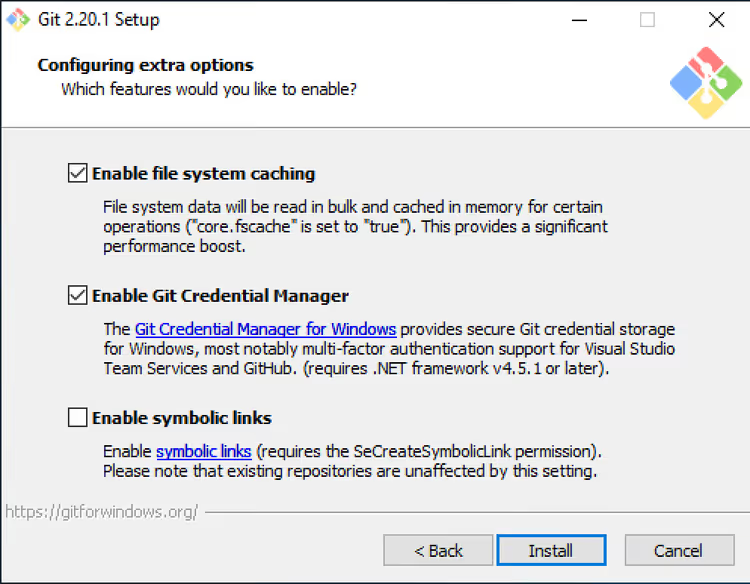
Flere valg: aktiver Enable file system caching og Enable symbolic links (hvis rettighetene tillater det). La resten stå som standard:
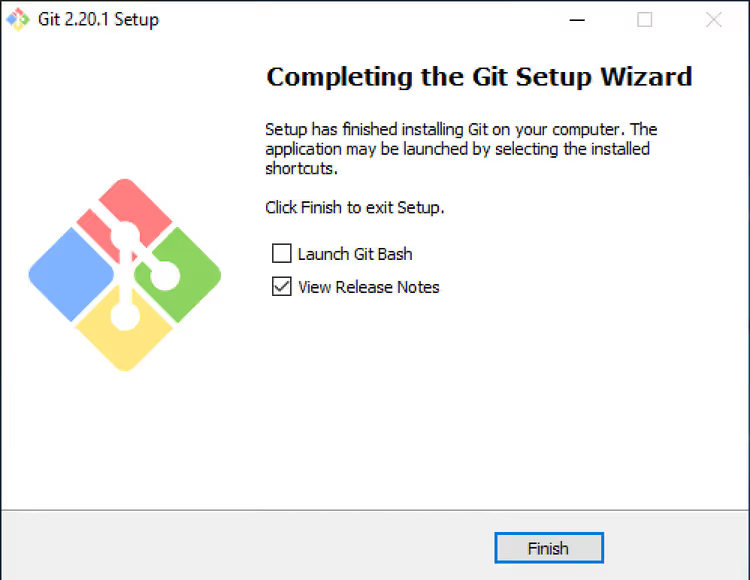
Klikk Install. Etter omtrent ett minutt vil veiviseren tilby å starte Git Bash, la avkrysningsboksen stå og klikk Finish:
Første oppstart og verifisering
Et MinTTY-vindu åpnes med en kommandolinje. Dette er Git Bash, en fullverdig Unix-terminal inne i Windows. Skriv:
1 git --version
Du vil se det installerte versjonsnummeret. Det fungerer.
Git legger også til et grafisk grensesnitt kalt Git GUI. Start det med kommandoen git gui i Git Bash:
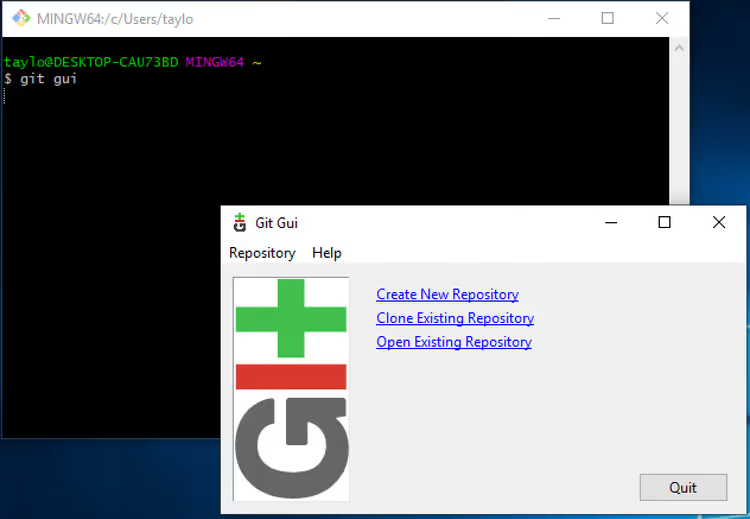
I vinduet som åpnes er det tre handlinger: Create New Repository (opprett et nytt), Clone Existing Repository (klon et eksisterende) og Open Existing Repository (åpne et lokalt). For å teste, opprett et nytt, skriv inn et mappenavn eller klikk Browse:
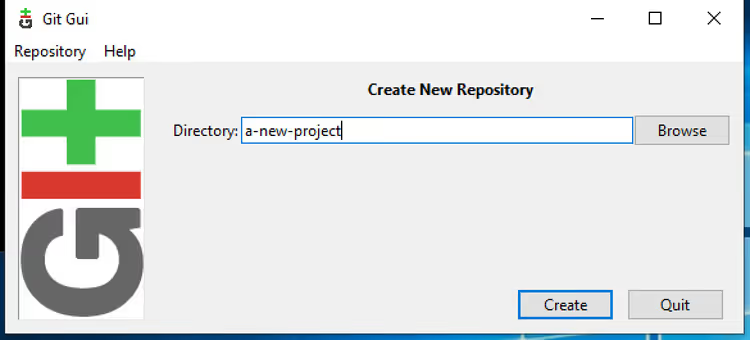
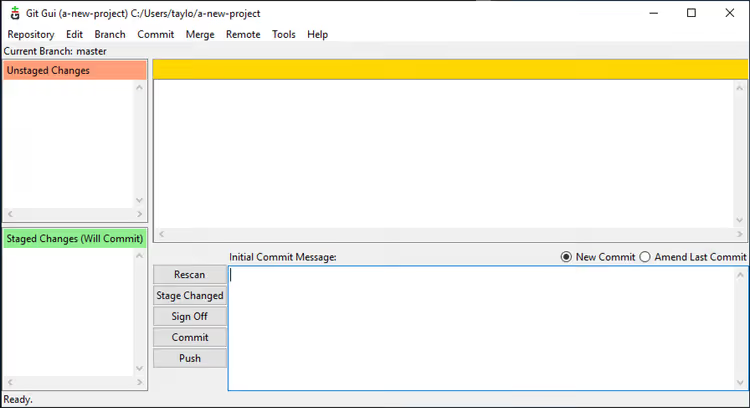
Ferdig, et tomt repository er opprettet. En skjult .git-mappe med all Gits interne maskineri har dukket opp i mappen:
Metode 3: Chocolatey
Hvis du allerede bruker Chocolatey til å installere programvare på Windows, kan Git installeres med én kommando. Åpne en terminal som administrator:
1 choco install git.install
Chocolatey vil laste ned den nyeste versjonen fra det offisielle nettstedet og kjøre det samme installasjonsprogrammet i stillemodus (med standardinnstillinger). Hvis du trenger full kontroll over alternativene, bruk metode 2 i stedet.
Pakken git.install i Chocolatey-repositoriet oppdateres i takt med Git for Windows-utgivelser. For å oppdatere: choco upgrade git.install.
Grunnleggende oppsett etter installasjon
Uavhengig av installasjonsmetode, angi navn og e-post umiddelbart. Disse vil signere hver commit du gjør:
1 git config --global user.name "Your Name" 2 git config --global user.email "your@email.com"
Flagget --global betyr at innstillingen gjelder for alle repositorier på denne datamaskinen. Trenger du et annet navn for et spesifikt prosjekt, gjentar du kommandoen uten --global inne i prosjektmappen.
Bekreft at innstillingene ble tatt i bruk:
1 git config --list
I utskriften finner du linjene user.name og user.email. Fra dette tidspunktet er Git klart til bruk.
Video: installere Git på Windows trinn for trinn
Foretrekker du å se fremfor å lese, har vi her en 10-minutters gjennomgang av installasjon og konfigurering av Git på Windows som demonstrerer alle tre metodene:
⁉️🤔 Ofte stilte spørsmål
Må jeg installere Git Bash hvis jeg bruker VS Code?
VS Code bruker systemets Git for versjonskontrollfunksjonene sine. Redigeringsprogrammet leveres ikke med Git, det finner installasjonen din via PATH-variabelen. Så du må installere Git (og Git Bash som følger med). Du er imidlertid ikke pålagt å starte Git Bash etter det, VS Code vil plukke opp Git automatisk og vise det i statuslinjen.
Git GUI eller GitKraken/SourceTree, hva bør jeg velge?
Git GUI er et minimalistisk innebygd verktøy. For en nybegynner er det nok for de første stegene: opprette et repository, gjøre en commit, vise historikk. Men hvis du jobber med brancher, merge-konflikter og rebase daglig, tilbyr GitKraken eller SourceTree betydelig mer oversikt. Start med Git GUI, det er gratis og allerede tilgjengelig etter installasjon.
Kan jeg installere Git uten administratorrettigheter?
Ja. Last ned den portable versjonen (
PortableGit-2.54.0-64-bit.7z.exe) fra nedlastingssiden og pakk den ut til en hvilken som helst mappe der du har skrivetilgang. Legg deretter til stien tilbin-mappen inne i det utpakkede arkivet i din brukers PATH-variabel (via Systeminnstillinger → Miljøvariabler). Ingen administratorrettigheter kreves.
Hvordan oppdaterer jeg Git til siste versjon?
Hvis du installerte via winget:
winget upgrade --id Git.Git -e. Via Chocolatey:choco upgrade git.install. Hvis du brukte det offisielle installasjonsprogrammet, last ned og kjør den nye.exe-filen over din eksisterende installasjon. Veiviseren oppdaterer filene automatisk, innstillingene dine blir bevart. Du kan sjekke versjonen når som helst:git --version.
Git for Windows og Git på Linux, er det noen forskjell?
I kommandoer er det ingen forskjell i det hele tatt.
git init, sågit add, sågit commitoggit pushfungerer identisk på alle plattformer. Den eneste forskjellen gjelder håndtering av linjeskift (CRLF versus LF), og Windows-installasjonsprogrammet håndterer dette automatisk (se steget for linjeskift ovenfor). For samarbeid med en Linux-server eller kolleger på Mac trengs ingen ytterligere konfigurasjon.
Hva bør du velge: winget, installasjonsprogram eller Chocolatey?
Hvis du har Windows 10/11, bruk winget. Det er raskest: én kommando, automatiske oppdateringer, ikke nødvendig å besøke nettsteder. Hvis du har Windows 7/8.1 eller trenger full kontroll over hver parameter (spesifikk editor, egendefinert sti, aktivering av symlenker), bruk det offisielle installasjonsprogrammet. Hvis du allerede administrerer en maskinpark via Chocolatey, vil choco install git.install passe inn i pipelinen din uten endringer.
Etter installasjon, bruk to minutter på git config --global user.name og user.email, så er Git klart for din første commit. Og hvis du vil komme rett i gang, her er de grunnleggende Git-kommandoene du trenger hver dag.
Hvilken metode valgte du og hvorfor? Fortell oss i kommentarfeltet, spesielt hvis du fant en fjerde en.

Et profesjonelt team av forfattere og redaktører som spesialiserer seg på å lage kvalitetsinnhold.