














🔒 Slik installerer du et gratis SSL-sertifikat fra Let's Encrypt i WordPress
For et par år siden ble HTTPS fortsatt sett på som et ekstra tillegg, noe man satte opp «når vi får tid». I dag merker nettlesere ubeskyttede nettsteder som «ikke sikre» rett i adressefeltet, søkemotorer skyver dem ned i rangeringen, og besøkende forlater siden før de når innholdet ditt.
Situasjonen har snudd: et SSL-sertifikat har gått fra å være en anbefaling til et obligatorisk minimum. Og hvis hostingleverandøren din fortsatt ikke tilbyr innebygd støtte for Let's Encrypt, er det ingen grunn til å betale for et premiumsertifikat eller utsette overgangen til HTTPS. På 10-15 minutter kan du skaffe og installere et gratis sertifikat manuelt ved hjelp av tre ulike metoder som passer for ethvert hosting-scenario.
Nedenfor finner du en trinnvis veiledning testet på aktive WordPress-installasjoner: fra valg av genereringsmetode til opplasting av sertifikatet i kontrollpanelet og til slutt aktivering av HTTPS på nettstedet ditt.
💡 Rask oversikt:
- Installer WP Encryption fra WordPress-katalogen og aktiver sertifikatet med et par klikk
- Generer et sertifikat via Certbot på din VPS med én enkelt terminalkommando
- Skaff et sertifikat gjennom ZeroSSL-verktøyet på nett uten å installere noe på serveren din
- Last opp det ferdige sertifikatet til hostingpanelet ditt og aktiver HTTPS i WordPress
Se en kort video som viser hele SSL-installasjonsprosessen via WP Encryption-pluginen på 2 minutter:
Metode 1: WP Encryption, ett klikk fra WordPress-administrasjonen
Det enkleste scenarioet: du bruker WordPress og ønsker å få et sertifikat uten å forlate administrasjonspanelet eller gå inn i hostingens kontrollpanel. Til dette finnes WP Encryption, en gratis plugin med over 50 000 aktive installasjoner og en vurdering på 4,9/5 på WordPress.org.
Pluginen registrerer nettstedet ditt hos Let's Encrypt-servere, verifiserer domenet og genererer et SSL-sertifikat med bare noen få klikk. Ingen manuell opprettelse av CSR, verifisering av DNS-oppføringer eller fikling med cert.pem-filer; pluginen håndterer alt.
Etter installasjon fra WordPress-katalogen går du til innstillingene for WP Encryption og registrerer nettstedet ditt:
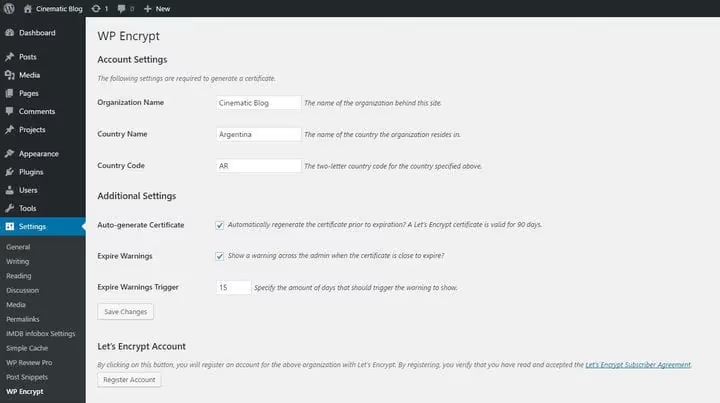
Sørg for å aktivere to alternativer: «Automatisk opprettelse av sertifikat» og «Utløpsvarsler». Det første sørger for automatisk fornyelse av sertifikatet før utløp; det andre sender et varsel hvis noe går galt. Etter lagring kobler pluginen seg direkte til Let's Encrypt-servere, genererer sertifikatet og viser filbanene:
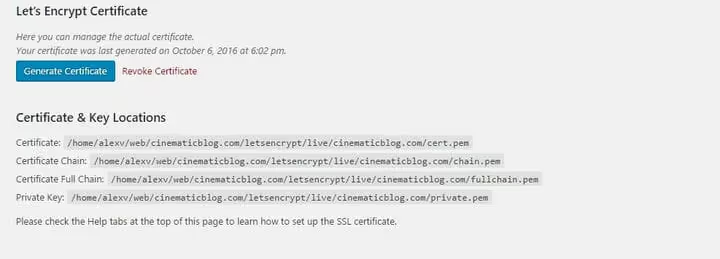
Tre sertifikatfiler er klare: cert.pem, private.pem og chain.pem. Et lite forbehold: de lagres i pluginens mappe i stedet for public_html, så du må kopiere dem via FTP eller filbehandler for å laste dem opp til hostingpanelet ditt (mer om dette i opplastingsdelen nedenfor).
Fordeler: helt gratis, automatisk fornyelse hver 90. dag, ingen tilgang til hostingpanelet nødvendig for generering.
Ulemper: sertifikatet genereres i WordPress-filsystemet, så du må manuelt overføre filene for å laste dem opp til cPanel eller et annet panel. Dette tar et par minutter første gang; etterpå fornyer pluginen sertifikatet på egen hånd, og du slipper å gjenta overføringen.
Metode 2: Certbot, for deg som administrerer en VPS
Hvis du administrerer din egen server (VPS eller dedikert) og trenger full kontroll over prosessen, bruk Certbot, den offisielle Let's Encrypt-klienten fra Electronic Frontier Foundation. Instruksjonene nedenfor er aktuelle for Ubuntu 22.04/24.04 og Debian 12.
Installer Certbot med én enkelt kommando:
1 sudo apt install certbot
Når sertifikatet skal genereres, må webserveren stoppes slik at port 80 er ledig for domeneverifisering:
1 sudo systemctl stop nginx 2 sudo systemctl stop apache2 # or this one, if Apache
Kjør den interaktive veiviseren:
1 sudo certbot certonly
Certbot vil spørre om domenet, verifiseringsmetode og kontakt-e-post, og deretter generere sertifikatet i /etc/letsencrypt/live/<your-domain>/. Du finner de samme tre filene der: cert.pem, privkey.pem og chain.pem.
Etter at du har fått sertifikatet, ikke glem å starte webserveren igjen:
1 sudo systemctl start nginx
Det eneste som gjenstår er å legge til sertifikatstiene i konfigurasjonen for den virtuelle verten og sette opp automatisk fornyelse via certbot renew i cron. Full dokumentasjon finnes på certbot.eff.org.
Metode 3: ZeroSSL, ingen kommandolinje i det hele tatt
Hvis nettstedet ditt ikke er på WordPress, men kjører et tilpasset CMS eller en statisk generator, eller du rett og slett ikke vil installere noe, kan du bruke ZeroSSL. Dette er et nettbasert verktøy som genererer et Let's Encrypt-sertifikat rett i nettleseren din.
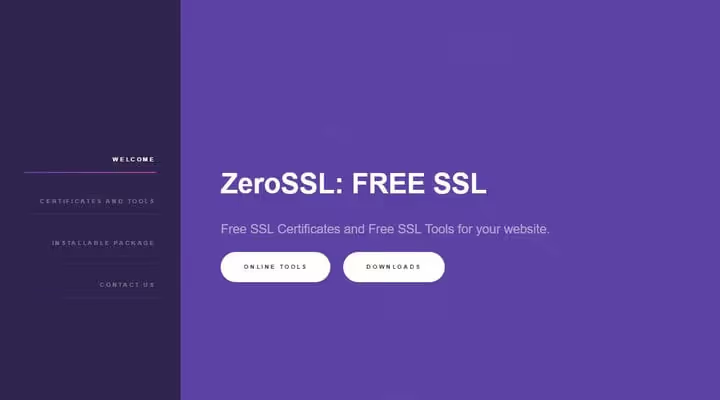
Klikk på knappen «Create free SSL certificate», oppgi domenet ditt og e-postadresse:
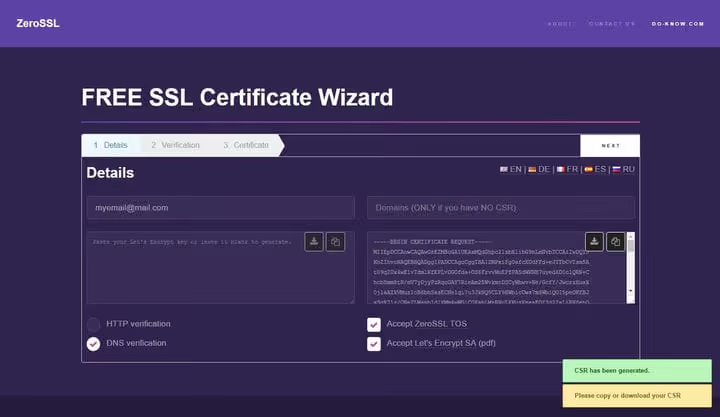
I neste trinn velger du verifiseringsmetode for domenet. Det mest kompatible alternativet med de fleste paneler er DNS-verifisering (å legge til en TXT-post). ZeroSSL vil generere en CSR og en sertifikatnøkkel:
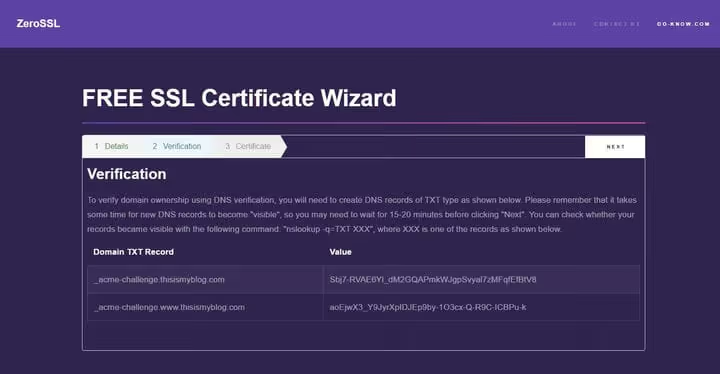
Kopier nøkkelen og lagre den som en ren tekstfil. Ikke bruk Word eller noen annen riktekst-editor; de legger til skjulte tegn som ødelegger sertifikatkoden. Kun ren TXT, nøyaktig som den er.
Legg til TXT-posten i DNS (hostingpanel → DNS-editor), vent 5 minutter og klikk «Verify». ZeroSSL vil gi deg det ferdige sertifikatet og CA-bunten, som du kan laste ned og laste opp til hostingpanelet ditt.
Hovedfordel: fungerer med alle nettsteder, ikke bare WordPress.
Ulempe: sertifikatet er gyldig i 90 dager, og du må fornye det manuelt. Hvis du har flere nettsteder, blir denne prosessen raskt kjedelig.
Laste opp sertifikatet til hostingpanelet ditt
Uansett metode vil du ha tre filer:
cert.pem, selve sertifikatetprivate.pem(ellerprivkey.pem), den private nøkkelenchain.pem, sertifikatkjeden (CA-bunt)
Du må kopiere innholdet deres inn i de tilsvarende feltene i kontrollpanelet for hostingen din. Filbanene etter generering via WP Encryption eller Certbot vises alltid i grensesnittet; kopier dem via FTP eller filbehandleren i panelet ditt.
CPanel
I cPanel finner du seksjonen «SSL/TLS» (bare skriv «SSL» i søkefeltet):
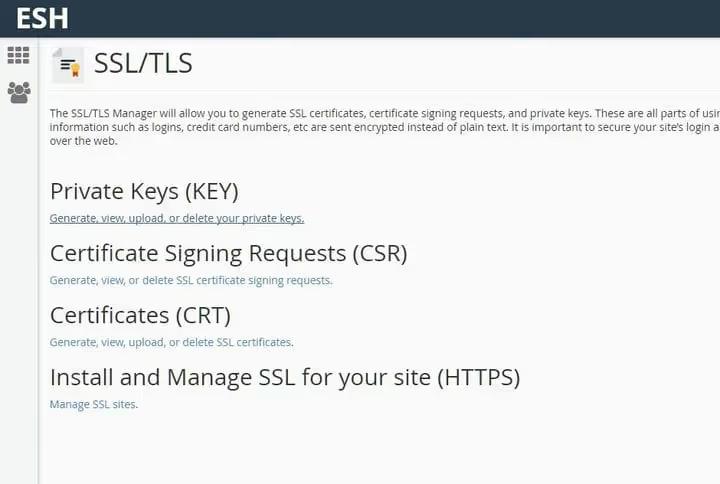
Velg «Installer og administrer SSL for nettstedet ditt (HTTPS)»:
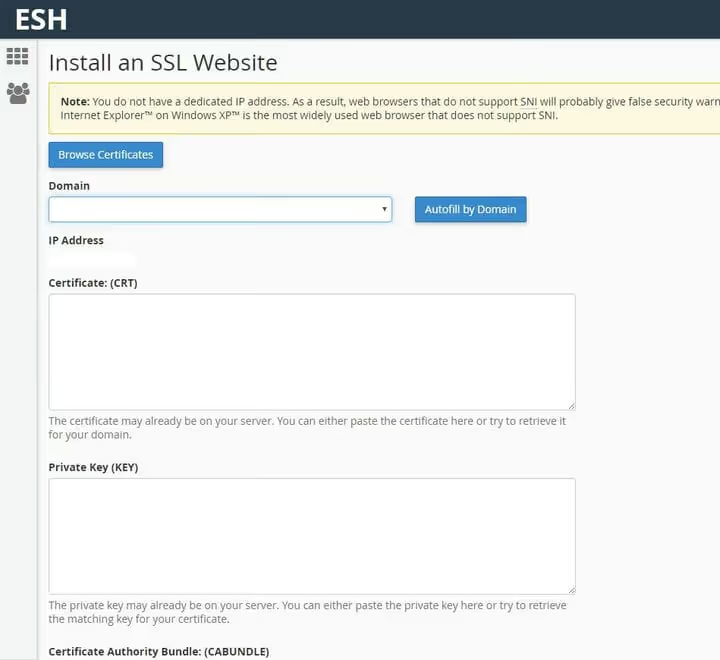
Kopier filinnholdet inn i de tilsvarende feltene:
cert.pem→ Sertifikat (CRT)private.pem→ Privat nøkkel (KEY)chain.pem→ Sertifiseringsinstans-pakke (CABUNDLE)
Klikk «Installer sertifikat», så er du ferdig; HTTPS er nå aktivt på serveren.
HestiaCP og andre paneler
Det gamle VestaCP-panelet, som mange administratorer kjenner, har ikke blitt oppdatert siden 2018 og anbefales ikke for nye servere. Det nåværende alternativet med åpen kildekode er HestiaCP, en Vesta-forgrening med moderne kode og jevnlige oppdateringer. Prosessen for opplasting av sertifikat er lik i alle paneler: du bytter domenet fra HTTP til HTTPS og limer inn filinnholdet i de samme feltene.
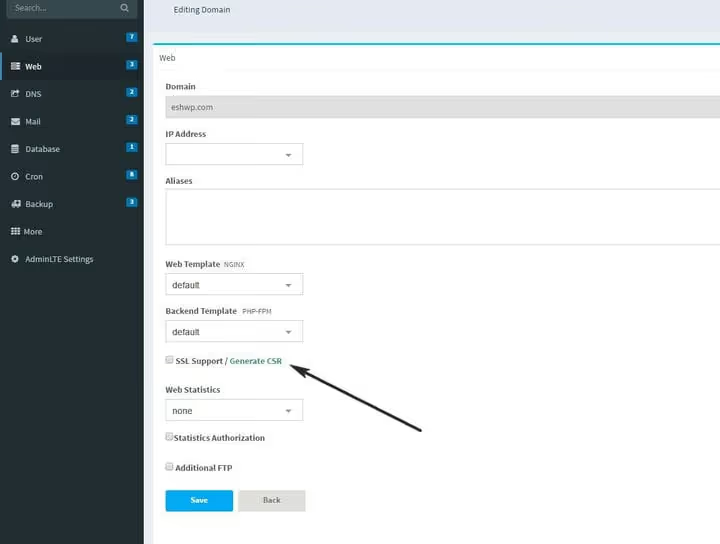
Feltrekkefølge:
cert.pem→ SSL-sertifikatprivate.pem→ SSL-nøkkelchain.pem→ SSL-sertifiseringsinstans / mellomliggende
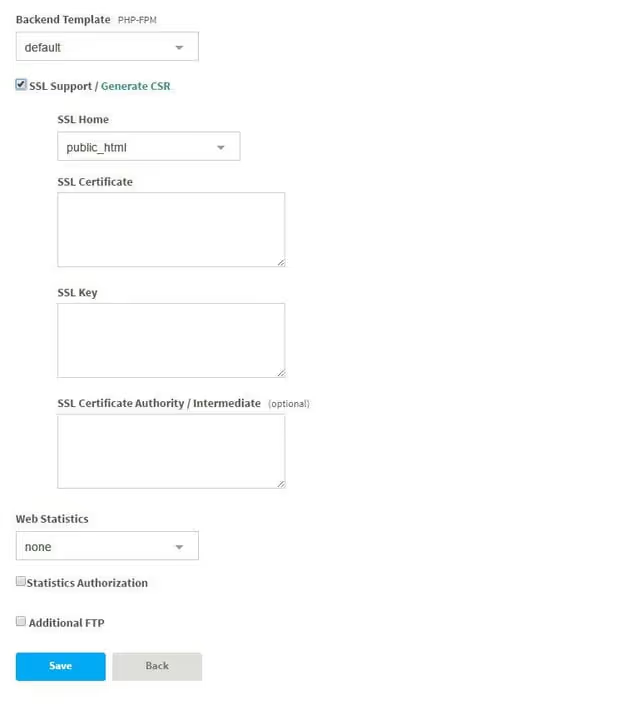
Etter lagring bytter nettstedet ditt umiddelbart til HTTPS. Husk: dette er et engangsoppsett. Hvis du brukte WP Encryption, vil utvidelsen fornye sertifikatet automatisk, slik at du slipper å gjenta denne prosedyren.
Fullføre oppsettet: be WordPress om å bruke HTTPS
Sertifikatet er aktivt på serveren; nå må du be WordPress om å kjøre over HTTPS. Gå til «Innstillinger → Generelt» og endre http:// til https:// i feltene «WordPress-adresse (URL)» og «Nettstedsadresse (URL)»:
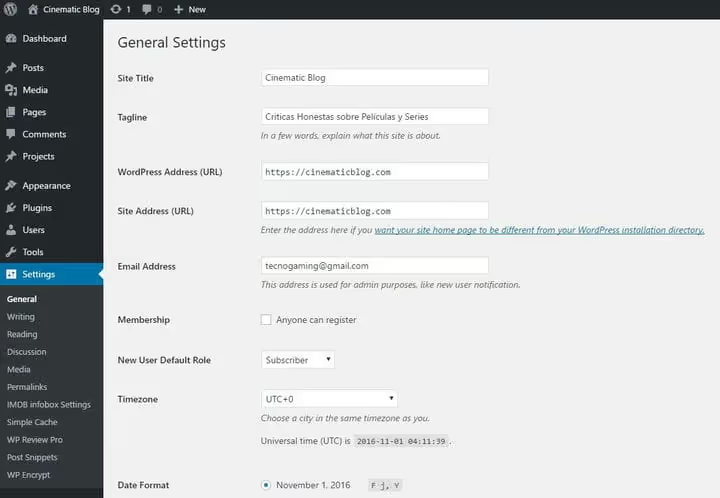
Lagre endringene. WordPress kjører nå over HTTPS. For å fullføre bildet anbefaler jeg å installere den gratis utvidelsen Really Simple SSL; den fikser automatisk blandet innhold, setter opp en 301-viderekobling fra HTTP til HTTPS og legger til sikkerhetsheadere. Etter aktivering kan du oppdatere innstillingene dine i Google Search Console og nettstedskartet ditt slik at søkemotorene ser den sikre versjonen.
⁉️🤔 Ofte stilte spørsmål
Må jeg betale for et SSL-sertifikat i 2026?
For de aller fleste nettsteder, nei. Let's Encrypt utsteder fullt klarerte sertifikater som godtas av alle nettlesere. Betalte sertifikater gir mening for nettbutikker som krever utvidet validering (EV SSL med den grønne linjen) eller når du trenger forsikringsdekning ved kompromittering av nøkkel. For en blogg, landingsside eller bedriftsside er et gratis Let's Encrypt-sertifikat nok.
Hvor ofte må jeg fornye et Let's Encrypt-sertifikat?
Let's Encrypt-sertifikater er gyldige i 90 dager. Når du bruker WP Encryption eller Certbot med cron-fornyelse konfigurert, er prosessen helautomatisk, og du kan glemme den etter førstegangsoppsettet. Med den manuelle ZeroSSL-metoden må du fornye selv hver tredje måned.
Hva bør jeg gjøre hvis nettstedet viser «blandet innhold» etter at sertifikatet er installert?
Installer Really Simple SSL-pluginen; den erstatter alle
http://-lenker i databasen medhttps://i ett klikk og setter opp automatiske videresendinger. Uten en plugin oppstår blandet innhold når en HTTPS-side laster inn bilder, skript eller stilark over HTTP. Nettlesere blokkerer slike ressurser, og nettstedet ditt mister den «grønne hengelåsen».
Kan jeg installere Let's Encrypt på delt hosting uten servertilgang?
Ja, via WP Encryption-pluginen (hvis nettstedet ditt kjører WordPress) eller via ZeroSSL (for alle nettsteder). Ingen av metodene krever SSH-tilgang eller root-rettigheter. Det eneste kravet: du må ha tilgang til DNS-redigering for å legge til en TXT-post (ZeroSSL) eller FTP for å kopiere sertifikatfilene til panelet (WP Encryption).
Må jeg stoppe webserveren når jeg bruker Certbot?
For
certbot certonly-modus, ja, port 80 må være ledig på verifiseringstidspunktet. Å stoppe Apache eller Nginx i 30 sekunder er standard praksis. Hvis nettstedet ditt ikke kan ha noe nedetid, bruk--webroot-modus, som plasserer en midlertidig fil i nettstedets offentlige katalog og ikke krever at serveren stoppes.
Gratis SSL i 2026: ikke et spørsmål om «bør jeg», men «hvilken metode»
HTTPS-teknologien har utviklet seg fra et sjeldent alternativ til en grunnleggende standard. Let's Encrypt gjorde sertifikater gratis og automatiserbare, og i dag ser et nettsted uten SSL ut som en butikk uten skilt: det fungerer, men det skaper ikke tillit.
Valg av metode avhenger av konteksten din:
- WordPress med minimal innsats: WP Encryption, 5 minutter
- Egen VPS med full kontroll: Certbot, én kommando
- Ikke-WordPress eller et manuelt scenario: ZeroSSL, ingen installasjon
Etter at du har lastet opp sertifikatet til panelet ditt og aktivert HTTPS i WordPress, blir prosessen selvkjørende: pluginen eller cron fornyer sertifikatet før utløp, og alt du trenger å gjøre er å overvåke gyldighetsperioden i bakgrunnen. Sett opp SSL i dag, så vil nettlesere og søkemotorer takke deg i morgen.

Et profesjonelt team av forfattere og redaktører som spesialiserer seg på å lage kvalitetsinnhold.