














📧 WordPress Gmail SMTP: sett opp e-postsending fra nettstedet ditt via Google
Kontaktskjemaer klarer ikke å sende innsendinger. E-poster for tilbakestilling av passord når aldri frem til brukerne. WooCommerce-varsler om nye ordrer forsvinner sporløst. Høres dette kjent ut?
Roten til problemet er standardfunksjonen wp_mail() i WordPress. Som standard kaller den opp PHP mail-funksjonen på serveren din, som ofte er feilkonfigurert eller blokkert av e-postleverandører. Enda verre er det at når serveren sender en e-post fra domenet ditt, men fra en fremmed IP-adresse, oppfatter Google og Microsoft den som forfalsket og sender den til spam eller leverer den ikke i det hele tatt.
SMTP (Simple Mail Transfer Protocol) løser dette ved roten. I stedet for å være avhengig av hosting, går e-poster via en fullverdig Gmail-e-postserver med skikkelig autentisering. Leveringsdyktigheten øker dramatisk.
Nedenfor finner du en trinnvis veiledning for å konfigurere WP Mail SMTP med Gmail via OAuth 2.0. Denne metoden fungerer i 2026, uten app-passord eller utdaterte løsninger.
💡 Kjapp oversikt:
- Installer WP Mail SMTP av WPForms og velg Google / Gmail som e-posttjeneste
- Opprett et prosjekt i Google Cloud Console, aktiver Gmail API-et og skaff OAuth-legitimasjon
- Skriv inn Client ID og Client Secret i plugin-modulen, lagre innstillingene og autoriser Google-kontoen din
- Send en test-e-post og bekreft at alle varsler blir levert
Hvorfor WP Mail SMTP og ikke en annen plugin
WP Mail SMTP fra WPForms-teamet er den mest populære SMTP-plugin-modulen i WordPress-arkivet: 300 000+ aktive installasjoner og en vurdering på 4,5 på WordPress.org. Den største fordelen spesifikt for Gmail er full OAuth 2.0-autentisering. Ingen app-passord, ingen «tillat mindre sikre apper» (Google deaktiverte dette alternativet tilbake i 2022).
Plugin-modulen lagrer ikke Gmail-passordet ditt i WordPress-databasen. Autorisasjonen skjer via et sikkert token på Googles side. Selv om nettstedet ditt har andre administratorer, forblir tilgangen til e-postkontoen din alene.
Den fungerer med både vanlige @gmail.com-kontoer og Google Workspace (tidligere G Suite). Gratisversjonen er tilstrekkelig for de aller fleste nettsteder.
Trinn 1: Installasjon og tilgang til innledende innstillinger
Installer WP Mail SMTP på standard måte: Utvidelser → Legg til ny → skriv «WP Mail SMTP» i søkefeltet. Plugin-modulen er fra WPForms, den med 300 000+ installasjoner.

Etter aktivering går du til Innstillinger → WP Mail SMTP:
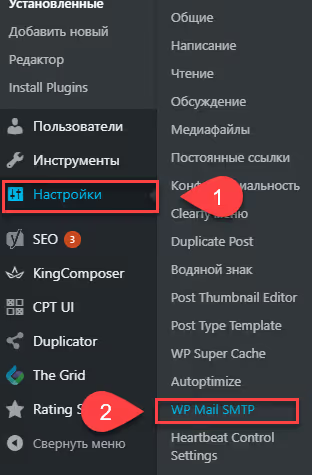
Velg først e-posttjenesten. Bla ned til «Mailer»-delen og velg Google / Gmail fra alternativene. Denne metoden bruker OAuth og krever ikke passord.

Rett under valget av utsendingsmetode finner du pluginens grensesnitt:
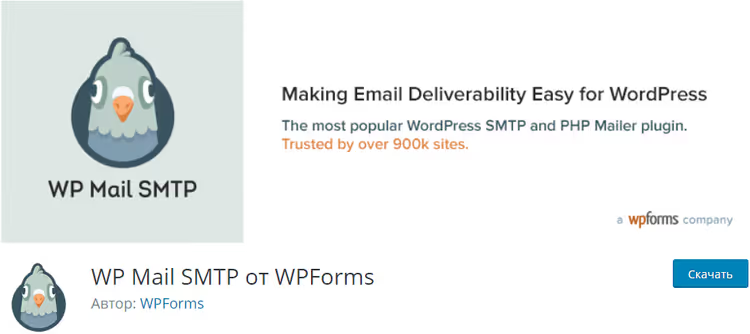
Og en lenke til den offisielle dokumentasjonen. Jeg anbefaler å åpne den i en egen fane, How to Securely Send WordPress Emails Using Gmail SMTP:

Fyll nå ut feltene From Email og From Name (avsenderadressen og navnet mottakerne vil se). Bruk den samme Gmail-adressen som skal brukes til utsending:
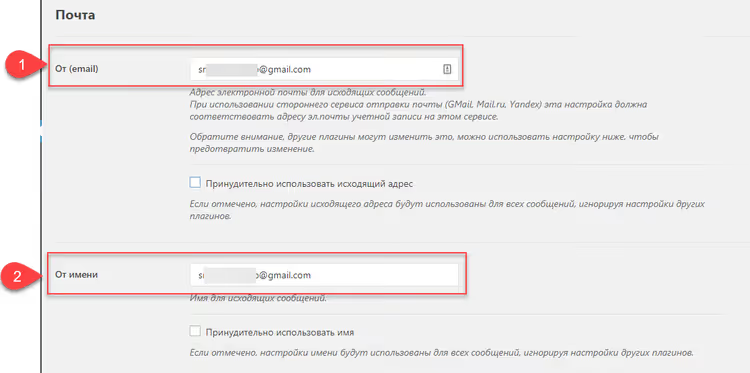
Det fullfører den første delen av plugin-innstillingene. Feltene Client ID og Client Secret er fortsatt tomme; vi kommer tilbake til dem etter oppsettet i Google Cloud Console.
Før neste steg, her er et tips: åpne Chrome i inkognitomodus (Ctrl+Shift+N). I én fane, nettstedets administrasjonspanel; i en annen, Gmail-kontoen for utsending. På denne måten unngår du å bli forvirret mellom Google-økter.
Steg 2: Opprette et prosjekt i Google Cloud Console
Gå til Google Cloud Console og logg inn med Gmail-kontoen du planlegger å bruke for å sende e-post fra nettstedet.
Hvis dette er første gang du er her, klikk på Create Project (eller velg et eksisterende). Gi prosjektet et navn som «MyWebSiteName Mail»; dette er et internt navn, nettstedets brukere vil ikke se det.
Nå må du aktivere Gmail API-et. Gå til APIs & Services → Library, søk etter «Gmail API» og klikk på Enable. Alternativt kan du åpne Google Cloud Console og skrive «Gmail API» i API-bibliotekets søkefelt.
På siden som åpnes, bekreft landet ditt, fjern avhukingen for det reklamebaserte nyhetsbrevet og godta bruksvilkårene:
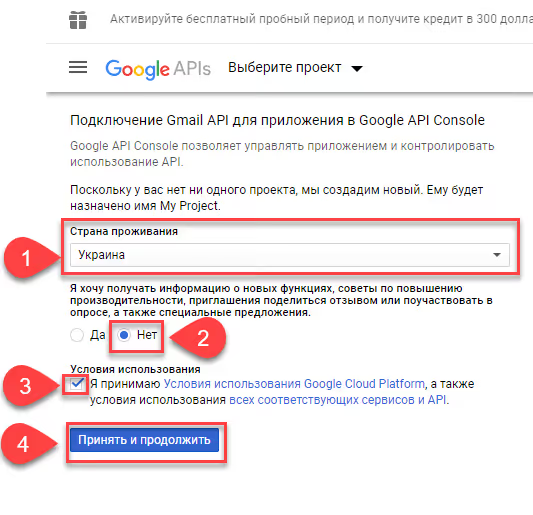
Klikk på «Agree and continue» og vær tålmodig i 2-5 minutter. Ikke lukk eller oppdater siden. API-aktiveringsprosessen kjører; den er bare ikke visuelt synlig.
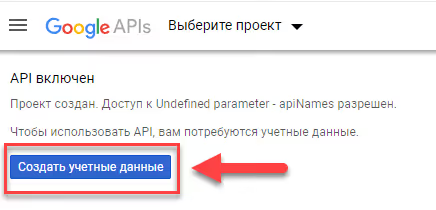
Etter at API-et er aktivert, klikker du på Create Credentials:
Steg 3: Opprette OAuth 2.0-legitimasjon
Veiviseren for opprettelse av legitimasjon vil stille flere spørsmål:
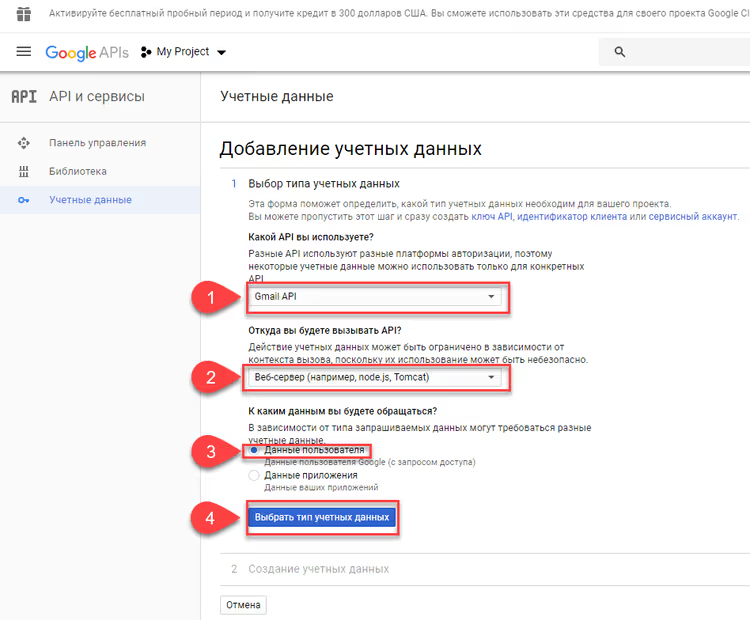
Fyll dem ut slik:
- Hvilken API bruker du? → Gmail API
- Hvor vil du kalle API-et fra? → Webserver (f.eks. node.js, Tomcat)
- Hvilke data skal du ha tilgang til? → Brukerdata
Klikk på Hvilke legitimasjoner trenger jeg?, så åpnes konfigurasjonssiden for OAuth-samtykkeskjerm.
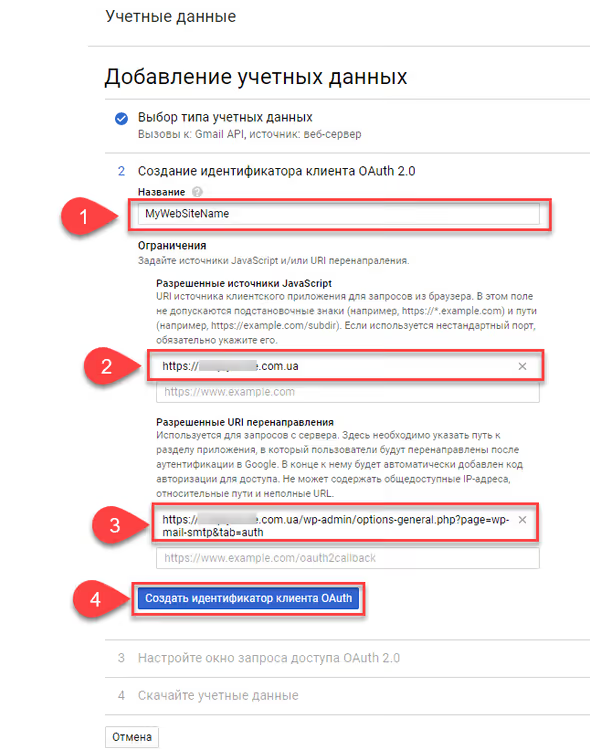
Den viktigste delen her er feltet Autoriserte viderekoblings-URI-er. Det er her de fleste støter på problemer. Her er hva du skal fylle inn:
- Applikasjonsnavn: navnet på nettstedet eller prosjektet ditt (f.eks. «MyWebSiteName»)
- Autoriserte JavaScript-opprinnelser: domenet til nettstedet ditt (https://your-site.com)
- Autoriserte viderekoblings-URI-er: lenken som vises av WP Mail SMTP-utvidelsen på innstillingssiden:
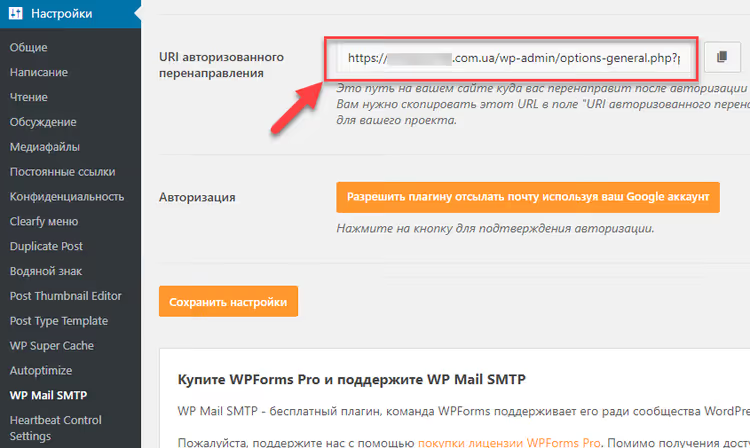
Lenken ser slik ut: https://YOUR-DOMAIN/wp-admin/options-general.php?page=wp-mail-smtp&tab=auth; kopier den fra utvidelsen og lim den inn i Google Cloud Console. Domenet må være ditt faktiske domene, ikke «YOUR-DOMAIN».
Klikk på Opprett OAuth-klient-ID.
Deretter kommer siden for å legge til legitimasjon:
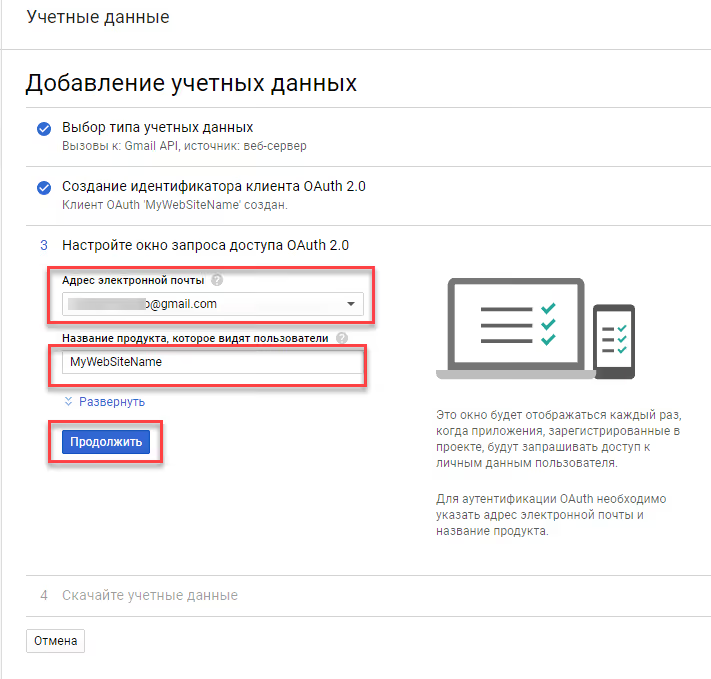
- E-postadresse: velg Gmail-adressen som skal brukes til sending
- Produktnavn som vises til brukere: et valgfritt navn, f.eks. «MyWebSiteName»
Klikk på Fortsett. Etter behandling:
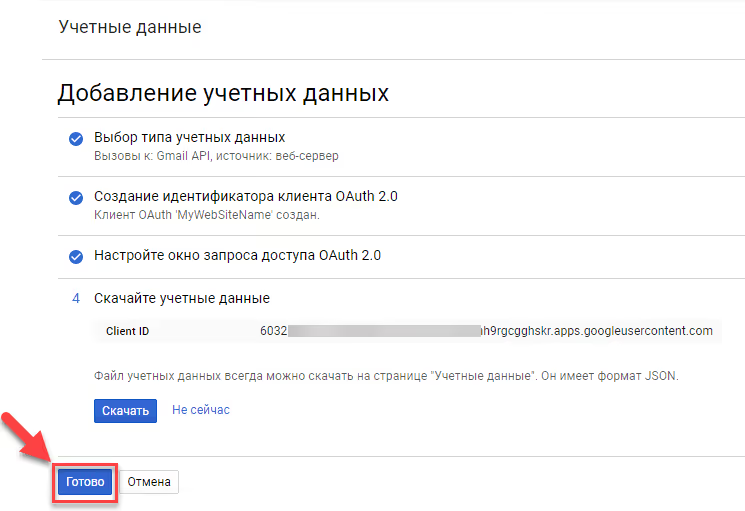
Klikk på Ferdig. Du kommer tilbake til legitimasjonssiden. Finn OAuth 2.0-klient-ID-en du nettopp opprettet i listen:
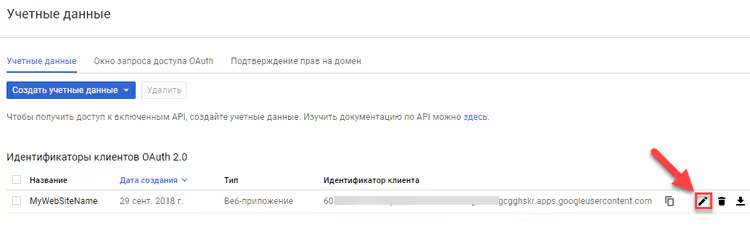
Klikk på blyantikonet til høyre for navnet, så åpnes en side med Client ID og Client Secret:
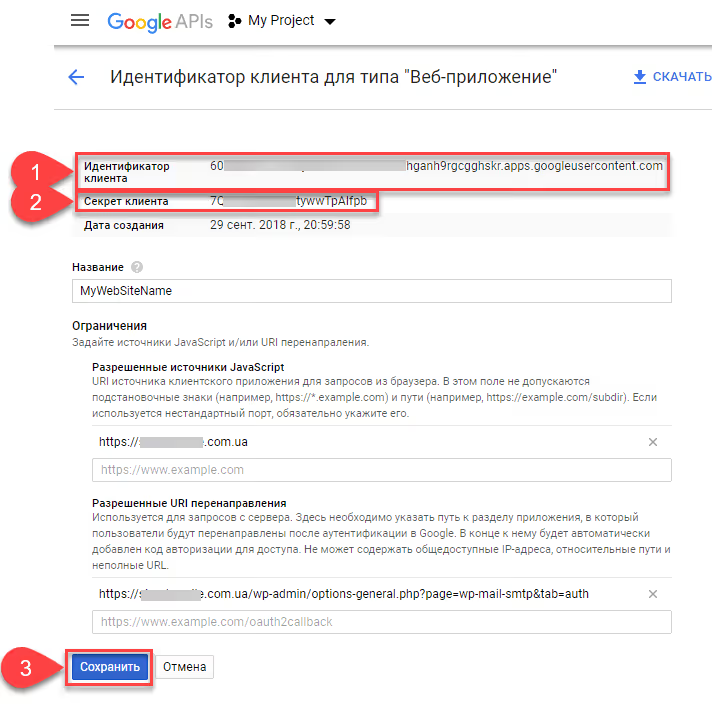
Kopier begge verdiene. Det var det; den mest tidkrevende delen er over.
Trinn 4: Legge inn legitimasjon i utvidelsen og autorisasjon
Gå tilbake til WordPress-administrasjonspanelet, til siden Innstillinger → WP Mail SMTP. Lim inn de kopierte dataene:
- I feltet Client ID, verdien fra «Client ID»
- I feltet Client Secret, verdien fra «Client secret»
Klikk på Lagre innstillinger.
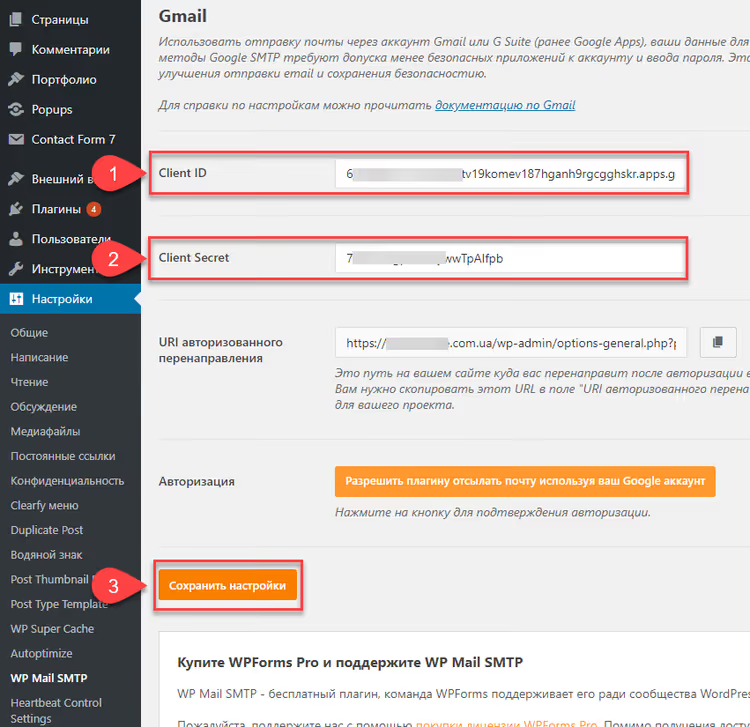
Nå kommer den mest interessante delen: å gi utvidelsen tillatelse til å sende e-post via Google-kontoen din. Klikk på knappen Tillat utvidelsen å sende e-post med Google-kontoen din:

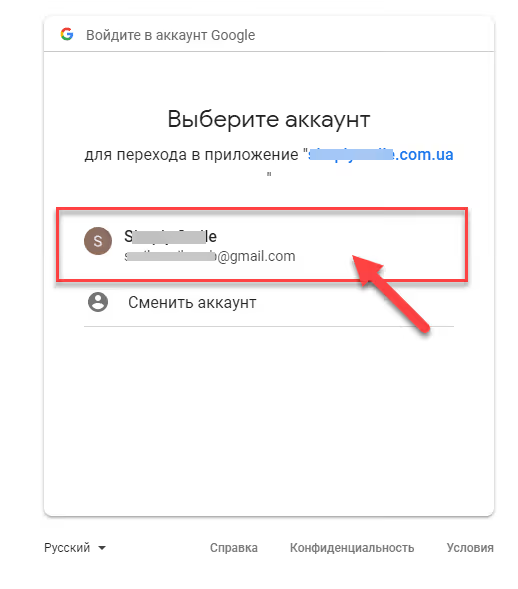
Et Google-autentiseringsvindu åpnes. Velg kontoen for sending:
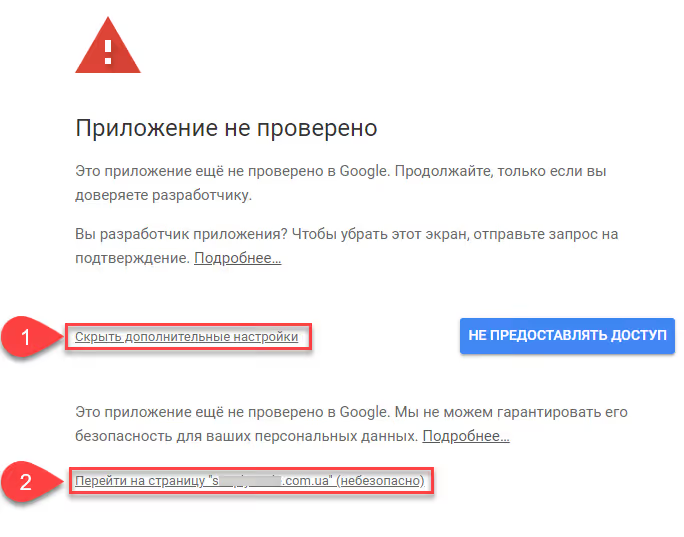
Google vil mest sannsynlig vise en advarsel om at «Google har ikke verifisert denne appen»; dette er normalt for manuelt opprettede applikasjoner. Klikk Vis detaljer og følg lenken til applikasjonssiden:
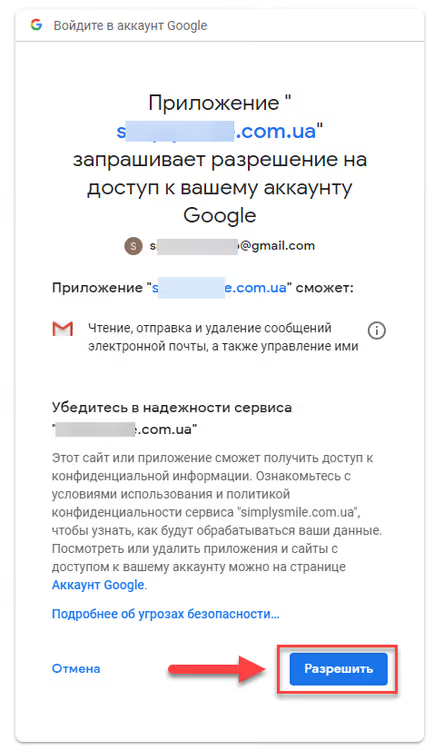
På applikasjonens påloggingsside klikker du Tillat:
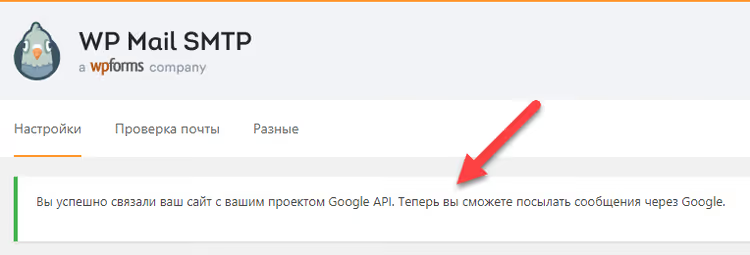
Etter at du har klikket, blir du sendt tilbake til adminpanelet. Hvis alt ble gjort riktig, ser du en grønn varsling: «Du har koblet nettstedet ditt til Google API-prosjektet. Du kan nå sende e-poster via Google.»
Steg 5: Teste e-postlevering
Gå til fanen E-posttest:
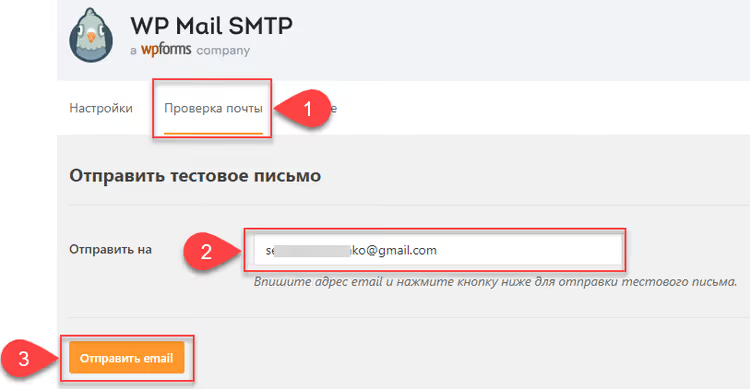
Skriv inn e-postadressen du vil sende en testmelding til, og klikk Send e-post.
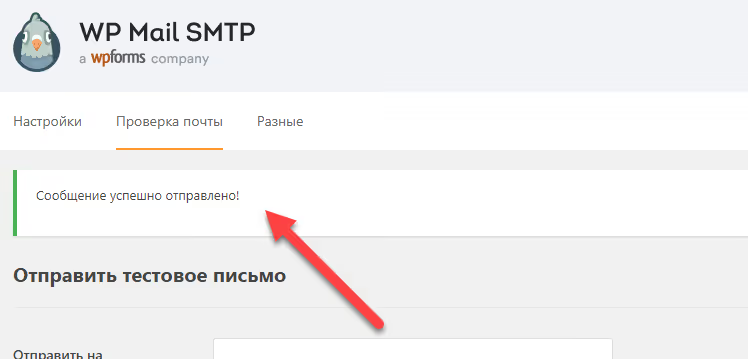
Hvis sendingen er vellykket, ser du meldingen «Test-e-posten ble sendt!»:
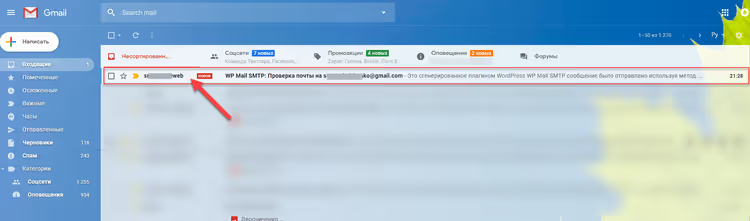
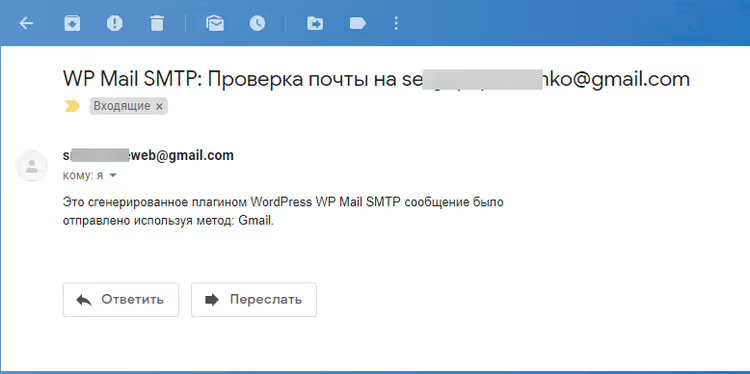
Sjekk innboksen din; e-posten bør komme frem i løpet av et minutt:
Brødteksten i test-e-posten ser omtrent slik ut:
Hvis test-e-posten kom frem, fungerer alt. Alle WordPress-varsler, kontaktskjemaer, WooCommerce-ordrer og tilbakestillingslenker for passord går nå via Gmail og når mottakerne.
Har du spørsmål? Se videoopplæringen
Hvis du støtte på problemer i noen av stegene, her er en visuell videoopplæring for oppsett av WP Mail SMTP med Gmail i 2026:
Feilsøking
I praksis løses 90% av problemene etter oppsett med én handling: vent 15 minutter. Google trenger tid på å distribuere den opprettede OAuth-applikasjonen til alle sine servere.
Advarsel om ubekreftet app: bør jeg bekymre meg?
Advarselen «Google har ikke bekreftet denne appen» under autentisering er helt normal for manuelt opprettede OAuth-applikasjoner. Google-verifisering kreves bare for applikasjoner som brukes av dusinvis eller hundrevis av kontoer. For ett eller to nettsteder fungerer din egen ubekreftede applikasjon uten begrensninger.
Feil: «invalid_request, Missing required parameter: client_id»
Dette oppstår når programtillegget genererer en ufullstendig autorisasjonslenke. Årsaken er et tomt Client ID-felt i programtilleggets innstillinger når du klikker på autorisasjonsknappen.
Løsning: kontroller at du lagret innstillingene (Save Settings-knappen) ETTER at du limte inn Client ID og Client Secret, men FØR du klikker på Googles autorisasjonsknapp. Rekkefølgen er viktig: først Save Settings, deretter Allow plugin.
E-poster leveres fortsatt ikke
Sjekk tre ting:
- SPF/DKIM for domenet ditt. Hvis Fra e-post-feltet inneholder domenet ditt i stedet for @gmail.com, må DNS-oppføringene tillate Gmail å sende på vegne av domenet ditt. For en vanlig @gmail.com i Fra e-post-feltet er ikke denne sjekken nødvendig.
- Programtillegget er aktivt. Opplagt, men det skjer: gå til Innstillinger → WP Mail SMTP og forsikre deg om at Google/Gmail er valgt, ikke «Standard» eller PHP mail.
- Gmail API-status. Gå til Google Cloud Console → API-er og tjenester → Aktiverte API-er; Gmail API skal ha statusen Aktivert.
⁉️🤔 Ofte stilte spørsmål
Trenger jeg en egen Gmail-konto for nettstedet mitt?
I praksis anbefales det på det sterkeste. Å sende fra en personlig adresse fungerer, men: a) den personlige innboksen din fylles opp med systemvarsler, b) hvis det oppstår problemer med nettstedet, kan Google midlertidig blokkere din personlige e-post også. En egen konto løser begge problemene og tar 5 minutter å sette opp. Opprett en ny @gmail.com spesifikt for nettstedet. Verifiser den med en mobiltelefon; dette reduserer sjansen for å bli blokkert for «mistenkelig aktivitet». Gi postkassen et meningsfylt navn: site-name.notifications@gmail.com. På denne måten skiller du umiddelbart nettstedets system-e-poster fra annen post.
Er gratisversjonen av WP Mail SMTP tilstrekkelig?
For sending via Gmail, ja, den er helt tilstrekkelig. Pro-versjonen legger til andre e-posttjenester (SendGrid, Amazon SES, Microsoft 365), utvidet logging, varslingsadministrasjon og white labeling. Men hvis oppgaven din bare er å få e-poster levert via Gmail, dekker gratisversjonen det fullt ut. Den eneste begrensningen i gratisversjonen er at du ikke kan koble til flere forskjellige e-posttjenester samtidig. For de fleste nettsteder er ikke dette et problem: du velger Gmail og jobber med det.
Hva endret seg etter at «mindre sikre apper» ble deaktivert?
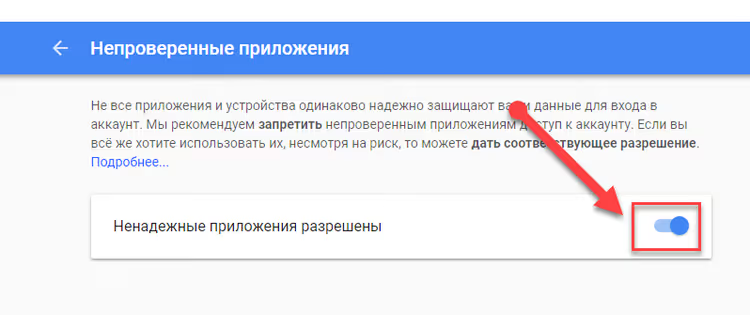
Google deaktiverte alternativet «Tillat mindre sikre apper» fullstendig i 2022 for personlige kontoer og i 2025 for Workspace. OAuth 2.0, som WP Mail SMTP bruker, er erstatningen. Dessuten er OAuth sikrere: i stedet for et passord som kan fanges opp, brukes et midlertidig token. Hvis du kommer over lenker til
myaccount.google.com/lesssecureappsi gamle veiledninger, ignorer dem. Den siden eksisterer ikke lenger. OAuth-metoden i denne artikkelen er den eneste fungerende måten å sende via Gmail på per 2026. Slik så siden «Tillat mindre sikre apper» ut i Google-innstillingene; den eksisterer ikke lenger:
Kan jeg bruke ett Google Cloud-prosjekt for flere nettsteder?
Teknisk sett ja, men det anbefales ikke. Hvert nettsted må ha sin egen unike omdirigerings-URI i OAuth-klientinnstillingene. Du kan legge til flere URI-er i ett prosjekt, men hvis det oppstår problemer med ett nettsted, risikerer du å påvirke de andre. Det er enklere å opprette et eget prosjekt for hvert nettsted; det er gratis, og det er ingen grenser for antall prosjekter. Unntaket er en WordPress multisite-installasjon på underdomener. I dette tilfellet er ett prosjekt med flere omdirigerings-URI-er berettiget fordi alle nettstedene er under enhetlig administrasjon.
Hvorfor økte nettstedets belastning etter SMTP-oppsett?
En liten økning er normalt: nå går hver e-post gjennom ikke en umiddelbar lokal PHP-funksjon, men en full utveksling med Gmail-serveren (TLS-håndtrykk, sending, bekreftelse). Forskjellen er brøkdeler av et sekund per e-post. Hvis belastningen økte merkbart, sjekk programtillegget for e-postlogging: noen konkurrerende SMTP-programtillegg skriver en full logg for hver e-post til databasen, noe som skaper merkbar belastning ved intensiv sending.
WP Mail SMTP + Gmail: sett det opp og glem det
Konfigurert, testet, e-post ankommet. Herfra fungerer systemet av seg selv. Glem leveringsproblemer: ordrebekreftelser sendes ut, passord tilbakestilles, skjemaer sendes inn.
Hvis nettstedet ditt vokser og e-postvolumet overstiger 500 per dag (gratisgrensen for Gmail), bør du vurdere Google Workspace ($6/måned) med en grense på 2000 e-poster per dag. For 90% av nettstedene er gratis Gmail mer enn nok.
Test det nå: be om en tilbakestilling av passord på en testkonto på nettstedet ditt. Kom e-posten frem? Flott, alt er satt opp riktig.

Et profesjonelt team av forfattere og redaktører som spesialiserer seg på å lage kvalitetsinnhold.