













 KIIllustrasjonsbilde: KI-generert
🔑 Hvordan finne WordPress-adminsiden og logge inn på dashbordet
Du installerte WordPress, men hvor er administrasjonspanelet? Det første forvirringsøyeblikket etter installasjon: nettstedet fungerer, men du aner ikke hvordan du logger inn og begynner å publisere.
Uten tilgang til administrasjonspanelet kan du ikke endre temaet, installere utvidelser eller publisere et eneste innlegg. Den gode nyheten: innloggingssiden ligger alltid på samme sted, og det er enklere å finne den enn det ser ut til. Nedenfor finner du tre steg fra å finne URL-en til å tilbakestille passordet hvis du allerede har glemt det.
💡 Rask oversikt:
- Legg til
/wp-admini nettadressen din; dette er den direkte stien til innloggingsskjemaet. - Skriv inn brukernavnet og passordet du opprettet under WordPress-installasjonen.
- Hvis passordet er borte, klikk på «Mistet passordet?» og motta en tilbakestillingslenke på e-post.
Slik finner du innloggingssiden til WordPress
Innloggingssiden til WordPress ligger på samme adresse på alle nettsteder, uavhengig av tema, hosting eller utvidelser. For å åpne den legger du til /wp-admin på slutten av nettadressen din:
1 your-site.com/wp-admin
Denne URL-en omdirigerer deg automatisk til innloggingssiden. Hvis du ikke allerede er logget inn, vil WordPress vise et skjema med felter for brukernavn og passord. Hvis økten din er aktiv, havner du direkte i administrasjonspanelet.
WordPress-utviklerne har også laget alternative adresser som fører til samme side:
your-site.com/wp-login.php, den direkte stien til innloggingsfilen;your-site.com/admin, et kort alias;your-site.com/login, et annet alternativ.
Alle fire adressene peker til samme skjema. Uansett hvilken du bruker, er resultatet identisk. Hvis et kort alternativ ikke fungerer (sjeldent, men det skjer hos enkelte hoster), fall tilbake på /wp-admin: denne stien fungerer alltid.
Et viktig poeng: innloggingssidene for WordPress.com og en selvhostet WordPress-installasjon er forskjellige ting. De ser like ut, men påloggingsinformasjonen overlapper ikke. Hvis nettstedet ditt ikke ligger på WordPress.com, vil et passord for en WordPress.com-konto ikke fungere der.
Slik logger du inn i WordPress-administrasjonspanelet
Innloggingsskjemaet er spartansk: to felter og en knapp. Det ser likt ut på en nyinstallert WordPress, men hvis nettstedet har eksistert en stund, kan eieren eller administratoren ha endret utseendet gjennom tilpasningsutvidelser. Ikke bli skremt av ekstra felter, logoer eller en forespørsel om en SMS-kode: dette er normale beskyttelseslag.
Steg-for-steg-innlogging
Åpne your-site.com/wp-admin og følg tre steg:
- Skriv inn brukernavnet eller e-posten du oppga under installasjonen.
- Skriv inn passordet.
- Klikk på Logg inn-knappen.
Hvis påloggingsinformasjonen er riktig, er du inne. Foran deg ligger WordPress-dashbordet: en meny til venstre, «På et øyeblikk»-blokker i midten og uendelige tilpasningsmuligheter.
Hvor finner du brukernavn og passord
Installerte du WordPress selv? Du opprettet brukernavn og passord under installasjonsprosessen. Sjekk e-posten din: WordPress sender en melding med påloggingsinformasjonen din til e-postadressen du oppga under installasjonen. Meldingen kan ha havnet i søppelpost, så sjekk der også.
Var det noen andre som håndterte installasjonen (en utvikler, frilanser eller hosting-leverandør)? Be om påloggingsinformasjonen fra vedkommende. Uten brukernavn og passord kan du ikke logge inn, og dette er korrekt oppførsel fra et sikkerhetsståsted.
«Husk meg»-alternativet

Under passordfeltet ser du en avkrysningsboks for «Husk meg». Ved å krysse av her ber du nettleseren om å lagre en informasjonskapsel med påloggingsinformasjonen din. Neste gang du åpner innloggingssiden, vil nettleseren kjenne deg igjen og slippe deg inn uten å måtte skrive inn passordet på nytt.
Informasjonskapselen ligger på datamaskinen din i omtrent to uker; den nøyaktige varigheten avhenger av WordPress og nettleserinnstillingene.
Aktiver «Husk meg» kun på en personlig datamaskin som ingen andre har tilgang til. På en annens eller en delt enhet er denne avkrysningsboksen en direkte billett til administrasjonspanelet for alle som setter seg ved den datamaskinen etter deg.
Slik tilbakestiller du et WordPress-passord
Glemt passordet? Ikke noe problem. Under innloggingsknappen er det en lenke med teksten «Mistet passordet?». Klikk på den.
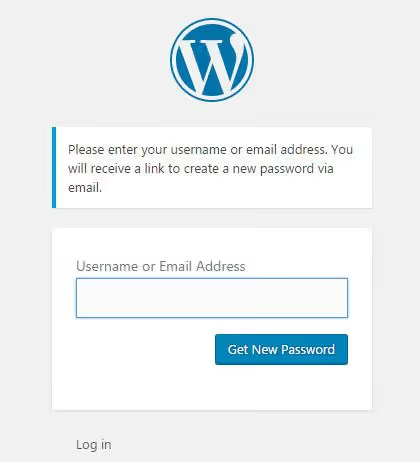
Systemet vil be deg om å oppgi brukernavnet eller e-posten som er knyttet til kontoen. Oppgi det og klikk på «Få nytt passord». WordPress vil umiddelbart sende en e-post med en lenke for tilbakestilling av passord.
Ingen e-post i løpet av et par minutter? Sjekk «Søppelpost»-mappen. Fortsatt ingenting? To mulige årsaker: en skrivefeil i e-postadressen, eller problemer med e-postsending på hostingsiden. I det andre tilfellet kontakter du hosting-supporten eller serveradministratoren.
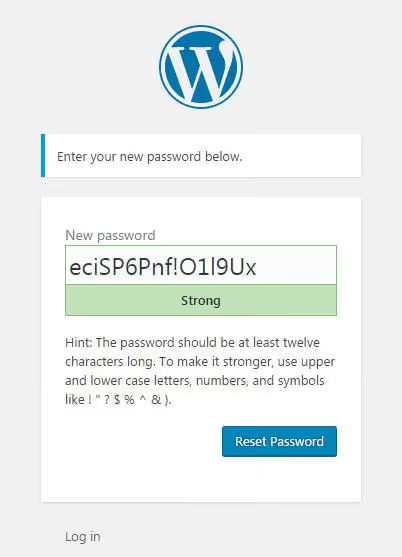
Følg lenken i e-posten. WordPress vil tilby et autogenerert sterkt passord. Du kan godta det eller skrive ditt eget; feltet er redigerbart. Lagre passordet i en passordbehandler, klikk på «Tilbakestill passord», og systemet vil omdirigere deg tilbake til innloggingssiden. Logg nå inn med det nye passordet ditt.
Slik forenkler du administrasjonstilgang i fremtiden
For å slippe å skrive inn adressen manuelt hver gang, her er tre enkle alternativer:
- Nettleserbokmerke. Åpne innloggingssiden og trykk Ctrl+D (Cmd+D på Mac). Et bokmerke med navnet «WordPress Admin» vil alltid være tilgjengelig.
- Lenke i nettstedmenyen. Legg til
/wp-admini WordPress-navigasjonsmenyen (Utseende → Menyer). Lenken er kun synlig for deg; besøkende som ikke er logget inn, vil se innloggingssiden. - «Meta»-widget. Den innebygde WordPress-widgeten «Meta» inneholder en innloggingslenke. Legg den til i sidepanelet via Utseende → Widgeter.
Video: hele prosessen visualisert
Hvis det er enklere å se det én gang, her er en tre-minutters veiledning om innlogging i WordPress-administrasjonspanelet med en demonstrasjon av alle stegene:
⁉️🤔 Ofte stilte spørsmål
Hva er forskjellen på WordPress.com og selvhostet WordPress når det gjelder innlogging?
WordPress.com er en hostet tjeneste, og innlogging skjer via
wordpress.com. Selvhostet WordPress (WordPress.org) ligger på din egen hosting, og innloggingssiden er påyour-site.com/wp-admin. Påloggingsinformasjon overlapper ikke: et WordPress.com-passord vil ikke fungere for et nettsted på din egen hosting, og omvendt.
Kan jeg endre adressen til innloggingssiden?
Ja, via sikkerhetsutvidelser som WPS Hide Login eller Solid Security. De endrer
/wp-admintil en vilkårlig URL, for eksempelyour-site.com/my-login. Dette gjør automatiserte brute force-angrep vanskeligere. Hvis du endret URL-en og glemte den nye, sjekk innstillingene for sikkerhetsutvidelsen eller.htaccess-filen på hostingen din.
Hvorfor kaster WordPress meg tilbake til innloggingssiden etter at jeg har skrevet inn passordet?
Mest sannsynlig er det et problem med informasjonskapsler eller økten. Tøm informasjonskapslene for nettstedet ditt i nettleserinnstillingene. Hvis det ikke hjelper, deaktiver caching-utvidelser via FTP (endre navn på utvidelsesmappen) og prøv igjen. I sjeldne tilfeller kan årsaken være et misforhold mellom
site URLoghome URLi WordPress-innstillingene; dette fikses via wp-config.php.
Hvordan kan jeg beskytte innloggingssiden mot hacking?
Tre beskyttelsesnivåer uten utvidelser: et sterkt passord (minst 16 tegn), begrensning av innloggingsforsøk (via utvidelsen Limit Login Attempts Reloaded) og å unngå standardbrukernavnet
admin. Hvis nettstedet ditt ligger på hosting med cPanel, aktiver tofaktorautentisering på hostingenivå.
Hva bør jeg gjøre hvis innloggingssiden ikke åpner i det hele tatt?
Koble til nettstedet via FTP og sjekk
.htaccess-filen i roten; det kan være ekstra rewrite-regler. Endre midlertidig navn påplugins-mappen tilplugins_old; dette deaktiverer alle utvidelser og utelukker en konflikt. Hvis administrasjonspanelet åpner etter dette, ligger problemet i en av utvidelsene. Aktiver dem én etter én.
Konklusjon: logg inn i administrasjonspanelet på ett minutt
Innloggingssiden til WordPress er alltid your-site.com/wp-admin. Åpne den, skriv inn brukernavn og passord, så er du inne. Hvis du lagrer passordet i nettleseren (men kun på en personlig enhet), går neste innlogging enda raskere. Glemt passordet? E-posten for tilbakestilling kommer i løpet av sekunder.
Legg til /wp-admin i bokmerkene eller nettstedmenyen din nå, så vil spørsmålet «hvordan logger jeg inn i administrasjonspanelet» være besvart for alltid. Og hvis du setter opp et nettsted for noen andre, fortell oss gjerne i kommentarfeltet om du bruker standard innloggings-URL eller endrer den via en sikkerhetsutvidelse.

Et profesjonelt team av forfattere og redaktører som spesialiserer seg på å lage kvalitetsinnhold.