













 KIIllustrasjonsbilde: KI-generert
🔒 Slik skjuler du et innlegg eller en hel kategori fra WordPress-forsiden
Et nytt innlegg skjøt til topps på hjemmesiden og dyttet alt annet nedover. Etter en måned har du tre dusin slike innlegg, mens artiklene som faktisk skaffer kunder har drevet av gårde til fjerde rulling. Trangen til å slette overskuddet er sterk. Ikke gjør det.
WordPress viser de nyeste innleggene på hjemmesiden som standard. For en blogg er dette normalt. Men hvis du driver en katalog, kunnskapsbase eller butikk, bør noe innhold leve i en slider, på en landingsside eller i et e-postnyhetsbrev. Det er ingen grunn til å duplisere det på hjemmesiden. Å låse det som et utkast betyr tapt SEO. Å slette det er enda verre.
Nedenfor finner du fem måter å skjule et innlegg eller en hel kategori fra hjemmesiden: fra innebygd personvern med to klikk til et filter på databasenivå. Velg den som passer din oppgave.
💡 Rask oversikt:
- Skjul et enkelt innlegg for alle besøkende: innebygd WordPress-personvern, to klikk i redigeringsverktøyet.
- Selektiv kontroll over innholdssynlighet: WP Hide Post-utvidelsen med fleksible innstillinger for hjemmesiden, kategorier, søk og RSS.
- Omgå hjemmesidestrømmen uten utvidelser: publiser innlegget som en side, så ignorerer temaet det.
- Ekskluder en hel kategori med kode: en pre_get_posts-hook i functions.php, åtte linjer.
- Gjør det samme med avkrysningsbokser: Ultimate Category Excluder-utvidelsen, null linjer med kode.
Hvorfor skjule innlegg fra hjemmesiden i det hele tatt
Grunnen er ikke alltid «jeg vil ikke vise dette». Oftere handler det om nettstedets struktur. Anta at du har tre kategorier: utvidelsesanmeldelser, bransjenyheter og gjesteartikler. Anmeldelser driver søketrafikk og hører hjemme i sentrum. Nyheter er interessante for abonnenter og gir mer mening i en slider enn duplisert i hovedstrømmen. Gjesteinnlegg lever i en «Forfatterspalter»-seksjon, og på hjemmesiden skaper de bare støy.
Et annet scenario er WooCommerce. Et produkt har gått ut av produksjon, men siden med beskrivelsen og anmeldelsene bør forbli tilgjengelig via direkte lenke. Å fjerne det fra katalogen ødelegger den opparbeidede SEO-vekten. Å skjule det fra butikkfronten samtidig som URL-en beholdes, er noe annet.
WordPress tilbyr ingen «ikke vis på hjemmesiden»-avkrysningsboks ut av esken. Men oppgaven er løsbar, fra triviell til helautomatisk.
Metode 1: Innebygd synlighet, privat innlegg
Det enkleste alternativet. Ingen utvidelser, ingen kodeendringer. Det fungerer når du trenger å fjerne ett eller to innlegg og offentlig tilgang til dem ikke spiller noen rolle.
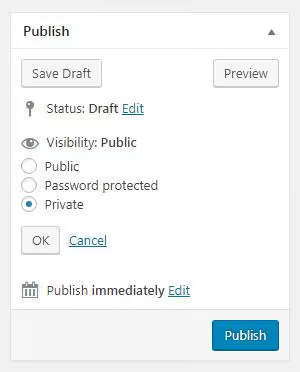
Åpne innlegget i redigeringsverktøyet. Til høyre, i «Publiser»-panelet, klikker du på lenken «Synlighet: Offentlig». Velg Privat. Ferdig. Innlegget forsvinner fra hjemmesiden, fra arkiver og fra søk. Direktelenken fungerer, men bare for administratorer og redaktører; vanlige besøkende får en 404.
Ulempen er åpenbar: innholdet er utilgjengelig for alle unntatt teamet ditt. For lukkede utkast og interne instruksjoner er dette ideelt. For materiale som kunder bør se, er det ikke det.
Hvis du ønsker en dypere titt på WordPress-redigeringsverktøyet, fra grunnleggende publisering til avanserte innstillinger, har WordPress.org en offisiell guide til blokkredigeringsverktøyet.
Metode 2: Utvidelsen WP Hide Post
Når privat modus ikke passer og du trenger selektiv synlighetskontroll, dekker denne utvidelsen nesten ethvert scenario.
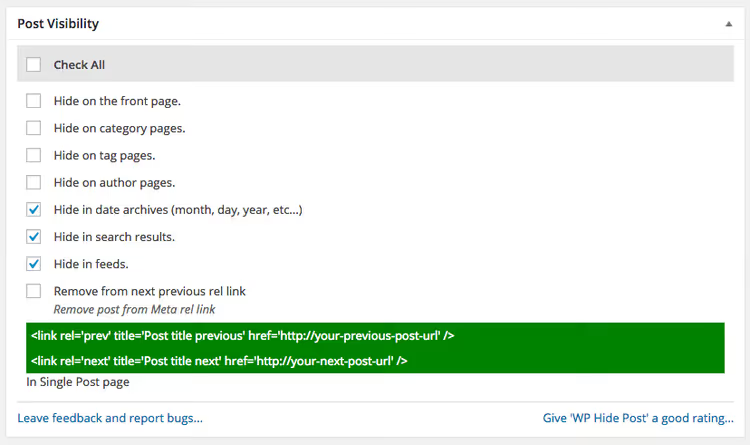
WP Hide Post er en gratis plugin fra Xfinitysoft. Etter installasjon får hvert innlegg, hver side og hvert WooCommerce-produkt en metaboks for «Post Visibility». Inni er det åtte avkrysningsbokser: forside, kategorier, stikkord, forfatter- og datoarkiv, søk, RSS, REST API og widgeter.
Kryss av for det du trenger, så forsvinner innlegget fra de valgte områdene. Direktelenken fortsetter å fungere. Ingen kode. Ingen malredigering.
Hva plugin-en ellers tilbyr:
- Fordeler: WooCommerce-støtte rett ut av esken (skjuler produkter fra butikkforsiden, kategorisider og butikksøk); skjuler mediefiler og vedlegg; en «Hidden»-kolonne i admin viser nøyaktig hvor hvert element er skjult.
- Ulemper: gratisversjonen støtter ikke masseredigering (kun ett innlegg om gangen); ingen videresending av skjulte sider til 404 (krever Pro).
- Pris: Gratis; Pro fra $29 per år (Quick Edit, Bulk Edit, 404 Redirect, Hide Everywhere).
Installasjon i tre trinn: Plugins → Legg til ny, søk etter «WP Hide Post», installer og aktiver. Metaboksen for synlighet vises i redigeringsprogrammet for hvert innlegg umiddelbart etter aktivering.
🔗 WP Hide Post på WordPress.org
Metode 3: Publiser som en side
En løsning som fungerer med de fleste temaer. Et standard WordPress-tema viser de nyeste innleggene (innleggstype post) på forsiden. Sider (innleggstype page) kommer ikke med i denne strømmen; de lever separat.
Opprett en ny side (Sider → Legg til ny), skriv innholdet ditt og publiser. Den vil ikke vises på forsiden. Den vil ikke vises i RSS-strømmen, i kategoriarkiver eller i søkeresultater, med mindre du har konfigurert søk til å inkludere sider separat.
Denne løsningen er for situasjoner der innhold ligger på en fast URL i en meny eller på en landingsside, og leserne kommer via en direktelenke i stedet for bloggstrømmen. Enkelt og uten plugin. Ulempen er at sider ikke deltar i innleggstaksonomier: du kan ikke tilordne et stikkord eller inkludere dem i en kategori.
Metode 4: Ekskluder en kategori via kode
De foregående metodene fungerer for ett innlegg om gangen. Men hvis du trenger å skjule en hel kategori (for eksempel «Bransjenytt» med 40 innlegg), blir det tortur å sette avkrysningsbokser manuelt. Her hjelper filtrering på spørringsnivå i WordPress.
Finn først kategori-ID-en. Gå til Innlegg → Kategorier, åpne den du trenger, og se i nettleserens adresselinje: parameteren tag_ID=55 er ID-en. Noter tallet.
Legg nå til følgende kode i functions.php i ditt aktive tema (helst et child theme):
1 function exclude_category_from_home($query) { 2 if ( $query->is_home() && $query->is_main_query() ) { 3 $query->set( 'cat', '-55' ); 4 } 5 return $query; 6 } 7 add_filter( 'pre_get_posts', 'exclude_category_from_home' );
Erstatt 55 med din kategori-ID. Minustegnet foran tallet betyr «ekskluder».
Hva som skjer her: funksjonen sjekker at vi er på forsiden (is_home) og at dette er hovedspørringen (is_main_query), slik at den ikke påvirker sidebar-widgeter og nestede looper. Deretter legger den til cat-parameteren med et minustegn, standard WP_Query-syntaks for å ekskludere en kategori. WordPress henter ikke engang innleggene fra den ekskluderte kategorien fra databasen; den skjuler dem ikke bare i malen. Raskt, ryddig, ingen ekstra spørringer.
Etter at du har lagret filen, forsvinner alle innlegg fra den valgte kategorien fra forsiden. For å få dem tilbake, fjern denne blokken fra functions.php.
Hvis du trenger å ekskludere flere kategorier, list opp ID-ene atskilt med komma: 'cat' => '-12,-34,-56'.
Metode 5: Ultimate Category Excluder-plugin
For dem som ikke vil røre kode, en plugin som gjør nøyaktig det samme via administrasjonspanelet.
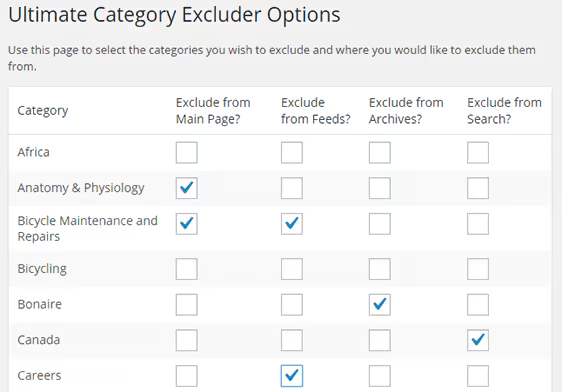
Ultimate Category Excluder er en gratis plugin med 50 000+ aktive installasjoner og en vurdering på 4,2 på WordPress.org. Etter aktivering går du til Innstillinger → Category Exclusion og krysser av for kategoriene du vil ekskludere. Fire kolonner: Front Page, Archives, Feeds, Search. Minimalistisk. Dette er nok for 90% av oppgavene.
- Fordeler: null kode; ekskludering fra fire områder med ett enkelt klikk; fungerer med native WordPress-kategorier.
- Ulemper: fungerer ikke med WooCommerce-taksonomier eller egendefinerte innleggstyper; noen brukere rapporterer en konflikt med Elementor der pluginen tilbakestiller sidemalen til «Elementor Canvas» (fikses ved å bytte tilbake til «Elementor Full Width»).
- Pris: Gratis.
Pluginen har ikke blitt oppdatert siden desember 2025, men den er testet opp til WordPress 6.9 og forblir stabil for det grunnleggende scenarioet med å ekskludere en kategori fra forsiden. Hvis regelmessige oppdateringer er kritisk for deg, bruk metode 4 (de samme 8 kodelinjene uten eksterne avhengigheter).
🔗 Ultimate Category Excluder på WordPress.org
En kort video om emnet (på engelsk, men alle handlinger vises trinn for trinn):
⁉️🤔 Ofte stilte spørsmål
Kan jeg skjule et innlegg fra forsiden, men beholde det i søk?
Ja. WP Hide Post-pluginen lar deg krysse av for «Hide from Front Page» mens du lar «Hide from Search Results» stå ukrysset. Innlegget vil være tilgjengelig via søk og direkte lenke, men vises ikke i forsidestrømmen. Innebygd personvern kan ikke gjøre dette: det skjuler innlegget fullstendig, inkludert fra søk og direkte tilgang. For fleksibel kontroll, bruk pluginen.
Hva skjer med SEO-indeksering av skjulte innlegg?
Hvis et innlegg er skjult via en plugin (WP Hide Post eller Ultimate Category Excluder), forblir den direkte lenken funksjonell. Google kan indeksere den; ekskluderingen fra forsidestrømmen påvirker ikke indeksering. Private innlegg i WordPress indekseres ikke: serveren returnerer en 404 for uautoriserte besøkende. Dette er det riktige valget hvis innholdet overhodet ikke skal vises i søkeresultater.
Kan jeg skjule innlegg fra flere kategorier samtidig?
Ja. I kode lister du ID-ene atskilt med komma og et minustegn:
'cat' => '-12,-34,-56'. I Ultimate Category Excluder krysser du ganske enkelt av for alle kategoriene du trenger på innstillingssiden. En begrensning:pre_get_postsmedcatekskluderer kategorier, men fungerer ikke med egendefinerte taksonomier. For disse bruker du parameterentax_query.
Gjør WP Hide Post-pluginen nettstedet tregere?
Nei. Pluginen bruker sin egen hurtigbufrede databasetabell; metaboksen legger ikke til spørringer i
wp_postmeta. På frontenden er hastighetspåvirkningen ubetydelig. Ifølge utvikleren (Xfinitysoft) er overheaden mindre enn 5 ms per side i en typisk konfigurasjon.
Hva er best for å ekskludere kategorier: kode eller en plugin?
Det avhenger av hvor komfortabel du er med PHP. Funksjonen
pre_get_postsfra metode 4 er 8 linjer uten eksterne avhengigheter eller oppdateringer. Ultimate Category Excluder-pluginen er null linjer med kode, men legger til enda en plugin i administrasjonspanelet. I praksis: hvis du ekskluderer én eller to kategorier og ikke planlegger å endre reglene ofte, er kode enklere og lettere. Hvis du har mange kategorier og reglene endres ofte, er pluginen mer praktisk.
Hvilken metode du bør velge for oppgaven din
En rask matrise så du slipper å lese hele artikkelen på nytt ved neste besøk:
- Ett innlegg, kun for redaksjonen → Privat synlighet (metode 1). Null plugins, to klikk.
- Ett innlegg, kunder skal se det via lenke → WP Hide Post (metode 2). Så fleksibelt som det går, fungerer med WooCommerce.
- Innhold ikke for bloggen, men for en meny eller landingsside → Publiser som en side (metode 3). Temaet vil ikke merke forskjell.
- En hel kategori, du er komfortabel med PHP →
pre_get_postsifunctions.php(metode 4). Åtte linjer, ingen plugins. - En hel kategori, du vil ikke røre kode → Ultimate Category Excluder (metode 5). Avkrysningsbokser, og ferdig.
Hvis du jevnlig skjuler og gjenoppretter innlegg, start med WP Hide Post. Gratisversjonen er nok for forsiden, kategorier, søk og RSS. Pro blir nyttig når du har rundt hundre innlegg og trenger masseredigering.
Sett det opp én gang, og glem det. WordPress gjør resten.

Et profesjonelt team av forfattere og redaktører som spesialiserer seg på å lage kvalitetsinnhold.