













🗑 Slik sletter du alle produktvarianter i WooCommerce med WP Sheet Editor
Du har opprettet et dusin variable produkter for å teste et tema, og nå ligger de i katalogen som dødvekt. Eller du satte opp attributter med en feil, og i stedet for «Rød, XL» endte du opp med hundrevis av meningsløse kombinasjoner. Å rydde opp manuelt betyr å miste en hel kveld.
Standard WooCommerce tilbyr ingen «slett alle varianter samtidig»-knapp. Varianter kan bare fjernes én om gangen via produktredigeringsskjermen. For tre produkter er det til å leve med. For tretti er det ikke det.
WP Sheet Editor løser problemet med fire klikk. Nedenfor følger en trinnvis gjennomgang: fra installasjon til massesletting av hundrevis av varianter på sekunder.
💡 Rask oversikt:
- Installer WP Sheet Editor fra WordPress.org eller last opp ZIP-filen manuelt
- Åpne produkttabellen og naviger til «Masserediger»-verktøyet
- Konfigurer søket ditt: aktiver variantfilteret og kjør søket
- Bruk «Slett fullstendig»-operasjonen på alle funnede rader
Hvorfor du trenger WP Sheet Editor
WP Sheet Editor er en plugin som viser alle WooCommerce-produkter i et regnearkgrensesnitt rett inne i WordPress-administrasjonen. Ingen CSV-eksport, ingen redigering i Excel, ingen re-importering: endringer skrives direkte til databasen.
Gratisversjonen av pluginen fungerer med enkle produkter og gir tilgang til grunnleggende felt: tittel, beskrivelse, SKU, lagerbeholdning, ordinær pris og salgspris. Det er nok for raske katalogredigeringer i farten.
Premiumversjonen (WooCommerce Bulk Edit Products på WordPress.org) fjerner begrensninger: variable produkter, varianter, abonnements- og medlemskapsprodukter blir alle redigerbare, sammen med alle felt fra galleri og attributter til egendefinerte felt fra ACF og andre utvidelser. På publiseringstidspunktet har pluginen 200 000+ aktive installasjoner og en vurdering på 4,5 av 5, med siste oppdatering i januar 2026.
Det er spesifikt premium-søkefunksjonaliteten for varianter du trenger for oppgaven nevnt i tittelen.
Trinn 1. Installer WP Sheet Editor
Gratisversjonen er tilgjengelig i WordPress-katalogen: Utvidelser → Legg til ny, skriv «WP Sheet Editor» eller «Bulk Edit Products for WooCommerce» i søkefeltet. Klikk Installer nå, deretter Aktiver.
Umiddelbart etter aktivering viser pluginen en hurtigoppsettside. Aktiver «Produkter»-tabellen og kryss av for kolonnene du vil se i grensesnittet: Tittel, SKU, Type og Status er påkrevd, da de trengs for filtrering av varianter. Du kan legge til andre senere. Klikk Fortsett og gå videre til tabellen.
Trinn 2. Åpne produkttabellen
Etter oppsett legger pluginen til et menyelement Sheet Editor → Rediger produkter i administrasjonsmenyen. Åpne det, så ser du et kjent regneark med alle butikkens produkter.
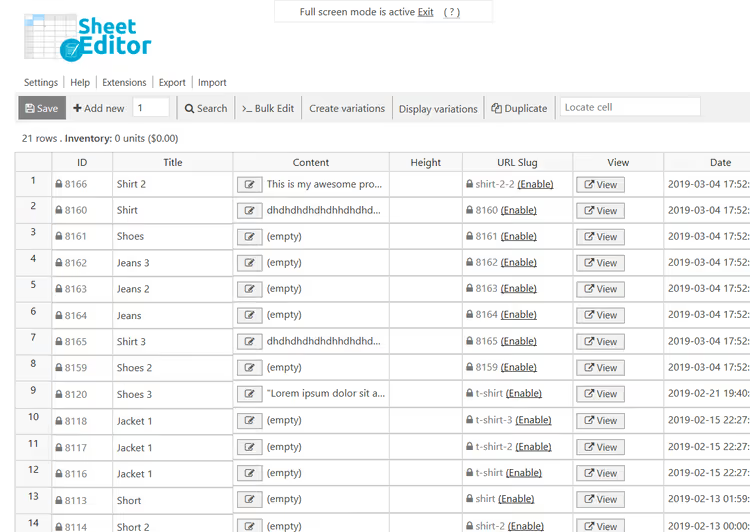
Den øverste verktøylinjen inneholder alt du trenger: søk, masseredigering, eksport og kolonneadministrasjon. Akkurat nå er vi interessert i Masserediger-knappen, som åpner verktøyet for batchoperasjoner.
Trinn 3. Konfigurer masseredigering
Klikk Masserediger på verktøylinjen. Et skjema med tre nøkkelinnstillinger åpnes.
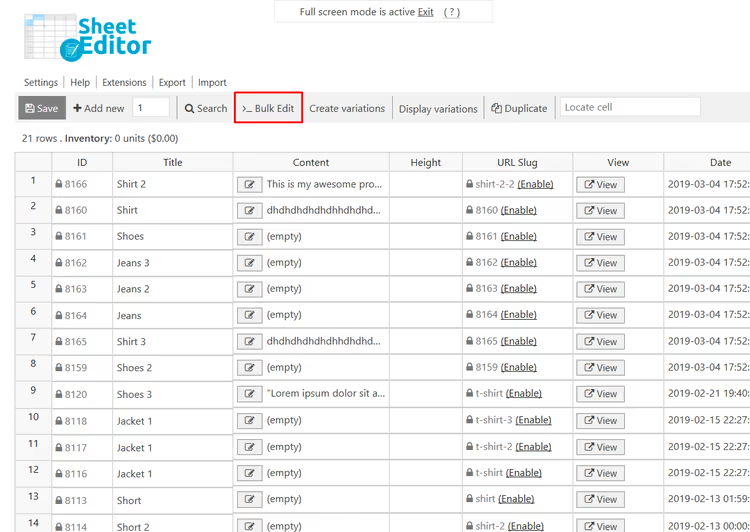
Masserediger-verktøyet lar deg bruke samme endring på tusenvis av rader samtidig. Men først må du spesifisere hvilke rader som skal endres, og her er det kritisk å ikke gjøre feil. Uten riktig filter sletter du alle produkter, inkludert hovedprodukter. Så neste trinn er søk og utvalg.
Trinn 4. Finn produktvarianter
I Masserediger-skjemaet utvider du rullegardinmenyen Velg radene du vil oppdatere og velger Jeg vil finne rader å oppdatere. Dette bytter verktøyet til søkemodus.
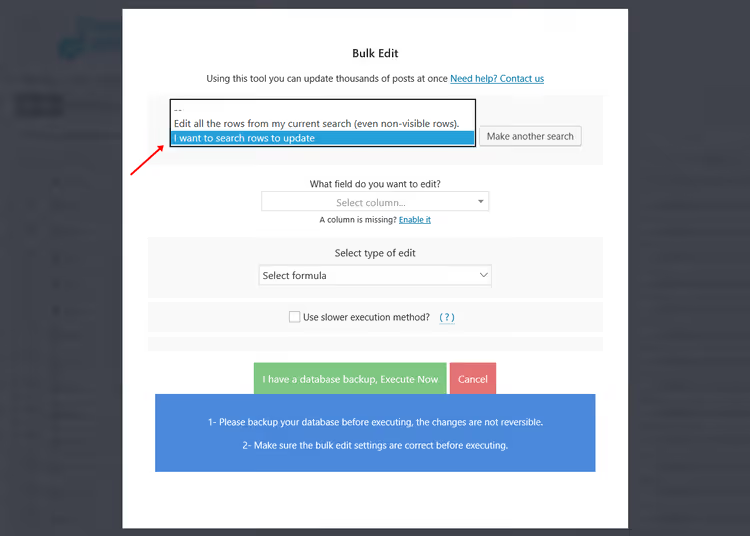
Søkefelt vil vises. Du trenger ikke fylle ut alle; for sletting av varianter er to handlinger tilstrekkelige:
- I feltet Inneholder nøkkelord kan du skrive inn et ord fra varianttitler (for eksempel et felles attributt) for å snevre inn resultatene. Hvis du trenger å slette alle varianter uten unntak, lar du feltet stå tomt.
- Kryss av for Søk i varianter. Uten dette gjelder søket bare hovedprodukter, og da vil hele katalogen bli merket for sletting.
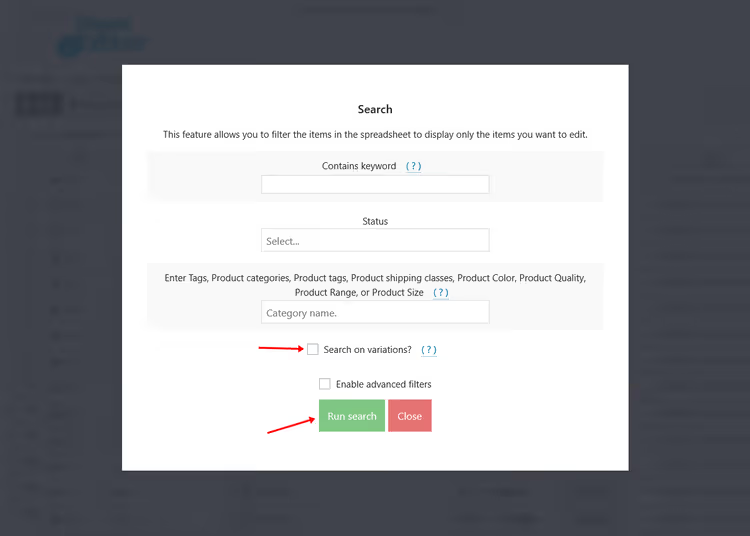
Klikk Kjør søk. Pluginen vil velge alle rader som samsvarer med betingelsene og vise antallet i tabellen. Sjekk visuelt de første elementene for å forsikre deg om at utvalget faktisk inneholder varianter, ikke hovedprodukter.
Trinn 5. Slett alle varianter i én operasjon
Nå som utvalget ditt er klart, gå tilbake til Masserediger-skjemaet (det er fortsatt åpent) og fyll ut tre felt:
- Hvilket felt vil du redigere: velg Status
- Velg type redigering: la stå som Sett verdi
- Erstatt eksisterende verdi med denne verdien: velg Slett fullstendig
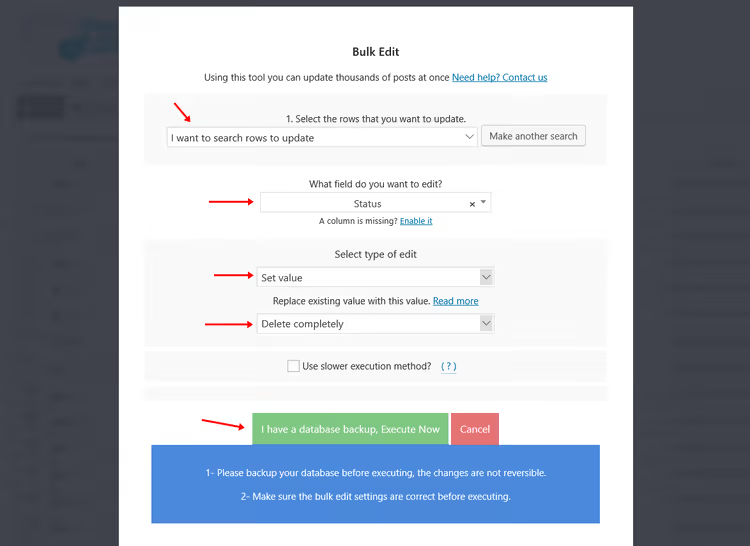
Klikk Utfør nå. Pluginen vil behandle alle valgte rader og fjerne dem fra databasen. Hovedprodukter forblir urørte: de kom ikke med i utvalget takket være avkrysningsboksen Søk i varianter fra forrige trinn.
Operasjonen tar alt fra et par sekunder til et minutt, avhengig av antall varianter og kraften på din hosting. Nettstedet blir ikke tregere underveis: WP Sheet Editor behandler poster i batcher med en konfigurerbar pause mellom hver batch.
⁉️🤔 Ofte stilte spørsmål
Kan gratisversjonen av WP Sheet Editor håndtere sletting av varianter?
Nei. Gratisversjonen fungerer bare med enkle produkter (Simple Product). For å søke etter og redigere varianter trenger du en premiumlisens, som låser opp alle produkttyper, inkludert Variable Product og Variations. Du kan bruke gratispluginen til å evaluere grensesnittet, men den vil ikke håndtere oppgaven fra denne veiledningen.
Hva skjer med hovedprodukter etter sletting av varianter?
Hovedprodukter forblir i katalogen uendret. De kommer ikke med i utvalget takket være avkrysningsboksen Søk i varianter, ettersom søket kun retter seg mot variantrader. Status, priser og attributter for hovedprodukter påvirkes ikke. Det eneste: hvis et variabelt produkt ikke har noen varianter igjen, vil det slutte å vises i butikkfronten inntil nye legges til.
Kan jeg slette bare noen varianter, for eksempel de med et spesifikt attributt?
Ja. For dette bruker du feltet Inneholder nøkkelord i søketrinnet. Skriv inn attributtverdien (for eksempel «Blå» eller «XL»), så vil pluginen velge bare varianter som inneholder det ordet i tittelen. Filtrering etter etiketter, kategorier og fraktklasser fungerer på samme måte via feltet Angi etiketter. Alle betingelser kombineres.
Hvor mange varianter kan jeg slette samtidig?
Det er ingen tekniske begrensninger; pluginen behandler utvalg av enhver størrelse. I praksis sletter brukere fra flere dusin til titusenvis av varianter i én enkelt operasjon. WP Sheet Editor deler arbeidet inn i batcher (batchstørrelse kan konfigureres i Innstillinger), slik at prosessen ikke treffer minnegrenser eller PHP-tidsavbrudd.
Finnes det en måte å gjenopprette slettede varianter på?
Det er ingen innebygd angremekanisme i pluginen; operasjonen utføres direkte mot databasen. Før massesletting må du sørge for å ta en full sikkerhetskopi av nettstedet (filer + database). Pluginer som UpdraftPlus eller Duplicator håndterer dette med to klikk. Gjenoppretting fra en sikkerhetskopi er den eneste måten å få tilbake varianter på hvis du slettet feil.
Er WP Sheet Editor verdt å installere bare for én variantopprydding
Hvis oppgaven er en engangsforeteelse (slett varianter og glem det), kan en årlig premiumlisens virke overdreven. Men WP Sheet Editor dekker mer enn bare dette behovet. Den erstatter manuell gjennomgang av dusinvis av WooCommerce-felt med et regnearkgrensesnitt: redigering av priser, lagerbeholdning, beskrivelser og SEO-data for hundrevis av produkter i én økt.
Alternativer som VBULKiT og Bulk Edit Variations fokuserer spesifikt på varianter og koster mindre, men de tilbyr ikke en generell editor for alle WordPress-innholdstyper. WP Sheet Editor, derimot, fungerer med innlegg, sider, mediefiler og egendefinerte innholdstyper. Det er et hverdagsverktøy, ikke bare for nødoppryddinger.
På et testnettsted kan du prøve gratisversjonen: evaluer grensesnittet, tabellhastigheten og søkelogikken. Hvis «regneark i admin»-formatet fungerer for deg, betaler premium seg selv med den første operasjonen som ville tatt timer uten det.

Et profesjonelt team av forfattere og redaktører som spesialiserer seg på å lage kvalitetsinnhold.