














🔄 Hvordan regenerere miniatyrbilder i WooCommerce (5 trinn)
Endret du WooCommerce-temaet og produktbildene gikk i stykker? Vært der selv. Etter temabytte forblir gamle miniatyrbilder beskåret til det forrige temaets dimensjoner, mens det nye temaet krever helt andre proporsjoner. Resultatet: beskjæring noen steder, strekking andre steder, og tomme felter der utvalgte bilder skulle vært.
Å redigere hvert produkt manuelt er en blindvei når katalogen din har hundrevis av varer. Heldigvis tilbyr WordPress tre fungerende metoder for å regenerere miniatyrbilder automatisk: en plugin, den innebygde WooCommerce-mekanismen og WP-CLI. Hver av dem passer til ulike situasjoner.
La oss gå gjennom alle fem trinnene, fra det enkleste til det mest avanserte.
💡 Rask oversikt:
- Installer den gratis pluginen Regenerate Thumbnails fra WordPress.org-repositoriet: den håndterer de aller fleste regenereringsoppgaver.
- Kjør en full regenerering via Verktøy → Regenerate Thumbnails: pluginen prosesserer alle bilder i én omgang.
- For ett enkelt bilde bruker du regenerering fra mediebiblioteket: raskt og uten masseombygging.
- Hvis du har en nyere WooCommerce-versjon (3.3+), aktiver den innebygde bakgrunnsregenereringen: den utløses automatisk når dimensjoner endres.
- For store butikker med skalltilgang bruker du WP-CLI
wp media regenerate: raskere enn pluginen og uten HTTP-overhead.
Trinn 1: Installer Regenerate Thumbnails-pluginen
Dette er en gratis plugin med én million aktive installasjoner på WordPress.org, vedlikeholdt av Automattic-teamet. Den gjør nøyaktig det navnet lover, uten unødvendig grensesnitt eller innstillinger.
Gå til Plugins → Legg til ny, søk etter «Regenerate Thumbnails», klikk Installer nå, deretter Aktiver. Pluginen krever ingen konfigurasjon: etter aktivering dukker menypunktet Verktøy → Regenerate Thumbnails umiddelbart opp i administrasjonspanelet.
Merk at pluginen jobber med originale opplastede filer. Den komprimerer ikke kildebilder på nytt, men oppretter nye miniatyrbilder med de gjeldende dimensjonene definert i temainnstillingene og Innstillinger → Media. Gamle miniatyrbilder slettes valgfritt (kryss av for «Slett gamle, ubrukte miniatyrbilder»).
Trinn 2: Kjør en full regenerering av alle miniatyrbilder
Åpne Verktøy → Regenerate Thumbnails. Grensesnittet er minimalistisk: én knapp og tre alternativer.
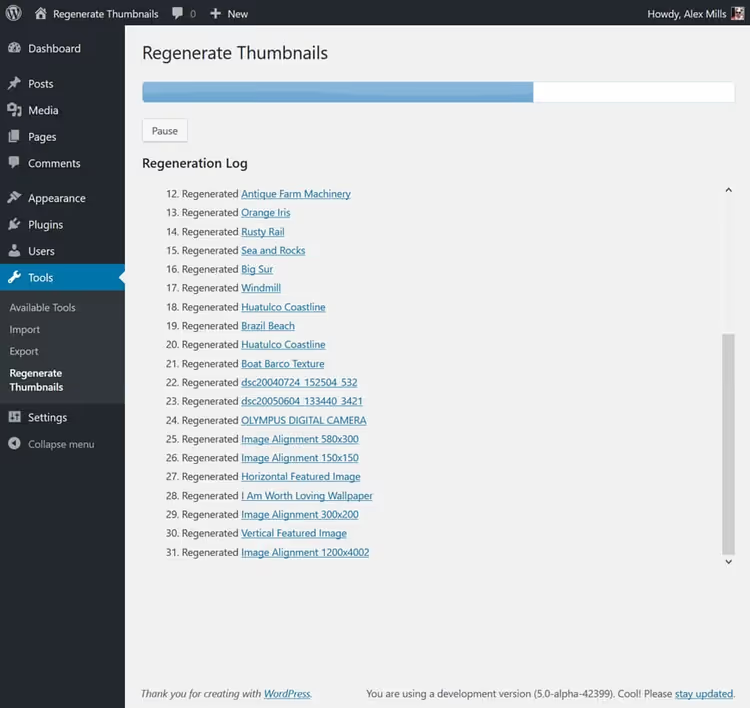
Før du starter, sørg for at Hopp over regenerering av eksisterende miniatyrbilder med riktig størrelse er valgt: dette sparer tid ved å hoppe over miniatyrbilder som allerede samsvarer med de nødvendige dimensjonene.
Klikk Regenerer alle miniatyrbilder. Pluginen vil prosessere hvert bilde i mediebiblioteket ett etter ett. For hundre bilder tar prosessen 2-3 minutter. For flere tusen, opptil 15-20 minutter.
Ikke lukk nettleserfanen mens regenereringen kjører. Hvis siden oppdateres av seg selv, ikke noe problem: allerede prosesserte bilder forblir ombygd, og pluginen fortsetter ganske enkelt der den slapp.
Etter fullføring ser du et sammendrag som viser hvor mange miniatyrbilder som ble gjenskapt, og hvor mange som hadde feil. Feil skyldes vanligvis korrupte filer (ødelagt JPEG eller ikke-standardformat), som er synlige i loggen.
Resultatet er irreversibelt. Du kan ikke rulle tilbake ombygde miniatyrbilder til tidligere versjoner, så ta sikkerhetskopi av nettstedet ditt før masseregenerering.
Trinn 3: Gjenopprett ett spesifikt bilde
Masseregenerering er ikke alltid nødvendig. Hvis du byttet ut et enkelt produktkort og bare vil ombygge miniatyrbildene for det, lar pluginen deg gjøre dette selektivt.
Gå til Media → Bibliotek og bytt til listevisning. Ved siden av hvert bilde i raden ser du en lenke for Regenerer miniatyrbilder.
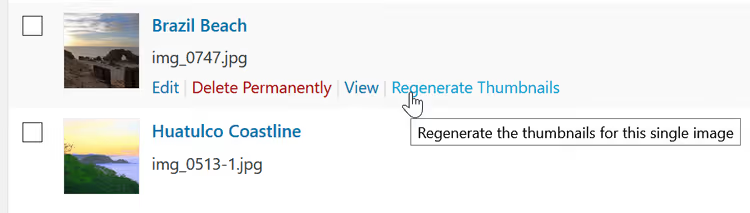
Klikk på den, så vil pluginen ombygge miniatyrbilder kun for den filen. Behandlingstid for ett enkelt bilde er 1-2 sekunder.
Samme metode fungerer for batch-regenerering: kryss av boksene ved siden av bildene du trenger, velg Regenerer miniatyrbilder fra nedtrekksmenyen for massehandlinger og klikk Bruk. Praktisk når redigeringer berørte flere titalls bilder i stedet for hele katalogen.
For øvrig er det samme alternativet tilgjengelig på redigeringssiden for det enkelte vedlegget: klikk på et bilde i mediebiblioteket, så vises en regenereringsknapp i sidepanelet.
Trinn 4: Aktiver WooCommerces innebygde regenerering
Fra og med WooCommerce 3.3 er bakgrunnsregenerering av miniatyrbilder innebygd i kjernen. Den utløses automatisk i to tilfeller: når du endrer bildedimensjoner gjennom tilpasseren og publiserer dem, eller når du bytter tema.
Slik fungerer det: WooCommerce oppdager et avvik mellom gjeldende miniatyrstørrelser og definerte størrelser, setter en bakgrunnsoppgave i kø og bygger gradvis om alt som trengs. Tilpasseren gir live forhåndsvisning, så endringer er synlige umiddelbart, selv før publisering.
Du kan sjekke om køen kjører i WooCommerce → Status → Logger: velg loggen wc-background-regeneration. Hvis prosessen er aktiv, vises et varsel med en avbryt-knapp i administrasjonspanelet.
Når den innebygde mekanismen ikke fungerer (for eksempel hvis nettstedet ligger bak BasicAuth og bakgrunnskøen ikke kan gjøre HTTP-forespørsler til seg selv), deaktiver den med et filter:
1 add_filter( 'woocommerce_background_image_regeneration', '__return_false' );
Kjør deretter regenerering manuelt via pluginen eller WP-CLI.
For de fleste butikker på nyere WooCommerce-versjoner er denne innebygde mekanismen tilstrekkelig. Regenerate Thumbnails-pluginen er nødvendig når du ønsker manuell kontroll over prosessen eller vil rydde opp i gamle ubrukte miniatyrbilder.
Trinn 5: Regenerer via WP-CLI (for store butikker)
Kommandolinjen er den raskeste metoden fordi det ikke er noe overhead fra HTTP-forespørsler og nettlesergrensesnitt. Egnet hvis du har SSH-tilgang og WP-CLI installert.
Grunnleggende kommando for å regenerere alle miniatyrbilder:
1 wp media regenerate --yes
Flagget --yes hopper over bekreftelse. Uten det ber WP-CLI om bekreftelse for hvert vedlegg, noe som er meningsløst med tusenvis av bilder.
For ett enkelt vedlegg, oppgi ID-en:
1 wp media regenerate 123
Det nyttige alternativet --image_size spesifiserer en bestemt størrelse for regenerering. For eksempel hvis temaet la til en ny shop_catalog-størrelse og de andre ikke trenger å røres:
1 wp media regenerate --image_size=shop_catalog
For svært store butikker (titalls tusen produkter), kjør kommandoen inne i screen eller tmux slik at prosessen ikke brytes hvis SSH-økten kobles fra. Og ta definitivt sikkerhetskopi før du kjører: WP-CLI overskriver, i likhet med pluginen, miniatyrbilder irreversibelt.
⁉️🤔 Ofte stilte spørsmål
Må jeg regenerere miniatyrbilder etter oppdatering av WooCommerce?
Oppdatering av WooCommerce i seg selv endrer ikke bildedimensjoner, så regenerering er ikke nødvendig. Men hvis oppdateringen inkluderer en tilbakestilling av tilpasserinnstillinger eller du oppdaterte temaet samtidig, sjekk miniatyrdimensjoner og kjør regenerering hvis det er et avvik.
Hva bør jeg gjøre hvis regenereringen setter seg fast?
Oppdater siden Verktøy → Regenerate Thumbnails. Pluginen vil fortsette fra samme punkt: den prosesserer bilder ett etter ett og mister ikke fremdriften. Hvis den stadig setter seg fast på samme fil, er kildebildet sannsynligvis korrupt. Last det ned fra mediebiblioteket, lagre det på nytt i et bilderedigeringsprogram og last det opp igjen.
Kan jeg regenerere miniatyrbilder på et testnettsted og deretter overføre dem til produksjon?
Teknisk sett ja: kopier mappen
/wp-content/uploads/etter regenerering. Men dette er risikabelt: miniatyrbilder er tett knyttet til dimensjoner definert i temaet og Innstillinger → Media. Hvis produksjonsnettstedet har andre innstillinger, vil ikke miniatyrbildene stemme igjen. Det er mer pålitelig å kjøre regenerering direkte på produksjonsserveren etter sikkerhetskopiering.
Hvorfor er WP-CLI bedre enn pluginen?
Hastighet. Pluginen gjør en HTTP-forespørsel til seg selv via AJAX: hver fil betyr én forespørsel. WP-CLI jobber direkte med filsystemet og databasen, uten webserverlaget. På tusen bilder er forskjellen minutter mot en halvtime. Men WP-CLI krever skalltilgang, noe ikke alle hoster tilbyr.
Vil regenerering slette originalbilder?
Nei. Både pluginen og WP-CLI og WooCommerces innebygde mekanisme jobber kun med miniatyrbilder: kopier generert fra originalen i bestemte dimensjoner. Den originale opplastede filen forblir urørt. Derfor kan du kjøre regenerering så mange ganger du vil.
Bør jeg slette gamle ubrukte miniatyrbilder?
Ja, hvis hostingen din begynner å gå tom for diskplass. Avkrysningsboksen «Slett gamle, ubrukte miniatyrbilder» i Regenerate Thumbnails-pluginen finner og fjerner miniatyrbilder hvis størrelser ikke lenger er registrert i verken temaet eller Innstillinger → Media. Ta definitivt sikkerhetskopi før du gjør dette: slettede filer kan bare gjenopprettes fra en sikkerhetskopi.
Hva gjør jeg hvis bilder fortsatt ikke er riktige etter regenerering?
Gå gjennom en kort sjekkliste. Først: åpne Innstillinger → Media og Utseende → Tilpass → WooCommerce → Produktbilder, sammenlign dimensjonene. Hvis de ikke samsvarer med det som er definert i temaet, produserer regenerering andre miniatyrbilder enn malen forventer. Andre: sjekk om en caching-plugin eller CDN cacher gamle miniatyrbilder, og tøm cachen. Tredje: åpne kildefilen fra mediebiblioteket: hvis originalen selv har lav oppløsning, vil ingen regenerering forbedre kvaliteten.
For de fleste situasjoner er den gratis Regenerate Thumbnails nok. Hvis butikken din er stor og du trenger regenerering jevnlig, lær deg WP-CLI: én kommando sparer dusinvis av minutter. Og på nyere WooCommerce-versjoner utløses bakgrunnsmekanismen ofte av seg selv: bare publiser de nye dimensjonene i tilpasseren.

Et profesjonelt team av forfattere og redaktører som spesialiserer seg på å lage kvalitetsinnhold.