













 KIIllustrasjonsbilde: KI-generert
🔧 WordPress kontrollpanel adminpanel: en komplett guide til hver seksjon
Du logget inn i WordPress og frøs. Til venstre, et dusin menyelementer; i midten, en spredning av blokker med tall og advarsler; øverst, en verktøylinje hvis formål ikke er umiddelbart åpenbart. Det føles som om du har satt deg i et flycockpit uten instruksjoner.
Men WordPress-kontrollpanelet er ikke et Boeing-cockpit. Det er et veldesignet kommandosenter der hvert element har et spesifikt formål. Når du forstår hvordan dashbordet fungerer, vil administrasjon av nettstedet ditt gå fra gjetting til en rask rutine.
I denne guiden går vi gjennom hver eneste krok av administrasjonspanelet: fra innlogging til fargevalg, fra widgeter til skjulte skjerminnstillinger. Materialet er basert på gjeldende versjon av WordPress per 2026, ingenting utdatert.
💡 Rask oversikt:
- Legg til
/wp-admintil nettadressen din, skriv inn brukernavn og passord, så er du inne i administrasjonsområdet. - Hovedskjermen består av widgeter: «Aktivitet», «Hurtigutkast», «Nettstedshelse» og andre. Du kan aktivere og deaktivere dem via «Skjerminnstillinger».
- Venstremenyen er en navigator for alle seksjoner: fra innlegg og sider til utvidelser og brukere.
- Du kan tilpasse fargevalg, profil og visning av panelelementer etter eget ønske med bare noen få klikk.
- Verktøylinjen øverst gir rask tilgang til nøkkelhandlinger fra enhver administrasjonsside.
Slik logger du inn i WordPress-administrasjonspanelet
Nettadressen for tilgang til WordPress-administrasjonsområdet ser lik ut på alle nettsteder: your-domain.com/wp-admin eller your-domain.com/wp-login.php. Begge adressene fører til innloggingssiden.
Skriv inn brukernavnet og passordet du oppga da du installerte WordPress. Hvis du har glemt passordet, vil lenken «Mistet passordet?» under skjemaet sende instruksjoner til administratorens e-post. Etter vellykket innlogging lander du på hovedskjermen for dashbordet.
Noen hoster (SiteGround, Bluehost, Hostinger) legger til en hurtiginnloggingsknapp i hosting-kontrollpanelet. Dette omgår innloggingsskjermen og er nyttig når du bare skal innom administrasjonsområdet et øyeblikk.
Hovedskjermen for dashbordet: anatomien til et kommandosenter
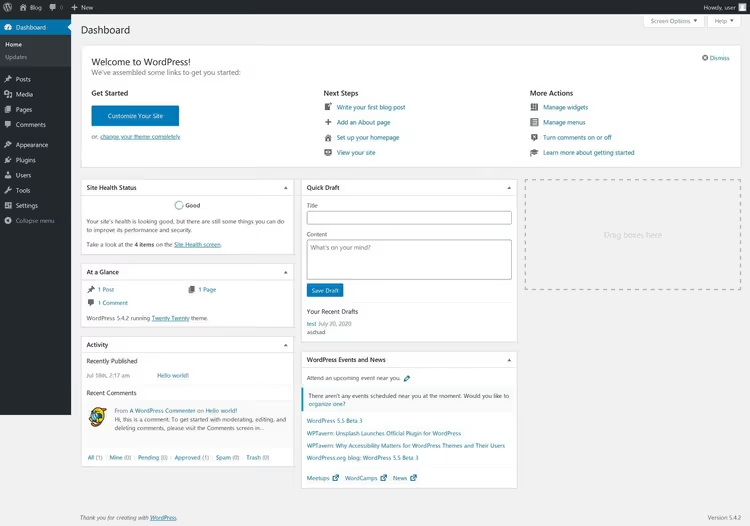
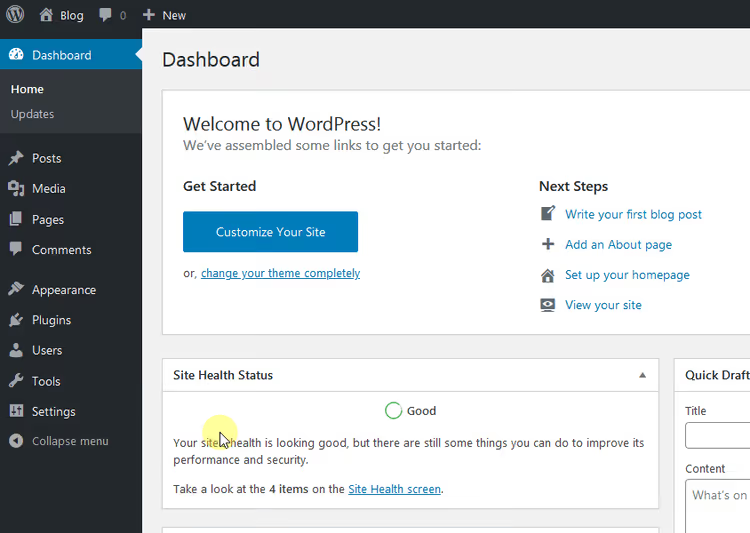
Etter innlogging ser du et rutenett av widgetblokker. Dette er dashbordet, et sammendrag av alt som skjer på nettstedet ditt. Som standard viser WordPress seks widgetgrupper, men via «Skjerminnstillinger» (fanen øverst til høyre) kan du vise eller skjule hvilken som helst av dem.
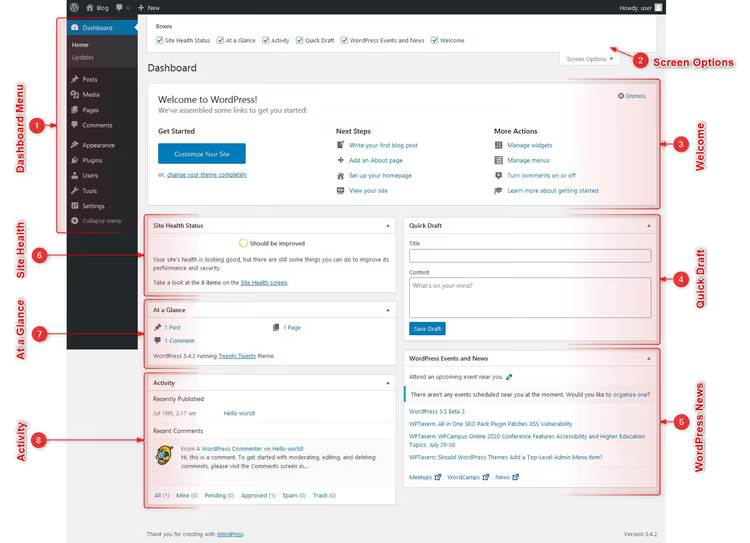
Her er hva hver blokk på hovedskjermen inneholder.
«Velkommen». Den sentrale blokken for nybegynnere: en «Tilpass nettstedet ditt»-knapp, lenker for å skrive ditt første innlegg, opprette en «Om»-side og sette opp hjemmesiden. Etter de første ukene med arbeid blir denne widgeten vanligvis deaktivert via «Skjerminnstillinger», siden den har tjent sin hensikt.
«Et raskt blikk». Et øyeblikksbilde: antall innlegg, sider og kommentarer på nettstedet. Den viser også gjeldende WordPress-versjon og navnet på det aktive temaet. Ved å klikke på et tall kommer du til den tilsvarende seksjonen.
«Aktivitet». En strøm av nylig publiserte innlegg og ferske kommentarer. Fra denne blokken kan du moderere kommentarer (godkjenne, svare, merke som søppel eller slette) uten å gå til «Kommentarer»-seksjonen.
«Hurtigutkast». En miniredigerer for ideer: en tittel pluss et par linjer med tekst. Klikk «Lagre utkast», så blir tanken din lagret i seksjonen «Innlegg → Utkast», hvor du senere kan utvide den til et fullverdig innlegg.
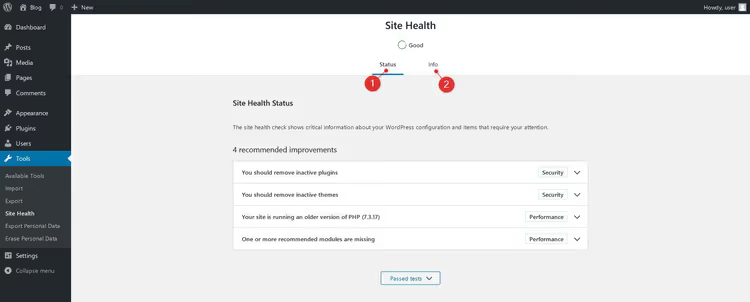
«Nettstedshelse». WordPress sitt innebygde diagnoseverktøy. Etter en rekke automatiske tester returnerer modulen én av tre vurderinger: «Bra» (ingen problemer), «Anbefalt» (forbedringer tilrådelig) eller «Kritisk» (umiddelbar utbedring kreves). «Info»-fanen inneholder tekniske detaljer: PHP-versjon, minnestørrelse og serverinnstillinger.
«WordPress Events and News». En feed fra den offisielle WordPress.org-bloggen: versjonskunngjøringer, informasjon om kommende WordCamp-konferanser og sikkerhetsadvarsler.
Verktøylinje. Den mørke linjen helt øverst på skjermen, synlig på alle administrasjonssider. Den inneholder: hurtignavigasjon til nettstedet (klikk på nettstedsnavnet), en indikator for ventende kommentarer, en «+ Ny»-knapp (innlegg, side, mediafil) og en lenke til profilen din. Når du holder musepekeren over hvert element, vises flere valg.
Administrasjonspanelmeny: navigering gjennom seksjoner
Den venstre vertikale menyen er hovednavigatoren i WordPress. Den er fast på alle administrasjonsskjermer og gruppert etter funksjon. La oss gå gjennom hvert element.
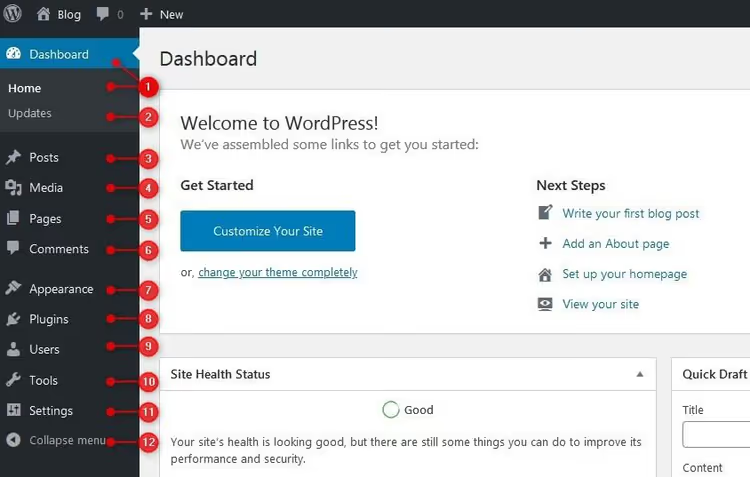
Dashbord. Returnerer deg til hovedskjermen med widgeter fra hvor som helst i administrasjonsområdet. Underelementet «Oppdateringer» viser tilgjengelige nye versjoner av kjernen, temaer og utvidelser.
Innlegg. Innholdsadministrasjonssenteret: oppretting, redigering og sletting av innlegg. Kategorier og stikkord for organisering av materiale finnes også her.
Media. Et bibliotek over alle opplastede bilder, dokumenter, PDF-er og videoer. Det støtter redigering av metadata (alt-tekst, bildetekst, beskrivelse) og søk etter dato eller navn.
Sider. Det hierarkiske innholdet på nettstedet: «Om oss», «Kontakt», «Tjenester». I motsetning til innlegg har ikke sider kategorier, publiseringsdatoer og vises ikke i bloggstrømmen.
Kommentarer. Moderering av alle nettstedets kommentarer i ett grensesnitt: godkjenning, svar, redigering, spam og sletting (i bulk eller én etter én).
Utseende. Administrasjon av temaer, widgeter, navigasjonsmenyer og, fra og med WordPress 5.9, nettsteds-redigeringsverktøyet for blokkbaserte temaer. Alternativet «Tilpass» for klassiske temaer finnes også her.
Utvidelser. Installasjon, aktivering, deaktivering og sletting av utvidelser. For hver enkelt vises versjon, forfatter og kompatibilitetsstatus med gjeldende WordPress-versjon.
Brukere. En liste over alle registrerte brukere på nettstedet. Du kan legge til nye brukere, redigere profiler og tildele roller (Administrator, Redaktør, Forfatter, Abonnent og andre) avhengig av ansvarsområder.
Verktøy. Import og eksport av data. WordPress kan ta imot innhold fra andre CMS-er (Tumblr, LiveJournal, RSS, Blogger) og eksportere sitt eget i XML-format. Underelementet «Nettstedshelse» dupliserer diagnosemodulen fra hovedskjermen. Siden versjon 4.9.6 er eksport og sletting av personopplysninger (et GDPR-krav) også tilgjengelig her.
Innstillinger. Generelle nettstedsparametere: tittel og slagord, permalenkeformat, hjemmeside, regler for kommentarmoderering, tidssone, språk og datoformat.
Helt nederst i menyen finnes en lite påfallende, men nyttig «Skjul meny»-knapp. Ved å klikke på den skjules elementnavnene, slik at bare ikoner vises, og panelet tar opp en tredjedel av bredden. Ved å klikke igjen gjenopprettes full visning.
Tilpass kontrollpanelets utseende etter din smak
WordPress lar deg tilpasse administrasjonsområdet til din smak og arbeidsstil. Tre hovedverktøy: skjermalternativer, fargeprofil og brukerprofil.
Skjermalternativer: aktivere og deaktivere widgeter
Fanen «Skjermalternativer» ligger øverst til høyre i hver administrasjonsseksjon. På hovedskjermbildet for Dashbord styrer den sammensetningen av widgeter.
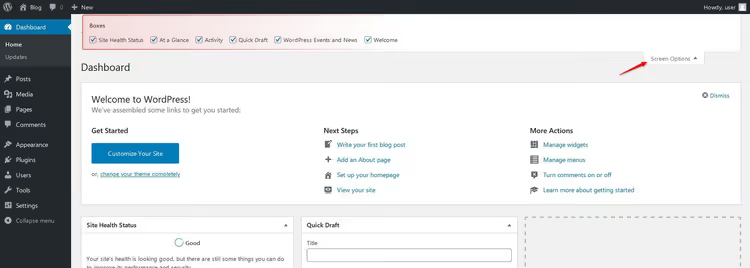
Mekanikken er enkel: kryss av i boksen, så vises widgeten på skjermen.
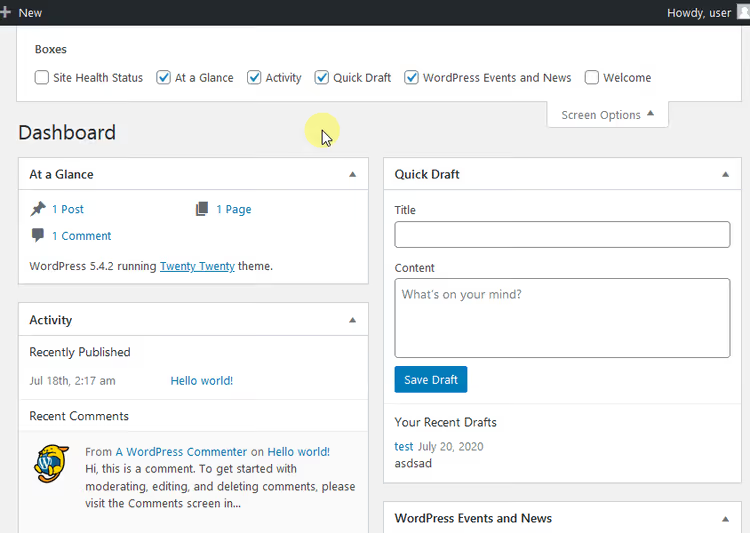
Fjern avkrysningen, så forsvinner widgeten.
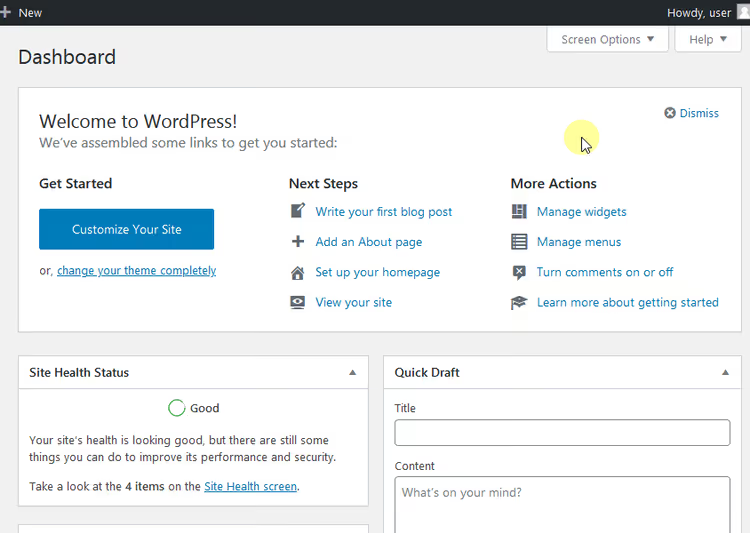
I andre seksjoner styrer «Skjermalternativer» kolonner og viste tabellkolonner (for eksempel kan du i «Innlegg» aktivere en miniatyrbildekolonne).
Fargeprofil: endre fargene i kontrollpanelet
Som standard tilbyr WordPress ni fargeprofiler for administrasjonsgrensesnittet. Slik endrer du fargene:
- Hold musepekeren over brukernavnet ditt øverst til høyre.
- Velg «Rediger profil» i nedtrekksmenyen.
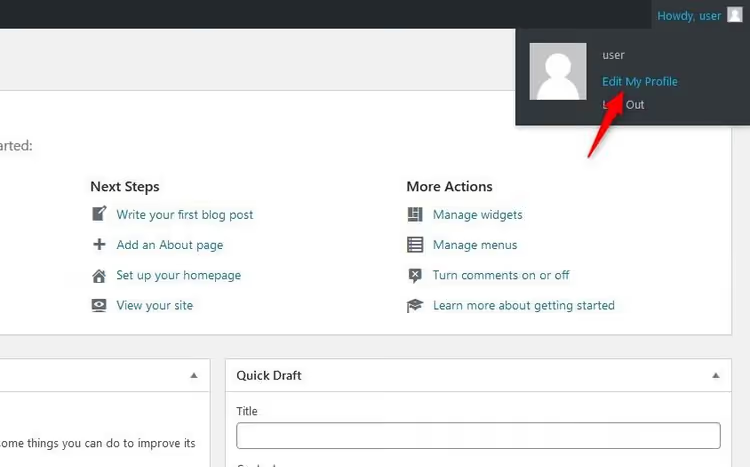
- Finn blokken «Fargeprofil for administrasjon» på profilsiden.
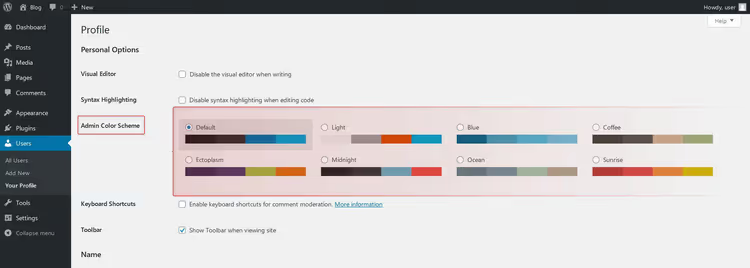
- Velg alternativet du liker, bla nedover og klikk «Oppdater profil». Profilen gjelder bare din konto; andre brukere av nettstedet vil ikke se endringene.
Alternativene inkluderer den klassiske gråhvite profilen, «Lys», «Blå», «Kaffe», «Soloppgang», «Midnatt», «Hav», «Ektoplasma» og «Moderne». Det mest populære ikke-standardalternativet er «Midnatt» (mørk drakt).
Brukerprofil: andre innstillinger
På den samme profilsiden kan du angi:
- Fornavn og etternavn, hvordan navnet ditt vises i innleggsbyline.
- Visningsnavn offentlig, valgt fra en kombinasjon av fornavn, etternavn og kallenavn.
- Kontaktinformasjon, e-post (påkrevd) og lenker til nettstedet ditt eller sosiale profiler.
- Biografisk info, en kort biografi som kan vises i forfatterblokken på slutten av innlegg.
- Passord, endring av gjeldende passord med en styrkeindikator.
Noen utvidelser legger til ekstra felt i profilen (avatar, stillingstittel, sosiale medier-lenker), men grunnsettet dekker fullt ut behovene til en forfatter og redaktør.
Videooversikt over WordPress-kontrollpanelet
Hvis tekstformat er mindre praktisk for deg, her er en visuell gjennomgang av WordPress-administrasjonspanelet fra start til slutt (på engelsk):
⁉️🤔 Ofte stilte spørsmål
Kan jeg skjule menyelementer for bestemte brukere?
Ja, men ikke med innebygde WordPress-funksjoner. Til dette brukes utvidelser som Admin Menu Editor eller MemberPress. De lar deg fleksibelt konfigurere synligheten av menyelementer for hver rolle. Uten utvidelser kan du bare kollapse hele menyen («Kollaps meny»-knappen nederst) eller endre brukerens rolle til en med færre rettigheter (for eksempel ser en Forfatter ikke «Utvidelser» og «Innstillinger»).
Hvordan tilbakestiller jeg passordet hvis jeg ikke har tilgang til administrator e-post?
Den mest pålitelige metoden er en tilbakestilling via phpMyAdmin i hostingpanelet. Åpne nettstedets database, finn
wp_users-tabellen, klikk «Rediger» for administratorbrukeren, og iuser_pass-feltet skriver du inn et nytt passord og velger MD5-funksjonen i nedtrekksmenyen. Etter lagring vil du kunne logge inn med det nye passordet. En alternativ metode er WP-CLI-kommandoenwp user update 1 --user_pass=newpassword, hvis WP-CLI er installert på hostingen din.
Hvorfor ser Dashbordet annerledes ut på forskjellige nettsteder?
Settet med synlige widgeter og menyelementer avhenger av tre faktorer: det aktive temaet, installerte utvidelser og brukerrolle. Et tema kan legge til sine egne widgeter på hovedskjermen, utvidelser kan legge til nye menyelementer og metabokser, og rollen bestemmer tilgangsrettigheter (Administrator ser alt, Forfatter ser bare Innlegg og Media).
Hva bør jeg gjøre hvis hovedskjermen laster sakte?
Treg lasting av Dashbordet skyldes vanligvis eksterne forespørsler i widgeten «WordPress-arrangementer og nyheter» (som henter RSS fra wordpress.org) og «Nettstedshelse». Løsning: deaktiver disse widgetene i «Skjermalternativer». Den nest vanligste årsaken er utvidelser som legger til sine egne metabokser med statistikk og grafer til Dashbordet (for eksempel analyse- eller SEO-rapporter). Deaktiver dem i «Skjermalternativer» eller deaktiver ubrukte utvidelser.
Kan jeg få tilgang til WordPress-administrasjonsområdet uten /wp-admin?
Ja, men dette anbefales ikke. Noen sikkerhetsutvidelser endrer påloggings-URL-en (for eksempel til
/mysecretlogin) for å beskytte mot brute force-angrep. Dette konfigureres i utvidelser som WPS Hide Login eller iThemes Security. Hvis administrasjonsområdet er utilgjengelig via/wp-adminog du ikke installerte en slik utvidelse, sjekk.htaccess-filen for omdirigeringsregler og listen over aktive utvidelser via phpMyAdmin (wp_options-tabellen,active_plugins-nøkkelen).
Vil Dashbord-grensesnittet endres i WordPress 7.0?
Ja, WordPress 7.0 (kodenavn «Armstrong»), som forventes lansert i 2026, bringer den første visuelle oppdateringen av administrasjonspanelet siden 2013. Grensesnittet migreres til DataViews-motoren, noe som gjør Dashbordet mer moderne og responsivt. AI-funksjoner (OpenAI, Google Gemini, Anthropic Claude) integreres også i kjernen og er tilgjengelige direkte fra administrasjonsområdet. Den klassiske menyoppsettet og grunnleggende navigasjonsprinsipper beholdes.
Bør du være redd for WordPress-dashbordet
WordPress-administrasjonspanelet er utformet slik at en nybegynner kan publisere sitt første innlegg fem minutter etter installasjon, mens en profesjonell kan finjustere tillatelser, permalenker og diagnostikk. Det finnes ingen «overflødige» elementer her. Hvert menyelement, hver widget og hver knapp løser enten en spesifikk oppgave eller kan skjules med to klikk.
Den eneste måten å virkelig mestre Dashbordet på er å tilbringe tid i det. Skriv et utkast ved hjelp av «Hurtigutkast», endre fargeprofilen, sjekk «Nettstedshelse» og deaktiver widgeter du ikke trenger. I løpet av et par dager vil du slutte å legge merke til grensesnittet og bare begynne å jobbe, og det er målet med et godt administrasjonspanel.
Hvis du akkurat har startet din WordPress-reise, bokmerk denne siden og kom tilbake til den mens du utforsker nye seksjoner.

Et profesjonelt team av forfattere og redaktører som spesialiserer seg på å lage kvalitetsinnhold.