














🔐 Slik setter du opp tilgang på forfatternivå for bidragsytere som publiserer på WordPress-nettstedet ditt
WordPress tilbyr seks brukerroller ut av esken, fra Super Admin til Abonnent. Hver rolle er et sett med rettigheter: publisere innlegg, installere utvidelser, redigere andre brukeres sider. For en nettstedeier med gjesteforfattere er det tre roller som betyr mest: Bidragsyter, Forfatter og Redaktør.
Forskjellen mellom dem koker ned til tre kritiske tillatelser: å laste opp filer til mediebiblioteket, publisere uten gjennomgang og få tilgang til andre brukeres innhold. Å velge feil rolle betyr enten en handlingslammet forfatter som ikke kan legge til et skjermbilde i et innlegg, eller et sikkerhetshull der noen ved et uhell sletter publiserte sider.
Nedenfor finner du en trinnvis gjennomgang av hver rolle, et verktøy for å finjustere rettigheter og konkrete scenarioer som viser hvem som bør få hva.
💡 Rask oversikt:
- Velg en rolle for oppgaven: Bidragsyter for tekst, Forfatter for innlegg med skjermbilder, Redaktør for innholdsansvarlige
- Finjuster tillatelser med utvidelsen PublishPress Capabilities hvis standardrollen ikke strekker til
- Gi nøyaktig den tilgangen som trengs for jobben, og ikke én eneste tillatelse mer
Bidragsyterrollen: minimal tilgang, maksimal kontroll
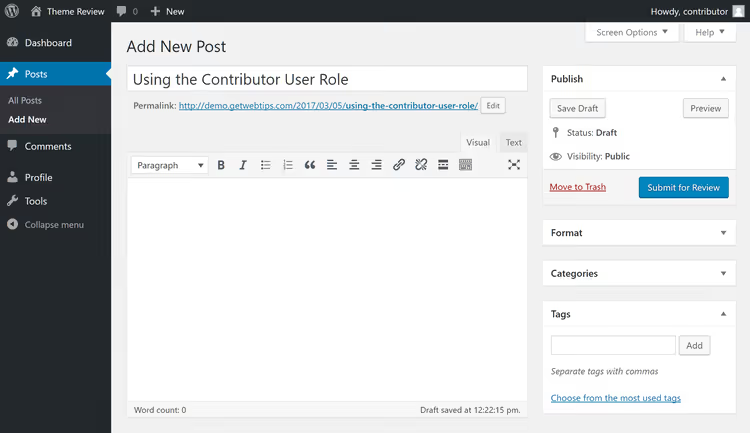
Bidragsyter er den tryggeste rollen for en frilansforfatter. Brukeren ser bare innleggsseksjonen og sine egne utkast. Ingen nettstedsinnstillinger, utvidelser, temaer eller andres innlegg. De oppretter innhold, klikker «Send til gjennomgang», og innlegget går til en redaktør eller administrator. Egenpublisering er ikke tillatt.
Kritisk begrensning: Bidragsyter har ikke tilgang til WordPress-mediebiblioteket. «Legg til media»-knappen i redigeringsverktøyet mangler. Forfatteren kan ikke sette inn et grensesnittskjermbilde, en infografikk eller et fremhevet bilde for innlegget. For en blogg der hver artikkel inneholder visuelt innhold, er dette en showstopper.
Det finnes to løsninger. For det første kan du oppgradere rollen til Forfatter (mer om det nedenfor). For det andre kan du legge til upload_files-rettigheten til Bidragsyterrollen via en utvidelse.
Konfigurere roller med en utvidelse
For å finjustere roller kan du bruke PublishPress Capabilities (tidligere Capability Manager Enhanced). Utvidelsen har over 100 000 aktive installasjoner og en vurdering på 4,5 stjerner på WordPress.org; den er bransjestandarden for rettighetsstyring. Kjernefunksjonene er gratis.
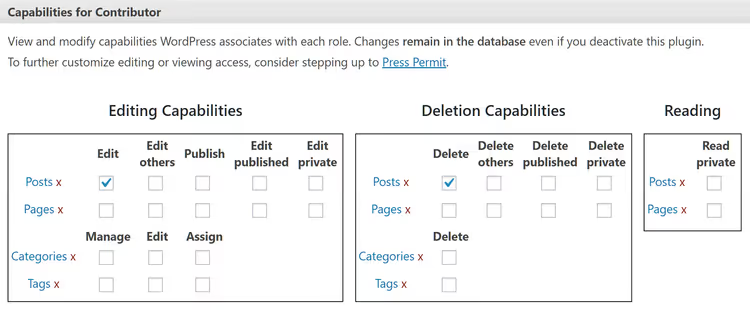
Å jobbe med utvidelsen koker ned til å krysse av og fjerne avkrysning i bokser ved siden av spesifikke rettigheter. Velg en rolle, merk av for tillatelsene du trenger, lagre. Ingen kode kreves. For Bidragsyter legger du ganske enkelt til avkrysningsboksen upload_files; forfattere vil da kunne laste opp bilder samtidig som de ikke kan publisere.
Dokumenter hvilke endringer du gjorde og for hvem. Med et dusin forfattere og tilpassede tillatelser er det lett å bli forvirret og ved et uhell gi tilgang til utvidelsesadministrasjon til feil person. PublishPress Capabilities har en Sikkerhetskopiering og gjenoppretting-seksjon for dette; ta et øyeblikksbilde av roller før du gjør endringer.
Forfatterrollen: full kontroll over egne innlegg

Forfatter er neste nivå opp fra Bidragsyter. Den viktigste forskjellen: Forfatter ser «Legg til media»-knappen i redigeringsverktøyet og kan laste opp bilder, videoer og andre filer til mediebiblioteket. Å sette et fremhevet bilde for innlegget er også tilgjengelig. Dette er et komplett verktøysett for å lage polert innhold fra start til slutt.
I tillegg kan Forfatter publisere innlegg uten å sende til gjennomgang og kan redigere eller slette sine egne publiserte bidrag. Andre brukeres innlegg og WordPress-sider forblir utilgjengelige.
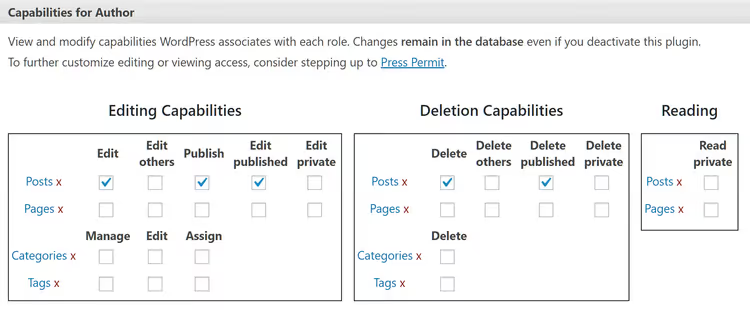
Egenpublisering er hovedgrunnen til forsiktighet. Hvis forfatteren gjør en feil og publiserer et røft utkast, eller bestemmer seg for å «finpusse» et innlegg en måned senere uten koordinering, er den redaksjonelle bufferen borte. Løsning: fjern avkrysningen for publish_posts for Forfatterrollen via PublishPress Capabilities. Forfattere vil da måtte sende innlegg til gjennomgang samtidig som de beholder tilgang til mediefiler.
En slik hybrid (Bidragsyter + upload_files eller Forfatter uten publish_posts) dekker de fleste scenarioer for gjesteforfattere: full kontroll over innleggets innhold og visuelle elementer samtidig som den redaksjonelle barrieren bevares.
Redaktørrollen: for innholdsansvarlige

Redaktør er ett nivå under Administrator. En bruker med denne rollen kan ikke bare opprette og publisere sine egne innlegg, men også administrere andre forfatteres innhold: redigere, publisere, slette. Redaktør jobber også med WordPress-sider (inkludert å opprette, redigere og publisere andres sider).
I tillegg modererer Redaktør kommentarer og administrerer kategorier og stikkord. Tilgang til nettstedsinnstillinger, utvidelser, temaer og brukerlisten forblir stengt; det er Administratorens domene.
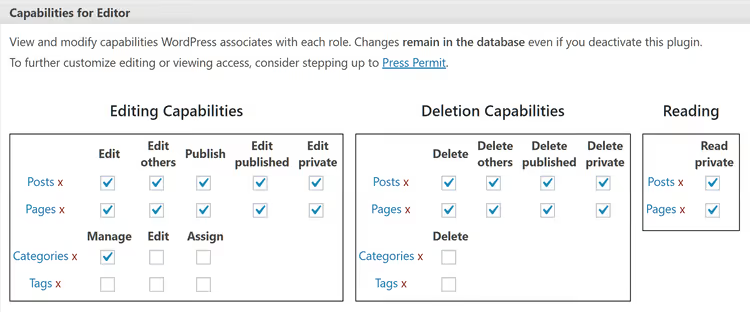
Tildel Redaktør med omtanke. Det er den ideelle rollen for en innholdsansvarlig, bloggredaktør eller en outsourcet spesialist som er ansvarlig for hele publiseringsflyten: motta utkast fra forfattere, gjennomgå, publisere, overvåke kommentarer. For vanlige forfattere er Redaktør overkill; muligheten til å slette andre personers publiserte innlegg og sider er unødvendig for noen som bare skriver artikler.
Sikkerhet og vanlige feil ved tildeling av tilgang
Den gylne regelen er prinsippet om minste privilegium: gi nøyaktig de rettighetene som trengs for jobben, og ikke én eneste ekstra.
Feil å unngå:
- **Å gi Administrator «så alt definitivt fungerer». En Administrator installerer og fjerner utvidelser, endrer temaet, redigerer nettstedsfiler. For å skrive innlegg er Forfatter eller en konfigurert Bidragsyter nok.
- Å glemme å tilbakekalle tilgang. En forfatter slutter å bidra til bloggen; kontoen deres forblir med publiseringsrettigheter. Gjennomgå brukerlisten din kvartalsvis; fjern eller nedgrader inaktive kontoer.
- Å unnlate å dokumentere en tilpasset rolle. Seks måneder senere vil du ikke huske hvorfor denne brukeren har
edit_others_postsog den andre ikke har det. Før en kort endringslogg.
For WordPress Multisite-installasjoner gjelder de samme rollene med én forskjell: en Administrator for et enkeltnettsted i nettverket kan ikke installere utvidelser eller temaer; det er Super Admin sitt privilegium.
Denne korte engelskspråklige videoen demonstrerer rollekonfigurasjonsprosessen i praksis, fra å tildele en rolle til en bruker til å redigere individuelle rettigheter.
⁉️🤔 Ofte stilte spørsmål
Kan jeg gi en forfatter tilgang til bare én kategori?
Standard WordPress-roller begrenser ikke tilgang etter kategori. Forfatter ser alle kategorier og kan publisere til hvilken som helst av dem. For segmentering trenger du en utvidelse som PublishPress Capabilities Pro eller User Role Editor; betalte versjoner inkluderer funksjonalitet for taksonomibegrensning.
Hvordan skiller Bidragsyter seg fra Forfatter i praksis?
Bidragsyter kan ikke laste opp mediefiler eller publisere innlegg, bare skrive og sende til gjennomgang. Forfatter laster opp bilder og publiserer uavhengig. Hvis forfatteren skriver tekst uten bilder, er Bidragsyter nok. Hvis innlegg inkluderer skjermbilder og bilder, trenger du Forfatter eller en Bidragsyter med
upload_files-rettigheten lagt til via en utvidelse.
Vil tilpassede rolleinnstillinger forsvinne etter en WordPress-oppdatering?
Nei. Tilpassede roller og endrede rettigheter lagres i WordPress-databasen i
wp_options-tabellen (postenwp_user_roles). Store WordPress-oppdateringer legger noen ganger til nye standardrettigheter, men tilbakestiller ikke brukerkonfigurasjoner. Før en større oppdatering bør du sikkerhetskopiere roller via utvidelsen.
Hvordan bekrefter jeg at en ny forfatter har de riktige tillatelsene?
Opprett en testbruker med ønsket rolle og logg inn som den brukeren i et privat nettleservindu. Gå gjennom alle nøkkelskjermer: innleggsredigering, mediebiblioteket, sidelisten, innstillinger. Bekreft at det ikke er overflødig tilgang, og at nødvendig tilgang er til stede. Det tar 5 minutter og sparer timer med feilsøking.
Trenger jeg en utvidelse for å konfigurere roller, eller kan jeg bruke kode?
Kode fungerer også. WordPress tilbyr fire funksjoner:
add_role()ogremove_role()for å opprette og slette roller, plussadd_cap()ogremove_cap()for å legge til og fjerne individuelle rettigheter. Du kan plassere kallene i temaets eller barnetemaetsfunctions.php. Men en utvidelse tilbyr et visuelt grensesnitt og beskyttelse mot skrivefeil: staver du feil i et rettighetsnavn i kode, slutter rollen å fungere uten forvarsel; i en utvidelse ser du avkrysningsboksen og beskrivelsen.
Hvilken rolle du bør velge: endelig oversikt
En rask guide basert på dine scenarioer:
- En gjesteforfatter skriver tekst; en redaktør velger bildene. Bruk Bidragsyter. Minimal tilgang, ingen risiko.
- En forfatter forbereder et komplett innlegg: tekst, skjermbilder, bilder. Forfatter. Hvis du vil beholde barrieren for gjennomgang før publisering, fjern
publish_posts-tillatelsen via PublishPress Capabilities. - Noen administrerer innholdsstrømmen: motta, redigere, publisere, overvåke kommentarer. Redaktør. Nok tillatelser til administrasjon, ikke nok til å ødelegge nettstedet.
- Du er eneeier og forfatter. Administrator. Selv da er det tryggere for daglig arbeid å opprette en ekstra konto med Redaktør og bare bruke administratorkontoen til innstillinger og oppdateringer.
Bruk 10 minutter på å konfigurere roller én gang, så vil hver påfølgende forfatter logge inn med nøyaktig de tillatelsene de trenger: ingen risiko for nettstedet, ingen ekstra spørsmål i chatten og ingen kompromisser når det gjelder sikkerhet.

Et profesjonelt team av forfattere og redaktører som spesialiserer seg på å lage kvalitetsinnhold.