













 KIIllustrasjonsbilde: KI-generert
🚀 Slik legger du til kategorier i WordPress: alle scenarioer
Kategorier kan virke enkelt nok, men hopp over organiseringen bare én gang og sleng et dusin innlegg i «Ukategorisert», så er nettstedet ditt et rot om seks måneder. En besøkende ankommer, ser kaos og forlater siden.
Kategorier i WordPress er navigasjonens skjelett. Uten dem går selv perfekt skrevne artikler tapt. God struktur med overordnede og underordnede kategorier gir deg tre ting: leserne finner det de trenger raskere, søkemotorer forstår nettstedets arkitektur bedre, og du bruker mindre tid på internlenking.
Nedenfor følger en trinnvis gjennomgang av ethvert kategoriscenario. Fra å opprette din første seksjon til massesletting av innlegg. Uten fyll, kun konkrete skjermbilder fra administrasjonspanelet.
💡 Hurtigoversikt:
- Legg til en ny kategori via innleggsredigering eller Innlegg → Kategorier
- Opprett en underkategori og velg den overordnede i rullegardinmenyen
- Tildel innlegg til kategorier enkeltvis eller i bulk
- Rediger seksjonsbeskrivelsen for SEO
- Fjern
/category/fra URL-er ved hjelp av en utvidelse
Hva er kategorier og underkategorier i WordPress
En kategori er en måte å gruppere innlegg etter emne. Se for deg et nyhetsnettsted: seksjoner som «Politikk», «Økonomi», «Sport» er kategorier. Og inni «Sport» har du «Fotball», «Hockey», «Tennis» som underkategorier.
Teknisk sett er kategorier hierarkiske. Dette betyr at hver enkelt kan ha et ubegrenset antall underordnede elementer. Som standard oppretter WordPress en «Ukategorisert»-kategori, hvis du ikke tildeler et innlegg til noen seksjon, havner det der. Du kan fikse dette senere.
Ett innlegg kan ligge i flere kategorier samtidig. For eksempel kan en artikkel om en SEO-utvidelse ligge i både «Utvidelser» og «SEO». Men ikke misbruk dette: søkemotorer kan tolke flere tilordninger som duplisering.
Hvordan legge til en ny kategori

Den raskeste måten er rett mens du skriver et innlegg. I WordPress-redigeringsverktøyet (Gutenberg eller Classic), til høyre eller nederst, finnes det en «Kategorier»-blokk. Under listen over eksisterende seksjoner klikker du på «Legg til ny kategori». Skriv inn et navn og klikk på knappen.
Den andre ruten er sentralisert, via administrasjonspanelet. Gå til Innlegg → Kategorier. Fyll ut feltene:
Navn, det besøkende vil se på nettstedet.
Slug, delen av kategori-URL-en. Hvis den står tom, vil WordPress generere den automatisk fra navnet. Bruk latinske tegn og bindestreker:
wordpress-plugins, ikkewordpress_plugins.Overordnet kategori, la stå som «Ingen» hvis dette er en toppnivåseksjon.
Beskrivelse, valgfritt, men nyttig for SEO (teksten kan vises på kategorisiden hvis temaet ditt støtter det).
Klikk «Legg til ny kategori».
Hvordan opprette en underkategori

En underkategori opprettes på samme måte som en vanlig, men med én forskjell. I rullegardinmenyen «Overordnet kategori» velger du den som den nye kategorien skal ligge under. For eksempel: overordnet «SEO», underordnet «Teknisk SEO».
Hvis du ikke er i innleggsredigering, men i administrasjonspanelet, er stien den samme: Innlegg → Kategorier.

Fyll inn navn, slug, beskrivelse, velg overordnet kategori og klikk «Legg til ny kategori». Underkategoriens slug trenger ikke å gjenspeile den overordnedes, WordPress vil selv bygge URL-en som /category/seo/technical-seo/.
I praksis bør du prøve å ikke la deg rive med av dyp nesting. Tre nivåer er taket. Utover det blir navigasjon forvirrende for både lesere og søkemotorer.
Hvordan tildele innlegg til kategorier
Det finnes to metoder. Først den målrettede tilnærmingen når du redigerer et spesifikt innlegg.
Metode 1: via innleggsredigering

Åpne innlegget for redigering, finn «Kategorier»-blokken og kryss av for de du trenger.

Klikk «Oppdater», så er innlegget lenket til den valgte seksjonen. Hvis du har krysset av for flere bokser, vil innlegget vises i hver av de angitte kategoriene. Husk: innleggets URL dannes basert på den første kategorien (alfabetisk eller etter laveste ID), noe som kanskje ikke er den du ønsket i adressefeltet.
Metode 2: massetildeling

Gå til Innlegg → Alle innlegg. Kryss av for innleggene du trenger. I rullegardinmenyen «Bulkhandlinger» velger du «Rediger» og klikker «Bruk». Masseredigeringspanelet åpnes. Finn «Kategorier»-seksjonen, kryss av for seksjonene du trenger og klikk «Oppdater».
Denne metoden sparer timer når du rydder opp i et lenge forsømt nettsted med dusinvis av ukategoriserte innlegg.
Hvordan legge til en kategoribeskrivelse
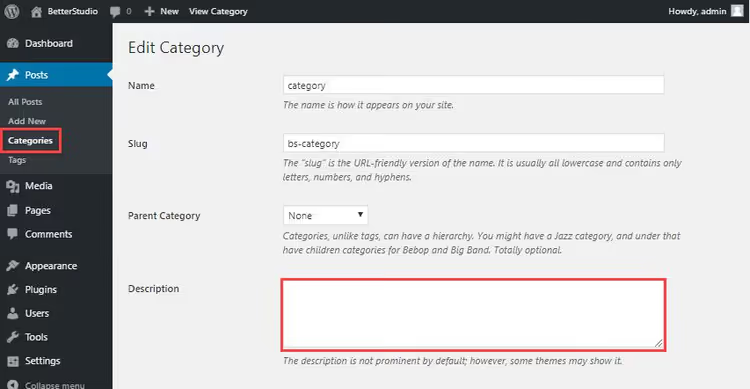
Kategoribeskrivelser er et undervurdert SEO-verktøy. Mange temaer viser dem på kategorisiden før innleggslisten eller i metabeskrivelsen.
For å legge til en beskrivelse, gå til Innlegg → Kategorier. Finn seksjonen du trenger og klikk «Rediger» under navnet. Fyll ut «Beskrivelse»-feltet og klikk «Oppdater».
Skriv konsist: 1-2 setninger som beskriver seksjonens innhold, med et nøkkelord. For eksempel: «Utvidelser for å gjøre WordPress raskere: bufring, bildeoptimalisering og databasefinpuss. Sammenligninger og oppsettsguider.»
Hvordan endre standardkategorien
«Ukategorisert»-kategorien er det første som er verdt å endre på et nytt nettsted. Å la den stå betyr å vise leserne at du ikke gadd å organisere.
Du kan endre den på to måter. Først: opprett en ny kategori (for eksempel «Generelt» eller «Blogg») og sett den som standardseksjon i Innstillinger → Skriving, rullegardinmenyen «Standard innleggskategori».
Andre: bare gi nytt navn til «Ukategorisert» til noe meningsfylt, via Innlegg → Kategorier, «Rediger»-knappen under navnet. Skriv inn et nytt navn, slug og lagre. Gamle innlegg som allerede lå i denne kategorien, vil automatisk flyttes over til det nye navnet.
Hvordan gi nytt navn til en kategori

Å gi nytt navn til en kategori ødelegger ikke lenker. WordPress bruker seksjonens interne ID for å koble til innlegg, navnet endres, men ID-en forblir den samme.
Gå til Innlegg → Kategorier, klikk «Rediger» under seksjonen du trenger. Skriv inn det nye navnet og, om nødvendig, en ny slug. Klikk «Oppdater».
Merk: hvis du endret slug-en, vil den gamle kategori-URL-en slutte å fungere. WordPress omdirigerer ikke automatisk /category/old-name/ til /category/new-name/. For dette trenger du en omdirigeringsutvidelse, som Redirection. Uten en omdirigering vil søkemotorer se en 404 og tapte sider.
Hvordan slette en kategori uten å miste innhold

Å slette en kategori sletter ikke innlegg. WordPress vil automatisk flytte dem til standardkategorien (den du konfigurerte ovenfor).
For å slette: Innlegg → Kategorier, kryss av for unødvendige seksjoner, i rullegardinmenyen «Bulkhandlinger» velg «Slett» og klikk «Bruk». Innlegg vil bestå, men havne i standardkategorien. Etter det, gå inn i dem og omfordel til aktuelle seksjoner.
Hvordan slette en kategori sammen med innlegg

Noen ganger trenger du å slette både seksjonen og alt innholdet. For eksempel har du stengt en nettstedseksjon.
Gå til Innlegg → Alle innlegg. Over innleggstabellen finnes det et kategorifilter, velg den du planlegger å slette. Klikk «Filtrer» for å se alle innlegg i den seksjonen. Kryss av for alle (avkrysningsboksen i tabellhodet), i «Bulkhandlinger»-menyen velg «Flytt til papirkurv» og klikk «Bruk».
Etter det, gå tilbake til Innlegg → Kategorier og slett selve seksjonen, nå er den tom og innhold vil ikke bli påvirket.
Et alternativ for store antall innlegg på tvers av ulike kategorier er utvidelsen Bulk Delete. Den tillater fleksible kriterier: slett alle innlegg fra en spesifikk kategori, eldre enn en gitt dato eller med en bestemt status.
Kategorier og SEO: det du trenger å vite
Kategorier påvirker søkemotoroptimalisering direkte. Her er noen regler testet i praksis.
Nøkkelord i navnet. Kategorinavnet bør inneholde en nøkkelfrase. Ikke «Diverse», men «Utvidelser for bufring». Ikke «Artikler», men «WordPress-guider». Lengdegrensen er maksimalt 4 ord, ellers blir URL-er uhåndterlige.
Fjern /category/ fra URL-er. Som standard setter WordPress inn category/ i hver seksjons adresse: site.com/category/seo/. Dette er et unødvendig nesting-nivå. Utvidelsen FV Top Level Categories fjerner prefikset, og URL-en blir site.com/seo/. Utvidelsen har 20 000+ aktive installasjoner, en vurdering på 4,4 på WordPress.org og kompatibilitet med versjon 6.8.
Kategoribeskrivelse = innhold. Hvis temaet ditt viser beskrivelsen på kategorisiden, ikke la feltet stå tomt. Kort tekst med et nøkkelord hjelper søkemotorer og lesere med å forstå hva seksjonen handler om.
Ikke dupliser. Ett innlegg i ti kategorier er ikke internlenking, det er rot. Hold deg til regelen: ett innlegg, én kategori maksimalt to. For finere gruppering, bruk stikkord.
Video: WordPress-kategorier på 4 minutter
Kort video fra WPBeginner, all den grunnleggende kategorimekanikken med skjermbilder fra administrasjonspanelet:
⁉️🤔 Ofte stilte spørsmål
Kan du legge til kategorier på WordPress-sider?
Som standard støtter ikke WordPress-sider kategorier. Men dette er enkelt å fikse: legg til linjen
register_taxonomy_for_object_type('category', 'page');i barnetemaetsfunctions.phpeller bruk en utvidelse som Pages with Category and Tag. Etter det vil en «Kategorier»-blokk dukke opp i sideredigering.
Hvor mange kategorier er optimalt for et nettsted?
Det finnes ikke noe magisk tall. For en blogg med 50 artikler er 5-7 overordnede kategorier nok. For en nyhetsportal med hundrevis av publikasjoner, 10-15. Hvis du føler at seksjoner dupliserer hverandre i betydning, konsolider. Hvis en kategori har færre enn tre innlegg, er den kanskje ikke nødvendig som en egen seksjon.
Hva er best for SEO: kategorier eller stikkord?
Kategorier er for struktur og navigasjon, stikkord er for mikrogruppering. Kategorier er hierarkiske og obligatoriske (et innlegg kan ikke være uten en kategori), stikkord er flate og valgfrie. Søkemotorer forstår begge godt, men kategorisider bærer mer vekt fordi de vanligvis er bedre designet og inneholder beskrivelser.
Hvordan flytter du innlegg fra én kategori til en annen?
Bruk masseredigering: Innlegg → Alle innlegg, filtrer etter den gamle kategorien, kryss av for alle innlegg, velg «Rediger» i «Bulkhandlinger»-menyen. I panelet som åpnes, fjern avkrysningen for den gamle kategorien og kryss av for den nye. Klikk «Oppdater».
Hva skjer med lenker hvis du gir nytt navn til en kategori?
Hvis du bare endret navnet (ikke slug-en), vil lenker fortsette å fungere, URL-en endres ikke. Hvis du endret slug-en, vil gamle URL-er returnere 404. Du trenger utvidelsen Redirection for å sette opp 301-omdirigeringer fra gamle adresser til nye.
Hva du bør gjøre med kategorier akkurat nå
Åpne administrasjonspanelet og kjør gjennom en kort sjekkliste. Endret «Ukategorisert» til et meningsfylt navn? Sjekket at det ikke er noen innlegg som sitter fast i standardseksjonen? Fjernet /category/ fra URL-er? Skrevet beskrivelser for minst dine tre hovedseksjoner?
Hvis du svarte «ja» på alt, er kategoriene dine i orden. Hvis ikke, start med det første punktet. Én 20-minutters økt i dag sparer timer med opprydding i morgen.

Et profesjonelt team av forfattere og redaktører som spesialiserer seg på å lage kvalitetsinnhold.