














🚀 Slik øker du hastigheten på WordPress med WP Rocket: hurtigbufring, CSS- og medieoptimalisering
WordPress-nettstedet ditt bruker 4 sekunder på å laste. Du sjekket hostingen, abonnementet er solid. Minimalt tema, kun nødvendige utvidelser. Likevel viser Google PageSpeed gult eller til og med rødt. Høres det kjent ut?
Problemet er nesten alltid det samme: hver utvidelse drar med seg sine egne CSS- og JS-filer, hvert bilde lastes i full størrelse, og databasen belastes ved hvert besøk, selv om siden ikke har endret seg på flere måneder. Å optimalisere dette rotet manuelt tar timevis og krever utviklerkompetanse.
WP Rocket løser disse problemene automatisk. Ifølge utvikleren blir over 80% av beste praksis for webytelse tatt i bruk umiddelbart ved aktivering, uten at det kreves kodeendringer. Og finjustering av tre nøkkelseksjoner gir enda større gevinster. La oss bryte det ned trinn for trinn, med tall, skjermbilder og klare forklaringer.
💡 Rask oversikt:
- Aktiver WP Rocket, mellomlagring trer i kraft umiddelbart, nettstedet ditt blir raskere uten en eneste innstillingsendring
- Aktiver CSS/JS-minifisering og sammenkobling, færre filer som veier mindre
- Sett opp lat lasting for media, bilder og videoer lastes først når den besøkende blar til dem
- Gå gjennom tilleggsinnstillinger, deaktiver unødvendige emojier og innebygde elementer, konfigurer forhåndsinnlasting
1. Mellomlagring: grunnlaget for hastighet
WP Rocket aktiverer mellomlagring umiddelbart ved aktivering. Bokstavelig talt: klikk «Aktiver», så laster nettstedet ditt allerede raskere, selv om du aldri ser på innstillingene igjen.
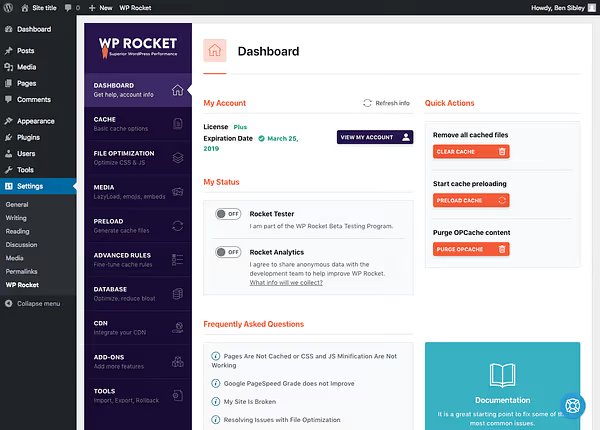
Slik fungerer mellomlagring
Uten mellomlagring utløser hvert sidebesøk en kjede: databasespørring → HTML-sammenstilling i sanntid → levering til den besøkende. Ti besøkende betyr ti slike kjeder. Hundre betyr hundre.
Med mellomlagring lagres den første sammenstillingen som en ferdig HTML-fil, og alle påfølgende besøkende mottar den umiddelbart, uten databasekall. Det er som å ha et dokument liggende på skrivebordet i stedet for å gå til arkivskapet hver gang.
Resultatet: uansett hvor mange CSS- og JS-filer nettstedet ditt laster, leverer mellomlagring dem alle mye raskere.
Konfigurering av mellomlageret
Det er valgfritt å endre noe for at mellomlagring skal fungere; det fungerer rett ut av esken. Men det er verdt å sjekke innstillingene: du kan aktivere mellomlagring for innloggede brukere (nyttig for medlemssider og nettbutikker) og separat, mellomlagring for SSL (essensielt hvis nettstedet ditt bruker HTTPS).
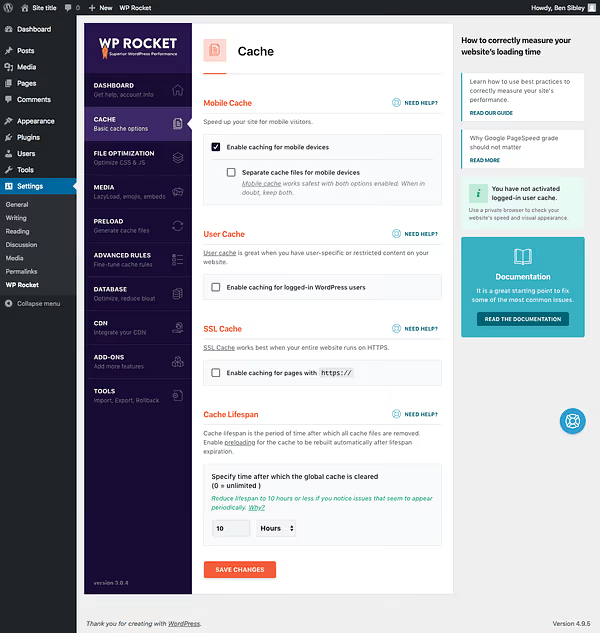
Hovedpoenget: for grunnleggende akselerasjon er det nok å bare aktivere utvidelsen. Alt annet bygger videre på dette fungerende fundamentet.
2. Filoptimalisering: mindre og lettere
Den nest viktigste seksjonen er «Filoptimalisering». Her reduserer du både antall lastede filer og størrelsen på hver enkelt. Effekten forsterkes med mellomlagring og gir ofte den mest merkbare forbedringen i målingene.
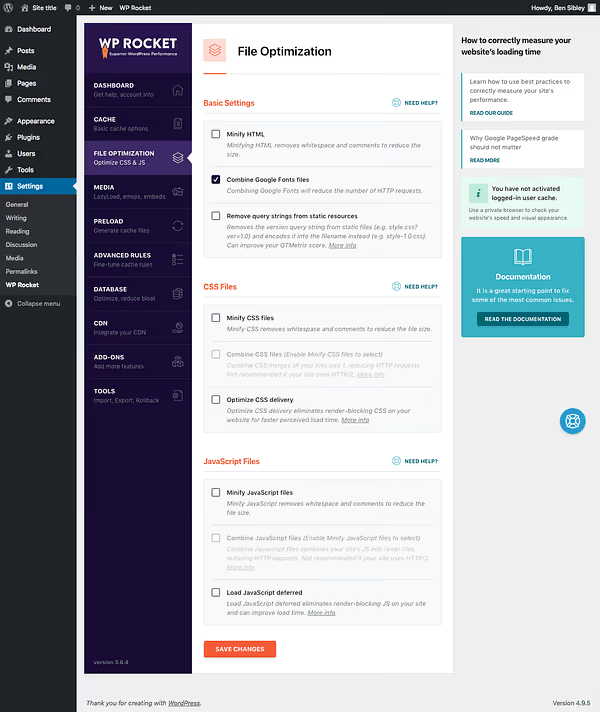
Minifisering: fjerne overflødig
Utviklere skriver kode med innrykk, kommentarer og formatering slik at mennesker lett kan lese den. Nettlesere trenger ikke disse utsmykningene. Minifisering fjerner mellomrom, linjeskift og kommentarer, og komprimerer filer med en fjerdedel eller til og med en tredjedel uten å miste funksjonalitet.
Aktiver HTML-minifisering, så blir sidens kildekode kompakt:
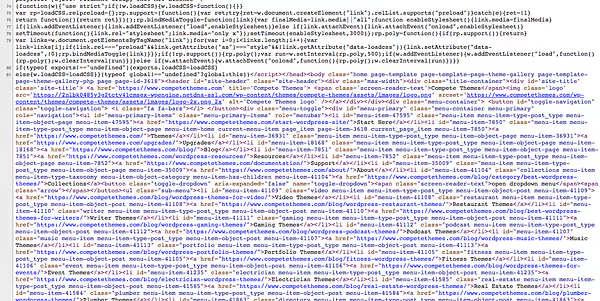
Minifisering ødelegger sjelden noe og gir en rask, målbar forbedring; det er det ideelle første steget etter mellomlagring.
Sammenkobling: kombinere filer
Fem utvidelser, hver med sitt eget stilsett, betyr fem separate HTTP-forespørsler til serveren. Sammenkobling (eller «kombinering») slår sammen disse filene til én. Én forespørsel i stedet for fem, og siden bygges raskere.
Verdt å merke seg separat er muligheten til å kombinere Google Fonts-filer. De fleste WordPress-temaer bruker minst én eller to fonter derfra, og å kombinere innlastingen av dem til én enkelt forespørsel forbedrer også ytelsen.
Regelen er enkel: minifisering reduserer hver fils størrelse, sammenkobling reduserer antall filer. Færre filer × mindre størrelse = raskere lasting.
CSS: organisere stilene dine
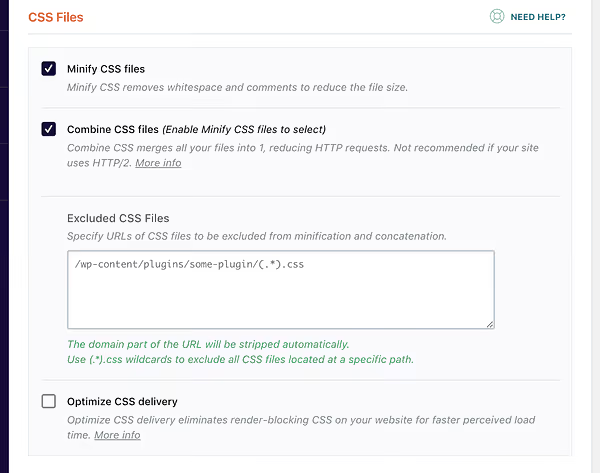
Aktiver CSS-minifisering for en liten, men jevn forbedring. Aktiver deretter CSS-filkombinering, så slår utvidelsen sammen stiler fra alle utvidelser og temaet ditt til et minimalt antall filer.
Noen ganger kan aggressiv CSS-kombinering forårsake visuelle feil: forskjøvede blokker, ødelagte marger. Dette skjer sjelden, men hvis det gjør det, er det bare å deaktivere alternativet. Alle innstillinger er reversible.
JavaScript: forsiktig, men effektivt
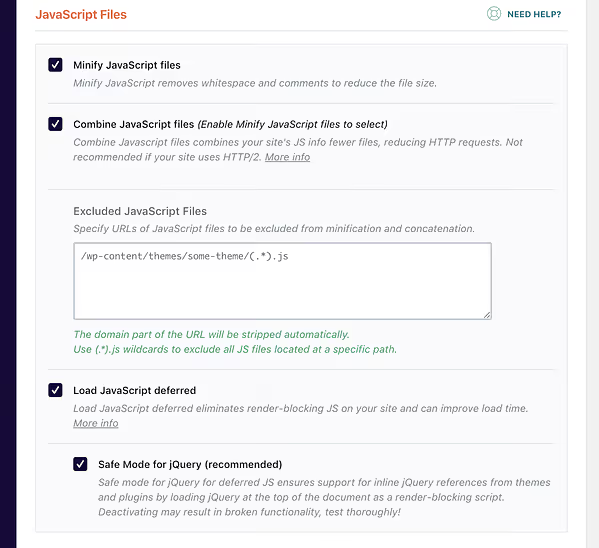
JS-filer følger samme logikk: minifisering → sammenslåing → utsatt lasting. Men her kreves det forsiktighet. Sammenslåing av JS ødelegger av og til frontend-funksjonalitet: deleknapper slutter å virke, mobilmenyer fungerer ikke, eller skjemaer bryter sammen.
Algoritme for trygg konfigurasjon:
- Slå på JS-minifisering og sammenslåing
- Tøm WP Rocket-hurtigbufferen
- Bla gjennom nettstedet ditt: åpne flere sider og innlegg, test mobilmenyen, sosiale knapper, skjemaer
- Noe er ødelagt → slå av den problematiske innstillingen
- Alt fungerer → ferdig
Innstillingen for «utsatt JavaScript-lasting» (Defer JS) lar siden rendres visuelt før alle skript er fullstendig lastet. Dette forbedrer opplevd hastighet, ettersom besøkende ser innhold raskere. Men etter at du har slått det på, må du teste nettstedet på nytt: utsatte skript ødelegger av og til interaktive elementer.
Jeg bør også nevne sikker modus for jQuery; avkrysningsboksen er aktivert som standard. Å fjerne avkrysningen gir en mikroskopisk gevinst, men garanterer nesten at noe funksjonalitet slutter å virke. La den stå som den er.
3. Medieoptimalisering: smart lasting for bilder og video
Bilder er vanligvis de tyngste ressursene på en side. WP Rocket håndterer dem så godt at besøkende ikke enser det.
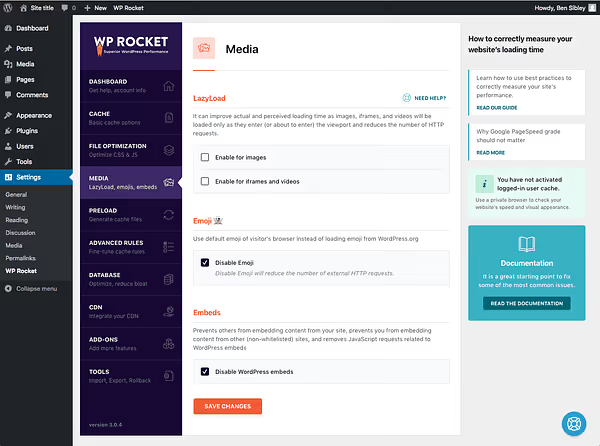
Lazy loading av bilder
Se for deg en blogg-forside med ti innlegg, hvert med et bilde. En besøkende åpner nettstedet og ser bare det første innlegget. Hvorfor laste alle ti bildene hvis de fleste lesere forlater siden etter det tredje eller fjerde?
Lazy loading overvåker rulling og laster et bilde først når den besøkende nærmer seg det. Resultatet: den første sideinnlastingen er mye raskere, i tillegg sparer du hosting-båndbredde.
Men det er en nyanse: på sider med svært store bilder kan lazy loading være irriterende. Du ruller raskt, men bildet har ikke lastet ennå, så du må vente. For slike tilfeller lar WP Rocket deg selektivt deaktivere lazy loading for bestemte bilder.
Video, iframes og YouTube
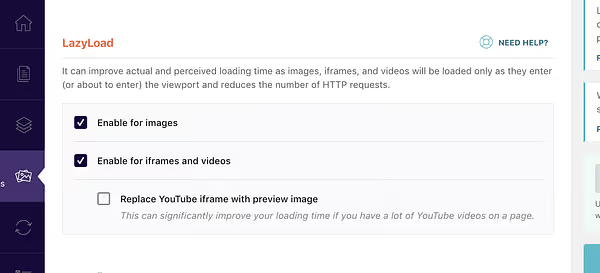
Slå på lazy loading for video og iframes, så vil innebygde videoer fra YouTube og Vimeo ikke lastes før de rulles inn i visningen. Innstillingen «erstatt med YouTube-forhåndsvisning» viser et statisk miniatyrbilde i stedet for avspilleren inntil brukeren klikker «Spill av». For sider med flere videoer er båndbreddebesparelsene enorme.
Emojier og innebygging: deaktiver det unødvendige
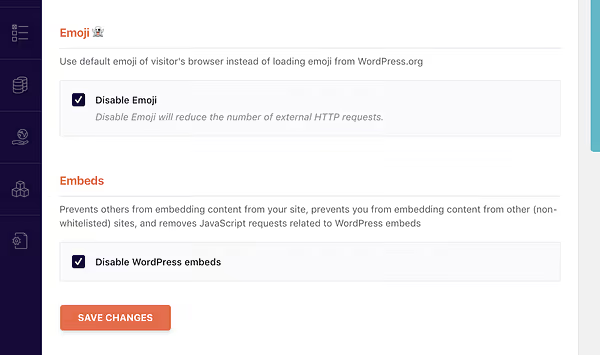
WordPress laster som standard en liten JS-fil for emoji-støtte og en annen for innholdsinnbygging (oEmbed). Hvis du ikke bruker emojier i innholdet ditt (eller bruker systemets egne), deaktiver dette. Det er to færre forespørsler.
Jeg anbefaler alle å deaktivere innebygging: dette er når du limer inn en lenke i redigeringsverktøyet og WordPress gjør den om til et forhåndsvisningsvindu, som med tweets. I praksis er dette mer irriterende enn nyttig. Viktig: å deaktivere dette alternativet påvirker ikke innebygging av video fra YouTube og Vimeo.
Hva annet WP Rocket kan gjøre
Utover de tre hovedseksjonene finnes det flere nyttige, men valgfrie verktøy:
- Forhåndsinnlasting: WP Rocket skanner nettstedskartet ditt og genererer cache for alle sider på forhånd. Besøkende får alltid en klar, rask versjon, selv om ingen har besøkt siden siden forrige cache-tømming.
- Avanserte caching-regler: finmasket kontroll over hvilke URL-er som skal utelates fra caching og hvilke informasjonskapsler som skal ignoreres. For komplekse nettsteder med dynamisk innhold.
- Databaseopprydding: fjerner postrevisjoner, søppelkommentarer og forbigående alternativer. Nyttig hygiene, men bare indirekte relatert til lastehastighet i frontend.
- CDN: integrasjon med innholdsleveringsnettverk (inkludert deres egen RocketCDN). Innhold serveres fra servere som er geografisk nærmest den besøkende.
Disse verktøyene er ikke påkrevd for grunnleggende akselerasjon, men de gir merkbare ekstra gevinster for store prosjekter med høy trafikk.
I videoen over finner du en detaljert steg-for-steg-gjennomgang av alle WP Rocket-innstillinger med en live demonstrasjon av grensesnittet og hastighetsmålinger før og etter.
⁉️🤔 Ofte stilte spørsmål
Hvor mye koster WP Rocket?
En enkeltlisens for ett nettsted koster €59 per år, Plus for tre nettsteder koster €119 per år, og Multi for opptil 50 nettsteder koster €299 per år; gjeldende priser finner du på den offisielle siden. Alle abonnementer inkluderer hele funksjonssettet, support og oppdateringer i ett år. Gratis Rocket Insights for ytelsesovervåking er også inkludert.
Trenger jeg programmeringsferdigheter for å konfigurere det?
Nei. WP Rocket bruker automatisk over 80% av beste praksis for webytelse ved aktivering, uten en eneste linje kode; dette oppgis av utvikleren. Grensesnittet er tilgjengelig på russisk (eller engelsk), og alle innstillinger slås på med avkrysningsbokser. Utviklerferdigheter er ikke nødvendig for finjustering.
Kan jeg bruke WP Rocket på kundenettsteder?
Ja, Multi-lisensen (opptil 50 nettsteder) er designet for dette. Men hvis du tilbyr hostingtjenester, trenger du et forhandlerprogram for kunder; standardlisensen dekker ikke det. Et affiliateprogram er tilgjengelig for markedsføring av programtillegget.
Kan WP Rocket ødelegge noe på nettstedet mitt?
Enkelte alternativer (JS-sammenslåing, aggressiv CSS-minifisering) forårsaker av og til visuelle feil eller ødelegger interaktive elementer. Alle innstillinger er reversible: deaktiver det problematiske alternativet, så går nettstedet tilbake til sin opprinnelige tilstand. Derfor bør du teste endringer på ditt live nettsted etter at du har tømt cachen.
Hvordan skiller WP Rocket seg fra gratis caching-programtillegg?
Hovedforskjellen er helhetlighet. Gratisløsninger som W3 Total Cache eller WP Super Cache krever manuell konfigurasjon av dusinvis av parametere og ødelegger lett nettsteder med feil innstillinger. WP Rocket gjør det samme automatisk, og tilbyr i tillegg verktøy som gratisalternativene mangler: lat lasting, utsatt JS-lasting, fjerning av ubrukt CSS, innebygd CDN. For de fleste brukere er forskjellen mellom timer med manuelt arbeid og en enkelt «Aktiver»-knapp.
Er WP Rocket verdt å kjøpe i 2026?

Hvis du har et WordPress-nettsted og ønsker å gjøre det raskere uten å dykke ned i dypet av serveroptimalisering, er det korte svaret: ja. WP Rocket er fortsatt det mest brukervennlige og effektive caching-programtillegget på markedet: automatisk anvendelse av beste praksis, et intuitivt grensesnitt og utmerket support møter behovene til både nybegynnerblogger og prosjekter med høy trafikk.
Prisen på €59 per år for ett nettsted (gjeldende abonnementer på nettstedet) betaler seg selv gjennom tiden du ville brukt på å manuelt konfigurere gratisalternativer og frustrasjonen når noe går galt.
Grunnscenarioet for maksimal effekt: installer → caching fungerer → aktiver CSS/JS-minifisering og sammenslåing → sett opp lat lasting for media → deaktiver unødvendige emojier og innebygginger → rydd opp i databasen jevnlig. Femten minutter, og nettstedet ditt laster dramatisk raskere.

Et profesjonelt team av forfattere og redaktører som spesialiserer seg på å lage kvalitetsinnhold.