













 KIIllustrasjonsbilde: KI-generert
👤 Slik legger du til en forfatterboks på WordPress-nettstedet ditt: 5 plugins og en manuell metode
Lesere stoler på tekst når de ser en ekte person bak den. En anonym blogg er som en avis uten byline: det finnes informasjon, men ingen er ansvarlig for den. En forfatterboks lukker dette gapet: et bilde, et navn, et par linjer om deg selv og lenker til sosiale medier forvandler en ansiktsløs side til en samtale med en ekte ekspert.
Men standard WordPress viser bare forfatterens navn, og bare hvis temaet støtter det. Ingen biografi, ingen avatar, ingen sosiale ikoner. Den gode nyheten: å legge til en fullverdig forfatterblokk tar 10 minutter og krever ingen PHP.
Jeg har samlet 5 aktivt vedlikeholdte utvidelser og én manuell metode som løser problemet for ulike scenarioer, fra en soloblogg til en redaksjon med et dusin forfattere.
💡 Rask oversikt:
- Lær hva en forfatterboks gir en bedrift og en blogg: tall og logikk
- Sammenlign 5 utvidelser: fra den ultrasimple Simple Author Box til alt-i-ett-løsningen Molongui Authorship med gjesteforfattere
- Kopier ferdig PHP-kode for manuell integrasjon i functions.php
- Velg via sammenligningstabellen: en avgjørelse på 5 sekunder
- Få svar på vanlige spørsmål: Gravatar, strukturert data, hastighet, temakonflikter
Hvorfor du trenger en forfatterboks i det hele tatt
Skift perspektiv. En forfatterblokk er ikke fotdekorasjon; det er et konverteringsverktøy. Ifølge Orbit Media Studios får blogger som viser en forfatter 30% flere returbesøk: leserne kommer tilbake til noen de stoler på. For et kommersielt nettsted er dette en direkte trakt: en forfatterboks med lenke til en tjenesteside forkorter veien fra «nyttig artikkel» til «jeg vil jobbe med deg» til ett enkelt klikk.
I tillegg, fra et SEO-ståsted, ser Google stadig nøyere på E-E-A-T (Experience, Expertise, Authoritativeness, Trustworthiness). Gjennomsiktig forfatterskap med biografi, lenker og sosial bekreftelse er et direkte signal: dette innholdet kan stoles på.
Og en ting til. Hvis du aksepterer gjesteinnlegg, er en forfatterboks den eneste måten å gi en invitert ekspert den synligheten de fortjener uten å opprette en administratorkonto.
1. Et tema med innebygd forfatterblokk

Den enkleste veien er å ikke installere en utvidelse i det hele tatt. Mange moderne WordPress-temaer, spesielt premiumtemaer, leveres med en ferdig forfatterblokk. For eksempel viser Total-temaet biografi, avatar og forfatterlenker under hvert innlegg ut av esken. Alt du trenger å gjøre er å fylle ut profilen din under «Brukere → Din profil» og, om ønskelig, finjustere CSS-en.
Slik sjekker du om temaet ditt har denne funksjonen: åpne bloggdemoen, bla til slutten av et hvilket som helst innlegg, og se etter en blokk med forfatterens navn. Hvis den ikke er på demoen, spør utvikleren direkte.
Fordeler: null ekstra utvidelser, naturlig hastighet, ingen separat komponent å oppdatere. Ulemper: tilpasning kun gjennom temakode (eller ingen tilpasning i det hele tatt); når du bytter tema, forsvinner blokken.
Oppsummert. Hvis temaet ditt allerede har en forfatterblokk og den ser grei ut, bruk den. Det er nok for de fleste blogger.
2. Starbox: en forfatterboks «for folk»

Starbox er en nisjeveteran med 10 000+ aktive installasjoner og en oppdatering fra mai 2025 (v3.5.4, kompatibel med WordPress 6.8). Utvikleren er SEO Squirrly-teamet, kjent for SEO-utvidelsen med samme navn.
Det viktigste salgsargumentet er ferdige visuelle temaer. Business, Fancy, TopStar, Drop-Down: velg ett av 6 temaer, så ser boksen designmessig førsteklasses ut uten en eneste CSS-justering. Under panseret ligger HTML5, vCard-mikroformater (Google Rich Snippets) og støtte for Google Authorship og Facebook Authorship.
Hva gratisversjonen kan gjøre:
- vise forfatterens navn, avatar, biografi og sosiale nettverk (Twitter/X, Facebook, LinkedIn, Instagram, Pinterest, Tumblr, YouTube, Vimeo og 6 til);
- vise en lenke til alle innlegg av forfatteren og en blokk med nylige publikasjoner;
- for hver forfatter, et eget designtema og et eget sett med sosiale nettverk;
- automatisk fjerne en duplisert forfatterblokk fra temaet;
- en shortcode
[starbox]med id- og desc-parametere for manuell innsetting.
Fordeler: visuelt rik ut av esken uten CSS-fikling; en dedikert forfatterside; muligheten til å laste opp ditt eget bilde i stedet for Gravatar.
Ulemper: ikke kompatibel med WPML (flerspråklig støtte lider); PRO-funksjoner som gradienttemaer og prioritert støtte er betalt.
🔗 Starbox på WordPress.org | 🔗 Live demo
3. Simple Author Box: en balanse mellom enkelhet og fleksibilitet

Hvis Starbox er «velg et tema og glem det», så er Simple Author Box en byggekloss. Utvidelsen fra WebFactory-studioet (v2.60, mai 2026) lar deg endre farger, fonter, border-radius og mellomrom i sanntid via en live forhåndsvisning.
Om bord er 30+ ikoner for sosiale nettverk, inkludert TikTok og BlueSky (lagt til i v2.56). Utvidelsen er fullt responsiv og brekker ikke på mobil.
Hva som skiller den ut:
- opplasting av din egen avatar til serveren, slik at du kan omgå Gravatar fullstendig;
- AMP- og RTL-støtte;
- manuell innsetting via kode i
single.phpellerauthor.phpfor tilpassede temaer; - Buny Fonts (GDPR-kompatible, ikke Google Fonts).
Fordeler: detaljert tilpasning uten CSS; hyppige oppdateringer (8 utgivelser i 2025-2026); live support på forumet, utvikleren svarer innen en dag.
Ulemper: noen funksjoner er flyttet til PRO (gjesteforfattere, «før innhold»-posisjon, nofollow på lenker, «toppforfattere»-widget). Gratisversjonen kan ikke håndtere flere medforfattere i ett innlegg.
🔗 Simple Author Box på WordPress.org | 🔗 Live demo
4. Co-Authors Plus: når det er mer enn én forfatter
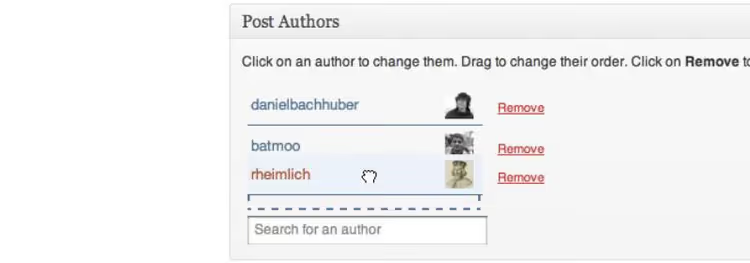
Co-Authors Plus løser et problem WordPress ikke håndterer ut av boksen: flere forfattere på ett enkelt innlegg. Utvidelsen fra Automattic (v4.0.2, 20 000+ installasjoner, PHP 7.4+, WordPress 6.4+) er bransjestandarden for redaksjoner og blogger med et forfatterteam.
Utvidelsens filosofi: medforfatterskap er en førsteklasses borger. Du tildeler flere bylines via søk-mens-du-skriver i innleggsredigereren, og hver medforfatter får sin egen plass i bylinen, på arkivsiden og i RSS.
En separat, kraftfull funksjon: gjesteforfattere. Du kan opprette en profil for en invitert ekspert uten en WordPress-konto (med biografi, avatar og lenker) og tildele dem som medforfatter på lik linje med registrerte brukere.
Tekniske detaljer:
- 5 Gutenberg-blokker: medforfatter-avatar, navn, biografi, utvalgt bilde, liste over medforfattere;
- REST API for hodeløse oppsett;
- template tags for manuell integrasjon i temaet;
- 1-klikks import ved migrering fra Molongui Authorship eller PublishPress Authors.
Fordeler: bransjestandard, utviklet av Automattic, 19 språk, et aktivt (om enn ikke raskt) fellesskap.
Ulemper: krever redigering av temafiler for å vises på frontend (uten Gutenberg-blokker); forumstøtten er langsom, med frivillige snarere enn ansatte utviklere.
🔗 Co-Authors Plus på WordPress.org | 🔗 Live demo
5. Molongui Authorship: den nye standarden for forfatterblokker

Molongui Authorship dukket opp senere enn de andre, men ble raskt referansen for funksjonalitet. I én enkelt plugin pakker den alt som konkurrentene splitter mellom gratis- og PRO-versjoner: gjesteforfattere, medforfatterskap, 90+ sosiale ikoner og pikselperfekt tilpasning av forfatterboksen.
Hvorfor dette er seriøst:
- gjesteforfattere med fullstendige profiler (bilde, biografi, sosiale nettverk, stillingstittel) uten å opprette en konto;
- ubegrenset antall medforfattere per innlegg med dra-og-slipp-sortering i bylinen;
- en forfatterboks med live forhåndsvisning, 4 oppsett (innrammet, minimalistisk, fanebasert, innebygd) og et panel for tilpasset CSS;
- Schema.org-markering for Google Rich Snippets rett ut av boksen;
- 1-klikks migrering fra Co-Authors Plus, PublishPress Authors og One User Avatar.
Fordeler: maksimalt med funksjoner i gratisversjonen; responsiv teknisk support (live chat i adminpanelet); hyppige oppdateringer; integrasjon med Elementor og Divi.
Ulemper: PRO-funksjoner (dynamisk biografi med HTML, 30+ nisjeikoner, betinget visningslogikk, arkivsider for gjesteforfattere) er betalt; på eldre PHP 5.6 kan den være treg.
🔗 Molongui Authorship på WordPress.org
6. Manuell integrasjon i temaet: når en plugin er unødvendig

Hvis du er en utvikler med et tilpasset tema, eller du rett og slett ikke ønsker ekstra plugins, kan en forfatterboks legges til på 30 linjer med PHP. Her er ferdig kode for functions.php (eller en snippet via WPCode):
1 // Author box under post — functions.php 2 function techblog_author_box() { 3 if ( ! is_single() || ! get_the_author_meta( 'description' ) ) { 4 return; 5 } 6 $author_name = get_the_author(); 7 $author_bio = get_the_author_meta( 'description' ); 8 $author_url = get_author_posts_url( get_the_author_meta( 'ID' ) ); 9 $author_avatar = get_avatar( get_the_author_meta( 'user_email' ), 80 ); 10 ?> 11 <div class="author-box"> 12 <div class="author-box__avatar"> 13 <a href="<?php echo esc_url( $author_url ); ?>" rel="author"> 14 <?php echo $author_avatar; ?> 15 </a> 16 </div> 17 <div class="author-box__content"> 18 <h4 class="author-box__name"> 19 <a href="<?php echo esc_url( $author_url ); ?>" rel="author"> 20 <?php echo esc_html( $author_name ); ?> 21 </a> 22 </h4> 23 <p class="author-box__bio"><?php echo wp_kses_post( $author_bio ); ?></p> 24 </div> 25 </div> 26 <?php 27 } 28 add_action( 'wp_footer', 'techblog_author_box' ); 29
Hva du må forstå med manuell integrasjon:
- Biografien fylles ut under «Brukere → Din profil».» Uten et utfylt
description-felt vil ikke forfatterboksen vises i det hele tatt; dette er et bevisst valg for å unngå at en tom ramme vises. - Avatarer kommer som standard fra Gravatar. Hver forfatter trenger en Gravatar-konto med samme e-post som i WordPress. Alternativet er en plugin som Simple Local Avatars.
- Stilsettingen går i temaets
style.css. Koden over gir bare strukturen; utseendet (rammer, skygger, polstring, farger) må legges til separat. wp_footer-hooken sender ut boksen i bunnteksten.** Hvis du trenger den strengt under innlegget, erstatt den medthe_content-filteret.
Når du bør velge den manuelle metoden: du er webutvikler, du har et tilpasset tema uten støtte for forfatterblokk, og det er kritisk å minimere antall plugins. I alle andre tilfeller, bruk en plugin: du sparer timevis med vedlikehold.
Sammenligningstabell
Kriterium | Starbox | Simple Author Box | Co-Authors Plus | Molongui Authorship |
|---|---|---|---|---|
Gjesteforfattere | ❌ | Kun PRO | ✅ | ✅ |
Medforfatterskap | ❌ | ❌ | ✅ | ✅ |
Last opp eget bilde | ✅ | ✅ | ❌ (Gravatar) | ✅ |
Ferdige designtemaer | 6 | 0 (manuelt oppsett) | 0 | 4+ |
Sosiale nettverk | 16 | 30+ | 0 (separat) | 90+ |
Gutenberg-blokker | ❌ | 1 | 5 | ❌ |
Schema.org | vCard | ❌ | ❌ | ✅ (full) |
Aktive installasjoner | 10 000+ | ikke oppgitt | 20 000+ | ikke oppgitt |
Siste oppdatering | Mai 2025 | Mai 2026 | ~Apr 2026 | jevnlig |
Beste scenario | Soloblogg, pen boks rett ut av boksen | Finjustert tilpasning for å matche merkevaren | Redaksjon, samarbeidsinnlegg | Universell: gjester, medforfattere, design |
Hvis du er en visuell elev og foretrekker å se prosessen fremfor å lese, viser WP Engine Builders hvordan du bygger en forfatterboks med native WordPress-blokker på 5 minutter. Ingen plugins, bare Gutenberg.
⁉️🤔 Ofte stilte spørsmål
Er det obligatorisk å bruke Gravatar for forfatteravataren?
Ikke obligatorisk. Starbox, Simple Author Box og Molongui Authorship lar deg laste opp ditt eget bilde direkte til WordPress-mediebiblioteket, utenom Gravatar. Dette er praktisk hvis forfatteren ikke ønsker å registrere seg på en tredjepartstjeneste, eller hvis flere forfattere bruker samme e-post. Co-Authors Plus støtter også avatarlasting for gjesteforfattere uten Gravatar, via profilens utvalgte bilde. Gravatar er et globalt avatarsystem knyttet til e-post. Som standard bruker WordPress det. Hvis Gravatar ikke er satt opp, vises en grå «mystisk person». For å velge bort Gravatar helt, installer Simple Author Box eller Molongui Authorship: i innstillingene finnes en bryter «Bruk lokal avatar.»
Senker en forfatterboks sidehastigheten?
Kvalitetsplugins fra denne listen gjør ikke det. Starbox, Simple Author Box og Molongui Authorship laster kun CSS og et minimalt antall SVG-ikoner (vanligvis 5-15 KB komprimert). Det er ingen ekstra forespørsler til eksterne servere. Verifisert: i Lighthouse og PageSpeed Insights er forskjellen før og etter vanligvis innenfor målefeilmarginen (0-2 poeng). Unntaket er hvis en plugin laster Google Fonts (Starbox i eldre versjoner); Simple Author Box har allerede gått over til lokale Buny Fonts.
Hvis hastighet er kritisk, foretrekk Simple Author Box eller den manuelle metoden. Og ikke glem caching: med bufring på serversiden aktivert (WP Rocket, FlyingPress), serveres forfatterboksens ekstra CSS fra cache og har ingen innvirkning på målingene i det hele tatt.
Er Schema.org strukturert data for forfattere nødvendig?
Ønskelig, men ikke obligatorisk. En korrekt merket forfatterblokk hjelper Google med å vise forbedrede utdrag (forfatterbilde ved siden av søkeresultatet), noe som øker CTR med 5-15% ifølge Backlinko. Fra denne listen tilbys Schema.org rett ut av boksen av Molongui Authorship (full markering) og Starbox (vCard). I Co-Authors Plus og Simple Author Box må markering legges til manuelt.
Hvis du støtter deg på en SEO-plugin (Rank Math, Yoast SEO), er det sannsynlig at den allerede legger til grunnleggende forfattermarkering. I så fall er duplisering via forfatterboks-pluginen unødvendig og til og med skadelig. Sjekk i Google Search Console (delen «Forbedringer») eller Schema.org-validatoren for konflikter.
Kan forfatterboksen vises ikke bare under innlegget, men også i sidepanelet?
Ja, men via en shortcode eller widget. Starbox tilbyr shortcoden [starbox id="login"], Molongui Authorship PRO tilbyr [molongui_author_box], og WPCode lar deg bygge boksen og vise den via en «Tilpasset HTML»-widget. I sidepanelet ser imidlertid en forfatterboks i fullt format med biografi og sosiale nettverk klumpete ut; det er bedre å begrense den til en avatar, et navn og en lenke til alle innlegg av forfatteren.
Uten plugin: opprett en HTML-widget med kode for
get_avatar(),get_the_author_meta()ogget_author_posts_url(): bare 3 linjer med PHP. Dette fungerer bare på sider der en forfatter er definert (innlegg, forfatterarkiv).
Hva gjør jeg hvis forfatterboksen dupliseres av temaet?
En vanlig situasjon: temaet viser allerede sin egen forfatterblokk, og pluginen legger til en til. Det finnes tre løsninger, fra enkel til kompleks: (1) deaktiver temaets forfatterblokk i Tilpasser-innstillingene (hvis temaet tilbyr det alternativet); (2) i plugin-innstillingene (Starbox, Simple Author Box), endre visningsposisjonen eller deaktiver auto-innsetting; (3) skjul den med en CSS-regel .theme-author-box { display: none; }, ikke elegant, men pålitelig. Starbox kan automatisk fjerne duplikatet hvis den oppdager en ekstra forfatterboks i DOM-en.
Ideelt sett, bruk det ene eller det andre: enten temaets forfatterblokk eller pluginen. To blokker med forskjellig design forvirrer leseren og ser ut som en layoutfeil.
Hvilken plugin bør du velge for oppgaven
Vi har dekket verktøy fra enkel «installer og glem» til manuell kodesammenstilling. Her er en beslutningsmatrise så du slipper å lese alt på nytt.
Driver du en blogg alene og vil ha en pen forfatterboks uten CSS, installer Starbox. Seks ferdige temaer, minimale innstillinger, resultater på 2 minutter.
Hvis pikselperfekt tilpasning for å matche merkevaren din er viktig, er valget ditt Simple Author Box. Live forhåndsvisning, last opp ditt eget bilde i stedet for Gravatar, hyppige oppdateringer (utvikleren er responsiv).
Har du en redaksjon, gjesteposter og samarbeidsartikler, velg Co-Authors Plus eller Molongui Authorship. Forskjellen: Co-Authors Plus er en velprøvd standard fra Automattic, men den krever redigering av temamaler. Molongui Authorship er en moderne alt-i-ett-løsning der alt fungerer rett ut av esken og gjesteforfattere settes opp med to klikk.
Er du utvikler og ønsker ikke å legge til plugins, kopier PHP-koden fra avsnitt 6 inn i barnetemaets functions.php og legg til stiler. 15 minutters arbeid, null avhengigheter.
Uansett hvilken metode du velger, ikke hopp over hovedsteget: fyll ut forfatterbiografien under «Brukere → Din profil». Den vakreste forfatterboksen med en tom biografi er ikke verdt en eneste kodelinje.

Et profesjonelt team av forfattere og redaktører som spesialiserer seg på å lage kvalitetsinnhold.