














👤 11 Beste WordPress-forfatterbokser-plugins 2026
Rulling, overskrift, første avsnitt, og leseren forlater siden. Du har mindre enn 8 sekunder på å fenge dem. Men selv om teksten er god, skriker en tom «Admin»-plassholder på slutten av innlegget noe annet: bloggen bryr seg ikke om leseren.
En forfatterboks lukker dette gapet. Den setter et ansikt ved siden av innholdet og tilfører bloggen menneskelighet. Og når det er en avatar under innlegget, et par linjer om forfatteren og klikkbare sosiale lenker, får leseren akkurat det de trenger for neste steg: abonnere, gå til Twitter, lese mer.
Problemet er at standard WordPress rett ut av boksen bare gir et navn og en lenke til forfatterarkivet. Ingen biografi, ingen sosiale lenker, ingen anstendig design. Utvidelser fyller dette gapet fullstendig, og mange gjør det gratis.
Vi har samlet 11 fungerende løsninger for forfatterbokser på WordPress: fra minimalistiske til funksjonsrike, med støtte for flerforfatterskap og gjester. Alle testet på gjeldende versjon av WP, hver med sine styrker og begrensninger.
💡 Rask oversikt:
- Hvilket problem en forfatterboks løser, og hvorfor en blogg mister lesertillit uten
- 11 utvidelser: fra lette ettklikksløsninger til kraftfulle alt-i-ett med sosiale medier, faner og medforfatterskap
- Hvordan velge riktig alternativ for ditt scenario: enkeltblogg, flerforfattermagasin eller gjesteinnleggstrøm
Sammenligningstabell for utvidelser
Utvidelse | Gratis | Pro-versjon | Sosiale medier | Gjesteforfattere | Aktive installasjoner |
|---|---|---|---|---|---|
Simple Author Box | Ja | Ja | 30+ | Ja | 70 000+ |
Ultimate Author Box Lite | Ja | Ja | 10 | Nei | 5 000+ |
Ultimate Author Box Pro | Nei | - | 10+ | Ja | Ikke tilgjengelig |
Guest Author Name | Ja | Nei | Nei | Ja | 10 000+ |
Starbox | Ja | Ja | 20+ | Nei | 30 000+ |
A Fancy WordPress Author List | Ja | Nei | Ja | Nei | Ikke tilgjengelig |
Author Bio Box | Ja | Nei | Ja | Nei | 7 000+ |
WP Post Author | Ja | Ja | 25+ | Ja | 20 000+ |
Fanciest Author Box | Nei | - | 10+ | Ja | Ikke tilgjengelig |
Molongui Authorship | Ja | Ja | 70+ | Ja | 80 000+ |
Booster Extension | Ja | Nei | Ja | Nei | 4 000+ |
1. Simple Author Box

🔗 Simple Author Box på WordPress.org
Vår favoritt blant enkle løsninger. WebFactory Ltd laget en utvidelse som ikke prøver å være alt på en gang, og det er akkurat derfor den er god. Installer, aktiver, og en responsiv forfatterboks ligger allerede på slutten av hvert innlegg. Forfatternavn, avatar via Gravatar, beskrivelse og sosiale lenker, alt på plass uten ekstra oppstyr.
I praksis er det tilpasningsmulighetene som fenger deg. Farger, fonter og mellomrom hentes fra det aktive temaet, men om ønskelig kan hvert element overstyres. Utvidelsen er RTL-vennlig, støtter AMP og bruker Bunny Fonts i stedet for Google Fonts, en fin bonus for GDPR-etterlevelse. Gjesteforfattere legges til uten å opprette en WordPress-konto, og for dem som foretrekker manuell kontroll, finnes det mal-tagger.
Pro-versjonen utvider settet med sosiale nettverk til tre dusin og legger til finstyrt kontroll av synlighet per innholdstype. Men i de fleste scenarioer er gratisversjonen mer enn nok.
Fordeler:
- Umiddelbar installasjon, minimale innstillinger for grunnleggende resultater
- GDPR-vennlig (Bunny Fonts, ingen eksterne forespørsler uten behov)
- Gjesteforfattere uten fullstendige kontoer
Ulemper:
- Gratisversjon begrenset til ~5 sosiale nettverk
- Ingen innebygde «Siste innlegg»-faner i boksen
2. Ultimate Author Box Lite
🔗 Ultimate Author Box Lite på WordPress.org
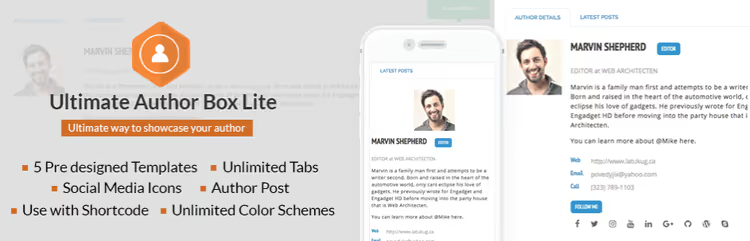
AccessPress Themes tilbyr en forfatterbokskonstruktør med fem forhåndsdefinerte maler. Endre bakgrunner, farger, ikoner, så ser boksen ut som en designer tegnet den spesifikt for ditt nettsted. Utvidelsen fungerer via shortcodes og automatisk innsetting, støtter innlegg, sider og egendefinerte innholdstyper.
Likte fleksibiliteten med avatarer. Du kan hente bilder fra Facebook, Twitter eller Instagram, eller laste opp dine egne, Gravatar er ikke obligatorisk. Synlighetskontroll per innlegg og side redder deg når boksen ikke trengs på noe innhold.
Lite-versjonen gir 10 sosiale ikoner. Trenger du flere, tilbyr forfatterne en Pro-oppgradering med utvidet funksjonalitet (se neste punkt).
Fordeler:
- Ferdige maler sparer tid på styling
- Fleksible avatarkilder (sosiale medier + egendefinert opplasting)
- Presis synlighetskontroll per innlegg
Ulemper:
- Lite begrenset til 10 sosiale nettverk
- Noen avanserte innstillinger kun i Pro
3. Ultimate Author Box Pro
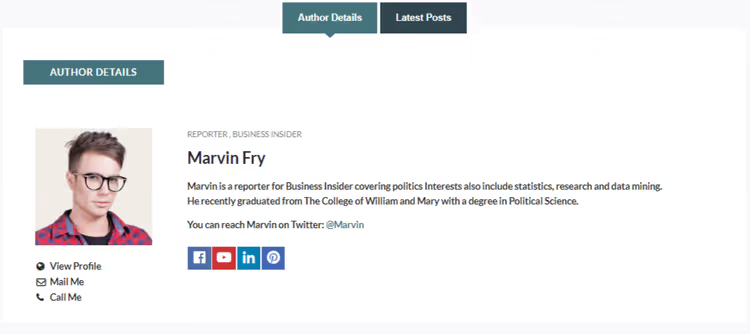
Premiumversjonen fjerner Lite-begrensningene og legger til faner: forfatterens siste innlegg, sosiale profiler, kontaktinformasjon. Etter vår erfaring er det fanene som forvandler en forfatterboks fra «bare nok en blokk» til en fullverdig profil folk faktisk klikker på.
Telefon-, e-post- og stillingsfelt er tilgjengelige, nyttig for flerforfattermagasiner der redaksjonen vises frem. Utvidelsen oppdateres jevnlig og støtter gjeldende WordPress-versjoner. Se etter den på AccessPress Themes' nettsted eller CodeCanyon som «Ultimate Author Box».
Fordeler:
- Fanene «Siste innlegg» og «Sosiale medier» øker engasjementet
- Full forfatterkontaktblokk
- Kompatibel med flerforfatter- og gjestescenarioer
Ulemper:
- Kun betalt versjon, ingen gratis prøveperiode
- Fanedesign mindre moderne enn Fanciest Author Box
4. Guest Author Name
🔗 Guest Author Name på WordPress.org
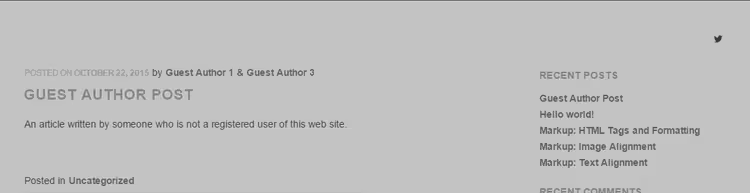
Et spesialisert verktøy for ett scenario: en strøm av gjesteinnlegg. Hvis du jevnlig publiserer gjesteforfattere og ikke vil opprette kontoer, løser denne utvidelsen problemet elegant, med én knapp.
Mekanikken er enkel: når du publiserer et innlegg, oppgir du gjestens navn og en lenke til deres nettsted eller sosiale medier. Utvidelsen danner automatisk en boks med navn, lenke og valgfri avatar. Ingen mellomroller, e-postbekreftelser eller rot med profiler.
For nettsteder med sjeldne gjesteposter er det overkill, enklere å bruke gjestefunksjonen i Simple Author Box eller Molongui. Men har du dusinvis av gjester per måned, er tidsbesparelsen merkbar.
Fordeler:
- Umiddelbar opprettelse av gjesteforfatter uten konto
- Null inngangsbarriere, én knapp, ett felt
- Kommer ikke i konflikt med hovedpluginen for forfatterbokser
Ulemper:
- Kun grunnleggende funksjonalitet, ingen sosiale medier i boksen
- Ikke egnet for faste forfattere (de trenger en fullstendig profil)
5. Starbox

Starbox fra Squirrly UK lokker med forhåndsdefinerte temaer, velg et av de ferdige, så ser boksen grei ut uten finmanuell justering. Praktisk når du skal lansere en forfatterboks på en eksisterende blogg på 5 minutter og ikke styre med CSS.
Av det trivelige: innebygd mikromarkering (schema.org) for Google rich snippets, forfatterskapsdata for Facebook og Google, lenker til alle forfatterens poster og plasseringsangivelse. Boksen kan plasseres over eller under posten, for enkelte formater fungerer topplassering bedre (for eksempel i veiledninger der det er viktig å umiddelbart vise forfatterens ekspertise).
Pro-versjonen legger til egendefinerte farger, flere sosiale ikoner og fjerner vannmerket. Men etter vår erfaring bekrefter 30 000+ aktive installasjoner av gratisversjonen at de fleste har nok med grunnleggende funksjonalitet.
Fordeler:
- Ferdige temaer, minimal tid til visuelt oppsett
- Innebygd Schema-markering for søke-utdrag
- Fleksibel plassering: topp eller bunn av post
Ulemper:
- Gratisversjonen inneholder Squirrly-merkevare
- Mindre tilpasningsmuligheter enn Molongui eller WP Post Author
6. En stilig forfatterliste for WordPress
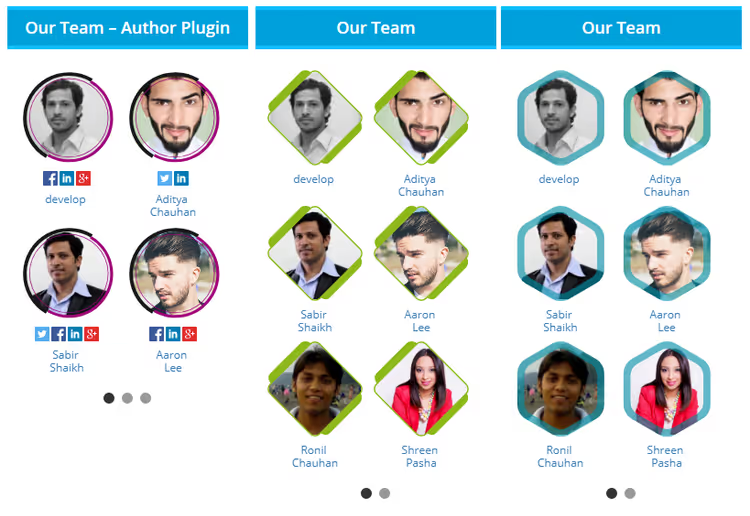
Ikke en forfatterboksløsning i klassisk forstand, men en widget for å vise en liste over forfattere i sidepanelet eller bunnteksten. Viser alle skrivende forfattere på bloggen i et kompakt rutenett med avatarer og lenker til arkivene deres. Ideen er enkel: legg til en «Våre forfattere»-blokk i sidepanelet, og la leserne utforske.
En løsning fra ThematoSoup, de samme utviklerne som laget Fanciest Author Box. Utvidelsen er gammel (sist oppdatert for noen år siden), men den håndterer sin smale oppgave. Fungerer uten feil på moderne WordPress-versjoner, selv om den har få aktive installasjoner.
Hvis du spesifikt trenger en widget-forfatterliste, ikke en individuell boks under innlegg, ta en titt. Men hvis oppgaven er en klassisk forfatterboks, bør du heller velge et verktøy fra de fem første på listen.
Fordeler:
- Den eneste utvidelsen i samlingen som er skreddersydd for forfatterlister
- Enkel dra-og-slipp-widget, ingen shortcodes
- Kan ekskludere enkeltforfattere fra visning
Ulemper:
- Ikke oppdatert på lenge, ingen aktiv support
- Erstatter ikke forfatterboksen under innlegg, det er et annet verktøy
7. Author Bio Box
🔗 Author Bio Box på WordPress.org
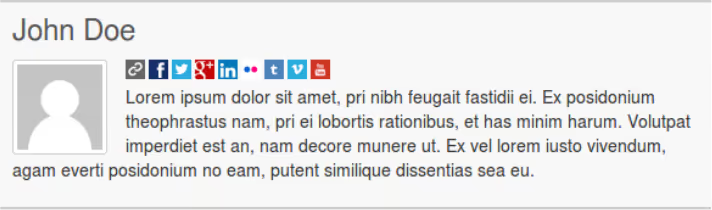
En lett og fokusert utvidelse uten oppblåst funksjonalitet. Gjør akkurat det navnet lover: en bioboks med avatar, beskrivelse og sosiale ikoner. Ingen faner, gjesteforfattere eller medforfatterskap, bare grunnleggende, men omhyggelig laget funksjonalitet.
Administrasjonsgrensesnittet er intuitivt: farger, plassering på siden, mellomrom, alt konfigureres fra én skjerm. Utvidelsen laster ikke ekstra skript på frontend og viser grei mobilytelse. For en personlig blogg med én forfatter, en ryddig og tilstrekkelig løsning.
Fordeler:
- Minimalistisk og rask, ingen ekstra kode
- Enkelt oppsettgrensesnitt, alt på én skjerm
- God mobiltilpasning
Ulemper:
- Ingen gjesteforfattere eller scenarioer med flere forfattere
- Færre sosiale nettverk enn konkurrenter som WP Post Author
8. WP Post Author
🔗 WP Post Author på WordPress.org
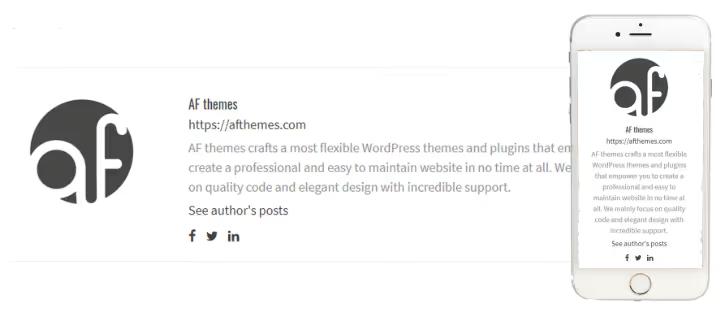
En multifunksjonell maskin fra AF Themes. I tillegg til den grunnleggende forfatterboksen (avatar, biografi, sosiale medier, e-post, rolle), kan utvidelsen: tilordne flere forfattere til ett innlegg, legge til gjesteforfattere uten registrering, vise forfatterwidgets i sidepanelet, og til og med samle inn innleggsvurderinger fra lesere.
På testbenken vår overrasket arbeidshastigheten positivt, til tross for overfloden av funksjoner, frontend henger ikke. Shortcodes tillater innbygging av forfatterblokken hvor som helst i temaet, ikke bare på slutten av innlegget. For et flerforfattermagasin der det er viktig å vise medforfattere og administrere boksens synlighet etter roller, et av de sterkeste alternativene.
Pro-versjonen legger til registrerings- og påloggingsskjemaer rett fra forfatterboksen, en utvidet stilredigerer og lokale avatarer. 20 000+ aktive installasjoner bekrefter etterspørselen.
Fordeler:
- Flerforfatterskap og medforfatterskap rett ut av esken
- Sidepanelwidgets utvider forfatterens synlighetssone
- Shortcodes for manuell plassering hvor som helst i temaet
Ulemper:
- Overflod av innstillinger kan forvirre nybegynnere
- Noen stilalternativer kun i Pro
9. Fanciest Author Box
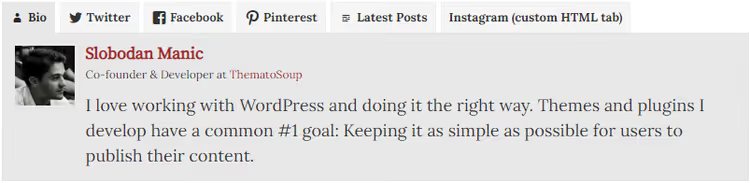
En premiumutvidelse fra ThematoSoup (Slobodan Manic og Dragan Nikolic), solgt på CodeCanyon og via det offisielle nettstedet fanciestauthorbox.com. Hvis design av forfatterboksen er en topprioritet for deg, er dette kandidat nummer 1.
Utvidelsen bygger en boks med faner: biografi, Twitter, Facebook, YouTube, Pinterest, LinkedIn, siste innlegg og en tilpasset HTML-fane (for eksempel for en Instagram-feed). Hver fane lastes dovent, påvirker ikke sidehastigheten. Retina-klar og responsiv på et høyt nivå: på mobil faller ikke boksen fra hverandre, men omstruktureres pent.
Støtter Co-Authors Plus for felles forfatterskap, kan sendes ut til RSS-strømmer, og kan tilpasses farger uten begrensninger. Den eneste ulempen er prisen: det er et engangskjøp på CodeCanyon, ikke et abonnement, men det finnes ingen gratisversjon.
Fordeler:
- Visuelt den beste forfatterboksen blant alle løsningene i samlingen
- Doven lasting av faner sparer sidehastighet
- Full fargetilpasning, Retina-klar
Ulemper:
- Kun betalt (CodeCanyon, engangsbetaling)
- Færre sosiale nettverk ut av esken enn Molongui (men har tilpasset HTML)
10. Molongui Authorship
🔗 Molongui Authorship på WordPress.org
Leder i antall sosiale nettverk, 70+ plattformer, fra åpenbare Twitter/Facebook/LinkedIn til nisjeplattformer som ResearchGate og SoundCloud. Utvikler Amitzy satset på maksimal dekning, og det fungerer: uansett hvor leseren din ferdes, vil et ikon bli funnet.
Men Molonguis hovedstyrke ligger ikke i sosiale nettverk, men i flerforfatterskap. Du kan spesifisere flere forfattere og medforfattere for ett innlegg, et scenario som i andre utvidelser enten er fraværende eller krever omveier. Gjesteforfattere legges til uten WordPress-registrering, og for faste forfattere finnes et fullt panel med statistikk og relaterte innlegg.
80 000+ aktive installasjoner og regelmessige oppdateringer gjør Molongui til den mest populære løsningen i denne nisjen. Pro-versjonen legger til en utvidet stilredigerer, premiumwidgets og prioritert support.
Fordeler:
- 70+ sosiale nettverk, rekord i samlingen
- Beste implementering av flerforfatterskap og medforfatterskap
- Enorm brukerbase og regelmessige oppdateringer
Ulemper:
- På grunn av overflod av alternativer er inngangsterskelen høyere enn gjennomsnittet
- Gratisversjonen inneholder mersalg til Pro i admin
11. Booster Extension

🔗 Booster Extension på WordPress.org
Runden avsluttes med en utvidelse som går lenger enn «bare en forfatterboks». ThemeInWP har pakket inn i Booster Extension et helt sett med engasjementsverktøy: «Del»-knapper med delingstall, beregning av lesetid, emoji-reaksjoner, liker/ikke liker for innlegg, og, faktisk, en forfatterboks med sosiale profiler.
Hvis du uansett planla å installere en utvidelse for sosiale knapper og reaksjoner, slår Booster Extension to fluer i én smekk. Forfatterboksen her er ikke den mest avanserte (grunnleggende sosiale medier, standard layout), men for en blogg der sosial bevisføring er viktigere enn detaljert forfatterbiografi, er den tilstrekkelig.
Utvidelsen oppdateres aktivt og er kompatibel med gjeldende WordPress-versjoner, innstillingsgrensesnittet er logisk og ikke overlesset. 4 000+ installasjoner, mer beskjedent enn lederne, men normalt for en relativt ung utvidelse.
Fordeler:
- Forfatterboks + sosiale knapper + reaksjoner + lesetid, fire funksjoner i én utvidelse
- Ryddig grensesnitt uten overflod av valg
- Kompatibel med gjeldende WordPress-versjoner
Ulemper:
- Forfatterboksen er ikke utvidelsens hovedfokus, underlegen spesialiserte løsninger
- Færre sosiale nettverk for forfatterprofil
Hvis du foretrekker videoformat, her er en visuell gjennomgang av installasjon og konfigurering av en forfatterboks i WordPress:
⁉️🤔 Ofte stilte spørsmål
Er det obligatorisk å installere en plugin for en forfatterboks, kan man ikke kode det manuelt?
Det kan du. Men standardblokken «Post Author» i Gutenberg og temamalfunksjoner viser vanligvis bare navn og en lenke til arkivet. Sosiale medier, biografi, avatar, mikromarkering, hvert tillegg krever redigering av
functions.phpog et child theme. En plugin gir deg alt dette på 5 minutter uten kode, med en garanti for at boksen ikke knekker ved neste temaoppdatering. For det store flertallet av WordPress-brukere er dette den optimale veien. Unntak: skreddersydde oppsett på Oxygen/Bricks, der det er enklere å kode i byggeverktøyet.
Hvilken plugin bør man velge for en enkeltblogg?
Hvis bloggen har én forfatter og gjesteinnlegg er sjeldne, velg Simple Author Box (gratis) eller Fanciest Author Box (betalt, for design). Begge dekker scenarioet «avatar + biografi + sosiale medier» uten ekstra funksjonalitet.
For en soloblogger er flerforfatterskap og gjesteprofiler dødvekt som bare tynger administrasjonen. Bedre å ta et lettvektsverktøy og ikke betale for mye for funksjoner.
Fungerer disse pluginene med Gutenberg og blokktemaer?
Alle 11 pluginene fra oversikten er testet med Gutenberg og viser forfatterboksen korrekt under innhold. Noen (WP Post Author, Molongui) tilbyr i tillegg blokker for redigeringsverktøyet. Hvis du bruker et FSE-tema (Twenty Twenty-Four og lignende), sjekk at plugin-en ikke dupliserer den innebygde «Post Author»-blokken, vanligvis kan du deaktivere én av de to.
I praksis er det ikke observert konflikter med blokktemaer, men det lønner seg alltid å kjøre ett testinnlegg etter installasjon, 2 minutter sparer en time med feilsøking senere.
Kan man vise forfatterboksen ikke bare på slutten, men også i begynnelsen av innlegget?
Ja, de fleste pluginene fra listen (Starbox, Molongui, WP Post Author, Ultimate Author Box) lar deg velge plassering: topp, bunn eller begge samtidig. Starbox og WP Post Author gir dette valget direkte i innstillingene; Molongui, via shortkoder, noe som er mer fleksibelt, men krever manuell plassering.
Topplassering er berettiget for veiledninger og ekspertanalyser, der leseren ønsker å umiddelbart forstå hvem som skriver. For nyheter og underholdningsinnhold er bunnplassering mer organisk.
Hvilken plugin gir flest sosiale nettverk?
Molongui Authorship med 70+ plattformer, absolutt rekordholder. På andreplass, Simple Author Box Pro med 30+. Til sammenligning: Starbox gir omtrent 20, Author Bio Box, færre enn 10. Valget avhenger ikke av kvantitet, men av hvilke nettverk forfatterne dine faktisk vedlikeholder.
Tre til fire relevante ikoner fungerer bedre enn en rad med 15 inaktive. Start med Twitter/X, LinkedIn og GitHub, for tekniske blogger er dette kjernesettet.
Hvilken forfatterboks-plugin du bør velge
En forfatterboks er ikke bare en «pen blokk». Det er et konverteringselement som gjør en anonym leser til en abonnent og gjenganger. På 5-10 minutters installasjon får du et verktøy som jobber med tillit passivt, uten daglig innsats.
Hvis du trenger ett universelt valg: Molongui Authorship for flerforfatterprosjekter, Simple Author Box for soloblogger. Hvis budsjettet tillater å bruke penger på verktøy, ta en titt på Fanciest Author Box: visuelt er den hode og skuldre over resten.
Hvis du kjører en strøm av gjesteinnlegg, ta Guest Author Name som et supplement til hovedpluginen, ikke i stedet for den. Og hvis du uansett planla å installere en plugin for sosial deling, vil Booster Extension spare én plass i den installerte listen.
Velg den rette, installer den, sett opp avatar og biografi, og la leserne dine få vite hvem som skriver for dem hver dag.

Et profesjonelt team av forfattere og redaktører som spesialiserer seg på å lage kvalitetsinnhold.