














📝 Slik legger du til egendefinert kode på et WordPress-nettsted
Et WordPress-nettsted fungerer fint, men du vil ha litt mer: fjerne datoen fra en bestemt blokk, endre skriften i overskrifter, legge til mikrodatastruktur som temaet ditt ikke støtter. Høres det kjent ut? Alle WP-eiere møter før eller siden begrensningene i temaer og utvidelser. Nedenfor finner du fem trygge måter å legge til din egen kode på, fra å installere en utvidelse på ett minutt til å skrive din egen miniutvidelse.
Nettet er fullt av ferdige PHP- og CSS-snutter for enhver oppgave. Problemet er ikke å finne koden, problemet er hvor du skal plassere den så du ikke knekker nettstedet ved neste temaoppdatering. Vi har samlet alle fungerende metoder på ett sted, med konkrete kjøringspunkter, advarsler og eksempler.
💡 Rask oversikt:
- Installer WPCode eller Code Snippets, den tryggeste metoden for nybegynnere: koden forsvinner ikke når du bytter tema, og hver snutt kan slås av og på individuelt.
- Hvis du redigerer CSS, start med Tilpasser (Utseende → Tilpass → Ekstra CSS), den er innebygd i WordPress og krever ingen utvidelser.
- For functions.php og malredigeringer, opprett et child theme: dette bevarer endringene dine når hovedtemaet oppdateres.
- Når snuttene hoper seg opp eller endrer nettstedets logikk globalt, pakk dem inn i din egen utvidelse.
Metode 1: utvidelser for innsetting av snutter
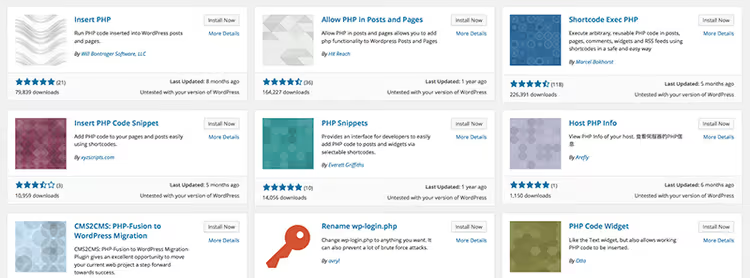
Den tryggeste metoden for en nybegynner, en dedikert utvidelse for snuttadministrasjon. Du setter inn PHP, CSS eller JavaScript i administrasjonspanelet via et vanlig tekstfelt, og utvidelsen kjører koden der det trengs. Hvis koden har en feil, fanger en slik utvidelse opp den fatale feilen og deaktiverer snutten automatisk, nettstedet krasjer ikke, du mister ikke tilgang til administrasjonspanelet.
To hovedkandidater i 2026:
WPCode (tidligere Insert Headers and Footers), den mest populære, 2+ millioner aktive installasjoner og en vurdering på 4,9 på WordPress.org. Gratisversjonen kan sette inn kode i topptekst, bunntekst, før og etter innhold. Pro-nivået legger til betinget logikk (vis en snutt bare på bestemte sider), snuttgenerator via beskrivelse og et bibliotek med ferdige oppskrifter.
Code Snippets, 700 000+ installasjoner, vurdering 4,8. Helt gratis, med en grafisk editor og syntaksutheving. Snutter lagres i databasen og er ikke avhengige av temaet. Du kan eksportere et sett med snutter til JSON og flytte dem til et annet nettsted.
Begge utvidelsene fungerer etter samme prinsipp: du oppretter en ny snutt, velger kodetype (PHP / CSS / JS), limer inn koden og trykker «Aktiver». Hvis snutten forårsaker en fatal feil, deaktiverer WordPress den automatisk ved neste forespørsel, den hvite dødsskjermen vil ikke true deg.
Før du setter inn kode, ta en full sikkerhetskopi. I praksis dekker gratisversjonen av WPCode de fleste typiske oppgaver: ekstra analysepiksler, mikrodatastruktur, skjuling av elementer via CSS.
Metode 2: innebygd CSS-editor i WordPress

Sjekk at temaet ikke overstyrer stilene dine: åpne nettstedet i inkognitomodus etter at du har lagt til CSS.
Hvis oppgaven er rent kosmetisk (knappefarge, widget-marg, skriftstørrelse i bunntekst), trenger du ingen utvidelse. WordPress har siden versjon 4.7 inkludert en innebygd Ekstra CSS-editor rett i Tilpasser:
- Utseende → Tilpass → Ekstra CSS.
- Lim inn CSS-regelen i venstre panel.
- Til høyre en live forhåndsvisning: du ser endringer før du publiserer.
Denne metoden er god fordi CSS lagres i databasen sammen med temainnstillingene, en temaoppdatering vil ikke slette den. Ulempen er at editoren er enkel, uten syntaksutheving eller feilsjekking. For et dusin CSS-linjer er den perfekt, for hundre, hent en utvidelse som Simple Custom CSS and JS (200 000+ installasjoner), som gir en editor med utheving og lar deg lenke CSS som en ekstern fil for bedre bufring.
Viktig nyanse: CSS kaskaderer fra topp til bunn, en regel skrevet senere overstyrer en tidligere. Derfor slår CSS fra Ekstra CSS eller en utvidelse alltid temastiler. Hvis regelen din ikke slo gjennom, legg til !important eller foredle selektoren til en mer spesifikk en.
Metode 3: child theme for PHP- og malredigeringer

Et child theme arver alt fra parent-temaet, men lar deg overstyre alle malfiler eller funksjoner. Dette er den klassiske måten å gjøre endringer i nettstedets logikk uten å risikere å miste dem ved oppdatering.
Når du trenger et child theme:
- Du endrer sidemarkup (header.php, single.php, footer.php).
- Du legger til kode i parent-temaets functions.php, du kan ikke gjøre dette direkte fordi en oppdatering vil overskrive filen.
- Du overstyrer WooCommerce-maler for nettbutikken din.
Opprettelse, 5 minutter:
Opprett en mappe i /wp-content/themes/, for eksempel twentytwentyfive-child. Inni, to filer:
1 /* 2 Theme Name: Twenty Twenty-Five Child 3 Template: twentytwentyfive 4 */ 5 @import url("../twentytwentyfive/style.css");
Filen functions.php:
1 <?php 2 add_action('wp_enqueue_scripts', function () { 3 wp_enqueue_style( 4 'child-style', 5 get_stylesheet_directory_uri() . '/style.css', 6 ['parent-style'], 7 wp_get_theme()->get('Version') 8 ); 9 });
Arkiver mappen som en ZIP, last opp via Utseende → Temaer → Legg til nytt, og aktiver. For mer informasjon, se vår guide til WordPress child themes.
Den eneste ulempen med et child theme er at du må studere parent-temaets struktur så du ikke bryter avhengigheter. Hvis du bare redigerer CSS og legger til et par PHP-hooks, er en snippet-plugin fra metode 1 nok, et child theme er ikke nødvendig.
Metode 4: din egen plugin for permanent kode
Hvis du har samlet mer enn ti snippets og noen av dem er kritiske for nettstedets drift (egendefinerte innholdstyper, overstyringer av REST API-endepunkter, din egen taksonomi), pakk dem inn i din egen plugin. Den vil ikke slå seg av når du bytter tema og vil ikke gå tapt ved oppdatering.
Minimal plugin, én PHP-fil:
Opprett en my-site-core-mappe i /wp-content/plugins/. Inni, my-site-core.php:
1 <?php 2 /** 3 * Plugin Name: My Site Core 4 * Description: Custom site code: CPT, hooks, shortcodes 5 * Version: 1.0.0 6 * Requires at least: 6.0 7 * Requires PHP: 8.0 8 */
Skriv all tilpasset PHP under denne headeren. Pluginen vil vises i Plugins-listen, du kan aktivere og deaktivere den som en vanlig plugin.
For kode som alltid må kjøre (for eksempel registrering av en egendefinert innholdstype som er kritisk for innhold), bruk must-use plugins. Opprett en /wp-content/mu-plugins/-mappe og legg en PHP-fil der. MU-plugins kjøres automatisk og har ingen av/på-bryter i administrasjonspanelet, du kan ikke deaktivere dem ved et uhell.
Merk: hvis du bare slipper PHP-filer inn i mu-plugins uten en loader, vil ikke WordPress plukke dem opp fra undermapper. Enten legg filen i roten av mu-plugins, eller legg til en loader, en én-linjes PHP-fil som inkluderer filer fra undermapper via require_once.
Metode 5: vise kode i et innlegg uten kjøring
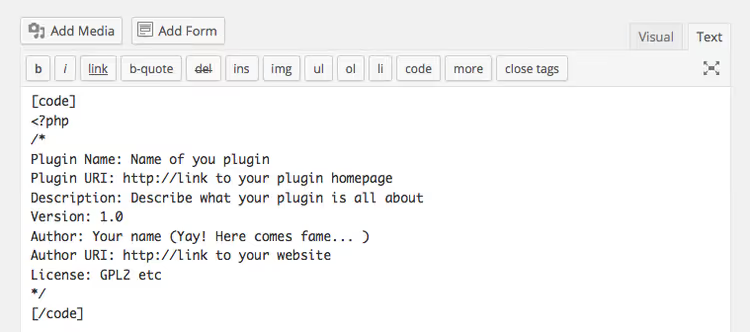
En separat oppgave er ikke å legge til kode på nettstedet, men å vise den til lesere i en artikkel. WordPress kjører som standard HTML og PHP satt inn i den visuelle editoren, noe som kan ødelegge innleggets layout. Løsningen avhenger av hvilken editor du bruker:
Gutenberg (blokk-editor): bruk Kode- eller Egendefinert HTML-blokken. Kodeblokken viser kode i en monospace-skrift i en ramme uten å kjøre den. For syntaksutheving av PHP og CSS, installer Syntax-highlighting Code Block-pluginen, den fargelegger kode inni kodeblokken etter språk.
Classic Editor: i den visuelle fanen fungerer det å sette inn kode som vanlig tekst for visning (men gir ikke monospace-formatering). I HTML-fanen tolkes kode som ekte, WordPress vil kjøre tagger og ødelegge siden. For å unngå dette, erstatt aktive tegn med HTML-entiteter:
Tegn | Erstatning |
|---|---|
|
|
|
|
|
|
|
|
For én enkelt tag fungerer manuell erstatning. For en blokk på 20 linjer, bruk en nettbasert koder eller plugin. En komplett liste over tegnentiteter finnes i WordPress-referansen.
⁉️🤔 Vanlige spørsmål
Kan jeg sette inn PHP-kode direkte i et WordPress-innlegg?
Nei, WordPress kjører ikke PHP inne i innholdsområdet av sikkerhetsgrunner. Hvis du trenger å kjøre PHP på en bestemt side, bruk en shortcode registrert i barnetemaets
functions.phpeller i en snippet-plugin. Et alternativ er plugins som Insert PHP Code Snippet, som lar deg opprette en snippet og sette den inn via shortcode i ethvert innlegg.
Hva er tryggest for en nybegynner: snippet-plugin eller barnetema?
WPCode- eller Code Snippets-pluginen. Den isolerer hvert kodefragment: en feil i én snippet påvirker ikke de andre, og WordPress fanger opp fatale feil og deaktiverer den problematiske snippeten automatisk. Et barnetema gir ingen slik mekanisme, en skrivefeil i
functions.phpknekker hele nettstedet. I tillegg er pluginen ikke knyttet til temaet: bytter du tema, blir koden værende.
Hvordan tester jeg kode før jeg kjører den på et produksjonsnettsted?
Opprett en staging-kopi av nettstedet. De fleste hoster (SiteGround, Cloudways, Kinsta) tilbyr en «Create Staging»-knapp i kontrollpanelet. Lokalt kan du sette opp en kopi via Local eller XAMPP. Test på kopien, og flytt deretter til produksjonsnettstedet. For raske CSS-regler holder det å åpne DevTools i Chrome (F12), finne elementet og legge på stilen direkte i nettleseren, den er midlertidig og bare synlig for deg.
Må jeg opprette et barnetema hvis jeg bare redigerer CSS?
Nei. Begynn med den innebygde Tilleggs-CSS i Tilpasser (Utseende → Tilpass). Det er nok for de fleste visuelle endringer, det slettes ikke ved temaoppdatering, og krever verken plugin eller barnetema. Et barnetema er nødvendig når du overstyrer PHP-malfiler (header.php, single.php, temafunksjoner).
Hvilken metode bør jeg velge for kritisk kode som ikke kan gå tapt?
Must-use-plugin (
/wp-content/mu-plugins/). Kode i MU-plugins kjører alltid, den kan ikke deaktiveres fra administrasjonspanelet, og den overlever temabytter og vanlige plugin-oppdateringer. Egnet for registrering av egendefinerte innholdstyper (CPT), taksonomier og kritiske REST API-overstyringer. Ikke egnet for kosmetiske endringer, der holder Tilleggs-CSS eller en snippet-plugin.
Hva du bør velge for oppgaven din
Hvis du trenger å fikse en knappefarge én gang, åpner du Utseende → Tilpass → Tilleggs-CSS, limer inn regelen og glemmer det. Hvis du samler nyttige PHP-snippets for nettstedet, installer WPCode: den er gratis, trygg og avhenger ikke av temaet. Hvis du redigerer sidemaler eller kobler inn egne skript via wp_enqueue_scripts, opprett et barnetema. Og når snippets overstiger ti og halvparten av dem er kritiske for driften av nettstedet, pakk dem inn i din egen plugin.
Begynn i det små: åpne Tilpasser og legg til din første CSS-regel nå. Skriv i kommentarfeltet hvilken metode du bruker, og hvilken snippet som viste seg å være mest nyttig på ditt nettsted.

Et profesjonelt team av forfattere og redaktører som spesialiserer seg på å lage kvalitetsinnhold.