













🔧 50 Vanligste wordpress-feil og hvordan du fikser dem
En hvit skjerm i stedet for et nettsted. Meldingen «Error establishing a database connection» over hele skjermen. Eller verre, stillhet: nettstedet vil rett og slett ikke åpne seg, og trafikken faller for hvert minutt som går. Et kjent scenario for alle som jobber med WordPress.
Saken er at feilmeldingen nesten aldri forteller deg hvor du skal grave. «Internal Server Error» er ikke en diagnose, bare en konstatering: noe gikk galt. Serveren forklarer ikke, utvidelser forblir tause, og kunden venter.
Vi har analysert 50 reelle WordPress-feil, fra ufarlig vedlikeholdsmodus til full databaseutestengning. For hver enkelt: et tydelig symptom, sannsynlig årsak og konkrete handlingstrinn. Med kopierbare kodebiter og WP-CLI-kommandoer, uten fyllstoff eller gjetting.
💡 Rask oversikt:
- Finn feilen din i oversiktstabellen nedenfor, 50 problemer delt inn i 6 kategorier med raske løsninger
- Gå til den relevante delen og følg trinnene: hver feil er beskrevet etter kjeden «symptom → årsak → løsning»
- For tekniske feil, kopier ferdige PHP-kodebiter og WP-CLI-kommandoer, kode testet på gjeldende WordPress-versjon
- Se videogjennomgangen av de vanligste WordPress-feilene, innebygd i innlegget
Oversiktstabell: 50 feil, symptomer og raske løsninger
# | Feil | Symptom | Kategori | Rask løsning |
|---|---|---|---|---|
1 | Internal Server Error (500) | Hvit skjerm / 500-melding | Server | Sjekk |
2 | Nettstedet opplever tekniske problemer | Melding «This site is experiencing technical difficulties» | Kjerne | Sjekk admin-e-post, aktiver |
3 | PHP-syntaksfeil |
| Kode | Fiks syntaks i |
4 | Databaseforbindelsesfeil | «Error establishing a database connection» | Database | Sjekk |
5 | Hvit dødsskjerm (WSOD) | Fullstendig hvit skjerm | Server | Øk minnegrensen, deaktiver utvidelser/tema |
6 | 404-feil på innleggssider | Innlegg returnerer 404 | Innhold | Tilbakestill permalenker: Innstillinger → Permalenker → Lagre |
7 | Sidefelt under innhold | Sidefelt flyttet ned | Temaer | Sjekk ulukket |
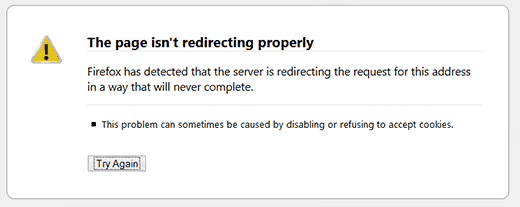
8 | Hvit tekst / manglende redigeringsknapper | Visuell editor tom / knapper ikke synlige | Utvidelser | Tøm nettleserbuffer, sjekk TinyMCE, utvidelseskonflikt |
9 | PHP-minnegrense oppbrukt |
| Server | Øk |
10 | Utestengt fra wp-admin | Ingen tilgang til adminpanelet | Tilgang | Tilbakestill passord via DB / FTP, fjern sikkerhetsutvidelser |
11 | Omdirigeringssløyfe på innloggingssiden | Endeløs omdirigering ved innlogging | Tilgang | Tøm informasjonskapsler, sjekk |
12 | Innloggingsfeil: informasjonskapsler blokkert | «Cookies are blocked» | Tilgang | Sjekk |
13 | Kan ikke legge til mediefil | Feil ved opplasting til mediebibliotek | Filer | Sjekk |
14 | Bildeproblemer | Feil justering, beskjæring, gallerier | Innhold | Gjennomgå medieinnstillinger: |
15 | «Er du sikker på at du vil gjøre dette?» | Melding i admin ved utføring av handling | Utvidelser | Nonce-nøkkelkonflikt i utvidelse/tema |
16 | «Kortvarig utilgjengelig» (Vedlikehold) | Nettsted i vedlikeholdsmodus | Kjerne | Slett |
17 | WordPress sender ikke e-post | E-poster kommer ikke frem | Server | Konfigurer SMTP-utvidelse (Post SMTP, WP Mail SMTP) |
18 | RSS-feed-feil |
| Innhold | Sjekk |
19 | 403 Forbidden-feil | Tilgang nektet | Sikkerhet | Filtillatelser (644) / mapper (755), sikkerhetsutvidelser |
20 | For mange omdirigeringer |
| Server | Sjekk nettadresse ( |
21 | Kunne ikke skrive fil til disk |
| Filer |
|
22 | Nettstedet inneholder skadevare | Google-advarsel «Site ahead contains malware» | Sikkerhet | Skann nettsted (Wordfence/Sucuri), fjern infiserte filer |
23 | Planlagte innlegg ikke publisert | Innlegg ble ikke publisert som planlagt | Kjerne | Sjekk |
24 | Maksimal kjøretid overskredet |
| Server | Øk |
25 | Feil Facebook-miniatyrbilde | Feil bilde ved deling | SEO | Konfigurer Open Graph (Yoast/Rank Math), |
26 | Stadig utlogging fra WordPress | Blir kastet ut av admin | Tilgang | Sjekk |
27 | Endringer lagres ikke | Redigeringer trer ikke i kraft | Buffer | Tøm nettleserbuffer + buffer for bufferutvidelse + serverbuffer |
28 | Utvidelses- / temakonflikt | Nettstedet bryter sammen etter aktivering | Utvidelser | Deaktiver alle → aktiver én etter én, finn synderen |
29 | WordPress-oppdateringsproblem | Automatisk oppdatering mislyktes | Kjerne | Manuell oppdatering via FTP: |
30 | Ødelagt database | Feil ved tilgang til tabeller | Database | Reparer DB via phpMyAdmin / WP-CLI: |
31 | «Headers already sent»-feil |
| Kode | Fjern mellomrom/linjeskift før |
32 | cURL-feil i WordPress |
| Server | Sjekk |
33 | jQuery / JavaScript-konflikt | Admin fungerer ikke, dra og slipp ødelagt | Utvidelser | Sjekk nettleserkonsoll, jQuery-versjonskonflikt |
34 | Tidssoneproblem | Feil publiseringstidspunkt | Kjerne | Innstillinger → Generelt → Tidssone |
35 | «Table doesn't exist»-feil | Tabell mangler i DB | Database | Gjenopprett tabell fra sikkerhetskopi / gjenskap |
36 | Blandet innhold | Grønn hengelås forsvant etter bytte til HTTPS | Innhold | Søk og erstatt |
37 | «Another update in process»-feil | Kjerneoppdatering blokkert | Kjerne | Slett |
38 | Feil med nøkkel for tilbakestilling av passord | Lenke for tilbakestilling av passord fungerer ikke | Tilgang | Frigjør diskplass på hosting |
39 | Mangler midlertidig mappe |
| Filer | Legg til |
40 |
|
| Kode | Sjekk egendefinert kode i |
41 | SSL / HTTPS-problemer | Sertifikatfeil, blandet innhold | Sikkerhet | Installer SSL-sertifikat på nytt, Really Simple SSL-utvidelse |
42 | Fil- og mappetillatelser | Skrive-, lesefeil | Filer | Sett mapper → 755, filer → 644 |
43 | HTTP-feil ved opplasting av bilder | Kan ikke laste opp bilde til mediebibliotek | Filer | Sjekk minnegrenser, filstørrelse, mappetillatelser |
44 | Tilkoblingen er ikke privat |
| Sikkerhet | Sjekk SSL-sertifikat (utløp, utstedende instans) |
45 | Lenken har utløpt |
| Server | Øk |
46 | Nettstedet oppdateres ikke umiddelbart | Redigeringer ikke synlige etter lagring | Buffer | Tøm buffer: nettleser → utvidelse → server (Cloudflare/LiteSpeed) |
47 | Kunne ikke laste ressurs |
| Innhold | Sjekk ressurs-URL (404?), tilgangstillatelser |
48 | Mangler midlertidig mappe (gjentakelse) | Opplasting av mediefiler fungerer ikke | Filer |
|
49 | Google reCAPTCHA-feil | Endeløs «Jeg er ikke en robot»-bekreftelse | Utvidelser | Oppdater reCAPTCHA v2/v3-nøkler, sjekk utvidelse |
50 | Nettstedet lastes ikke etter domenebytte | Hvit skjerm / DB-feil | Database | Erstatt gammelt domene med nytt i DB via WP-CLI / Better Search Replace |
Kategori 1: Serverfeil og hostinggrenser
Panikken starter med disse feilene. Den gode nyheten: nesten alle WordPress-serverfeil fikses ved å redigere én eller to filer eller øke PHP-grensene.
1. Internal Server Error (500)
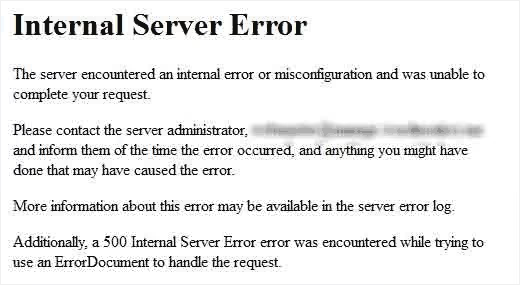
Den mest mystiske WordPress-feilen. Serveren sier «noe er galt», men sier ikke hva. Vanlige syndere: ødelagt .htaccess, oppbrukt PHP-minnegrense eller plugin-konflikt.
Slik fikser du:
- Gi
.htaccessnytt navn til.htaccess_oldog lagre permalinker på nytt:Settings → Permalinks → Save - Øk PHP-minnegrensen i
wp-config.php:define('WP_MEMORY_LIMIT', '256M'); - Deaktiver alle plugins via FTP (gi mappen
wp-content/plugins/nytt navn), og aktiver dem så én etter én
2. Nettstedet opplever tekniske problemer
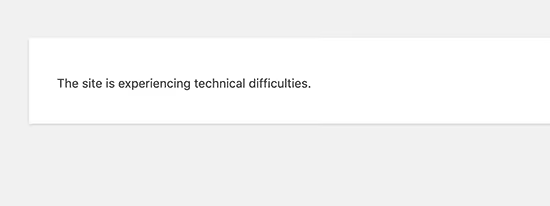
Siden versjon 5.2 viser WordPress denne meldingen i stedet for en fatal feil, og sender en e-post til administratoren med en lenke for å gå inn i gjenopprettingsmodus.
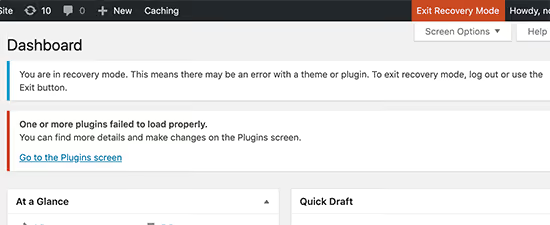
Slik fikser du: sjekk e-posten til WordPress-administratoren din. E-posten inneholder en direkte lenke for å logge inn i administrasjonspanelet med den problematiske plugin-en/det problematiske temaet midlertidig deaktivert. Hvis det ikke finnes noen e-post, aktiver WP_DEBUG i wp-config.php: define('WP_DEBUG', true);, og oppdater siden for å se den spesifikke feilen.
3. PHP-syntaksfeil
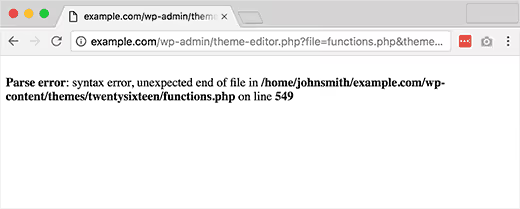
Parse error: syntax error, unexpected..., du la til et kodeutdrag i functions.php, og nettstedet gikk ned. Feilen forteller deg hvilken fil og hvilken linje som har problemet.
Slik fikser du: åpne filen som er nevnt i feilmeldingen via FTP, finn den angitte linjen og fiks syntaksen. Oftest er det et manglende semikolon ; eller en parentes som ikke er lukket. Hvis du ikke husker hva du endret, tilbakefør filen fra sikkerhetskopi.
4. Databasekoblingsfeil
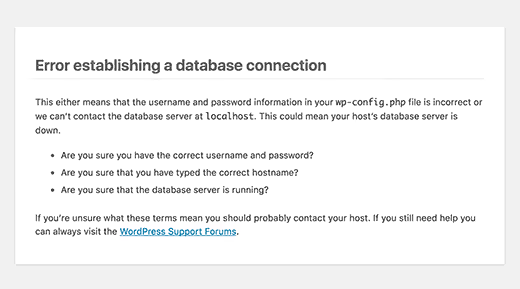
«Error establishing a database connection» betyr at WordPress ikke får kontakt med databasen. I de fleste tilfeller er årsaken feil data i wp-config.php.
Slik fikser du: åpne wp-config.php via FTP og sjekk tre linjer: DB_NAME, DB_USER og DB_PASSWORD. Sammenlign dem med dataene i hostingpanelet ditt (MySQL-delen). Hvis dataene er korrekte, kontakt hostingleverandøren din, MySQL-serveren kan være overbelastet eller nede.
5. Hvit dødsskjerm (WSOD)
En helt hvit skjerm uten en eneste melding. I de aller fleste tilfeller er årsaken oppbrukt PHP-minnegrense.
Slik fikser du:
- Legg til i
wp-config.php:define('WP_MEMORY_LIMIT', '256M'); - Hvis det ikke hjelper, gi den aktive temamappen nytt navn (
wp-content/themes/your-theme/), så bytter WordPress til standardtemaet - Gi deretter
plugins/-mappen nytt navn, hvis skjermen forsvinner, er det én av pluginene som har skylden
9. PHP-minnegrensen er oppbrukt
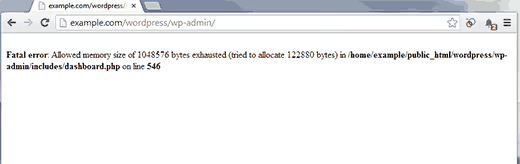
Melding: Fatal error: Allowed memory size of 33554432 bytes exhausted. Den typiske grensen på billig hosting er 32 MB, mens et WordPress-nettsted med flere utvidelser trenger minst 128 MB.
Slik fikser du det:
1 // wp-config.php — before the line /* That's all, stop editing! */ 2 define('WP_MEMORY_LIMIT', '256M'); 3 define('WP_MAX_MEMORY_LIMIT', '512M');
Hvis verten din blokkerer endring av grensen, kontakt support eller oppgrader abonnementet.
20. For mange videresendinger
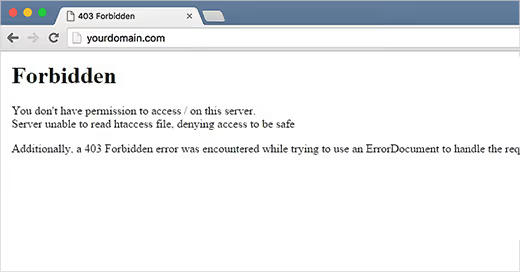
ERR_TOO_MANY_REDIRECTS, nettleseren havnet i en endeløs videresendingsløkke. Vanlig årsak: samsvarer ikke mellom nettadressen i innstillingene (siteurl/home) og den faktiske adressen (http vs https, med www eller uten).
Slik fikser du det: sjekk verdiene for siteurl og home i wp_options-tabellen via phpMyAdmin. De skal være like og samsvare med den faktiske nettadressen. Hvis nettstedet bruker HTTPS, skal begge verdiene starte med https://.
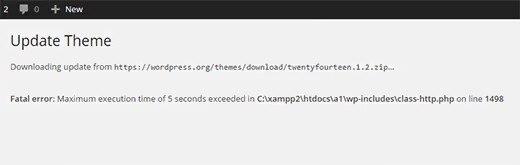
24. Maksimal kjøretid overskredet

Fatal error: Maximum execution time of 30 seconds exceeded. PHP-skriptet kjørte lenger enn serveren tillater. Skjer ofte ved import av en stor demoinnholdsfil eller ved masseoppdatering av innlegg.
Slik fikser du det:
1 // wp-config.php 2 set_time_limit(300); // 5 minutes 3 // or in php.ini: 4 max_execution_time = 300
For masseoperasjoner, bruk WP-CLI, kommandoer kjøres utenfor nettkonteksten og har ingen tidsbegrensninger.
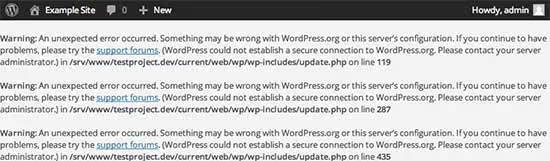
32. CURL-feil i WordPress
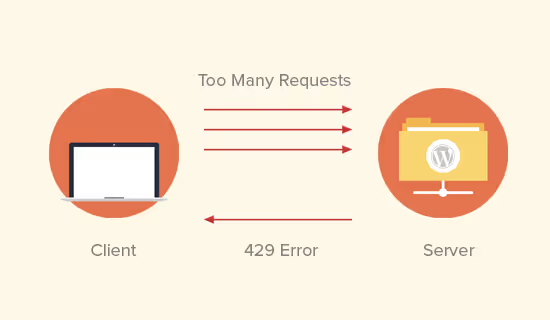
cURL error 28: Connection timed out eller cURL error 7: Failed to connect. WordPress kan ikke kommunisere med en ekstern server (for oppdateringer, nedlasting av utvidelser eller API-forespørsler).
Slik fikser du det: sjekk om cURL er aktivert på serveren (phpinfo()). Hvis det er aktivert, men feilen vedvarer, ligger problemet hos vertens brannmur eller DNS. Kontakt hostingsupport med feilmeldingen.
45. Lenken er utløpt
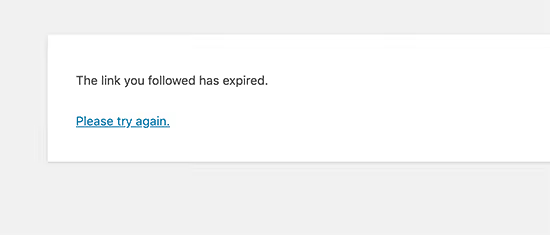
«Lenken du fulgte er utløpt» vises når du laster opp en stor fil eller under en langvarig operasjon i administrasjonspanelet. Serverens tids- eller opplastingsstørrelsesgrense avbrøt forespørselen.
Slik fikser du det: øk PHP-grensene i php.ini eller .htaccess: upload_max_filesize = 64M, post_max_size = 64M og max_execution_time = 300. Start deretter webserveren på nytt.
Kategori 2: Tilgang og admin-innlogging
Kommer du ikke inn i administrasjonspanelet, stopper arbeidet. Her er hva du gjør hvis WordPress ikke slipper deg inn.
10. Utestengt fra wp-admin
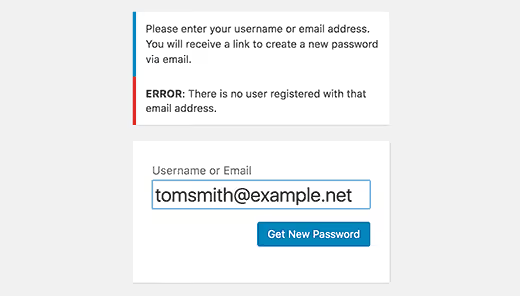
/wp-admin/ åpnes ikke, og viser en blank side eller meldingen «Du har ikke tillatelse». Typiske årsaker: en sikkerhetsutvidelse blokkerte IP-en din etter flere mislykkede innloggingsforsøk, eller .htaccess-filen i wp-admin/-mappen er ødelagt.
Slik fikser du det: via FTP, gi nytt navn til mappen wp-content/plugins/security-plugin-name/ (Wordfence, Sucuri, iThemes), dette vil fjerne blokkeringen. Hvis det ikke hjelper, tilbakestill passordet ditt via phpMyAdmin:
1 UPDATE wp_users SET user_pass = MD5('new_password') WHERE user_login = 'your_login';
11. Videresendingsløkke på innloggingssiden
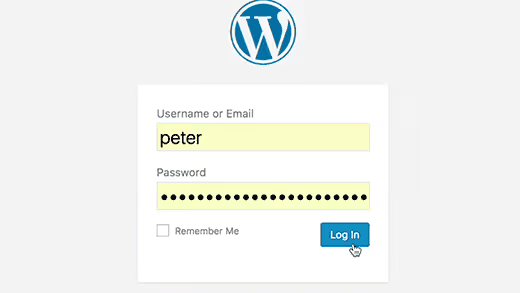
Du skriver inn brukernavn og passord, men /wp-admin/ fortsetter å laste på nytt i det uendelige. Du logges ikke inn, men det kommer heller ingen feilmelding.
Slik fikser du det: tøm nettleserens informasjonskapsler for domenet. Hvis det ikke hjelper, sjekk verdiene for siteurl og home i wp_options-tabellen (de skal være identiske). Sjekk om wp-config.php tvinger SSL: define('FORCE_SSL_ADMIN', true); når det ikke finnes noe sertifikat på serveren.
12. Innloggingsfeil: informasjonskapsler blokkert
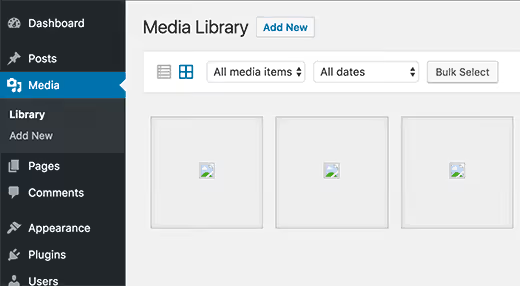
«Informasjonskapsler er blokkert eller støttes ikke av nettleseren din», WordPress kan ikke sette en autorisasjonskapsel. Skjer ofte etter migrering av et nettsted eller bytte av domene.
Slik fikser du det: legg til eksplisitte URL-er i wp-config.php:
1 define('WP_HOME', 'https://your-site.com'); 2 define('WP_SITEURL', 'https://your-site.com');
Hvis nettstedet kjører på HTTPS, sørg for at begge verdiene starter med https://.
26. Stadig utlogging fra WordPress
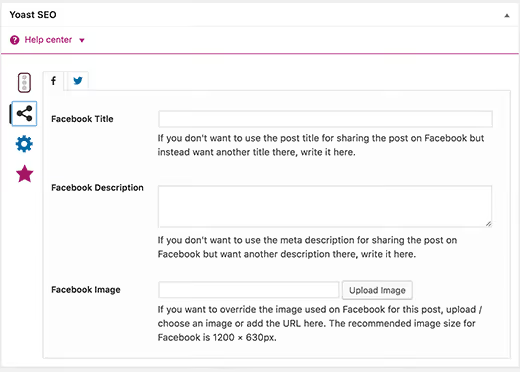
Du logger inn i administrasjonspanelet, og et minutt senere blir du kastet ut (tilbake til innloggingssiden). Roten til problemet: nettadressen til nettstedet samsvarer ikke med den faktiske adressen (med www og uten www regnes som forskjellige domener for informasjonskapsler).
Slik fikser du det: velg ett alternativ (med www eller uten), sett det i siteurl og home i wp_options-tabellen, og konfigurer en videresending fra det ubrukte alternativet til hovedalternativet i .htaccess.
38. Feil med nøkkel for tilbakestilling av passord
Lenken «Tilbakestill passord» fra e-posten fungerer ikke (nøkkelen er utløpt eller ugyldig).
Slik fikser du det: en mulig årsak er at disken på hostingkontoen er full. PHP kan ikke skrive den midlertidige nøkkelen til databasen, og lenken ender opp tom. Frigjør plass på hostingkontoen og be om tilbakestilling av passord på nytt.
Kategori 3: WordPress-kjerneproblemer
Feil knyttet til selve WordPress: oppdateringer, cron, vedlikeholdsmodus.
16. «Kortvarig utilgjengelig» (vedlikeholdsmodus)
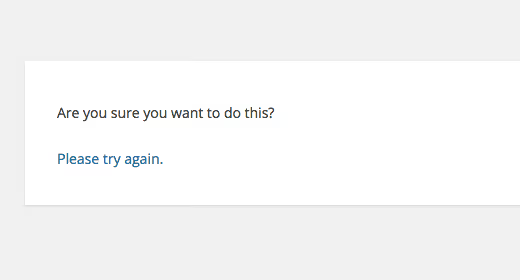
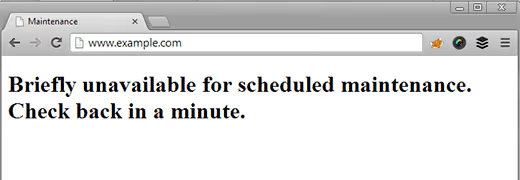
Etter en mislykket oppdatering viser nettstedet «Briefly unavailable for scheduled maintenance. Check back in a minute» og forblir slik i timevis.
Slik fikser du det: slett filen .maintenance fra nettstedets rotmappe via FTP. WordPress oppretter den under oppdateringer, men sletter den ikke hvis oppdateringen feiler. Etter sletting vil nettstedet umiddelbart fungere normalt igjen.
23. Planlagte innlegg som ikke publiseres
Innlegget skulle gå live klokken 09:00, men klokken 10:00 står det fortsatt som «Planlagt». WordPress bruker wp-cron for tidsbestemte oppgaver, og den kjører ikke alltid.
Slik fikser du det: installer utvidelsen Scheduled Post Trigger eller sett opp system-cron i stedet for den innebygde wp-cron. Legg til i wp-config.php: define('DISABLE_WP_CRON', true); og konfigurer kall til wp-cron.php via system-cron hvert 5. minutt.
29. Problem med WordPress-oppdatering
En automatisk WordPress-oppdatering stoppet midtveis. Nettstedet virker ikke, og administrasjonspanelet er utilgjengelig.
Slik fikser du det: oppdater kjernen manuelt via FTP. Last ned fersk ZIP fra wordpress.org, pakk den ut, og last opp mappene wp-admin/ og wp-includes/ til serveren med overskriving. Ikke rør filer i rotmappen (inkludert wp-config.php).
34. Problem med tidssone
Innlegg publiseres med feil klokkeslett eller dato.
Slik fikser du det: Settings → General → Timezone, velg byen din. For Moskva-tid: Europe/Moscow (UTC+3).
37. Feilmeldingen «En annen oppdatering pågår»
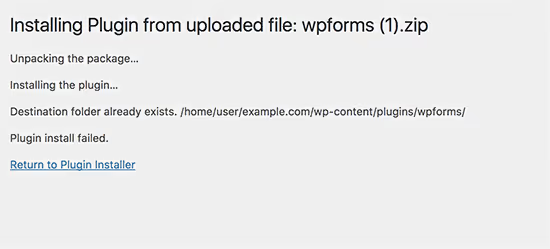
Når du prøver å oppdatere WordPress-kjernen, får du: «Another update is currently in progress.» Den forrige oppdateringen ble ikke fullført og etterlot en lås.
Slik fikser du det: slett feltet core_updater.lock fra tabellen wp_options via phpMyAdmin. WP-CLI-kommando: wp option delete core_updater.lock. Låsen fjernes umiddelbart.
Kategori 4: Innhold, filer og media
Tekster, bilder, RSS og permalenker: problemer med nettstedets innhold.
6. 404-Feil på innleggssider
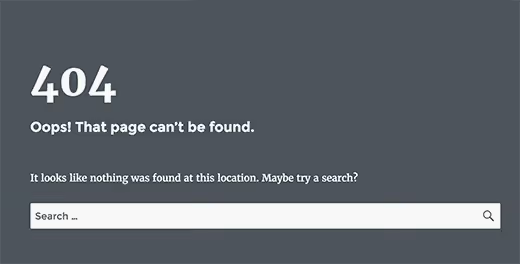
Alle innleggssider returnerer 404, selv om de finnes i administrasjonspanelet. Den enkleste WordPress-feilen å fikse.
Slik fikser du det: Settings → Permalinks → Save Changes. Ikke endre noe, bare klikk «Lagre», så vil WordPress regenerere .htaccess og lenkestrukturen. Tar 5 sekunder.
7. Sidemeny under innholdet
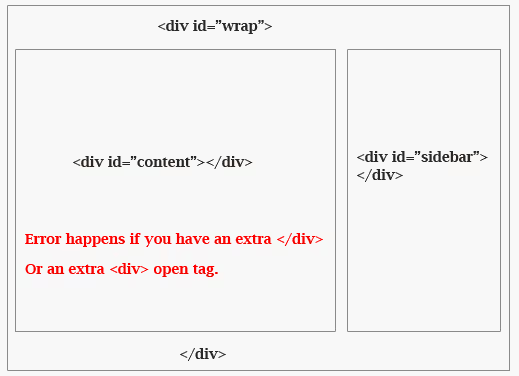
Sidemenyen havnet ikke til høyre for teksten, men under den. En klassisk layoutfeil.
Slik fikser du det: sjekk temaet for ulukkede HTML-<div>-tagger eller nylig lagt til CSS. Åpne nettleserkonsollen (F12) og se hvilket element som er bredere enn forventet (mest sannsynlig et bilde med et width-attributt satt til full bredde eller en blokk uten max-width).
8. Hvit tekst / manglende redigeringsknapper
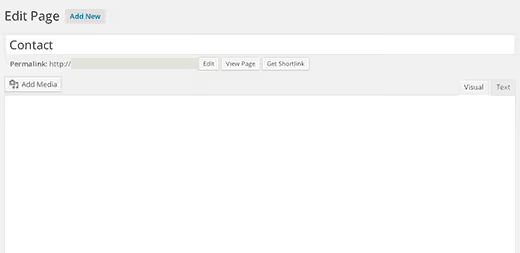
Den visuelle editoren er tom selv om det er tekst i den, eller TinyMCE-knappene vises ikke. Et lite, men irriterende problem.
Slik fikser du det: tøm nettleserens hurtigbuffer (Ctrl+F5). Hvis det ikke hjelper, deaktiver utvidelser og aktiver dem én etter én (en utvidelse er i konflikt med TinyMCE). Sjekk nettleserkonsollen for JavaScript-feil.
13. Kan ikke legge til mediefil
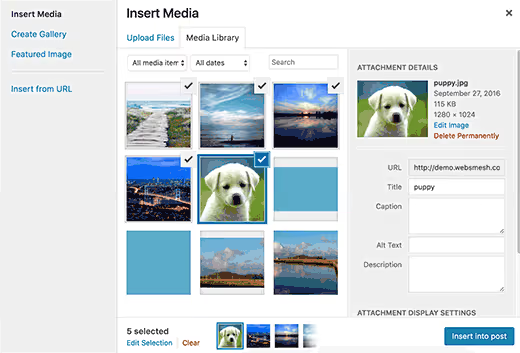
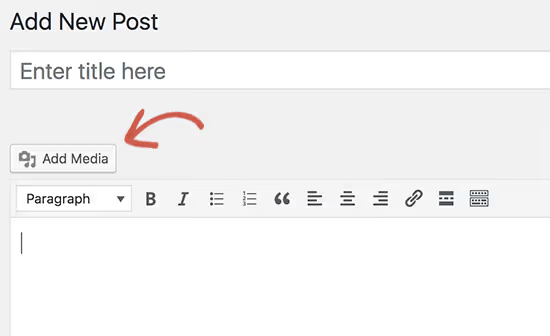
Når du laster opp et bilde, får du «Unable to add media file» uten forklaring.
Slik fikser du det: sjekk tillatelsene for mappen wp-content/uploads/ (bør være 755). Øk upload_max_filesize i php.ini til 64M eller høyere. Forsikre deg om at det er ledig plass på serveren.
14. Bildeproblemer
Feil justering, feil beskjæring av miniatyrbilder, gallerier som ødelegges.
Slik fikser du det: åpne Settings → Media og sjekk miniatyrstørrelsene. Hvis du endret dem etter å ha lastet opp hundrevis av bilder, regenerer miniatyrbilder med Regenerate Thumbnails-pluginen.
18. RSS-feedfeil
XML Parsing Error: not well-formed, RSS-feeden er ødelagt, abonnenter får ikke oppdateringer.
Slik fikser du det: åpne temaets functions.php og se etter ekstra mellomrom eller linjeskift før åpnings-<?php eller etter avsluttende ?>. Ett mellomrom utenfor PHP-tagger ødelegger XML-utdata. Det er bedre å fjerne den avsluttende ?> på slutten av filen helt (WordPress' kodestandarder anbefaler dette).
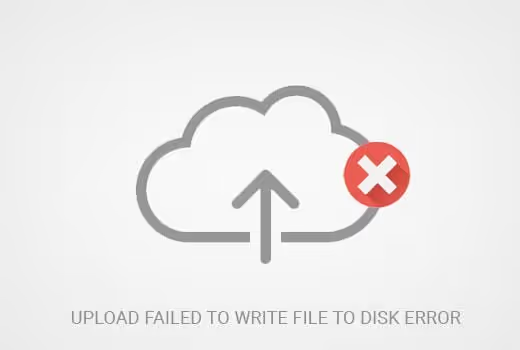
21. Feilmeldingen «Failed to write file to disk»
Upload: Failed to write file to disk, serveren kan fysisk ikke skrive den opplastede filen.
Slik fikser du det: uploads/-mappetillatelser → 755. Hvis det ikke hjelper, sjekk PHP-temp-mappen: finn upload_tmp_dir i phpinfo() og sørg for at den eksisterer og er skrivbar.
25. Feil Facebook-miniatyrbilde
Du deler et innlegg på Facebook, og det henter et tilfeldig bilde eller viser ingenting.
Slik fikser du det: konfigurer Open Graph via Yoast SEO eller Rank Math. Sjekk taggene via Facebook Sharing Debugger, klikk «Scrape Again». Sørg for at og:image inneholder riktig URL for innleggets forsidebilde.
36. Blandet innhold
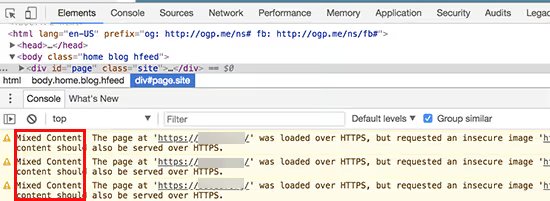
Byttet til HTTPS, men den grønne hengelåsen forsvant. Nettleserkonsollen viser «Mixed Content» (det finnes lenker til http:// på siden).
Slik fikser du det: Better Search Replace-pluginen finner http://your-site.com og erstatter det med https://your-site.com i hele databasen. Før du erstatter, ta en obligatorisk DB-sikkerhetskopi. Tøm hurtigbuffer etter erstatning.
42. Fil- og mappetillatelser
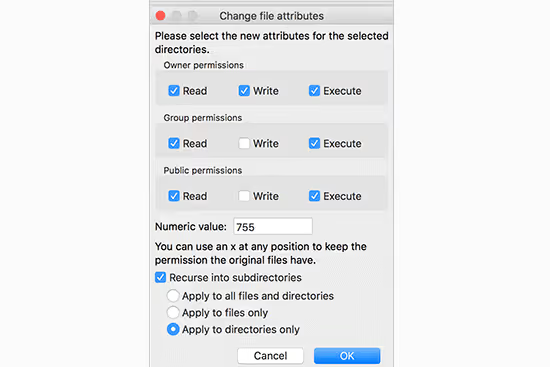
Skrivefeil, fillesefeil, manglende evne til å installere plugins.
Slik fikser du det: kanoniske WordPress-tillatelser er mapper 755, filer 644. wp-config.php kan settes til 640 eller 400 for ekstra sikkerhet. Ikke sett 777 (det er et sikkerhetshull).
43. HTTP-feil ved opplasting av bilder
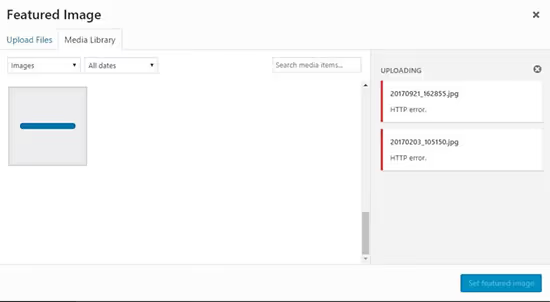
Når du laster opp et bilde til mediebiblioteket, vises en rød boks med «HTTP error».
Slik fikser du det: sjekk PHP-minnegrenser (WP_MEMORY_LIMIT → 256M), opplastingsfilstørrelse (upload_max_filesize → 64M) og mappetillatelser (755). Oppdater siden og prøv igjen (noen ganger er det et engangsproblem med midlertidig minnemangel).
47. Failed to load resource
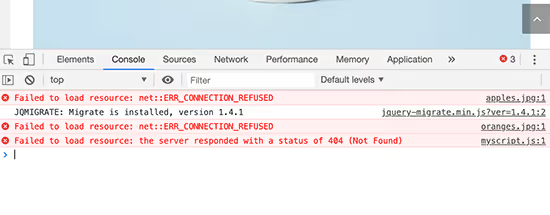
Failed to load resource: the server responded with a status of 404 i konsollen. En fil (CSS, JS, font) lastes ikke.
Slik fikser du det: finn filens URL i konsollen, åpne den i nettleseren. Hvis 404, sjekk om filen finnes på serveren. Hvis det er en plugin- eller temafil, installer pluginen/temaet på nytt. Hvis det er en ekstern ressurs, finn en erstatning eller fjern kallet.
48. Manglende midlertidig mappe (alternativ løsning)
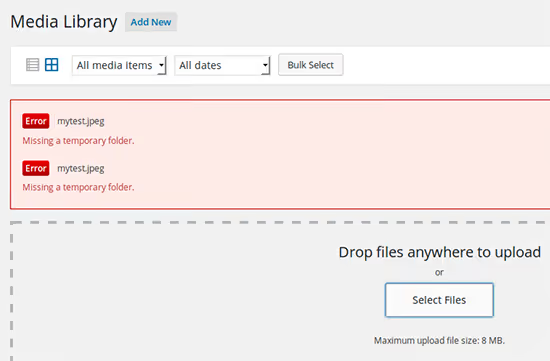
Samme symptom, annen tilnærming: hvis den første løsningen ikke fungerte, sjekk at upload_tmp_dir-direktivet i php.ini peker til en eksisterende mappe med skrivetillatelser. Eller kontakt verten din (problemet kan ligge på PHP-konfigurasjonsnivå).
Kategori 5: Utvidelser, temaer og konflikter
De fleste WordPress-feil kommer fra utvidelser. Én inkompatibel utvidelse kan ta ned hele nettstedet.
15. «Er du sikker på at du vil gjøre dette?»
Melding i admin når du lagrer et innlegg, installerer en utvidelse eller utfører en annen handling. Sikkerhetsnøkkelen (nonce) stemte ikke.
Slik fikser du: nonce-nøkkelkonflikt i en utvidelse eller et tema. Deaktiver utvidelser og aktiver dem én etter én for å sjekke hvilken som utløser feilen. Fant du den? Bytt ut utvidelsen med et alternativ.
28. Utvidelses- / temakonflikt
Nettstedet knekker umiddelbart etter aktivering av en ny utvidelse eller et nytt tema. Typisk scenario: du klikket «Aktiver» og fikk en hvit skjerm.
Slik fikser du: via FTP, endre navn på den problematiske utvidelsesmappen (wp-content/plugins/plugin-name/). Nettstedet kommer tilbake, og utvidelsen blir deaktivert. Aktiver deretter de gjenværende utvidelsene én etter én for å utelukke en kjedekonflikt.
33. JQuery / JavaScript-konflikt
Adminpanelet fungerer periodevis: dra og slipp virker ikke, metabokser minimeres ikke, knapper kan ikke klikkes på.
Slik fikser du: åpne nettleserkonsollen (F12) på den problematiske adminsiden. En rød JavaScript-feil vil peke på utvidelsen som er synderen. Vanligvis er problemet en utvidelse som laster sin egen versjon av jQuery, i konflikt med den innebygde WordPress-versjonen.
49. Google reCAPTCHA-feil
Endeløs reCAPTCHA-verifisering («Jeg er ikke en robot») eller fullstendig innloggingsblokkering.
Slik fikser du: oppdater reCAPTCHA-nøkler i utvidelsesinnstillingene (Contact Form 7, WPForms, sikkerhetsutvidelse). Bruk reCAPTCHA v3 (usynlig) i stedet for v2 hvis problemet er hyppigheten av verifiseringsforespørsler.
Kategori 6: Sikkerhet og SSL
Problemer som får nettleseren til å vise «nettstedet er ikke sikkert».
19. 403 Forbidden-feil
«403 Forbidden, ingen tilgang» når du prøver å åpne nettstedet eller en del av det.
Slik fikser du: sjekk filtillatelser (644) og mappetillatelser (755) via FTP. Deaktiver sikkerhetsutvidelser midlertidig (de kan ha svartelistet IP-en din). Sjekk .htaccess for Deny from-regler.
22. Nettstedet inneholder skadevare
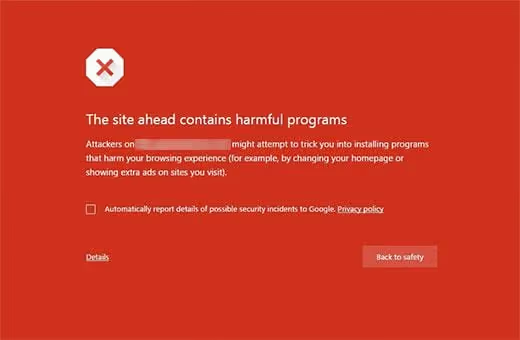
I Google-søk vises et rødt banner før nettstedet: «Nettstedet foran inneholder skadevare» eller «Dette nettstedet kan inneholde skadelige programmer».
Slik fikser du: skann nettstedet med Wordfence-utvidelsen eller via Sucuri SiteCheck. Fjern infiserte filer, endre alle passord (FTP, DB, admin), og send inn en gjennomgangsforespørsel i Google Search Console.
41. SSL / HTTPS-problemer
Sertifikatfeil, blandet innhold, eller nettstedet vil ikke åpnes via HTTPS.
Slik fikser du: installer et gratis SSL-sertifikat via hostingpanelet ditt (Let's Encrypt) eller Really Simple SSL-utvidelsen. Utvidelsen vil automatisk fikse blandet innhold og konfigurere videresendinger. Etter aktivering, sjekk nettstedet via https:// (alle lenker skal lede til HTTPS-versjonen).
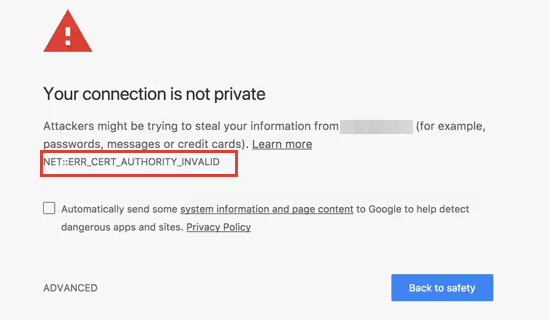
44. Tilkoblingen er ikke privat
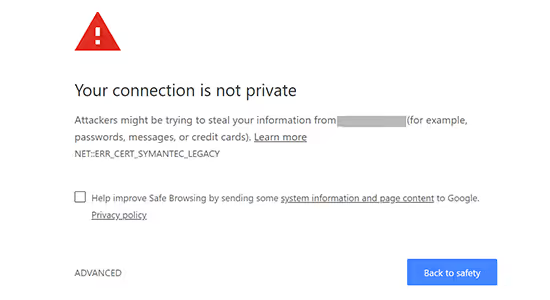
«Tilkoblingen er ikke privat», nettleseren blokkerer tilgang til nettstedet. SSL-sertifikatet har utløpt, er ugyldig eller ble utstedt av en ikke-klarert instans.
Slik fikser du: sjekk sertifikatets utløpsdato (klikk på hengelåsen i adressefeltet). Hvis det er utløpt, utsted det på nytt i hostingpanelet ditt. Hvis sertifikatet er selvsignert, bytt det ut med Let's Encrypt. Forsikre deg om at domenet i sertifikatet samsvarer med nettstedets domene.
Kategori 7: Database
Databasefeil er de farligste fordi alt innhold ligger i databasen. Men de fleste kan fikses.
30. Ødelagt database
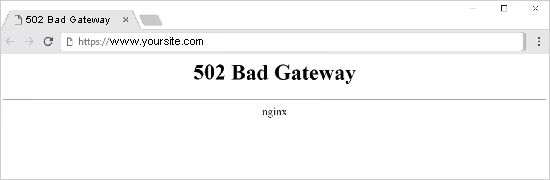
Feil ved tilgang til tabeller: «Tabell 'wp_options' er merket som krasjet.»
Slik fikser du: via WP-CLI:
1 wp db repair 2 // or via phpMyAdmin: select DB → all tables → "Repair"
Hvis databasen ikke lar seg reparere, gjenopprett fra en fersk sikkerhetskopi.
35. Feilmeldingen «Table doesn't exist»
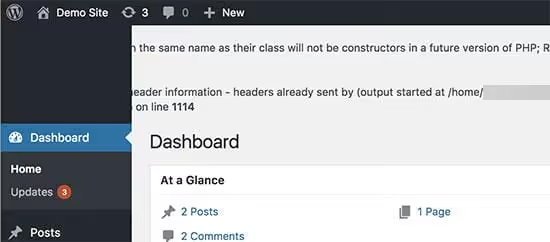
Table 'wp_db.wp_xyz' doesn't exist, MySQL ser ikke tabellen. Den ble enten slettet eller er så alvorlig ødelagt at den ikke kan leses.
Slik fikser du det: hvis du har en databasesikkerhetskopi, gjenopprett den manglende tabellen via phpMyAdmin (importer, velg kun den nødvendige tabellen). Hvis det ikke finnes noen sikkerhetskopi, prøv WP-CLI: wp db repair. For egendefinerte plugin-tabeller, reinstaller pluginen (den vil gjenskape strukturen).
50. Nettstedet laster ikke etter domenebytte
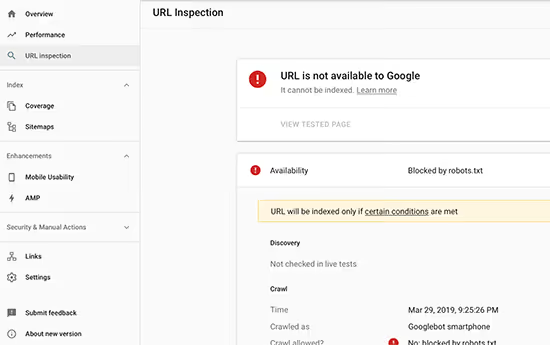
Flyttet nettstedet til et nytt domene, og det vil ikke åpne. Hvit skjerm, databasefeil eller endeløs videresending til det gamle domenet.
Slik fikser du det: erstatt det gamle domenet med det nye i hele databasen. Via WP-CLI:
1 wp search-replace 'old-domain.com' 'new-domain.com' --all-tables --dry-run 2 // Remove --dry-run for actual replacement
Eller via Better Search Replace-pluginen i administrasjonspanelet (hvis administrasjonspanelet er tilgjengelig). Sørg for å sikkerhetskopiere databasen før erstatningen.
Kategori 8: Kode og PHP
Feil relatert til egendefinert kode i temaet eller functions.php.
31. Feilmeldingen «Headers already sent»
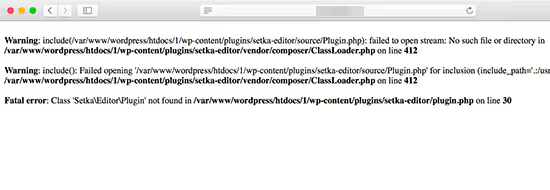
Cannot modify header information, headers already sent by... med angitt fil og linje.
Slik fikser du det: åpne filen som er angitt i feilmeldingen og sjekk begynnelsen og slutten:
- Ingen mellomrom eller tomme linjer før
<?php - Ingen mellomrom eller linjeskift etter
?>(eller enda bedre, fjern?>på slutten av filen helt) - Ingen BOM (Byte Order Mark): åpne filen i et koderedigeringsprogram og lagre som UTF-8 uten BOM
40. Feil i filen pluggable.php
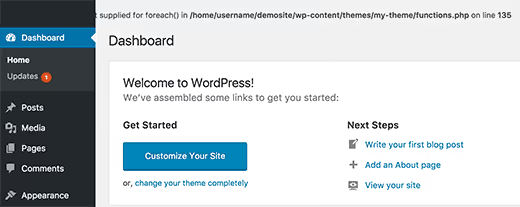
Feilmeldingen Cannot modify header information peker til wp-includes/pluggable.php. Men problemet ligger ikke i kjernen.
Slik fikser du det: den virkelige synderen er koden din i functions.php. pluggable.php inneholder funksjoner som endrer HTTP-headere (wp_redirect(), wp_set_auth_cookie()), og enhver egendefinert funksjon som kalles før dem og sender ut et mellomrom eller tegn, ødelegger headerne. Sjekk functions.php for ekstra mellomrom, spesielt på slutten av filen.
3. PHP-syntaksfeil
(Beskrevet i kategori 1)
Kategori 9: Cache og ytelse
Nettstedet fungerer, men endringer vises ikke eller alt er tregt.
27. Endringer lagres ikke
Endret tekst på en side, klikket «Lagre», men nettstedet viser fortsatt den gamle versjonen.
Slik fikser du det: tøm cache i rekkefølge: nettleser (Ctrl+F5) → caching-plugin (WP Rocket, W3 Total Cache) → server-cache (Cloudflare, LiteSpeed). Hvis problemet vedvarer, deaktiver caching-pluginen midlertidig.
46. Nettstedet oppdateres ikke umiddelbart

Redigeringer er ikke synlige på nettstedet på minutter eller timer etter lagring. Stablet cache (nettleser, server, CDN) skaper forsinkelsen.
Slik fikser du det: tøm cache sekvensielt: nettleser → plugin → server (Cloudflare/LiteSpeed). For utvikling, sett opp caching-unntak for administrasjonspanelet. I produksjon, aktiver automatisk cache-tømming når innhold lagres.
Kategori 10: Filer, FTP og midlertidige mapper
Problemer med serverens filsystem.
39. Manglende midlertidig mappe
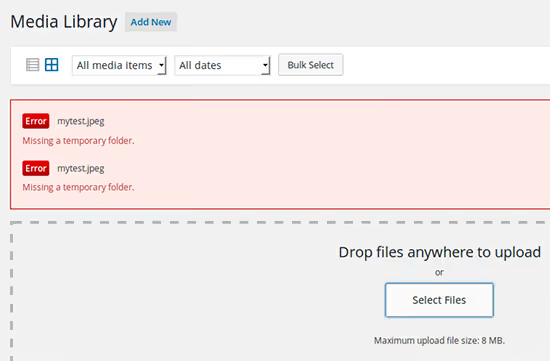
Missing a temporary folder, PHP kan ikke opprette en midlertidig fil under opplasting.
Slik fikser du det: legg til i wp-config.php:
1 define('WP_TEMP_DIR', WP_CONTENT_DIR . '/temp/');
Opprett deretter mappen /wp-content/temp/ med rettigheter 755.
13, 21, 42, 43: Se Kategori 4 (Innhold og filer)
17. WordPress sender ikke e-post
WordPress-e-poster kommer ikke frem: ingen kommentarvarsler, ingen e-poster for tilbakestilling av passord, ingen innsendinger fra kontaktskjema.
Slik fikser du det: som standard sender WordPress e-post via PHPs mail()-funksjon, som de fleste hoster deaktiverer av sikkerhetsgrunner. Installer en SMTP-utvidelse (Post SMTP eller WP Mail SMTP) og konfigurer sending via en ekstern SMTP-server. Gratisalternativ: Mailgun (opptil 100 e-poster/dag) eller SendLayer.
⁉️🤔 Ofte stilte spørsmål
Kan disse feilene forhindres før de oppstår?
De fleste WordPress-feil forhindres med tre vaner. For det første: jevnlige skybaserte sikkerhetskopier (UpdraftPlus på en ukentlig tidsplan). For det andre: et test-subdomene for å sjekke oppdateringer og nye kodebiter før du dytter dem til live-nettstedet. For det tredje: regelen «ikke installer mer enn 20 utvidelser samtidig». Etter vår erfaring skyldes brorparten av feilene fra denne listen utvidelseskonflikter eller manuell kode som legges til uten testing. Ha en fersk sikkerhetskopi, så blir enhver feil en 10-minutters tilbakerulling i stedet for en dag med panikk.
Hva bør jeg gjøre først ved en WordPress-feil?
Handlingsrekkefølge: 1) ikke få panikk og ikke klikk på alt mulig tilfeldig; 2) aktiver
WP_DEBUGiwp-config.php(define('WP_DEBUG', true);), da ser du den spesifikke feilen i stedet for en hvit skjerm; 3) deaktiver alle utvidelser (endre navn påplugins/-mappen via FTP), hvis feilen forsvinner, er en utvidelse synderen; 4) bytt til et standardtema (Twenty Twenty-Five), hvis feilen forsvinner, er temaet synderen; 5) gjenopprett nettstedet fra sikkerhetskopi hvis ingenting hjelper. Denne algoritmen løser det store flertallet av problemer.
Hvorfor går WordPress-nettstedet mitt tregt, er det en feil?
Et tregt nettsted er ikke alltid en feil i klassisk forstand, men det er et problem som må løses. Typiske årsaker: ingen mellomlagring (installer WP Rocket eller W3 Total Cache), uoptimaliserte bilder (ShortPixel eller EWWW Image Optimizer-utvidelsen), billig hosting med overbelastede servere, for mange eksterne skript (Google Fonts, Facebook Pixel, annonsenettverk). Sjekk hastigheten via PageSpeed Insights og GTmetrix (de peker på spesifikke flaskehalser).
Hvordan finner jeg ut hvilken utvidelse som forårsaker konflikten?
Aktiver utvidelser én etter én. Endre navn på
wp-content/plugins/-mappen tilplugins_disabled/. Begynte nettstedet å fungere? Opprett en nyplugins/-mappe og flytt utvidelser inn i den én etter én, og sjekk nettstedet etter hver. Fant du synderen? Se etter et alternativ eller kontakt utvikleren. For å få opp farten kan du aktivere utvidelser i grupper på 5, og snevre inn søket. Prosessen tar 15-20 minutter.
Må jeg hyre en utvikler for å fikse WordPress-feil?
Av de 50 feilene i denne artikkelen fikses 35 uten kode og spesialkunnskap: via admin-innstillinger, ved å erstatte en fil via FTP eller ved å installere riktig utvidelse. De resterende 15 krever en grunnleggende forståelse av PHP og vilje til å kopiere en kodebit inn i
wp-config.phpellerfunctions.php. En utvikler trengs i to tilfeller: feilen er relatert til egendefinert kode du ikke forstår, eller nettstedet begynte ikke å fungere etter at du har fullført alle trinnene i denne artikkelen. Ellers kan du håndtere det selv.
Hvor du skal begynne med enhver WordPress-feil
La oss forsterke hovedalgoritmen. Når du ser en feil på nettstedet, følg denne kjeden, så vil problemet i de fleste tilfeller være løst på 5-10 minutter:
- Sikkerhetskopi. Hvis nettstedet fortsatt viser livstegn, ta en fersk sikkerhetskopi. UpdraftPlus lar deg gjøre dette selv fra admin-panelet.
- WP_DEBUG. Legg til
define('WP_DEBUG', true);iwp-config.php, så ser du umiddelbart hvilken fil og hvilken linje som forårsaker feilen. - Utvidelser → tema. Deaktiver alt. Begynte det å fungere? Aktiver én etter én, finn synderen.
- PHP-grenser. De fleste serverfeil løses ved å øke
WP_MEMORY_LIMITtil 256M. - Sikkerhetskopi (igjen). Ingenting hjalp? Rull tilbake nettstedet fra sikkerhetskopi. Dette er ikke et nederlag; det er den raskeste måten å bringe nettstedet tilbake til live.
Bokmerk denne artikkelen. I løpet av arbeidet med WordPress vil du garantert støte på mer enn én feil fra denne listen. Og når det skjer, vet du allerede hva du skal gjøre.

Et profesjonelt team av forfattere og redaktører som spesialiserer seg på å lage kvalitetsinnhold.