














👥 Nybegynnerguide til BuddyPress og bbPress for WordPress
En blogg der bare forfatteren snakker, blir fort kjedelig. Leserne dukker opp, skummer gjennom artikkelen og går igjen uten noen interaksjon. Det er en helt annen historie når abonnentene snakker med hverandre, utveksler meninger, starter diskusjoner i et forum og føler seg som en del av et fellesskap. Et slikt nettsted lever, vokser og tiltrekker seg nye medlemmer av seg selv.
WordPress gir bloggeiere to kraftige verktøy for å bygge et fellesskap rett på nettstedet: BuddyPress og bbPress. Begge ble utviklet med bidrag fra WordPress-teamet, begge er gratis og dypt integrert med plattformen. BuddyPress forvandler nettstedet ditt til et sosialt nettverk med profiler, grupper og en aktivitetsstrøm, mens bbPress legger til et fullverdig diskusjonsforum. Og du kan bruke dem sammen.
💡 Rask oversikt:
- Installer BuddyPress og velg komponentene for sosialt nettverk
- Sett opp fellesskapssider og plugin-innstillinger
- Velg et kompatibelt tema og utvidelser
- Installer bbPress, opprett et forum og konfigurer tillatelser
- Koble sammen begge pluginene for å aktivere forum inne i grupper
Hva er BuddyPress
BuddyPress er en gratis plugin for å opprette et sosialt nettverk på WordPress. Den prøver ikke å erstatte Facebook eller VKontakte; i stedet gir den nettstedseiere verktøy for å bygge et lite eller mellomstort fellesskap rundt felles interesser: et idrettslag, en kirkegruppe, en fanklubb, en utdanningsportal, en teatergruppe. Det fungerer også for store prosjekter.
Per juni 2026 har BuddyPress mer enn 200 000 aktive installasjoner. Pluginen mottar jevnlige oppdateringer og støttes av WordPress-fellesskapet.
Installere og konfigurere BuddyPress
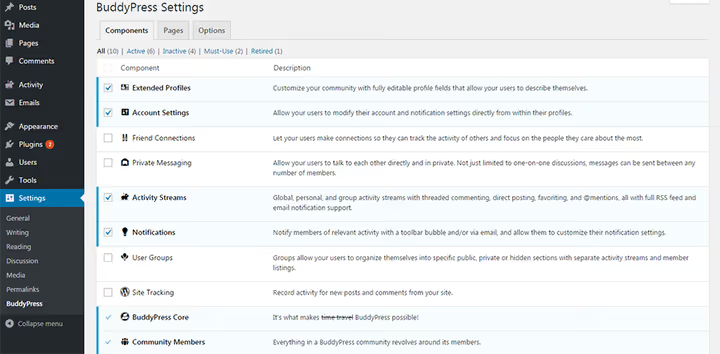
Pluginen installeres direkte fra WordPress-dashbordet: «Utvidelser» → «Legg til ny» → søk etter BuddyPress → «Installer» → «Aktiver». Etter aktivering dukker det opp en meny under «Innstillinger» → «BuddyPress» med tre faner: «Komponenter», «Sider» og «Alternativer».
Komponenter
Et sosialt nettverk består av separate komponenter. BuddyPress har 10, og hver kan aktiveres eller deaktiveres uavhengig. Tilgjengelige alternativer:
Brukerprofiler: hvert medlem registrerer seg, oppretter og redigerer en konto, fyller ut en detaljert profil om seg selv;
Venneforbindelser: medlemmer legger hverandre til som venner og danner sine egne kretser;
Private meldinger: private samtaler mellom et vilkårlig antall brukere;
Grupper: medlemmer oppretter grupper som andre kan bli med i;
Aktivitetsstrøm: viser nylige fellesskapshendelser med støtte for RSS-strømmer og e-postvarsler;
Varsler: varsler om andre medlemmers handlinger med finmasket kontroll over hvilke hendelser som utløser dem;
Nettstedssporing: abonnementer på oppdateringer fra andre medlemmer.
De fleste komponentene er aktivert som standard, men venneforbindelser, private meldinger, nettstedssporing og grupper må aktiveres manuelt hvis fellesskapet ditt trenger dem.
Sider
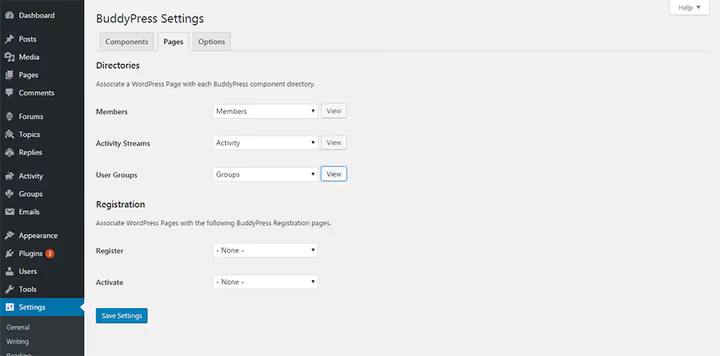
Når du har valgt komponentene dine, går du til fanen «Sider». BuddyPress har allerede opprettet tre sider automatisk: en medlemsside, en aktivitetsside og en gruppeside. Du må fortsatt opprette to til: én for registrering og én for kontoaktivering.
Bruk rullegardinmenyene i innstillingene for å tilordne riktig side til hver BuddyPress-funksjon. Når du er ferdig, lagrer du.
Alternativer
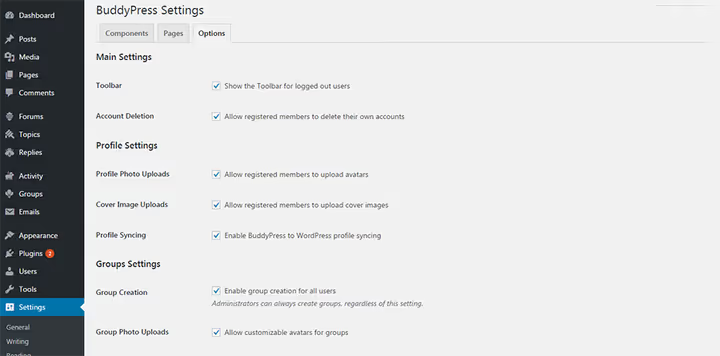
Den tredje fanen inneholder brytere: tillat opplasting av avatar og forsidebilde, begrens profilsynlighet, sett opp automatisk moderering og andre alternativer. Aktiver det som passer for fellesskapet ditt.
Hvis du jobber med et WordPress multisite-nettverk, kan du aktivere pluginen enten på tvers av hele nettverket eller bare på utvalgte nettsteder. Når multisite-funksjonen er aktivert, lagrer BuddyPress sentraliserte data som viser innhold på tvers av alle nettsteder i nettverket. Et relativt nytt tillegg er muligheten til å bygge inn aktivitet: enhver handling et medlem deler, kan plasseres i et innlegg eller på en side ganske enkelt ved å kopiere og lime inn handlingens URL.
BuddyPress-temaer og -utvidelser
BuddyPress fungerer med de fleste WordPress-temaer, men hvis sosial interaksjon mellom brukere er viktig for prosjektet ditt, bør du se på temaer med innebygde maler for hver BuddyPress-komponent. Disse temaene viser profiler, grupper, aktivitetsstrømmer og registreringssider korrekt uten ekstra oppsett.
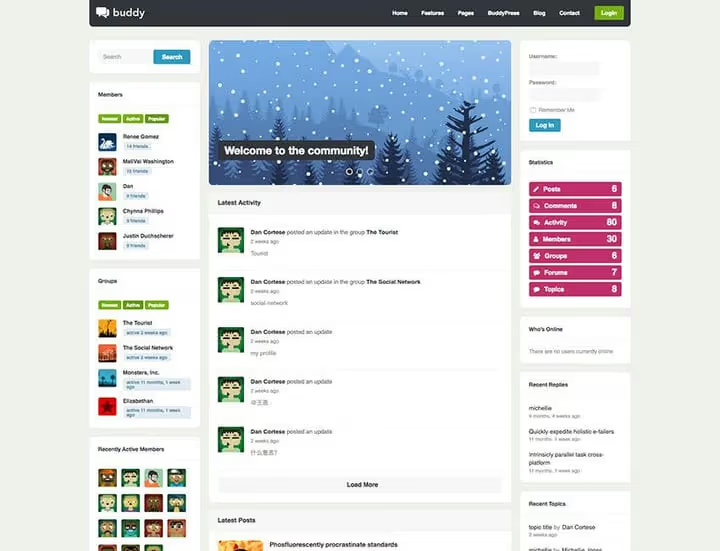
Velg et tema ved hjelp av «BuddyPress»-filteret i WordPress.org-katalogen; du finner gratisalternativer med ren kode og full kompatibilitet. Kommersielle temaer med BuddyPress-støtte tilbyr vanligvis mer fleksibilitet: tilpassede widgeter, fargetilpasning, ubegrensede sidekolonner, Retina-grafikk og oversettelsesfiler.
BuddyPress' muligheter utvides gjennom hundrevis av tredjeparts tillegg. Noen nyttige eksempler:
Medier og opplastinger. rtMedia for WordPress, BuddyPress og bbPress lar medlemmer laste opp album, bilder, lyd og video gjennom et brukervennlig grensesnitt. Utvidelsen fungerer på mobile enheter og nettbrett, støtter lightbox, album-personvern og dusinvis av tilleggsmoduler (fra Instagram-effekter til RSS-podcaster).
Sanntidschat. En innebygd messenger med direktesamtaler mellom medlemmer. Better Messages fungerer godt her; den integreres tett med BuddyPress og støtter WebSockets for umiddelbar meldingslevering.
Spambeskyttelse. BuddyPress-nettverk blir ofte mål for spam-registreringer. Løsningen: en spesialisert anti-spam-tjeneste som CleanTalk, eller Akismet kombinert med ekstra modereringsregler for profiler og private meldinger.
Når du installerer BuddyPress, bør du velge hosting-leverandør med omhu. Nettverksprogramvare (BuddyPress inkludert) bruker merkbart mer database-ressurser enn en vanlig blogg.
Hva er bbPress
bbPress legger til et diskusjonsforum på nettstedet ditt: klassisk, lettvektig og integrert med WordPress. Samme utvikler som BuddyPress (Automattic-teamet) og samme filosofi: installasjon med to klikk, et kjent admin-grensesnitt og full kompatibilitet med plattformen.
Installere og konfigurere bbPress
Utvidelsen installeres via «Utvidelser» → «Legg til ny». Etter aktivering vises en «Forum»-seksjon i admin-sidepanelet. Klikk «Legg til nytt», så er ditt første forum klart.
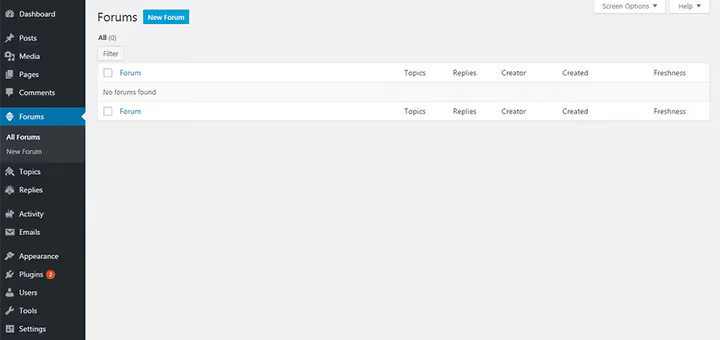
Som standard er alle forum aktive på hele nettstedet: ethvert medlem av en hvilken som helst gruppe har tilgang til alle forum. Vi dekker hvordan du begrenser dette nedenfor.
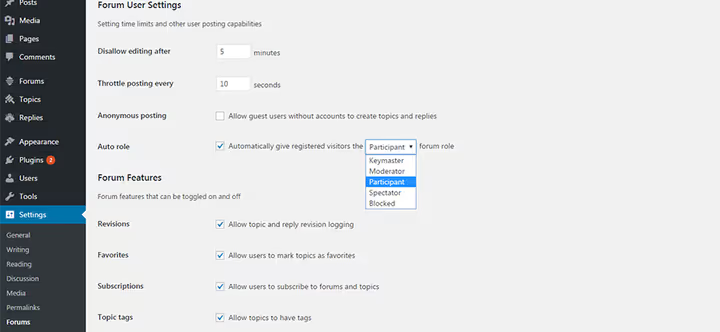
Etter at du har opprettet forum, gå til «Innstillinger» → «Forum». Her kan du:
definere foruminnstillinger (redigeringsfeltets størrelse, automatisk innbygging av medier, tillatelser for filopplasting);
tildele roller til medlemmer (deltaker, moderator, keymaster) eller blokkere en bruker;
tillate eller nekte anonym posting, redigering av svar, legge til emner i favoritter, abonnere på forum og emner;
aktivere forumsøk.
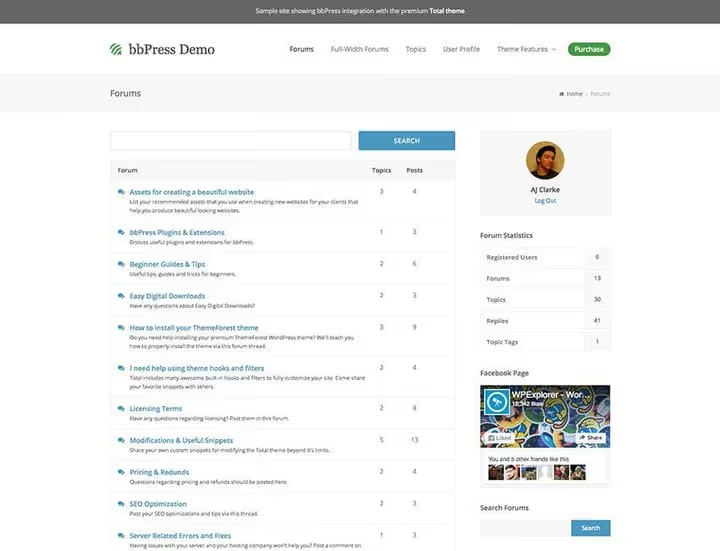
bbPress leveres med et sett med snarveiskoder for fleksibel forumorganisering: [bbp-forum-index] viser en liste over alle forum, [bbp-topic-index] viser en liste over emner, og snarveiskoder for innloggings- og registreringsskjemaer bygger inn den funksjonaliteten på en hvilken som helst side.
BbPress-utvidelser
Som med BuddyPress vokser bbPress sine funksjoner gjennom tredjeparts plugins. Noen utprøvde alternativer:
GD bbPress Attachments lar medlemmer legge ved filer til emner og svar via mediebiblioteket. Filstørrelsen er begrenset, og bilder vises som miniatyrbilder. En Pro-versjon med utvidede vedleggstyper og ekstra widgeter er tilgjengelig. Pluginen er kompatibel med BuddyPress.
bbPress Moderation legger til en godkjenningskø for nye emner og svar. En moderator gjennomgår hvert bidrag før det vises i forumet, noe som reduserer spam og uønsket innhold betydelig. Emner får statusen «venter» og holdes tilbake til de er godkjent.
Avstemning. Pluginen bbPress Votes lar medlemmer stemme for eller mot ethvert emne og svar, på samme måte som StackOverflow. Merk at den ikke har vært oppdatert på en stund (sist testet med WordPress 5.3), så sjekk kompatibiliteten med den nyeste versjonen av plattformen før du installerer. Et alternativ er å søke etter moderne emnevurderings-plugins i WordPress.org-katalogen.
Integrering av BuddyPress og bbPress
Et BuddyPress-fellesskap og et bbPress-forum fungerer uavhengig av hverandre, men den virkelige magien skjer når du kobler dem sammen. Medlemmer av BuddyPress-grupper får sine egne forum for diskusjoner, alt innenfor et samlet fellesskap.
For å få forum til å fungere inne i fellesskapsgrupper må du gjøre to ting:
I bbPress-innstillingene oppretter du et overordnet forum (kategori) for alle BuddyPress-forum. Sett attributtet til «Kategori» og publiser.
Gå til fanen «BuddyPress-integrasjon» i bbPress-innstillingene og velg forumet du nettopp opprettet. Lagre.
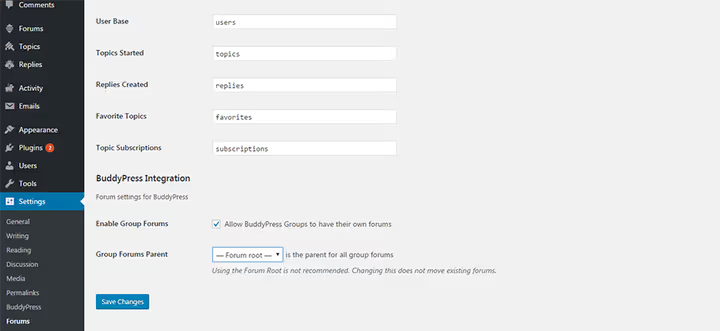
For nye grupper: når du oppretter en gruppe i BuddyPress, kryss av for «Tillat at denne gruppen har et forum». For eksisterende grupper går du til gruppeinnstillingene, finner seksjonen «Gruppeforum» og aktiverer alternativet. Lagre endringene.
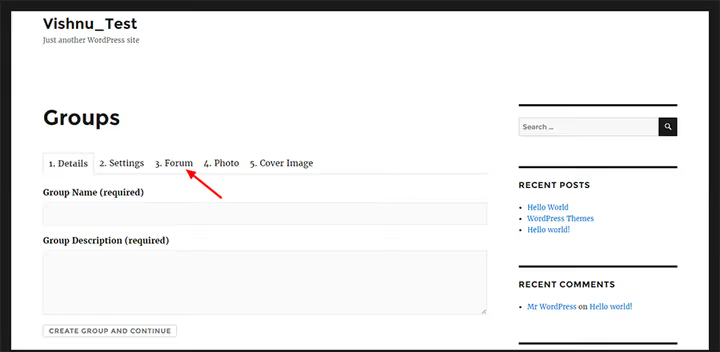
En «Forum»-fane vises i gruppemenyen. Administratoren eller autoriserte medlemmer kan opprette nye forum der om ulike emner. Hver brukers emner, svar, favoritter og abonnementer vises i BuddyPress-profilen deres; systemet kobler de to pluginene transparent sammen.
Du kan installere BuddyPress og bbPress i hvilken som helst rekkefølge. Å deaktivere én plugin påvirker ikke den andre; de er fullstendig uavhengige og utfyller hverandre ganske enkelt når de brukes sammen.
⁉️🤔 Ofte stilte spørsmål
Må jeg bruke BuddyPress og bbPress sammen?
Nei, pluginene er fullstendig uavhengige. Du kan kun ta i bruk et bbPress-forum for klassiske diskusjoner eller kun et BuddyPress-sosialt nettverk for interaksjon uten forum. Å bruke dem sammen gir deg flest muligheter: BuddyPress-grupper får sine egne forumområder, og forumaktivitet vises i fellesskapsstrømmen.
Hvilken hosting er best for BuddyPress?
Et sosialt nettverk på WordPress genererer intensiv databaseaktivitet: profiler, meldinger, aktivitetsstrømmer, varsler. En VPS eller spesialisert WordPress-hosting med dedikerte MySQL/MariaDB-ressurser anbefales fremfor billig delt hosting. Etter hvert som fellesskapet ditt vokser til tusenvis av medlemmer, bør du vurdere løsninger med objektbufring (Redis/Memcached).
Fungerer BuddyPress med ethvert WordPress-tema?
Teknisk sett ja, men visningskvaliteten avhenger av temaet. Et standardtema kan vise profil-, gruppe- og registreringssider feil. Det er bedre å velge temaer merket «BuddyPress» eller «BuddyPress Compatible», der utviklerne har testet integrasjonen og inkludert maler for pluginens komponenter.
Kan jeg begrense tilgangen til forum inne i grupper?
Ja. Når du setter opp bbPress-integrasjonen med BuddyPress, binder du forumet til en bestemt overordnet gruppe. Medlemmer av andre grupper ser ikke et annet fellesskaps forum; hvert forum er isolert innenfor sin egen gruppe. Rolle- og tilgangstillatelser kan også finjusteres i bbPress-innstillingene.
Hvordan skiller BuddyPress seg fra sosiale nettverks-plugins som PeepSo?
BuddyPress er en gratis plugin med åpen kildekode utviklet av WordPress-fellesskapet. PeepSo er et freemium-produkt med et mer moderne grensesnitt ut av esken, men noen funksjoner er låst bak et betalt abonnement. BuddyPress tilbyr mer fleksibilitet for utviklere og et økosystem med hundrevis av utvidelser; PeepSo vinner på brukeropplevelse «her og nå» uten ekstra oppsett.
Hva du bør installere for en spesifikk oppgave
Å velge mellom BuddyPress, bbPress og kombinasjonen av dem handler om enkel logikk. Trenger du diskusjonstråder, emnesøk, sitering og avstemning, velg bbPress. Ønsker du et sosialt nettverk med profiler, grupper, en aktivitetsstrøm og private meldinger, installer BuddyPress. Og trenger du et komplett økosystem der medlemmer kommuniserer i grupper og diskuterer emner på forum, installer begge. De er designet for å fungere sammen og kommer ikke i konflikt.
Prøv det: start med én plugin, konfigurer den for målgruppen din og start en diskusjon. I løpet av en uke eller to vil du vite om du trenger den andre.

Et profesjonelt team av forfattere og redaktører som spesialiserer seg på å lage kvalitetsinnhold.