














📸 Nybegynnerguide til NextGEN Gallery for WordPress
Du er fotograf med et arkiv på tusenvis av bilder. Eller en blogger som desperat trenger en vakker bildefeed i artiklene. Eller kanskje en nettbutikkeier som er lei av det standard WooCommerce-oppsettet. Oppgaven er den samme: vis bilder slik at besøkende ikke forlater siden etter 3 sekunder. Standard WordPress-gallerier håndterer dette... la oss si, så vidt tilstrekkelig.
NextGEN Gallery er en plugin som har holdt posisjonen som den mest populære galleriløsningen for WordPress siden 2007. Den nyeste versjonen 4.2.2 (mai 2026) legger til integrasjon med Google Photos og Dropbox, mens grunnfunksjonaliteten forblir gratis. Viktigst av alt, du trenger ikke være utvikler for å bygge et galleri som ser eksklusivt ut.
I denne guiden finner du en steg-for-steg-vei fra installasjon til finjustering. Uten fyllstoff, med skjermbilder av hver skjerm. La oss sette i gang.
💡 Rask oversikt:
- Installer NextGEN fra WordPress-katalogen og opprett ditt første galleri på 5 minutter.
- Last opp bilder ved hjelp av én av tre metoder: fra datamaskinen, fra mediebiblioteket eller som en mappe.
- Velg en gallerivisningstype: miniatyrbilder, lysbildefremvisning, mosaikk eller «masonry».
- Konfigurer vannmerker (tekst eller logo) for å beskytte bilder mot kopiering.
- Juster utdatainnstillinger: antall bilder per side, paginering, rammer, bildetekstoverlegg.
- Sammenlign gratisversjonen med Plus og Pro ved hjelp av funksjonstabellen.
Hvorfor nettstedet ditt i det hele tatt trenger et bildegalleri
Et bildegalleri er ikke bare for fotografer. Så å si ethvert nettsted drar nytte av gjennomtenkt bildepresentasjon: en blogg med reisehistorier, en designers portefølje, en arrangements-landingsside, en produktkatalog eller et nettsamfunn med brukergenerert innhold.
Konkrete scenarioer:
- Selge originale bilder eller digital kunst direkte fra nettstedet ditt.
- Vise frem produkter i et tilpassbart rutenett som ikke ser ut som «enda en WooCommerce».
- Dele bilder med abonnenter eller klienter i private album.
- Lage bildedokumentasjon av arbeid (oppussing, bygg, renhold) i et «før/etter»-format.
Den innebygde «Galleri»-blokken i WordPress tilbyr minimum: et rutenett med miniatyrbilder uten lightbox, uten lysbildefremvisning, uten beskyttelse. Den kan ikke håndtere seriøse oppgaver. Det er akkurat her NextGEN kommer inn i bildet.
Installere og starte NextGEN Gallery for første gang
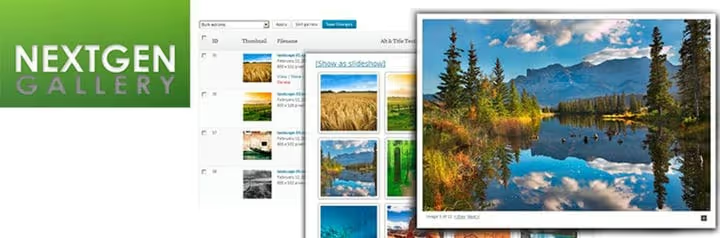
NextGEN Gallery er et prosjekt av Imagely, som har eksistert siden 2007 og mottar over 1,5 millioner nye nedlastinger årlig. Den nåværende versjonen 4.2.2 ble lansert i slutten av mai 2026 og brakte direkte integrasjon med Google Photos og Dropbox: du kan importere bilder fra skyen uten å forlate WordPress-administrasjonspanelet.
Pluginen fungerer like godt for nybegynnere og profesjonelle. En nybegynner kan sette sammen sitt første galleri på 5 minutter via det visuelle grensesnittet. En profesjonell får e-handelsutvidelser, batchprosessering, bildebeskyttelse og betalingssystemintegrasjon i Pro-versjonen.
Installasjon. Gå til WordPress-administrasjonspanelet, åpne «Utvidelser → Legg til ny», og skriv NextGEN Gallery i søkefeltet. Klikk «Installer», deretter «Aktiver». En «Galleri»-fane vil dukke opp i hovedmenyen til venstre.
Opprette ditt første galleri
Gå til «Galleri → Legg til galleri / bilder»:
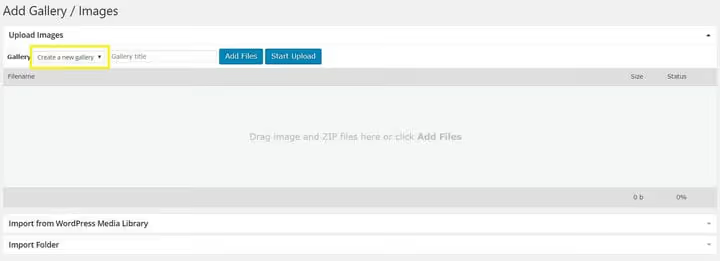
I nedtrekksmenyen «Galleri» (øverst til venstre), velg «Opprett nytt galleri». Gi det et navn, så ser du tre måter å fylle det på:
- Last opp fra datamaskin. Dra filer til opplastingsområdet eller velg dem via filutforskeren.
- Importer fra WordPress-mediebiblioteket. Hvis bilder allerede ble lastet opp via standardopplasteren.
- Legg til mappe. Spesifiser en servermappe med bilder, så vil pluginen hente alt innholdet på én gang.
Når filer er lagt ved, dukker det opp et popup-vindu med en direkte lenke til det nyopprettede galleriet:
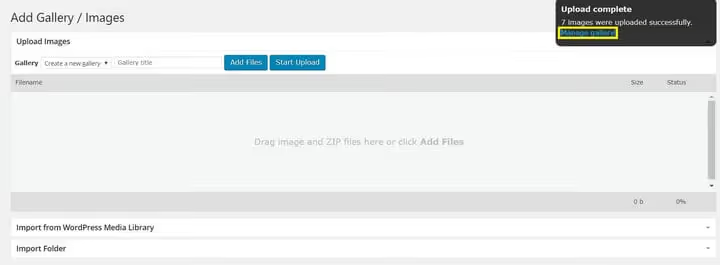
Klikk «Administrer galleri». Herfra kan du: velge et bilde for forhåndsvisning, lenke galleriet til en eksisterende side eller opprette en ny, legge til alternative titler og alt-tekst til hvert bilde, tildele tagger og redigere miniatyrbilder.
3 Måter å finjustere NextGEN-gallerier på
Når ditt første galleri er klart, begynner den interessante delen: å justere visningen slik at den matcher nettstedets design og den konkrete oppgaven. La oss se på tre av de mest fleksible konfigurasjonsverktøyene.
1. Velge en visningstype
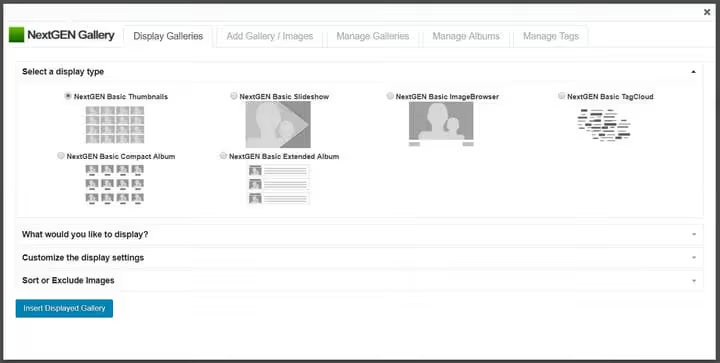
Visningstypen bestemmer nøyaktig hvordan besøkende vil se bildene dine. NextGEN tilbyr flere alternativer: miniatyrbilder (rutenett), lysbildefremvisning, mosaikk og «masonry». For en fotograf er forskjellen mellom rutenett og mosaikk forskjellen mellom en «amatørblogg» og en «profesjonell portefølje».
Det er to måter å angi visningstypen på: for ett galleri eller for alle samtidig.
For et enkelt galleri. Åpne siden eller innlegget der galleriet er innebygd. Ved siden av «Legg til media»-knappen over redigeringsprogrammet, ser du en «Galleri»-knapp. Klikk den, velg ønsket galleri, og angi visningstype, antall bilder per side og andre parametere:
For alle gallerier samtidig. Gå til «Galleri → Galleriinnstillinger» → velg ønsket type. Alle eksisterende og nye gallerier vil ta i bruk denne standarden. Dette er praktisk når nettstedet ditt har dusinvis av lignende gallerier, og du ikke ønsker å konfigurere hvert enkelt manuelt.
2. Vannmerker for bildebeskyttelse
Et vannmerke er et halvgjennomsiktig merke på et bilde som identifiserer opphavspersonen. I den digitale tidsalderen handler dette mindre om estetikk og mer om forsikring mot tyveri: et annet nettsted som kopierer bildet ditt, kan ikke utgi det for å være sitt eget.
NextGEN lar deg påføre et vannmerke på et enkelt bilde eller på et helt galleri samlet. Først konfigurerer du selve vannmerket: «Galleri → Andre alternativer → Vannmerker».
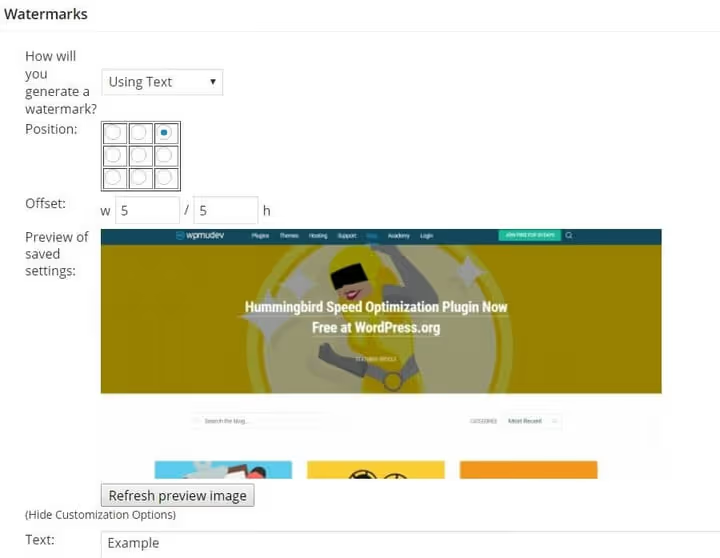
Her definerer du:
- Type. Tekst (navn, opphavsrett, URL) eller grafisk (logo, signatur).
- Posisjon. Ett av ni plasseringsalternativer på bildet.
For å påføre et vannmerke, gå til «Galleri → Administrer gallerier», velg ønsket galleri, og klikk «Angi vannmerke» i nedtrekksmenyen:
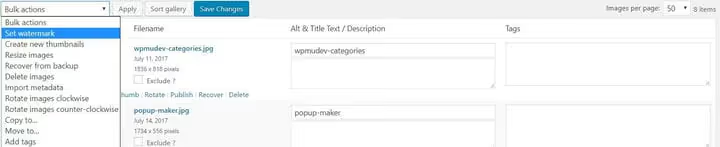
Du kan påføre merket på alle bilder i galleriet eller selektivt (for eksempel bare på bilder du selger). Selektiv beskyttelse gir mening: forhåndsvisningsminiatyrer forblir rene for visuell effekt, mens fullstørrelsesversjoner er beskyttet.
3. Administrere galleriutdata på siden
Dette settet med innstillinger kontrollerer hvordan galleriet bygges inn på siden: hvor mange bilder per side, om paginering skal aktiveres, rammefarge og om bildetekstoverlegg skal inkluderes.
Åpne siden eller innlegget med galleriet, klikk «Legg til galleri» over redigeringsprogrammet, og gå til nedtrekksmenyen «Tilpass visningsinnstillinger» under fanen «Vis gallerier»:
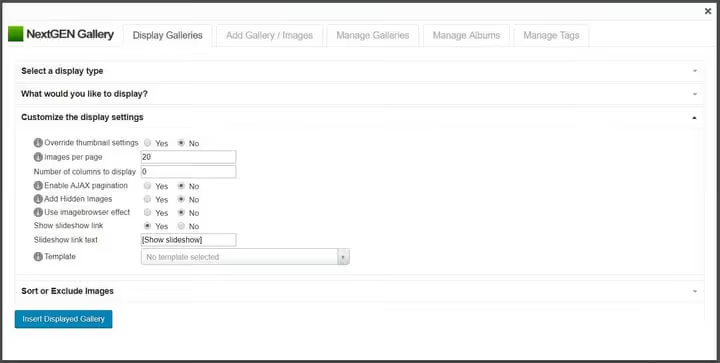
Hva du kan konfigurere her:
- Bilder per side. Fra 5 til 100; paginering aktiveres etter at grensen er overskredet.
- Paginering. AJAX-lastning uten sideoppdatering.
- Rammefarge og -tykkelse. Skiller bilder visuelt fra hverandre.
- Bildetekstoverlegg. Viser tittel eller beskrivelse ved musepeker.
- Lightbox-utløsere. Klikk på et miniatyrbilde åpner fullstørrelsesbildet i et popup-vindu.
Globale innstillinger (maksimale størrelser, utløsere) konfigureres i «Galleri → Galleriinnstillinger». De gjelder for alle nye gallerier, men påvirker ikke allerede innebygde. For disse endrer du parametere individuelt som beskrevet ovenfor.
Gratisversjon versus Plus og Pro: hva du bør velge
Funksjon | Gratis | Plus | Pro |
|---|---|---|---|
Visningstyper (miniatyrbilder, lysbilder) | ✅ 2 grunnleggende | ✅ Alle | ✅ Alle |
Albumstiler (kompakt, utvidet) | ✅ | ✅ | ✅ |
Vannmerker | ✅ | ✅ | ✅ |
Bildebeskyttelse (høyreklikk deaktivert) | ❌ | ✅ | ✅ |
Bildekommentering | ❌ | ✅ | ✅ |
Dyp lenking til bilder | ❌ | ✅ | ✅ |
e-Handel (salg av bilder og trykk) | ❌ | ❌ | ✅ |
Google Photos- og Dropbox-integrasjon | ❌ | ✅ (fra v4.2.2) | ✅ (fra v4.2.2) |
Prioritert support | ❌ | ✅ | ✅ |
Automatisk utskrift via fotolaboratorier | ❌ | ❌ | ✅ |
Gratisversjonen er tilstrekkelig for en blogg eller en liten portefølje. Plus er berettiget når du trenger bildebeskyttelse og skyimport. Pro er et verktøy for fotografer som tjener penger på bildene sine: en innebygd butikk med betalinger, trykksalg og automatisk utskriftsbestilling.
Denne korte, men omfattende videoen viser installasjon, opprettelse av første galleri og visningskonfigurasjon i sanntid, hvis du foretrekker visuelle instruksjoner.
⁉️🤔 Ofte stilte spørsmål
Er gratisversjonen av NextGEN en nedstrippet plugin eller et fullt funksjonelt verktøy?
Fullt funksjonelt. Gratisversjonen tilbyr to gallerivisningstyper (miniatyrbilder og lysbildefremvisning), to albumstiler, vannmerker, batchopplasting og miniatyrbildeadministrasjon. Begrensninger gjelder for avanserte funksjoner: kopibeskyttelse, e-handel og skyintegrasjoner. For en blogg, portefølje eller bedriftsnettsted er gratisfunksjonaliteten mer enn nok.
Hvorfor trenger pluginen tilgang til servermapper når man legger til et galleri «som mappe»?
«Legg til mappe»-modusen skanner den angitte katalogen på serveren og henter alle bilder fra den på én gang. Dette er mye raskere enn å laste opp hundrevis av bilder via en nettleser. Tilgangen er begrenset til WordPress-filsystemet og strekker seg ikke utover
wp-content. Før første gangs bruk, sørg for at mappen er lesbar (chmod 755).
Kan jeg sette inn et NextGEN-galleri ved hjelp av en shortcode i stedet for det visuelle vinduet?
Ja. NextGEN har et kraftig shortcode-system. For eksempel vil
[ngg src="galleries" ids="1" display="basic_thumbnail"]vise galleriet med ID=1 i miniatyrmodus. Den fullstendige listen over parametere er tilgjengelig i Imagely-dokumentasjonen. Det visuelle «Legg til galleri»-vinduet dekker de fleste dagligdagse oppgaver og krever ikke at du husker syntaks.
Hva bør jeg gjøre hvis galleriet sluttet å vises etter en WordPress-oppdatering?
Tre steg: (1) tilbakestill innstillinger i «Galleri → Innstillinger → Tilbakestill» (dette sletter ikke selve bildene); (2) tøm nettstedets cache (caching-plugin + CDN hvis aktuelt); (3) sjekk for konflikter med temaet eller andre pluginer ved midlertidig å bytte til et standard WordPress-tema og deaktivere andre pluginer. I de fleste tilfeller løses problemet med de to første stegene.
Jeg flytter nettstedet mitt til en annen leverandør av webhotell. Hvordan unngår jeg å miste NextGEN-gallerier?
Ta en fullstendig sikkerhetskopi av mappen
wp-content/gallery/ogwp_ngg_*-tabellene i databasen. På det nye webhotellet gjenoppretter du både mappen og tabellene. Hvis du bruker en migreringsplugin som All-in-One WP Migration, vil den plukke opp begge automatisk, og ingen ytterligere handlinger er nødvendige.
Hva du bør installere på nettstedet ditt i 2026: dommen om NextGEN
NextGEN Gallery har ikke blitt værende på toppen av galleripluginer i nesten 20 år ved en tilfeldighet. Grunnen er enkel: den dekker hele spekteret av oppgaver, fra «vis 10 feriebilder» til «selg 500 bilder via en nettbutikk». Og den gjør dette uten en eneste linje med kode.
Gratisversjonen tilbyr mer enn mange betalte alternativer. Og hvis ditt scenario går utover dens grenser, legger Plus eller Pro til akkurat det som mangler: beskyttelse, skylagring eller e-handel.
Vår redaksjon på techblog.sdstudio.top bruker NextGEN på flere prosjekter. Pluginen har aldri ødelagt noe under WordPress-oppdateringer, aldri kommet i konflikt med temaer som GeneratePress og Kadence, og aldri skapt overdreven serverbelastning. Den eneste nyansen er at innstillingsgrensesnittet ikke er minimalistisk: det har mange faner og alternativer. Men etter første eller andre gangs bruk blir logikken klar.
Hvis du leter etter en galleriplugin som vil vokse med nettstedet ditt i stedet for å treffe et tak etter en måned, start med NextGEN Gallery.

Et profesjonelt team av forfattere og redaktører som spesialiserer seg på å lage kvalitetsinnhold.