














💬 Slik tilpasser du kommentarskjemaet i WordPress: alle seksjoner
Standard WordPress-kommentarskjema består av fire grå felt og en kjedelig «Send inn»-knapp. Brukere ser det dusinvis av ganger på tvers av ulike nettsteder og scroller rett forbi. Samtidig er livlige kommentarer et av de sterkeste signalene for søkemotorer: siden får jevnlige oppdateringer, mottar ferskt UGC-innhold og holder besøkende engasjert lenger.
Problemet er at standard skjemadesign dreper lysten til å skrive. Feltene «Navn», «E-post» og «Nettsted» føles som byråkrati snarere enn en invitasjon til samtale. Den gode nyheten: WordPress gir deg full tilgang til skjemamarkeringen. Gjennom filtre, hooks og CSS kan du forvandle det til hva som helst uten å røre kjernemotoren.
I denne guiden dekker vi ALLE tilpasningsmetoder for kommentarer, fra å endre skrifttypen i inndatafelt til å legge til reCAPTCHA og utvidelser som gjør skjemaet om til noe nærmest et sosialt nettverk. All kode fungerer på gjeldende WordPress-versjoner gjennom standard kjernefiltre, uten hacks eller direkte modifikasjoner av motoren.
💡 Rask oversikt:
- Endre stiler for inndatafelt via CSS (skrifttype, farge, padding), ingen utvidelser, bare filen
style.css - Omdesign av send-knappen: farge, border-radius, tekst, via filteret
comment_form_defaults - Fjerne Nettsted-feltet, slik at spammere ikke får plassert linker og det blir enklere for brukerne
- Legge til egendefinerte felt (alder, vurdering, telefon) gjennom
comment_form_default_fields - Sette opp Google reCAPTCHA, som blokkerer boter mens ekte mennesker passerer ubemerket
- Endre blokk-overskriften og feltrekkefølgen, sette tekstområdet først eller sist
- Legge til svar-abonnementer, Quicktags og CSS-styling for hele blokken
- Utvide skjemaet med utvidelser (Disqus, Jetpack, Simple Comment Editing) når kode ikke er nok
Endre stiler for inndatafelt via CSS
Den enkleste og tryggeste måten å friske opp skjemaet på er noen få linjer i temaets style.css. CSS-klassene for kommentarfelt er dokumentert og har ikke endret seg på årevis. Disse er #author for navn, #email for e-post, #url for nettsted og #comment for tekst.
Her er et eksempel som endrer skrifttypen inne i feltene: forfatter og e-post får serif-stil med kursiv, mens URL-feltet får en monospace-skrift for å skille seg visuelt ut:
1 #author, #email { 2 font-family: "Open Sans", "Droid Sans", Arial; 3 font-style: italic; 4 color: #1d1d1d; 5 letter-spacing: .1em; 6 } 7 8 #url { 9 color: #1d1d1d; 10 font-family: "Lucida Console", "Courier New", "Courier", monospace; 11 }

Legg denne koden til slutten av barne-temaets style.css (eller via «Utseende → Tilpass → Ekstra CSS»), lagre, så endres feltene umiddelbart. Ingen utvidelser, ingen overhead.
Endre utseende og tekst på send-knappen
Standard «Send inn»-knapp er et grått rektangel uten personlighet. CSS forvandler den til en tydelig handlingsknapp. Her er et ferdig utdrag med gradient, avrundede hjørner og hover-effekt:
1 #submit { 2 background: linear-gradient(to bottom, #44c767 5%, #5cbf2a 100%); 3 background-color: #44c767; 4 border-radius: 28px; 5 border: 1px solid #18ab29; 6 display: inline-block; 7 cursor: pointer; 8 color: #ffffff; 9 font-family: Arial; 10 font-size: 17px; 11 padding: 16px 31px; 12 text-decoration: none; 13 text-shadow: 0px 1px 0px #2f6627; 14 } 15 16 #submit:hover { 17 background: linear-gradient(to bottom, #5cbf2a 5%, #44c767 100%); 18 background-color: #5cbf2a; 19 } 20 21 #submit:active { 22 position: relative; 23 top: 1px; 24 }
CSS endrer utseendet, men ikke selve teksten. Når du trenger å erstatte «Send inn» med «Legg igjen en kommentar», «Del din mening» eller noe tematisk, kommer PHP-filteret comment_form_defaults inn i bildet. Koden nedenfor plasseres i functions.php eller en snippet-utvidelse (Code Snippets):
1 $commenter = wp_get_current_commenter(); 2 $req = get_option('require_name_email'); 3 $aria_req = ($req ? " aria-required='true'" : ''); 4 5 $fields = array( 6 'author' => '<p class="comment-form-author">' . 7 '<label for="author">' . __('Name') . '</label> ' . 8 ($req ? '<span class="required">*</span>' : '') . 9 '<input id="author" name="author" type="text" value="' . 10 esc_attr($commenter['comment_author']) . '" size="30"' . $aria_req . ' /></p>', 11 12 'email' => '<p class="comment-form-email">' . 13 '<label for="email">' . __('Email') . '</label> ' . 14 ($req ? '<span class="required">*</span>' : '') . 15 '<input id="email" name="email" type="text" value="' . 16 esc_attr($commenter['comment_author_email']) . '" size="30"' . $aria_req . ' /></p>', 17 ); 18 19 $comments_args = array( 20 'fields' => $fields, 21 'label_submit' => 'Send My Comment', 22 ); 23 24 comment_form($comments_args);
Nøkkellinjen er 'label_submit' => 'Send My Comment', som er akkurat det som overstyrer knappeteksten. Bytt ut strengen med din egen versjon, så vil skjemaet tale med bloggens stemme.
Fjerne Nettsted-feltet fra skjemaet
Feltet «Nettsted» er en magnet for spammere. De fyller det med linker til sine ressurser selv når selve kommentaren ser uskyldig ut. For vanlige lesere har dette feltet ingen hensikt, ettersom folk kommer for å dele tankene sine, ikke for å reklamere.
Du kan fjerne Nettsted-feltet uten utvidelser ved å bruke filteret comment_form_default_fields. Koden nedenfor beholder bare navn- og e-postfeltene og fjerner URL:
1 $commenter = wp_get_current_commenter(); 2 $req = get_option('require_name_email'); 3 $aria_req = ($req ? " aria-required='true'" : ''); 4 5 $fields = array( 6 'author' => '<p class="comment-form-author">' . 7 '<label for="author">' . __('Name') . '</label> ' . 8 ($req ? '<span class="required">*</span>' : '') . 9 '<input id="author" name="author" type="text" value="' . 10 esc_attr($commenter['comment_author']) . '" size="30"' . $aria_req . ' /></p>', 11 12 'email' => '<p class="comment-form-email">' . 13 '<label for="email">' . __('Email') . '</label> ' . 14 ($req ? '<span class="required">*</span>' : '') . 15 '<input id="email" name="email" type="text" value="' . 16 esc_attr($commenter['comment_author_email']) . '" size="30"' . $aria_req . ' /></p>', 17 ); 18 19 $comments_args = array('fields' => $fields); 20 21 comment_form($comments_args);
Vi sendte bare author og email til $fields-arrayet. Nøkkelen url er rett og slett fraværende, så WordPress rendrer den ikke. Brukere fyller nå ut to felt i stedet for tre, inngangsbarrieren senkes, og spammere har ingen steder å legge igjen linker. Legg koden til i functions.php og sjekk skjemaet på et hvilket som helst innlegg.
Legge til egendefinerte felt gjennom filteret
Noen ganger er ikke standardfeltene nok. Du trenger en stjernevurdering, et «Alder»-felt, en avkrysningsboks for å godta regler, et telefonnummer eller noe annet. WordPress tilbyr filteret comment_form_default_fields, som lar deg koble deg på felt-arrayet og legge til dine egne.

Eksempelet nedenfor legger til et tekstfelt for «Alder» mellom standardfeltene og tekstområdet:
1 function add_comment_fields($fields) { 2 $fields['age'] = '<p class="comment-form-age">' . 3 '<label for="age">' . __('Age') . '</label>' . 4 '<input id="age" name="age" type="text" size="30" /></p>'; 5 return $fields; 6 } 7 add_filter('comment_form_default_fields', 'add_comment_fields');
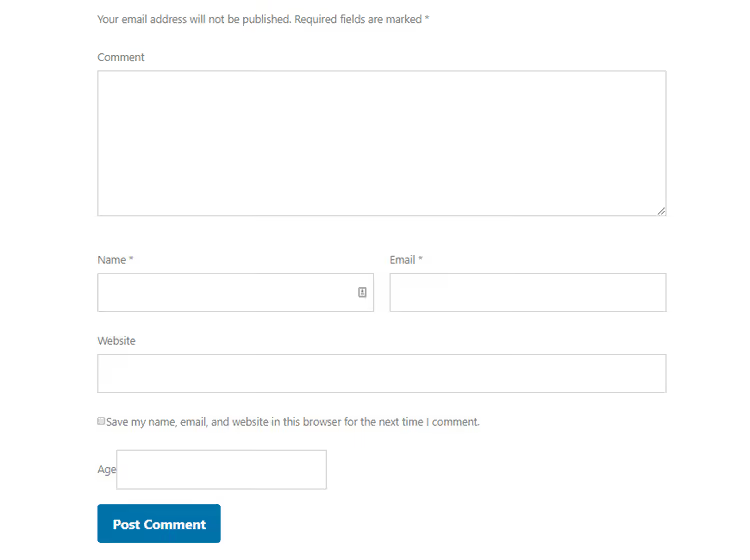
Filteret sender $fields-matrisen gjennom funksjonen din, du legger til nøkkelen 'age' med HTML-markering, og WordPress gjengir den i skjemaet. Du kan legge til et «Telefon»-felt (type="tel"), en avkrysningsboks for nyhetsbrevabonnement (nyhetsbrev) (type="checkbox") eller en nedtrekksliste for valg av emne (<select>) på samme måte.
Hovedfordelen med filteret fremfor direkte malredigering: koden din ligger i functions.php eller Code Snippets og er ikke avhengig av det spesifikke temaet. Bytt tema, og egendefinerte felt består.
Legge til Google reCAPTCHA for spam-beskyttelse
Selv med nettsidefeltet fjernet finner spammere smutthull. Boter har lært å generere sammenhengende kommentarer og omgå enkle captchaser. Google reCAPTCHA løser problemet grunnleggende: verifisering skjer i bakgrunnen, uten å klikke på trafikklys.
Utvidelsen Invisible reCAPTCHA for WordPress integrerer verifisering i alle standard nettsideskjemaer: innlogging, registrering, passordgjenoppretting og (viktig for oss) kommentarer. Den sporer musepekeradferd og interaksjonsmønstre, og oppdager boter uten å stille et eneste spørsmål til ekte brukere. Les mer om oppsett i artikkelen vår om hvordan legge til reCAPTCHA i WordPress-kommentarer.
Rask oppsettsalgoritme:
- Gå til google.com/recaptcha/admin/create og registrer nettstedet ditt (velg v3 eller v2 Invisible)
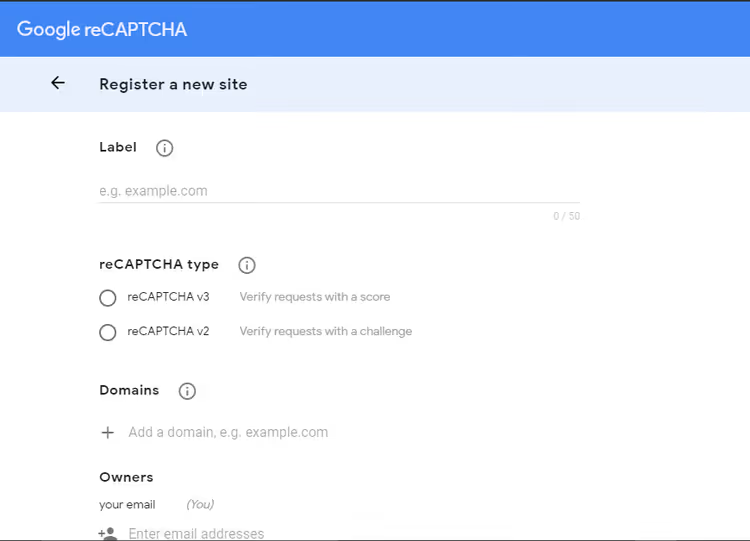
- Fyll ut etikett og domene, godta vilkårene og klikk «Send»
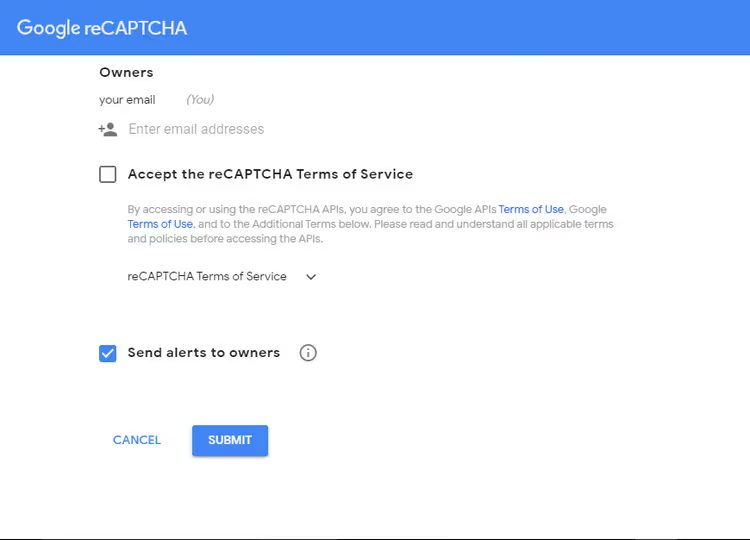
- Kopier nettstedsnøkkelen og den hemmelige nøkkelen, du trenger dem for å aktivere utvidelsen
- Gå til «Innstillinger → Invisible reCAPTCHA» i WordPress-administrasjonen
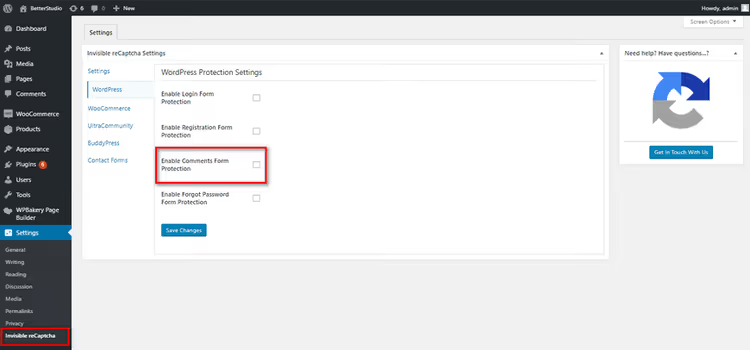
- Lim inn nøklene i de tilsvarende feltene og kryss av for «Aktiver kommentarbeskyttelse»
- Lagre endringer
Fra dette tidspunktet går hver kommentar gjennom bakgrunnsverifisering. Ekte brukere merker ingenting, mens boter blir avvist. Spam-kommentarer faller til null i løpet av en kveld.
Endre overskriften over skjemaet
«Legg igjen en kommentar» er standardoverskriften WordPress viser over skjemaet. I de fleste tilfeller er den nøytral og passende, men noen ganger ønsker du noe mer engasjerende: «Del tankene dine», «Har du noe å tilføye?», «Bli med i diskusjonen».

Overskriften endres gjennom den samme $comments_args-matrisen vi brukte for knappen. Parameteren title_reply overstyrer teksten:
1 $comments_args = array( 2 'fields' => $fields, 3 'title_reply' => 'Please give us your valuable comment', 4 ); 5 comment_form($comments_args);
Koden legges i functions.php sammen med andre skjemainnstillinger. Hvis du allerede har tilpasset knappen eller fjernet nettsidefeltet, legger du bare til 'title_reply' i den eksisterende $comments_args-tabellen uten å opprette et duplikat av comment_form()-kallet.
Endre feltrekkefølgen
Fra og med WordPress 4.4 kommer tekstfeltet først som standard, før navn, e-post og nettside. Brukerne ser umiddelbart hvor de skal skrive. Men hvis du foretrekker det gamle formatet (navn → e-post → nettside → tekst), gir comment_form_fields-filteret deg full kontroll.
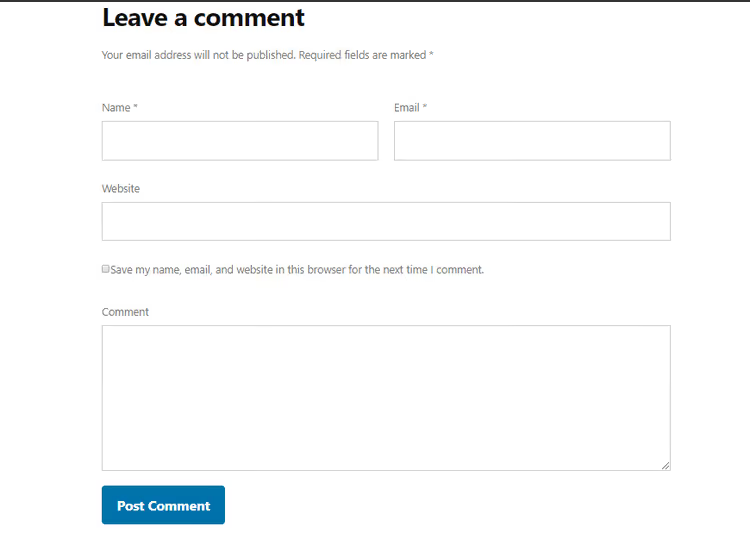
Funksjonen nedenfor flytter tekstfeltet til slutten av skjemaet, som er det klassiske mønsteret brukere kjenner fra eldre WP-versjoner:
1 function wpb_move_comment_field_to_bottom($fields) { 2 $comment_field = $fields['comment']; 3 unset($fields['comment']); 4 $fields['comment'] = $comment_field; 5 return $fields; 6 } 7 add_filter('comment_form_fields', 'wpb_move_comment_field_to_bottom');
Logikken er enkel: hent ut comment-elementet fra tabellen, fjern det fra sin nåværende posisjon, og plasser det sist. Vil du ha en annen rekkefølge? Endre sekvensen av unset og tilordning. $fields-tabellen er en vanlig PHP-assosiativ tabell. Standardnøklene er author (navn), email (e-post), url (nettside) og comment (tekst), pluss eventuelle egendefinerte felt du la til tidligere.
Abonner på kommentarsvar
En bruker legger igjen en kommentar og forsvinner. Noen svarer tre dager senere, og de får aldri beskjed eller kommer tilbake. En avkrysningsboks for «Varsle meg om svar» løser dette problemet: lesere mottar en e-post når noen svarer på kommentaren deres og returnerer til diskusjonstråden.

Utvidelsen Subscribe to Comments Reloaded håndterer denne funksjonen. Installer den på standard måte (Utvidelser → Legg til ny → søk etter navn), aktiver den, og gå til «Innstillinger → Abonner på kommentarer».
I innstillingene kan du konfigurere:
- teksten ved siden av avkrysningsboksen;
- varslingsdesign (ren tekst eller HTML);
- muligheten til å abonnere UTEN å legge igjen en kommentar (gjester kan også følge diskusjoner);
- intervallet mellom e-poster for å unngå spam.
Utvidelsen legger til en enkelt avkrysningsboks i skjemaet, og brukere krysser av hvis de ønsker det. Ingen forpliktelse, ingen forringelse av brukeropplevelsen. Og andelen lesere som returnerer til nettstedet øker merkbart.
Hurtigtaster: formateringsverktøylinje over teksten
Hurtigtaster er formateringsknapper WordPress viser over kommentartekstfeltet: Fet, Kursiv, Lenke, Sitat. De er deaktivert som standard i de fleste temaer, noe som er uheldig: brukere som ser en kjent verktøylinje som i Word, føler seg tryggere og skriver mer strukturerte kommentarer.
Utvidelsen Comment Form Quicktags aktiverer denne verktøylinjen med ett klikk. Etter installasjon og aktivering går du til «Innstillinger → Diskusjon», finner Hurtigtaster-seksjonen og aktiverer alternativet. Lagre, så vises verktøylinjen over tekstfeltet på alle innlegg.
Komplett CSS-styling for kommentarblokken
Når du vil ha mer enn bare fargede felt og trenger å omarbeide hele blokken med bakgrunn, skygger, avrundede hjørner og luft, trenger du omfattende CSS. Nedenfor finner du et ferdig sett med stiler som forvandler den grå layouten til et ryddig kort med kantlinje, skygge og farget aksent til venstre:
1 .comment-respond, 2 .entry-pings, 3 .entry-comments { 4 color: #444; 5 padding: 20px 45px 40px 45px; 6 border: 1px solid #ccc; 7 overflow: hidden; 8 background: #fff; 9 box-shadow: 0px 0px 8px rgba(0,0,0,0.3); 10 border-left: 4px solid #444; 11 } 12 13 .entry-comments h3 { 14 font-size: 30px; 15 margin-bottom: 30px; 16 } 17 18 .comment-respond h3, 19 .entry-pings h3 { 20 font-size: 20px; 21 margin-bottom: 30px; 22 } 23 24 .comment-respond { 25 padding-bottom: 5%; 26 margin: 20px 1px; 27 border-left: none !important; 28 } 29 30 .comment-header { 31 color: #adaeb3; 32 font-size: 14px; 33 margin-bottom: 20px; 34 } 35 36 .comment-header cite a { 37 border: none; 38 font-style: normal; 39 font-size: 16px; 40 font-weight: bold; 41 } 42 43 .comment-header .comment-meta a { 44 border: none; 45 color: #adaeb3; 46 } 47 48 li.comment { 49 background-color: #fff; 50 border-right: none; 51 } 52 53 .comment-content { 54 clear: both; 55 overflow: hidden; 56 } 57 58 .comment-list li { 59 font-size: 14px; 60 padding: 20px 30px 20px 50px; 61 } 62 63 .comment-list .children { 64 margin-top: 40px; 65 border: 1px solid #ccc; 66 } 67 68 .comment-list li li { 69 background-color: #f5f5f6; 70 } 71 72 .comment-list li li li { 73 background-color: #fff; 74 } 75 76 .comment-respond input[type="email"], 77 .comment-respond input[type="text"], 78 .comment-respond input[type="url"] { 79 width: 50%; 80 } 81 82 .comment-respond label { 83 display: block; 84 margin-right: 12px; 85 } 86 87 .entry-comments .comment-author { 88 margin-bottom: 0; 89 position: relative; 90 } 91 92 .entry-comments .comment-author img { 93 border-radius: 50%; 94 border: 5px solid #fff; 95 left: -80px; 96 top: -5px; 97 position: absolute; 98 width: 60px; 99 } 100 101 .entry-pings .reply { 102 display: none; 103 } 104 105 .form-allowed-tags { 106 background-color: #f5f5f5; 107 font-size: 16px; 108 padding: 24px; 109 } 110 111 .comment-reply-link { 112 cursor: pointer; 113 background-color: #444; 114 border: none; 115 border-radius: 3px; 116 color: #fff; 117 font-size: 12px; 118 font-weight: 300; 119 letter-spacing: 1px; 120 padding: 4px 10px; 121 text-transform: uppercase; 122 width: auto; 123 } 124 125 .comment-reply-link:hover { 126 color: #fff; 127 } 128 129 .comment-notes { 130 display: none; 131 }
Denne CSS-en styler ikke bare skjemaet, men også listen over allerede publiserte kommentarer: avatarer blir sirkulære og forskyves til venstre, svar utheves med bakgrunn og kantlinje, «Svar»-lenken blir en kompakt knapp, og meldingen «Din e-postadresse vil ikke bli publisert» skjules.
Legg den til i barnetemaets style.css eller via tilpasseren, så fungerer den på enhver teknologistakk.
Kommentarskjema for en spesifikk innholdstype
Noen ganger trengs egendefinerte felt bare for spesifikt innhold. For eksempel, på et filmdatabase-nettsted kan du ønske å vise et «Alder»-felt bare under innholdstypen «Filmer», mens du beholder standardskjemaet i bloggen.
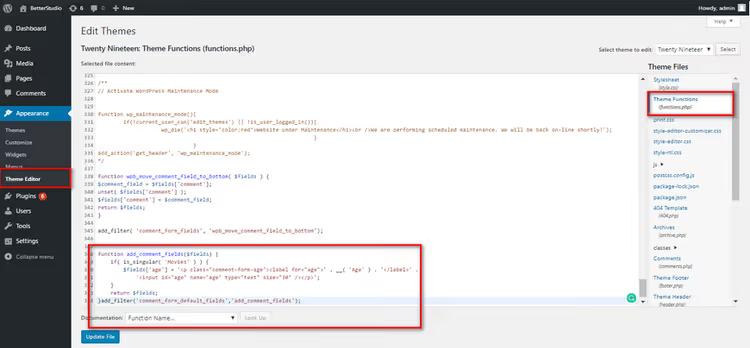
WordPress lar deg knytte et filter til en spesifikk innholdstype ved hjelp av den betingede taggen is_singular():
1 function add_comment_fields($fields) { 2 if (is_singular('Movies')) { 3 $fields['age'] = '<p class="comment-form-age">' . 4 '<label for="age">' . __('Age') . '</label>' . 5 '<input id="age" name="age" type="text" size="30" /></p>'; 6 } 7 return $fields; 8 } 9 add_filter('comment_form_default_fields', 'add_comment_fields');
Funksjonen er den samme som i avsnittet om å legge til felt, men pakket inn i if (is_singular('Movies')). «Alder»-feltet vises KUN når den gjeldende siden er et enkeltstående innlegg av typen Movies. I bloggen, på sider og i andre egendefinerte innholdstyper forblir skjemaet standard.
Utvidelser for avansert tilpasning
Når koden fra denne veiledningen ikke er nok, og du ønsker å fullstendig ombygge kommentarer, kommer spesialiserte utvidelser inn i bildet. De erstatter standardskjemaet med sitt eget, komplett med egne stiler, moderering og funksjoner.
Jetpack Comments
Jetpack fra Automattic er ikke bare en kommentarutvidelse, men et helt sett med moduler (over 20). Nøkkelfunksjonen spesifikt for kommentarer er at brukere kan logge inn via sosiale nettverk (Google, Twitter, Facebook) og publisere kommentarer uten å fylle ut feltene manuelt. Skjemaet blir kortere, og inngangsbarrieren senkes. Samtidig forblir det klassiske alternativet tilgjengelig, med felt for manuell inntasting fortsatt tilgjengelige.
Disqus Comment System
Disqus er det mest kjente alternativet til standardkommentarer. Viktige fordeler: sortering etter nyeste/eldste/mest populære, mulighet til å stemme opp andres kommentarer, anbefalinger av lignende innlegg fra ditt eget nettsted og kommentarsynkronisering tilbake til WordPress-databasen (du kan rulle tilbake til standardskjemaet når som helst uten å miste data). For brukere med en Disqus-konto blir kommentering sømløs på ethvert nettsted med denne utvidelsen. De ser et svarsvarsel, klikker seg inn og svarer.
Ulempene inkluderer obligatorisk Disqus-registrering (i motsetning til standard-skjemaet der navn og e-post er nok), annonselenker som må deaktiveres i innstillingene, og personvernhensyn, ettersom utvidelsen samler inn besøksdata for å vise anbefalinger. Kombiner Disqus med Disqus Conditional Load: den utsetter skriptlasting til brukeren ruller ned til kommentarene, noe som gir merkbart raskere side.
Enkel redigering av kommentarer
Simple Comment Editing løser én bestemt oppgave: den gir brukerne et vindu på 5 minutter til å redigere en nettopp innsendt kommentar. En skrivefeil i navnet, en ødelagt lenke, en grammatikkfeil: se det, fiks det, lagre det. Forskning viser at de fleste brukere oppdager feil rett etter innsending, og muligheten til å raskt rette opp teksten reduserer angst og øker engasjementet.
Lazy Load for Comments
Lazy Load for Comments legger ikke til nye funksjoner, men gjør noe viktig: den utsetter lasting av hele kommentarblokken til brukeren ruller ned til den. Siden kommentarer alltid er nederst på siden, bør ikke HTML-en og skriptene deres lastes sammen med hovedinnholdet. Utvidelsen kutter unødvendige forespørsler ved oppstart, øker hastigheten på Largest Contentful Paint og gjør generelt nettstedet raskere ifølge Core Web Vitals-målingene.
Video: tilpasse kommentarskjemaet i praksis
Denne 10-minutters veiledningen viser hele prosessen med å sette opp kommentarskjemaet i WordPress, fra å legge til egendefinerte felt til CSS-styling:
⁉️🤔 Ofte stilte spørsmål
Kan jeg tilpasse kommentarskjemaet uten å redigere temafiler?
Ja, og dette anbefales til og med. Egendefinert CSS settes inn via «Utseende → Tilpass → Ekstra CSS», og PHP-kode via Code Snippets-pluginen (gratis, i WordPress-depotet). Begge metodene overlever temabytter og oppdateringer uten tap. Eneste unntak er om du med sikkerhet vet at du jobber med et child theme og har kontroll over
functions.phpogstyle.css.
Hvilken metode for spam-beskyttelse er best: reCAPTCHA eller å fjerne nettsidefeltet?
Begge deler. Fjern alltid nettsidefeltet, siden det ikke trengs av ekte lesere og nesten utelukkende tjener spammere. Legg til reCAPTCHA v3 på toppen, som blokkerer boter på atferdsnivå, usynlig for besøkende. Hver metode alene slipper gjennom noe spam, men sammen oppnår du tilnærmet null søppelkommentarer.
Hva bør jeg gjøre hvis kommentarskjemaet bryter sammen etter at jeg har lagt til kode?
Først: sjekk at PHP-koden er satt inn i
functions.phpFØR den avsluttende?>-taggen (hvis den finnes) og at kodebiten ikke inneholder syntaksfeil. For det andre: hvis du redigertefunctions.phpdirekte, ta alltid en sikkerhetskopi før redigering, siden den hvite dødsskjermen fikses ved å gjenopprette filen via FTP. For det tredje: hvis skjemaet bare forsvant visuelt, sjekk CSS-en fordisplay: nonei.comment-respond- eller.comment-notes-selektorene.
Fungerer denne koden med blokktemaer (FSE)?
CSS-stiler fungerer i alle temaer, inkludert blokktemaer (Twenty Twenty-Three, Twenty Twenty-Four og avledninger). PHP-filtrene
comment_form_defaultsogcomment_form_default_fieldser også universelle, siden de er en del av WordPress-kjernen og ikke avhenger av temaet. Eneste nyanse: i blokktemaer kan kommentarmalen overstyres via Nettstedsredigering, og CSS-klasser kan avvike. Sjekk faktiske selektorer via nettleserens inspektør.
Kan jeg deaktivere kommentarer fullstendig på hele nettstedet?
Ja: «Innstillinger → Diskusjon» → fjern avkrysningen for «Tillat folk å sende inn kommentarer på nye innlegg». For eksisterende innlegg, velg alle i «Innlegg → Alle innlegg», velg «Rediger» fra nedtrekksmenyen for massehandlinger, bruk, og i «Kommentarer»-nedtrekksmenyen velg «Ikke tillat». Pluginer som Disable Comments gjør det samme med ett klikk, men for en engangsoperasjon er en plugin unødvendig.
Hva du bør implementere og i hvilken rekkefølge: endelig sjekkliste
Handlingsrekkefølgen som gir maksimalt resultat med minimalt bry:
- Fjern nettsidefeltet, så spammere ikke har noe sted å legge igjen lenker og det blir enklere for brukerne.
- Sett opp reCAPTCHA v3, som blokkerer boter på atferdsnivå, uten en captcha.
- Oppfrisk CSS-en: skrifttype, innvendig avstand, knappefarge, skygge på blokken. Fem minutter, så ser skjemaet ut som en del av designet i stedet for et fremmedelement.
- Legg til abonnement på svar, siden annenhver tilbakevendende kommentator kommer spesifikt fra et varsel.
- Aktiver Quicktags, fordi formateringsverktøylinjen øker brukertilliten og tekstkvaliteten.
Hvis skjemaet etter disse trinnene fortsatt ikke møter forventningene dine, gå videre til avanserte teknikker fra denne guiden: egendefinerte felt for spesifikke innleggstyper, Disqus for fellesskapsfunksjoner, Lazy Load for hastighet.
Skriv i kommentarene under dette innlegget hvilken metode som fungerte for deg. Vi leser alt og oppdaterer guiden basert på lesernes faktiske erfaringer.

Et profesjonelt team av forfattere og redaktører som spesialiserer seg på å lage kvalitetsinnhold.