














🔒 Slik legger du til Google reCAPTCHA på et WordPress-nettsted: en trinnvis veiledning
Kommentarspam, falske registreringer og brute force-angrep: tre ting alle som eier et WordPress-nettsted opplever. Boter sover aldri, og en morgen kan du oppdage hundrevis av «brukere» med falske e-postadresser i databasen din.
Google reCAPTCHA lukker dette gapet fullstendig. Denne gratistjenesten filtrerer boter før de i det hele tatt når et skjema, uten irriterende puslespill eller «velg alle trafikklys». Ekte besøkende merker ikke sjekken i det hele tatt.
Nedenfor følger en trinnvis guide for å sette opp reCAPTCHA på WordPress: fra å skaffe API-nøkler til å skjule merket. Med minimalt stress og et par godt vedlikeholdte utvidelser.
💡 Rask oversikt:
- Registrer nettstedet ditt hos Google reCAPTCHA og få API-nøkler
- Velg en utvidelse for dine behov: gratis eller med WooCommerce-støtte
- Sett opp beskyttelse for innlogging, registrering, kommentar- og passordtilbakestillingsskjemaer
- Om nødvendig, skjul reCAPTCHA-logoen via CSS
Hva er Google reCAPTCHA og hvorfor du trenger det
CAPTCHA står for «Completely Automated Public Turing test to tell Computers and Humans Apart». Det er en enkel oppgave som et menneske løser på et sekund, men som en bot ikke klarer.

Google reCAPTCHA er en videreutvikling av klassisk CAPTCHA. I stedet for forvrengt tekst som irriterer ekte besøkende, analyserer moderne versjoner atferd: musebevegelser, IP-adresse, nettleserhistorikk. Hvis systemet gjenkjenner et menneske, slipper det vedkommende gjennom uten videre. Hvis det oppdager mistenkelig aktivitet, viser det en ekstra utfordring.
Tjenesten er helt gratis. Den kjører på Googles infrastruktur, belaster ikke hostingen din, og fungerer med ethvert WordPress-tema.
Tre versjoner av Google reCAPTCHA:
Versjon | Slik fungerer den | Når du bør bruke den |
|---|---|---|
reCAPTCHA v2 (Avkrysningsboks) | «Jeg er ikke en robot»-avkrysningsboks + mulig puslespill | Grunnleggende beskyttelse for alle skjemaer |
reCAPTCHA v2 (Usynlig) | Helt usynlig, verifisering i bakgrunnen | Minimal forstyrrelse av brukeropplevelsen |
reCAPTCHA v3 | Poengsum 0,0-1,0 uten brukerinteraksjon | Avansert filtrering med poengterskel |
I praksis er den usynlige versjonen nok for de fleste nettsteder: ekte besøkende merker den ikke, og boter blir blokkert.
Trinn 1: Registrer nettstedet ditt hos Google reCAPTCHA
Det første trinnet er å skaffe API-nøkler. Ingen reCAPTCHA-utvidelse fungerer uten dem.
- Åpne administrasjonssiden for reCAPTCHA og logg på Google-kontoen din.
- I feltet Label skriver du inn navnet på nettstedet ditt (dette er bare for deg; besøkende vil ikke se det).
- Velg reCAPTCHA-type: for å komme i gang, velg v2 (Usynlig) for beskyttelse uten ekstra klikk.
- I feltet Domains skriver du inn domenet til nettstedet ditt uten
https://, for eksempel:techblog.sdstudio.top. - Godta tjenestevilkårene og klikk på Submit.
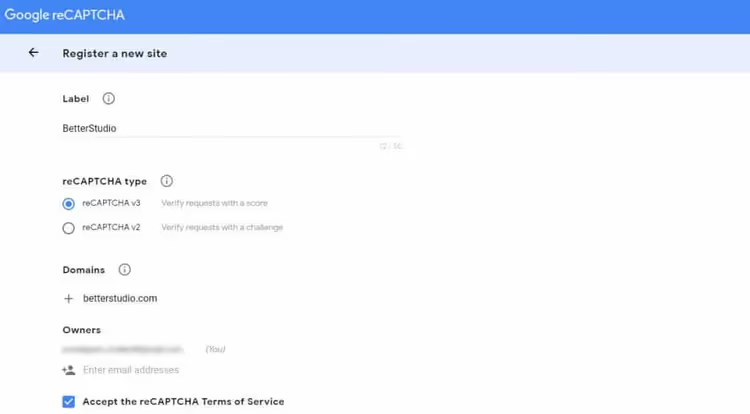
Etter innsending mottar du to nøkler: Site Key (offentlig) og Secret Key (privat). Kopier begge; du trenger dem i neste trinn. Del aldri Secret Key med noen; det er ditt «passord» for kommunikasjon med Googles servere.
Trinn 2: Velg og installer en reCAPTCHA-utvidelse
Med nøklene i hånden gjenstår det bare å installere en utvidelse som legger til reCAPTCHA i WordPress-skjemaer. Det finnes flere alternativer; valget ditt avhenger av hvilke skjemaer du trenger å beskytte.
Tre aktuelle utvidelser for 2026:
- Advanced Google reCAPTCHA: 200 000+ aktive installasjoner, tilgjengelig på WordPress.org. Støtter v2, v2 Usynlig, v3 og Math CAPTCHA. Beskytter innlogging, registrering, kommentarer og WooCommerce ut av boksen. Det beste valget for de fleste nettsteder.
- reCaptcha by BestWebSoft: 100 000+ installasjoner, utvidelsesside. v2, v3, Usynlig; finjusterte innstillinger for rolle- og IP-ekskludering. WooCommerce- og Contact Form 7-støtte krever Pro-versjonen.
- CAPTCHA 4WP: 100 000+ installasjoner, tilgjengelig i katalogen. v2, v2 Usynlig, v3; oppdager automatisk brukerens språk, konfigurerbar poengterskel for v3.
Installasjonen er standard for alle: Utvidelser → Legg til ny → skriv inn navnet → Installer → Aktiver. Etter aktivering vises en innstillingsseksjon i sidepanelet (vanligvis under Innstillinger eller som et eget menyelement).
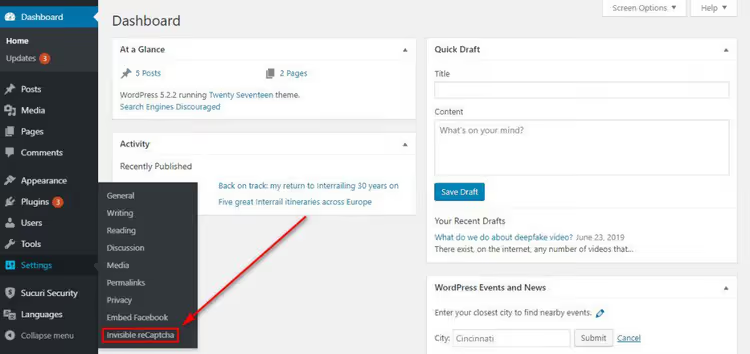
Gå til plugin-innstillingene og lim inn Site Key og Secret Key du fikk i trinn 1. Kryss av for skjemaene du vil beskytte: innloggingsside, registrering, kommentarer og tilbakestilling av passord. Lagre endringene.
Bekreft at det virker: åpne innloggingsskjemaet i inkognitomodus. Et reCAPTCHA-merke skal vises i nedre høyre hjørne. Pluginen fungerer.
Trinn 3: Beskytt WooCommerce-skjemaer og tredjeparts-pluginer
Hvis nettstedet ditt har WooCommerce, BuddyPress, Contact Form 7 eller Gravity Forms, må du aktivere beskyttelse for hver gruppe skjemaer separat.
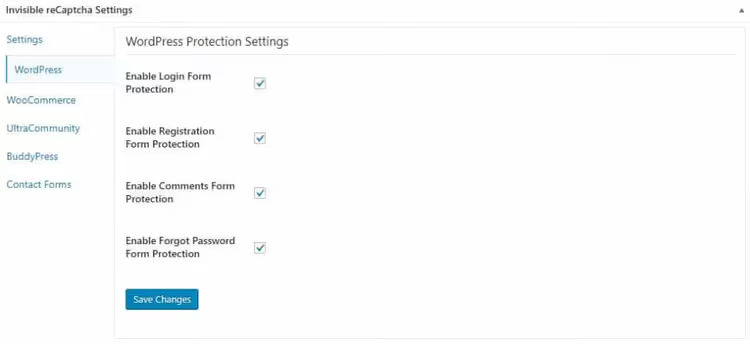
Åpne fanene i pluginen som tilsvarer disse utvidelsene, og aktiver beskyttelse for skjemaene du trenger:
- WooCommerce: innlogging, registrering, produktanmeldelser, passordgjenoppretting, kasseside.
- Contact Form 7 / Gravity Forms: integrasjonen er vanligvis automatisk. Pluginen legger til reCAPTCHA i alle skjemaer fra disse utvidelsene etter at du aktiverer fanen.
- BuddyPress / Ultra Community: beskyttelse for fellesskapsregistrering og innlogging.
Merk: hvis du driver en WooCommerce-butikk, velg en plugin med WooCommerce-støtte i gratisversjonen (Advanced Google reCAPTCHA), ellers vil beskyttelse av kasseskjemaer kreve en betalt oppgradering.
Trinn 4: Endre merkeplassering og skjul logoen
Som standard ligger reCAPTCHA-merket i nedre høyre hjørne på alle sider der beskyttelse er aktivert. Dette passer ikke alltid. På en landingsside eller kasseside kan for eksempel Google-merket virke forstyrrende.
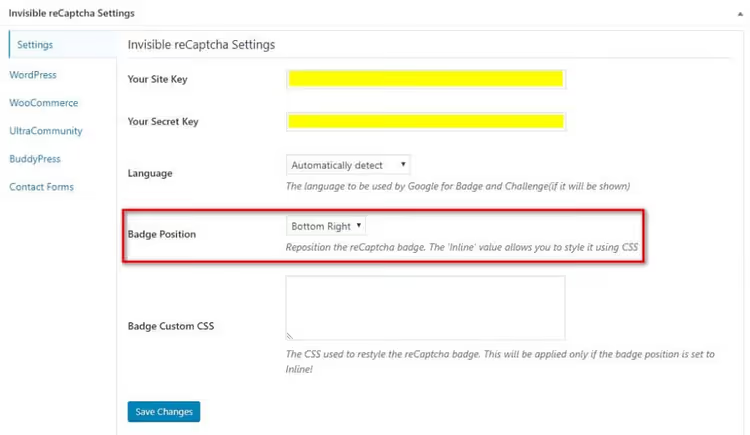
De fleste pluginer lar deg velge merkeplassering i innstillingene:
- Nede til høyre: nedre høyre hjørne (standard)
- Nede til venstre: nedre venstre hjørne
- Innebygd: merket vises bare ved siden av skjemaet
Hvis du vil skjule merket helt, legger du til denne CSS-en i Utseende → Tilpass → Ekstra CSS (eller i stilarket til child-temaet ditt):
1 .grecaptcha-badge { 2 visibility: hidden; 3 }
Det er imidlertid en hake: ifølge Googles regler må du legge til tekstattribusjon ved siden av det beskyttede skjemaet når du skjuler merket. For eksempel:
1 This site is protected by reCAPTCHA and the Google 2 <a href="https://policies.google.com/privacy">Privacy Policy</a> and 3 <a href="https://policies.google.com/terms">Terms of Service</a> apply.
Plasser denne teksten under hvert skjema der merket er skjult. Uten attribusjon kan Google blokkere verifiseringen, og skjemaet vil slutte å sende inn.
Video: visuelt reCAPTCHA-oppsett på 7 minutter
Hvis du foretrekker å se fremfor å lese, her er en visuell veiledning for installasjon av Google reCAPTCHA på WordPress:
⁉️🤔 Ofte stilte spørsmål
Gjør reCAPTCHA nettstedet mitt tregere?
reCAPTCHA-skript lastes fra Googles servere, ikke fra ditt webhotell. For de fleste nettsteder er økningen i lastetid umerkelig. Hvis hastighet er kritisk, bruk v3: skriptet er lettere enn v2, og verifiseringen skjer asynkront i bakgrunnen. På et testnettsted med Astra-temaet og WP Rocket-caching var PageSpeed-forskjellen under 2 poeng.
Kan reCAPTCHA omgås?
Ingen CAPTCHA-systemer kan fullstendig forhindre omgåelse. Google oppdaterer imidlertid algoritmene sine kontinuerlig, og kostnaden ved å omgå reCAPTCHA v3 er høyere for spammere enn å finne et ubeskyttet nettsted. Etter at du har installert reCAPTCHA, faller flommen av søppelkommentarer og falske registreringer vanligvis til null. Hvis spam fortsetter, sjekk at reCAPTCHA er aktivt på det problematiske skjemaet: en vanlig feil er en avkryssingsboks som ikke er haket av i innstillingene.
reCAPTCHA, hCaptcha eller Cloudflare Turnstile: hvilken bør jeg velge?
For et WordPress-nettsted er det enkleste utgangspunktet Google reCAPTCHA: nøkler utstedes på et minutt, plugin-moduler har blitt finslipt over år, og tjenesten er gratis uten forespørselsgrenser. hCaptcha og Cloudflare Turnstile er gode alternativer, men det finnes færre WordPress-plugin-moduler for dem, og dokumentasjon på andre språk enn engelsk er mangelvare. Hvis du prinsipielt ønsker å unngå Google-tjenester, bruk Cloudflare Turnstile via plugin-modulen Simple Cloudflare Turnstile.
Hva bør jeg gjøre hvis nettstedet mitt slutter å fungere etter at jeg har installert plugin-modulen?
Deaktiver plugin-modulen via FTP: endre navn på plugin-mappen i
/wp-content/plugins/, så vil WordPress deaktivere den automatisk. Sjekk systemkravene: de fleste reCAPTCHA-plugin-moduler krever PHP 7.4 eller høyere og WordPress 5.6 eller nyere. Før du installerer en sikkerhetsplugin, ta en fullstendig sikkerhetskopi. Hvis nettstedet ditt ligger på Managed WordPress-hosting, opprett en staging-kopi og test der.
Beskytter reCAPTCHA mot brute force-angrep på wp-login.php?
Ja, hvis plugin-modulen er aktivert for påloggingsskjemaet. En bot som prøver å gjette passord via
wp-login.phpmøter reCAPTCHA og kan ikke fortsette uten å løse den. Kombinert med begrensning av påloggingsforsøk (en plugin som Limit Login Attempts Reloaded), stopper dette brute force-angrep fullstendig.
Å beskytte eller ikke beskytte: dommen over reCAPTCHA
Google reCAPTCHA vil ikke gjøre nettstedet ditt usårbart, men det vil tette de tre mest rotete hullene: søppelkommentarer, falske registreringer og automatisert passordgjetting. Gratis, uten å forstyrre brukeropplevelsen, og satt opp på 10 minutter.
Hvis nettstedet ditt bare er en blogg med kommentarer deaktivert og ingen brukerregistrering, trenger du ikke reCAPTCHA. I alle andre tilfeller, installer det uten å nøle.
Hovedanbefalingen: bruk Advanced Google reCAPTCHA eller reCaptcha by BestWebSoft. Begge plugin-modulene mottar oppdateringer, er kompatible med gjeldende WordPress-versjon og ødelegger ikke nettstedet ditt etter oppdateringer.
Er spam et problem ikke bare i skjemaer, men også i kommentarer? Sjekk ut vår guide om alle 18 måter å stoppe søppelkommentarer i WordPress, fra innebygde innstillinger til avanserte plugin-moduler.
Hvis du trenger reCAPTCHA spesifikt for kommentarfeltet, finnes det en egen guide for å legge til reCAPTCHA i kommentarskjemaet.

Et profesjonelt team av forfattere og redaktører som spesialiserer seg på å lage kvalitetsinnhold.