













 KIIllustrasjonsbilde: KI-generert
🛡️ Slik legger du til reCAPTCHA i WordPress-kommentarer: trinnvis veiledning
Kommentarspam er ikke en irritasjon, det er arbeid. Hver morgen logger du inn i administrasjonspanelet og i stedet for diskusjoner ser du dusinvis av meldinger om «kjøp billig SEO» og «kryptoinntekter». Manuell moderering spiser en halvtime daglig, og å deaktivere kommentarer dreper aktiviteten og sidens SEO-signal.
Situasjonen blir verre: boter blir smartere, og WordPress, verdens mest populære CMS, og spammere vet dette bedre enn oss. Det innebygde antispamfilteret Akismet blokkerer ifølge Automattic-data 7,5 millioner spammeldinger hver time, og noe slipper likevel gjennom.
Google reCAPTCHA tetter dette gapet på 15 minutter. En gratis «Jeg er ikke en robot»-avkrysningsboks under kommentarskjemaet, og boter stenges ute, mens ekte lesere består sjekken på et sekund uten å merke det. La oss gå gjennom installasjonen trinn for trinn.
💡 Rask oversikt:
- Registrer nettstedet ditt i Google Cloud Console og få Site Key og Secret Key
- Installer den gratis plugin-en Advanced Google reCAPTCHA (200 000+ aktive installasjoner, 4,8 i vurdering)
- Sett inn nøklene i plugin-innstillingene og aktiver kommentarbeskyttelse
Hva Google reCAPTCHA er og hvorfor du trenger det
Google reCAPTCHA er en teknologi som skiller en ekte person fra en bot uten puslespill og gåter. Forkortelsen står for «Completely Automated Public Turing test to tell Computers and Humans Apart», en fullautomatisk Turing-test for å skille mennesker og maskiner.
I 2009 kjøpte Google teknologien fra Carnegie Mellon University og omarbeidet den. I dag ser sjekken for brukeren ut som et enkelt klikk på «Jeg er ikke en robot»-avkrysningsboksen. Google analyserer atferdssignaler, musebevegelser, tidsbruk, nettleserhistorikk og tar en avgjørelse umiddelbart. Hvis algoritmen er i tvil, viser den en tilleggsoppgave: «velg alle ruter med trafikklys». For et menneske er det trivielt, for en bot en mur.

Viktig poeng: mot slutten av 2025 migrerte Google reCAPTCHA til Google Cloud-plattformen. Det gamle google.com/recaptcha/admin-konsollet fungerer ikke lenger, nå opprettes nøkler via Google Cloud Console. Den gratis grensen endret seg: opptil 10 000 sjekker per måned uten betaling, over grensen trenger du et tilknyttet kort. For en gjennomsnittlig blogg er dette nok med god margin.
reCAPTCHA beskytter ikke bare kommentarer, påloggingsskjema, registrering, passordtilbakestilling, WooCommerce, Easy Digital Downloads, BuddyPress. Og det vises kun for ikke-innloggede besøkende: faste lesere og forfattere ser det rett og slett ikke.
Trinn 1: få API-nøkler i Google Cloud Console
Uten nøkler fungerer ikke plugin-en, dette er det første du må gjøre.
Tidligere fikk man nøkler på google.com/recaptcha/admin, men etter migreringen i 2025 går prosessen via Google Cloud Console. Gå til console.cloud.google.com, logg inn på Google-kontoen din og opprett et nytt prosjekt (eller velg et eksisterende). I sidemenyen finner du API-er og tjenester → Bibliotek, i søkefeltet skriver du inn reCAPTCHA Enterprise og aktiverer API-et.
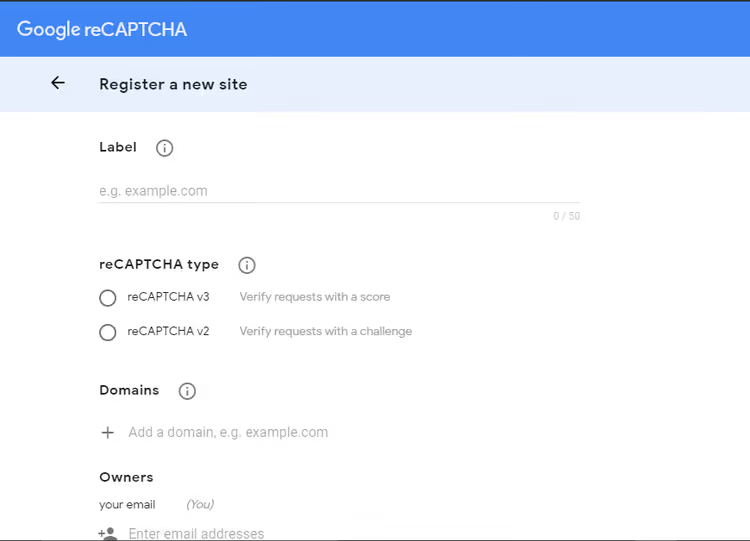
Gå deretter til reCAPTCHA-delen i sidemenyen og klikk på Opprett nøkkel. Fyll ut skjemaet:
- Etikett, et hvilket som helst navn for din bekvemmelighet, for eksempel «TechBlog Blogg». Nyttig hvis du har flere nettsteder.
- reCAPTCHA-type, velg v2, deretter alternativet «Jeg er ikke en robot»-avkrysningsboks. Denne gir avkrysningsboksen.
- Domener, skriv inn domenet uten
https://ogwww, for eksempeltechblog.sdstudio.top. Via+-knappen kan du legge til underdomener, nøklene vil fungere på alle.
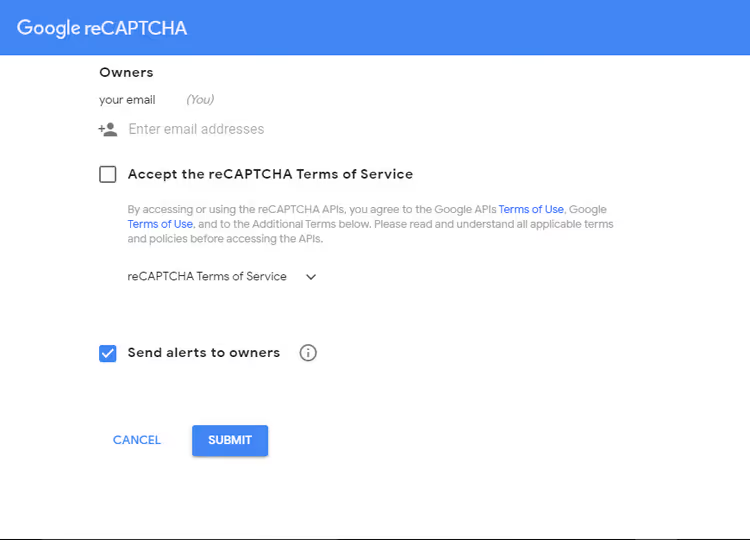
Kryss av begge boksene: «Godta reCAPTCHA-tjenestevilkårene» og «Send varsler til eiere», Google sender en e-post hvis det er mistenkelig aktivitet eller feil konfigurasjon.
Klikk på Send inn. Google viser en suksessmelding og gir deg to nøkler:
- Site Key, offentlig, settes inn i plugin-en;
- Secret Key, privat, ikke vis den til noen.
Kopier begge. Du trenger dem om et øyeblikk.
Trinn 2: installer og konfigurer Advanced Google reCAPTCHA-plugin
I WordPress går du til Plugin-er → Legg til ny, skriv inn Advanced Google reCAPTCHA i søket og finn plugin-en fra WebFactory Ltd. Dette er den mest populære gratis reCAPTCHA-plugin-en i katalogen: 200 000+ aktive installasjoner, 4,8 av 5 i vurdering basert på 429 anmeldelser, versjon 5.39 (oppdatert for 6 dager siden), testet opp til WordPress 7.0.
Klikk på Installer, deretter Aktiver.
Etter aktivering vises elementet Innstillinger → Advanced Google reCAPTCHA i administrasjonssidemenyen. Åpne det.

Sett inn Site Key og Secret Key i de tilsvarende feltene og klikk på «Lagre ditt Google reCAPTCHA API-nøkkelpar».
Trinn 3: aktiver reCAPTCHA for kommentarer
På samme innstillingsside finner du bryteren «Aktiver for kommentarskjema» og slår den på. Plugin-en lar deg uavhengig aktivere beskyttelse for hvert skjema:
- pålogging (
Login Form); - registrering (
Registration Form); - passordtilbakestilling (
Reset Password Form); - kommentarer (
Comment Form); - WooCommerce, Easy Digital Downloads, BuddyPress.

Aktiver skjemaene du trenger. Du kan angi separate innstillinger for hvert enkelt. Helt nederst på siden klikker du på «Lagre endringer».
Ferdig. «Jeg er ikke en robot»-avkrysningsboksen vises under kommentarskjemaet. Du kan sjekke dette i inkognitomodus, reCAPTCHA vises ikke for innloggede brukere.
Video: trinnvis reCAPTCHA-installasjon på WordPress
En kort 2-minutters guide gjennom alle tre trinnene, fra nøkkelregistrering til aktivering på et live-nettsted:
Hva annet du kan gjøre for spam-beskyttelse
reCAPTCHA er kraftig, men ikke den eneste forsvarslinjen. Her er tre ekstra tiltak som tetter den gjenværende spam-en:
- Aktiver kommentarmoderering. I Innstillinger → Diskusjon krysser du av for «Kommentar må godkjennes manuelt». Dette er den endelige kontrollen: ingen kommentar vises på nettstedet uten din godkjenning.
- Bruk Akismet. Den gratis antispam-plugin-en fra Automattic følger med WordPress. Aktiveres med ett klikk, filtrerer spam på servernivå, før meldingen havner i modereringskøen.
- Sett opp en svarteliste. I de samme diskusjonsinnstillingene finnes feltet «Forbudte ord». Kommentarer med et hvilket som helst ord fra listen sendes automatisk til papirkurven.
Kombinasjonen av reCAPTCHA + Akismet + moderering stenger nesten all spam uten å skade ekte diskusjon. Vi dekket dette temaet dypere i artikkelen om 18 måter å stoppe spam-kommentarer i WordPress, som også dekker honningkrukke-metoden, deaktivering av kommentarer på gamle innlegg og andre avanserte teknikker.
⁉️🤔 Ofte stilte spørsmål
Er Google reCAPTCHA gratis i 2026?
Etter migreringen til Google Cloud mot slutten av 2025 er gratisgrensen 10 000 sjekker per måned. For en typisk blogg eller liten nettbutikk er dette nok med god margin. Over grensen trenger du et tilknyttet kort i Google Cloud-kontoen din, og Google begynner å belaste for hvert ekstra tusende sjekk. Uten kort slutter reCAPTCHA ganske enkelt å fungere når grensen overskrides, frem til begynnelsen av neste måned. For en gjennomsnittlig WordPress-blogg dekker dette all kommentar-, påloggings- og registreringsaktivitet. Det er uansett verdt å knytte til et kort: hvis grensen ved et uhell overskrides (for eksempel ved bot-angrep på skjemaet), slår ikke reCAPTCHA seg av midt i måneden.
Er reCAPTCHA synlig for innloggede brukere?
Nei. Advanced Google reCAPTCHA-plugin-en skjuler som standard captcha-en for autoriserte brukere: administratorer, redaktører, forfattere og abonnenter. Du kan endre denne oppførselen i innstillingene, men i praksis er det ikke nødvendig. Faste lesere og forfattere ser den ikke i det hele tatt. Du kan bare sjekke captcha-ens funksjon i inkognitomodus eller ved å logge ut.
Senker reCAPTCHA sidelastingen?
Praktisk talt ikke. reCAPTCHA-skriptet lastes asynkront og bare på sider med et beskyttet skjema. Størrelsen, omtrent 100-150 KB, leveres via Googles globale CDN-nettverk. Time to interactive (TTI) øker med 100-300 ms, brukeren merker ikke denne forsinkelsen. Den reelle innvirkningen på hastighet er umerkelig for den besøkende og ubetydelig for Core Web Vitals-målingene.
Kan du installere reCAPTCHA uten en plugin?
Teknisk sett ja, via manuell innsetting av Google API-skriptet i
functions.phpogcomments.phpi temaet. Men det er 20-30 linjer med kode som må oppdateres ved temabytte og WordPress-versjon. Plugin-en gir et grafisk grensesnitt, automatiske oppdateringer og uavhengighet fra malen: du oppdaterte temaet, beskyttelsen forble på plass. Manuell innsetting krever redigering av tre temafiler og gjentakelse av dette arbeidet ved hver større WordPress-oppdatering. 200 000+ plugin-brukere valgte å ikke komplisere ting.
Blokkerer reCAPTCHA all spam?
Det store flertallet, ja. Det finnes ingen absolutt garanti: det finnes manuelle captcha-inntastingsfarmer der folk for småpenger består sjekker i sanntid. Men for en gjennomsnittlig WordPress-blogg kutter reCAPTCHA i kombinasjon med Akismet bort nesten alt. De gjenværende enkeltmeldingene tas lett hånd om av manuell moderering. Automatisk spam kuttes helt bort. Det som gjenstår er målrettede angrep på et spesifikt nettsted eller manuell spam via captcha-farmer. Kombinasjonen av reCAPTCHA + Akismet + moderering reduserer andelen spam som når leserne til nesten null.
Å installere reCAPTCHA eller ikke: en kort dom
Definitivt installer det. Det er gratis for det store flertallet av nettsteder, tar 15 minutter og løser spam-problemet ved roten, uten ulempe for leserne.
Hvis kommentarer er viktige for deg, og for en blogg er de alltid viktige: aktivitet i diskusjoner er både sosialt bevis og et signal for søkemotorer, bør reCAPTCHA installeres fra dag én. Sammen med Akismet stenger det nesten all spam automatisk.
Kombinasjonen av tre verktøy, reCAPTCHA, Akismet og manuell moderering av de første par kommentarene, fungerer som en klokke. Installer det i dag: 15 minutter nå sparer timer hver måned. Hvilken antispam-metode hjelper deg, skriv i kommentarene.

Et profesjonelt team av forfattere og redaktører som spesialiserer seg på å lage kvalitetsinnhold.