














🚀 Steg for steg-guide til å lage en WordPress-blogg i 2026
Nettstedet krasjet etter en plugin-oppdatering? Alle som har WordPress har en slik historie.
Men la oss være ærlige: når du akkurat har startet, er ikke plugins og krasj hovedproblemet. Hovedproblemet er hvor du i det hele tatt skal begynne. Webhotell, installasjon, innstillinger, temaer, plugins, ditt første innlegg. Dusinvis av forumfaner med råd, halvparten utdatert, halvparten selvmotsigende.
Nedenfor finner du en steg-for-steg-guide som hjelper deg med å lansere en WordPress-blogg på én til halvannen time, selv om du aldri har administrert et nettsted før. Uten fyllstoff, med konkrete innstillinger og testede anbefalinger for 2026.
💡 Rask oversikt:
- Velg et webhotell med automatisk WordPress-installasjon (Bluehost, SiteGround eller Hostinger, alle håndterer en ny blogg fint).
- Installer WordPress med ett klikk og konfigurer grunnleggende innstillinger: nettstedstittel, permalenker, kommentarer.
- Velg et tema; et gratis et er nok til å begynne med, du kan endre designet senere når trafikken tar seg opp.
- Installer 4-5 essensielle plugins: spambeskyttelse, SEO, analyse, sikkerhetskopiering.
- Publiser ditt første innlegg og slett testinnholdet som WordPress oppretter under installasjonen.
Steg 1. Velg et WordPress-webhotell
Før du skriver noe, trenger nettstedet ditt et sted å bo. Det finnes hundrevis av alternativer, men regelen er enkel: gratis webhotell er aldri kvalitetshotell. En grei abonnementsplan koster noen få dollar i måneden, og det er mer enn nok for en ny blogg.
Tre utprøvde alternativer du kan starte med akkurat nå:
Bluehost, budsjettvennlig inngang. Basic-planen inkluderer et gratis domene, SSL-sertifikat og automatisk WordPress-installasjon med ett klikk. For en blogg fra bunnen av, mer enn nok. I praksis vokser de fleste nybegynnere ikke fra startplanen det første året.
SiteGround, det beste kompromisset. StartUp er raskere enn Bluehost i WordPress-ytelsestester og inkluderer daglige sikkerhetskopier. Kundestøtte svarer i løpet av et par minutter på chat. Hvis budsjettet tillater det, velg denne.
Hostinger, laveste pris. Premium med gratis domene og SSL. Grei hastighet, moderne kontrollpanel. Ulempen er at kundestøtte kun er på engelsk, det finnes ingen norskspråklig chat.
Hvis du er villig til å betale mer for administrert hosting, se på WP Engine. Serveren oppdateres automatisk, sikkerhetskopiering og sikkerhetsskanning er innebygd, og kundestøtten kan WordPress på utviklernivå. Men for oppstart er det overkill; kom tilbake til dette alternativet når bloggen din vokser.
Merk: alle tre budsjetthotellene støtter automatisk WordPress-installasjon. Det betyr at neste steg tar deg nøyaktig 5 minutter.
Steg 2. Installer WordPress og konfigurer grunnleggende innstillinger
Installere WordPress i 2026 er ikke hva det var for ti år siden. Ingen FTP-klienter, ingen manuell filopplasting, ingen redigering av wp-config.php. Webhotellet gjør alt for deg.
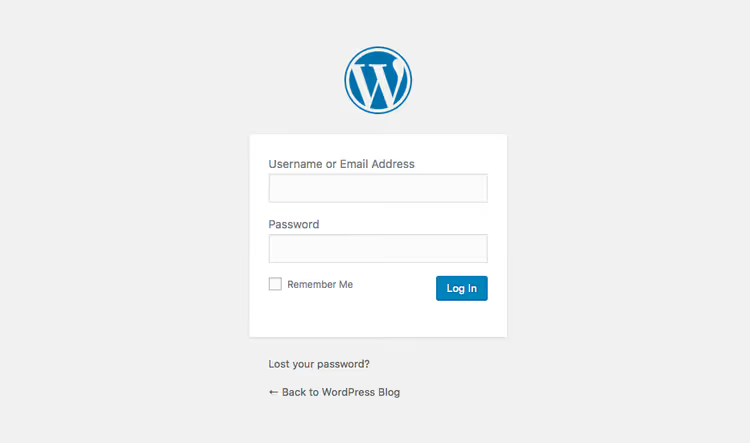
På Bluehost: etter registrering, klikk på "Install WordPress" i kontrollpanelet. Følg instruksjonene for å velge domenet ditt og opprett et admin-brukernavn og passord. Ferdig.
På SiteGround: WordPress er forhåndsinstallert. I oppsettveiviseren skriver du inn nettstedstittel, e-post og passord; nettstedet vil være live så snart veiviseren er ferdig.
På Hostinger: i hPanel, klikk "Auto Installer" → WordPress → fyll ut feltene. Om ett minutt er nettstedet ditt live.
Annet webhotell: ethvert anstendig webhotell støtter WordPress. Hvis det ikke finnes noen automatisk installatør, last ned arkivet fra wordpress.org, last det opp via hotellets filbehandler og følg installatørens instruksjoner.
Etter installasjonen, logg inn på admin-området: vanligvis er dette your-site.com/wp-admin. Bruk brukernavnet og passordet du opprettet under installasjonen. Nå, innstillinger.
Generelle innstillinger
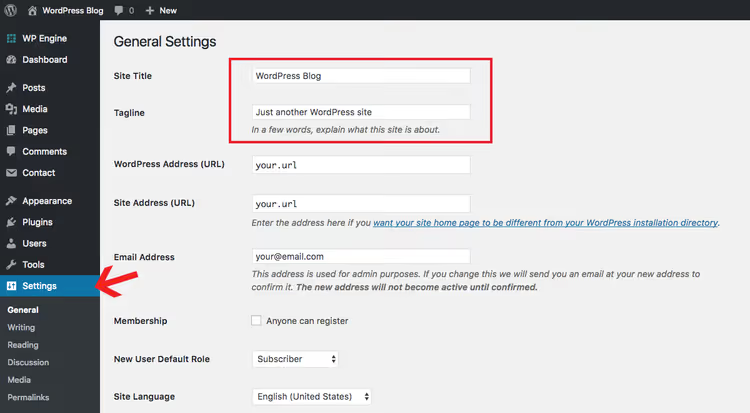
Innstillinger → Generelt. To felt betyr noe her: Nettstedstittel og Slagord. Tittelen er merkevaren din, slagordet er én setning om hva bloggen handler om. Du kan endre begge senere, men det er bedre å sette noe meningsfylt med en gang siden de vises i søkeresultater. Dato- og tidsformat er på samme side; still det inn slik du foretrekker.
Innstillinger for lesing
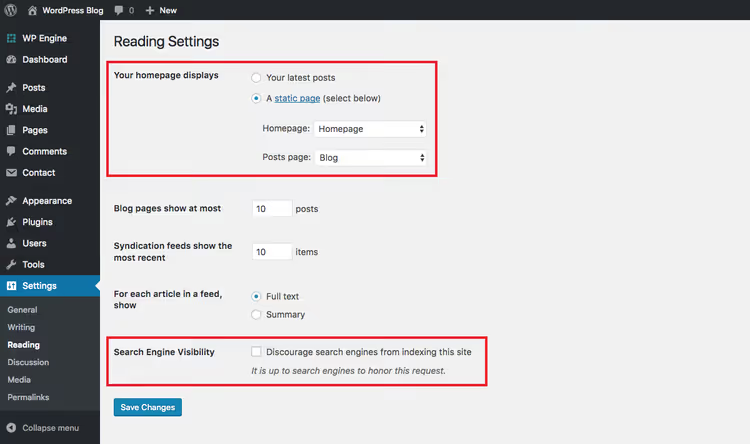
Innstillinger → Lesing. Bestem hva som skal vises på forsiden: dine siste blogginnlegg eller en statisk side. For en blogg gir "Dine siste innlegg" mest mening. En statisk side velges når du trenger et bedriftsnettsted med en egen bloggside.
Innstillinger for diskusjon
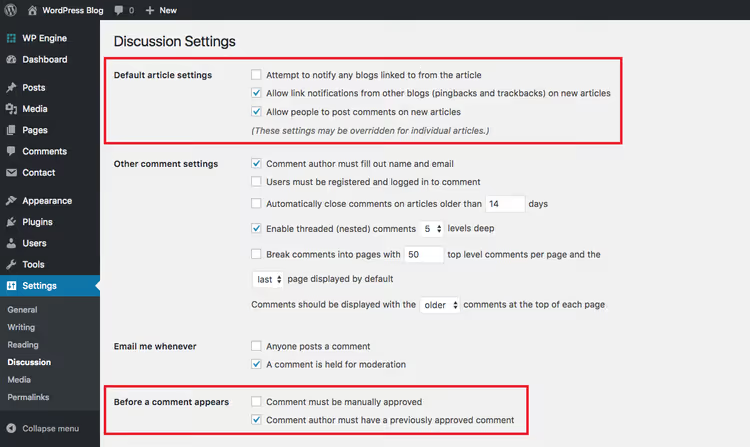
Innstillinger → Diskusjon. To viktige avgjørelser her: om du i det hele tatt skal tillate kommentarer og om du skal godkjenne dem manuelt. For en ny blogg gir dette mening: kommentarer er tillatt, men den første kommentaren fra enhver forfatter krever manuell godkjenning. Dette blokkerer spammere uten å skape barrierer for ekte lesere. Resten av standardinnstillingene fungerer fint.
Innstillinger for permalenker
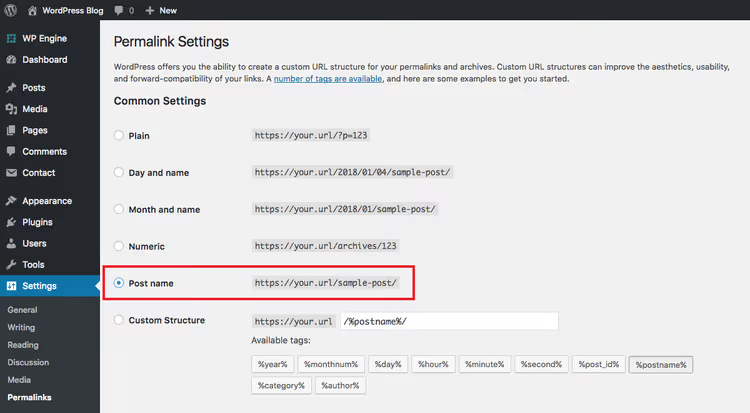
Innstillinger → Permalenker. Dette er en kritisk innstilling som ofte hoppes over. Permalenken er det som vises i nettleserens adressefelt. Som standard bruker WordPress et format med en post-ID (?p=123), noe som er stygt og dårlig for SEO.
Velg «Innleggsnavn», så vil URL-en se ut som your-site.com/post-title/. Dette er et rent, lesbart format som både søkemotorer og folk liker.
Viktig: ikke endre permalenkestrukturen etter at du har begynt å publisere innlegg. Uten riktig omdirigeringskonfigurasjon vil gamle URL-er slutte å fungere, og du får 404-feil over hele nettstedet ditt. Velg formatet nå og glem denne innstillingen.
Bonus: brukerprofil
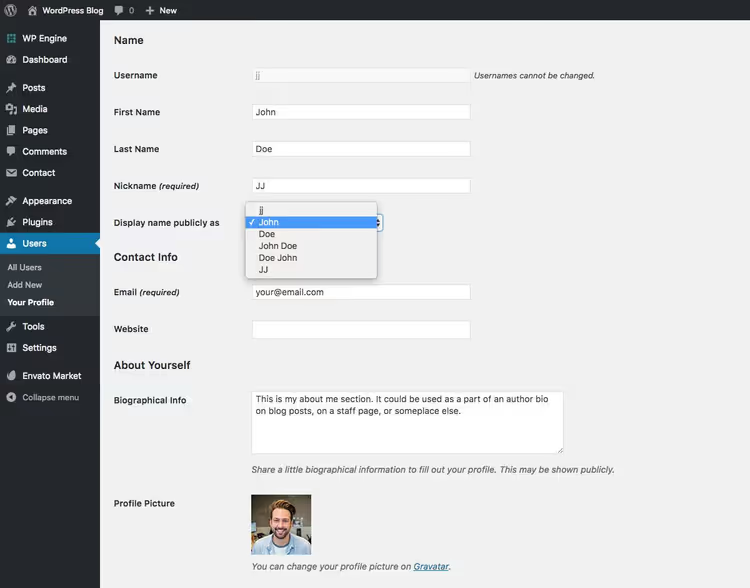
Brukere → Din profil. Fyll inn visningsnavnet; dette er hva leserne vil se som forfatter under hvert innlegg. Velg et alternativ i nedtrekksmenyen «Vis navn offentlig som»: fornavn, etternavn eller kallenavn. Det er også her du setter opp din Gravatar; last opp et bilde til en.gravatar.com med samme e-postadresse som du bruker til å logge inn i WordPress. Et godt portrett bygger tillit til forfatteren.
Trinn 3. Velg et WordPress-tema
Det er her de fleste nybegynnere setter seg fast i dagevis: de blar gjennom hundrevis av temaer, sammenligner demoer og klarer ikke å bestemme seg. Ta denne byrden av deg selv: når du akkurat har startet, spiller temaet ingen rolle. Overhodet. Oppgaven din er å skape innhold og vise det til folk. Du jobber med design når du har et publikum som kan fortelle deg om de liker det eller ikke.
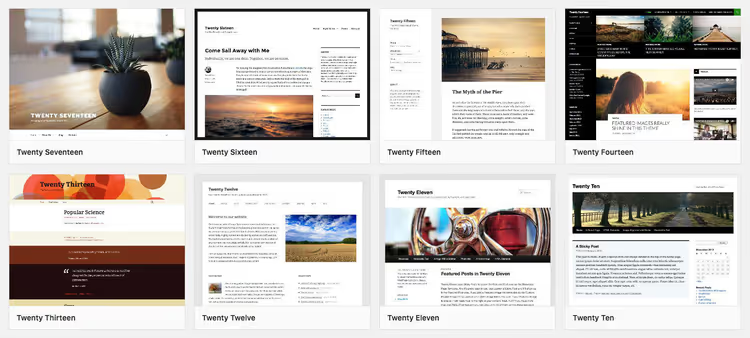
WordPress leveres med et årlig standardtema. I 2026 er dette Twenty Twenty-Six, et rent, minimalistisk design med full støtte for blokkredigering og mønstre. Det er mer enn nok for å komme i gang, siden det er spesielt designet for blogger.
Når du ønsker flere alternativer, er det enkelt å installere et nytt tema: Utseende → Temaer → Legg til nytt. Last opp temaets zip-fil, installer, aktiver. Ferdig.
Noen få temaer testet på ekte prosjekter:
Chic, et elegant bloggtema med WooCommerce
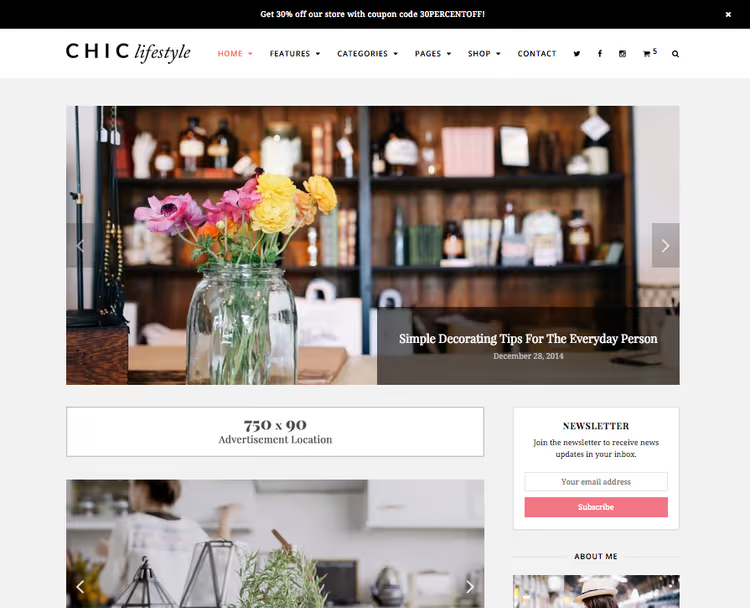
Chic er et tema for livsstilsblogger med full WooCommerce-støtte. Skriv om favorittemnene dine mens du selger dine egne produkter. Responsivt, ren typografi. Et godt valg hvis du planlegger å tjene penger på bloggen med produkter fra dag én.
Zero, et gratis minimalistisk tema
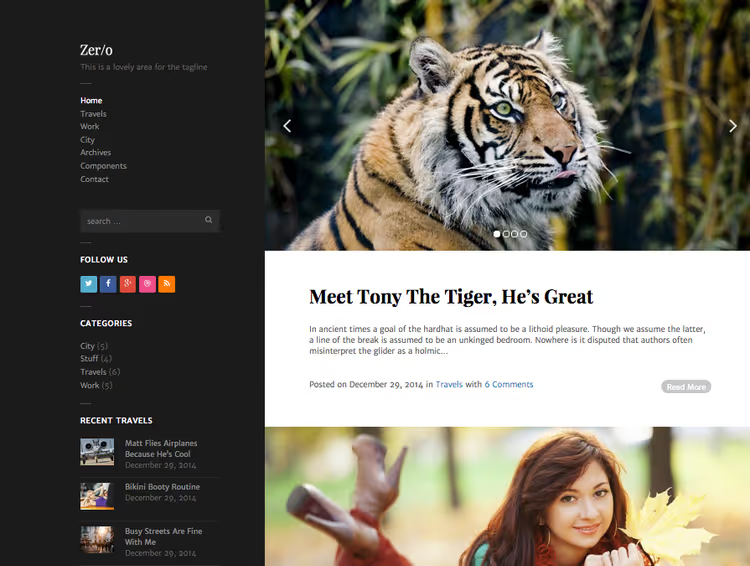
Zero er et enkelt, lettvektsalternativ med navigasjon i venstre sidefelt. Minimale innstillinger, ikke noe ekstra. Ideelt for en personlig blogg eller fotoblogg. Gratis.
Mesa, et stilig tema for personlige blogger
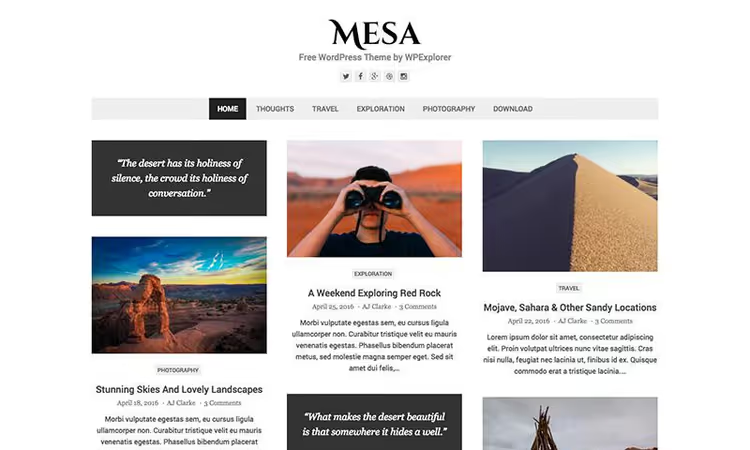
Mesa er et gratistema med støtte for innleggsformater (gallerier, videoer, sitater). Det har innebygde innstillinger for fargevalg og skrifttyper. For en personlig eller profesjonell blogg er det et utmerket utgangspunkt uten kostnad.
Total, en universell bygger
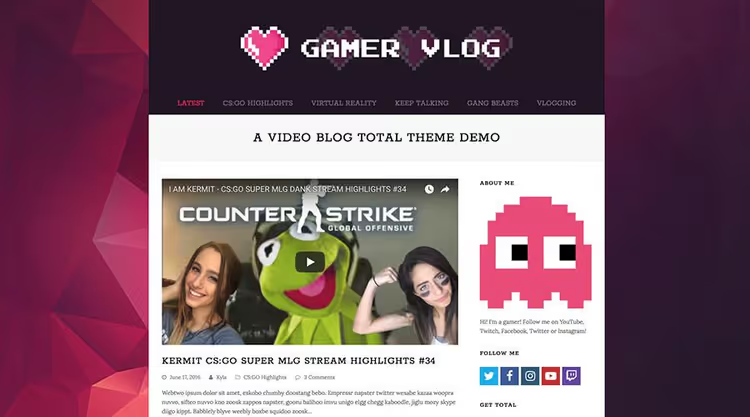
Total er et premiumtema med en visuell sidebygger. Ubegrensede farger, egendefinerte skrifttyper, portefølje, gallerier, glidebrytere, video- og lydinnleggsformater. Det er egentlig ikke et tema, men en plattform for å lage alle typer nettsteder, fra en personlig blogg til en bedriftsportal.
Hvis ingen av disse fungerer for deg, sjekk ut Astra (gratis, det mest populære temaet på WordPress.org med over 1 million installasjoner) eller Kadence (raskt, med en utmerket topptekst- og bunntekstbygger). Begge er gratis i grunnversjonene og fungerer med alle sidebyggere.
Trinn 4. Installer essensielle utvidelser
Hvis temaer er den første snublesteinen for nybegynnere, er utvidelser den andre. Det er lett å bruke en kveld på å installere 20 utvidelser før du har skrevet ditt første innlegg. Ikke gjør det.
I realiteten trenger du ingen utvidelser i det hele tatt for å starte en WordPress-blogg. WordPress «ut av esken» gjør allerede alt nødvendig. Men 4-5 utvidelser vil gjøre bloggen din merkbart bedre uten å legge til kompleksitet.
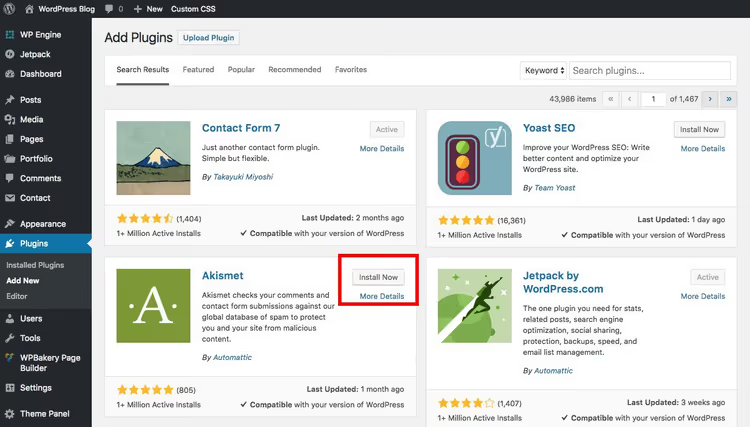
Å installere dem er likt for alle: Utvidelser → Legg til ny, søk etter navn, «Installer nå», deretter «Aktiver». Det er alt.
Akismet, beskyttelse mot kommentarsøppel
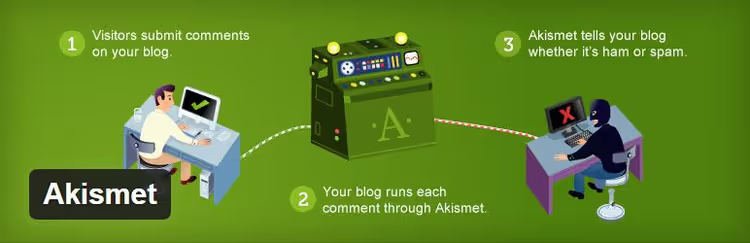
Kommentarsøppel dukker opp fra dag én; boter venter ikke på at du bygger et publikum. Akismet er WordPress sin egen utvidelse som filtrerer søppel automatisk. Installer, aktiver, velg strenghetsnivå, og glem problemet. Sjekk søppelmappen med jevne mellomrom: noen ganger havner ekte kommentarer der. Akismet på WordPress.org
Yoast SEO, søkemotoroptimalisering uten ekspertise

SEO er en disiplin som tar år å lære. Yoast SEO håndterer det kritiske minimumet for deg: brødsmuler, metatagger, XML-nettstedskart, analyse av tekstlesbarhet. Gratisversjonen er mer enn nok for en blogg. Yoast SEO på WordPress.org
MonsterInsights, Google Analytics i kontrollpanelet ditt

Du kan koble Google Analytics til nettstedet ditt manuelt ved å sette inn sporingskoden i toppteksten. Men MonsterInsights gjør det i 2 klikk og viser nøkkeltall rett i WordPress-administrasjonen: besøk, populære sider, trafikkilder. Du slipper å logge inn i Google Analytics separat hver dag. MonsterInsights på WordPress.org
Jetpack VaultPress Backup, sikkerhetskopiering
En plan B i tilfelle nettstedet ditt går ned. VaultPress (nå en del av Jetpack) lager komplette sikkerhetskopier av nettstedet: filer, database, innstillinger. Gjenoppretting med ett klikk. Abonnementer starter på noen få dollar i måneden, billig for tryggheten om at innholdet ditt ikke går tapt. Jetpack VaultPress Backup
Vil du ikke betale for sikkerhetskopier? Det finnes gratisalternativer. UpdraftPlus (gratisversjon på WordPress.org) lagrer kopier til Google Drive, Dropbox eller serveren din etter en tidsplan. Manuell metode: eksporter databasen og filene via kontrollpanelet hos hostingleverandøren.
Steg 5. Begynn å blogge
Bloggen din er nesten klar for lansering. Tre ting gjenstår: slett testinnholdet, skriv ditt første innlegg og publiser det.
Slett eksempelsiden og -innlegget
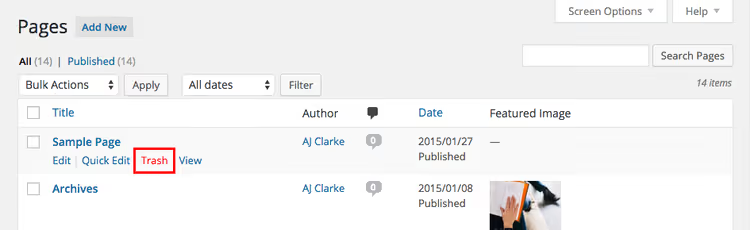
Under installasjonen oppretter WordPress et demoinnlegg kalt «Hello World!» og en eksempelside. Slett dem: Innlegg → Alle innlegg → hold markøren over «Hello World!» → Papirkurv. Deretter Sider → Alle sider → gjør det samme med eksempelsiden. Og slett testkommentaren fra «Kommentarer»-delen. Tar 20 sekunder.
Skriv ditt første innlegg
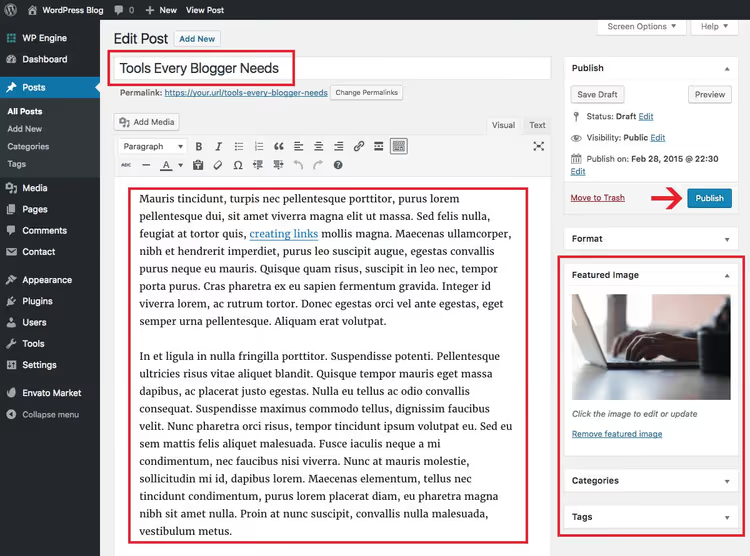
Innlegg → Legg til nytt. Blokkredigeringsverktøyet Gutenberg åpnes. Skriv inn tittelen din og begynn å skrive tekst; hvert avsnitt blir automatisk en blokk. Legg til overskrifter, bilder, lister og sitater ved hjelp av «+»-knappen.
Tre ting å være oppmerksom på før publisering:
Kategori: tilordne en kategori til innlegget ditt i sidepanelet. Kategorier strukturerer bloggen din og hjelper leserne med å finne alle innlegg om et emne på ett sted. Tenk gjennom 3-5 kategorier på forhånd, slik at du slipper å gjøre dem om senere.
Fremhevet bilde: i sidepanelet finnes det en blokk for «Fremhevet bilde». Last opp et bilde som vil vises i bloggstrømmen og ved deling i sosiale medier. Uten det ser innlegget nakent ut.
Permalenke: WordPress genererer en URL fra tittelen. Sjekk at slug-en beholder nøkkelordene og fjern stoppord som «og», «i», «på»; en kort URL er bedre enn en lang.
Klikk «Publiser». Ditt første innlegg er på internett.
⁉️🤔 Ofte stilte spørsmål
Hvor mye koster det å lansere en WordPress-blogg?
Selve WordPress er gratis. Utgifter: domene (rundt ti til femten dollar i året), hosting (budsjettplaner fra noen få dollar i måneden, administrert hosting koster mer). Minimumsbudsjett for det første året er rundt femti dollar. Du kan legge til et premiumtema (engangskjøp, valgfritt) og utvidelser (de fleste nyttige er gratis). Det er realistisk å lansere for et minimalt beløp og kjøpe verktøy etter hvert som du vokser.
I praksis bruker de fleste bloggere sitt første år på den billigste hostingplanen med et gratistema og gratis utvidelser. Når trafikken overstiger 10 000 besøkende i måneden, er det da det gir mening å flytte til kraftigere hosting.
Er det nødvendig å kjøpe et premiumtema?
Nei. Gratistemaer som standard Twenty Twenty-Six eller Astra er fullt funksjonelle for en blogg. Premiumtemaer tilbyr mer: ekstra designinnstillinger, innebygde sidebyggere, prioritert support. Når bloggen din vokser til stabile 500+ besøkende per dag, kan du vurdere et premiumtema.
Kan jeg starte en blogg på WordPress.com i stedet for min egen hosting?
Du kan, men den gratis WordPress.com-planen er en nedstrippet versjon: annonser du ikke kontrollerer, et tredjenivådomene, begrensninger på utvidelser og temaer. For en seriøs blogg, skaff deg Business-planen eller (billigere og mer fleksibelt) vanlig hosting med WordPress.org. Det er verdt å forstå forskjellen mellom WordPress.com og WordPress.org før du investerer tid i innhold.
Hvilken sidebygger bør jeg velge for WordPress?
Hvis temaet ikke passer deg og du ønsker å bygge sider visuelt, dekker standard blokkredigeringsverktøy Gutenberg 80% av oppgavene. For alt annet, Elementor (gratisversjon på WordPress.org, 5M+ installasjoner). Tyngre enn Kadence Blocks eller Spectra, men mer kapabel. Start med Gutenberg; du vil sannsynligvis ikke trenge en sidebygger.
Hva bør jeg gjøre hvis nettstedet krasjer etter installasjon av en utvidelse?
Aktiver gjenopprettingsmodus: legg til
?wp_die_enable_debug=truei URL-en eller sjekk e-posten din, da WordPress automatisk sender en melding med en lenke for å gå inn i sikkermodus når den oppdager en fatal feil. I sikkermodus deaktiverer du den problematiske utvidelsen. Hvis det ikke hjelper, gi utvidelsesmappen nytt navn via filbehandleren hos hostingleverandøren (wp-content/plugins/plugin-name→plugin-name-off). Dette vil tvangsdeaktivere den.
Hva nå: planen din for den første måneden
Bloggen er lansert. Her er minimumsprogrammet for å unngå at du forlater den etter en uke:
Uke 1: Skriv og publiser 3 innlegg. Ikke finpuss hvert enkelt, bare start. Du vil uansett omskrive de første innleggene dine om seks måneder.
Uke 2: Koble til Google Search Console og send inn ditt sidekart (Yoast SEO genererer det automatisk på
your-site.com/sitemap_index.xml). Dette vil fremskynde indekseringen.Uke 3-4: Skriv 4-5 innlegg til. Sjekk Search Console for hvilke søk som genererer visninger, og skriv innhold rettet mot dem.
Dine første besøkende vil ankomme 2-4 uker etter indeksering. Dine første 100 besøkende per dag vil komme i løpet av 3-6 måneder med jevnlig publisering. WordPress gir deg plattformen, men vekst avhenger helt av innholdet du skaper. Sett i gang.

Et profesjonelt team av forfattere og redaktører som spesialiserer seg på å lage kvalitetsinnhold.