














🔧 Jetpack for WordPress: funksjonsoversikt, oppsett og ærlig prisoversikt
Du installerte WordPress, valgte et tema, skrev de første sidene dine, og så begynner sirkuset. Du trenger sikkerhetskopiering, så beskyttelse mot brute force-angrep, så et kontaktskjema, så CDN for bilder, så deleknapper, så analyse... Og en egen utvidelse for hver oppgave. En måned senere har du tjue utvidelser i administrasjonspanelet, tre av dem i konflikt, to som bremser alt, og nettstedet ditt bruker fire sekunder på å laste.
Jetpack løser dette problemet med én pakke. Den er laget av de samme folkene som bygde WordPress selv, teamet i Automattic. Dette er ikke bare «enda en utvidelse», det er en bro mellom ditt frittstående WordPress.org-nettsted og WordPress.coms skyinfrastruktur. Du får sikkerhetskopiering, beskyttelse, akselerasjon, analyse og vekstverktøy uten sirkuset.
I denne guiden undersøker vi Jetpack uten markedsføringsfjas: hvordan det fungerer under panseret, hvilke funksjoner som faktisk er nyttige i 2026, hva det koster og, viktigst av alt, om det er verdt å betale for.
💡 Rask oversikt:
- Koble nettstedet ditt til WordPress.com: Automattics sky håndterer analyse, bilde-CDN og brute force-beskyttelse
- Aktiver bare modulene du trenger: gratisversjonen er nok til å begynne, betalt sikkerhetskopiering eller skanner kjøpes enkeltvis
- Fullfør fire trinn: installasjon av utvidelse, aktivering, WordPress.com-autorisasjon og modulkonfigurasjon
Hva er Jetpack og hvordan det er bygget opp
Jetpack er en modulær utvidelse fra Automattic med over 5 millioner aktive installasjoner. Viktig forskjell fra de fleste utvidelser: den kjører ikke utelukkende på din server. Etter tilkobling til en WordPress.com-konto flytter Jetpack tunge operasjoner til Automattics sky.
Slik fungerer dette i praksis. Statistikkmodulen belaster ikke databasen din med hvert sidevisning, data samles inn via REST API og behandles på WordPress.com-siden, og du ser et ferdig dashbord i administrasjonspanelet ditt. Bilde-CDN (tidligere Photon) serverer bildene dine gjennom Automattics globale nettverk, ikke fra din hosting. VaultPress-sikkerhetskopier skrives inkrementelt til skylagring, hver redigering av et innlegg fanges opp i sanntid.
Baksiden av denne arkitekturen er tilkoblingsavhengighet. Hvis hostingen blokkerer XML-RPC eller REST API (og mange høy-sikkerhetsverter gjør dette), vil Jetpack rett og slett ikke koble til. Du må manuelt oppheve blokkeringen av protokoller eller hviteliste Automattics IP-adresser i .htaccess. For vanlig delt hosting er dette sjeldent, men på VPS med streng brannmur forekommer det.

Arkitektonisk er Jetpack en samling moduler, der hver enkelt kan aktiveres eller deaktiveres uavhengig. Denne tilnærmingen lar deg unngå å dra med deg hele maskineriet: aktiver bare CDN, kontaktskjema og statistikk, og la sikkerhetskopiering og sosiale nettverk være deaktivert. Moduler kommer ikke i konflikt med hverandre fordi de er skrevet av ett team og testet i en enhetlig syklus.
Hva Jetpack kan gjøre: oversikt etter kategori
Det finnes dusinvis av funksjoner, så la oss sortere dem i grupper, det er tydeligere på denne måten hva man skal ta og hva man skal hoppe over.
Sikkerhet og sikkerhetskopiering
Med gratisversjonen får du brute force-beskyttelse. Jetpack analyserer forsøk på passordgjetting på tvers av alle tilkoblede nettsteder og blokkerer angriperes IP-adresser proaktivt: hvis en bot angriper et nettsted i Berlin, stenger nettstedet ditt i Oslo også for den IP-en. Dette er «kollektiv immunitet» i et nettverk av millioner av nettsteder.
Den betalte modulen Jetpack Scan sjekker kjerne, temaer og utvidelser for kjente sårbarheter og ondsinnet kode. Når et problem blir funnet, får du et varsel med den spesifikke filen og linjen. Automatisk fiks med ett klikk hvis problemet er i kjernen eller en utvidelse; for dypt innebygde bakdører kan manuell gjenoppretting fra sikkerhetskopi være nødvendig.
VaultPress Backup (inkludert i Security-planen eller kjøpt separat) gir inkrementelle sanntids sikkerhetskopier. Hver endring fanges opp: oppdatert innlegg, ny kommentar, endret innstilling, lagringspunkt klart. Gjenoppretting til et spesifikt minutt, ikke til i går. Lagringsgrensen er 10 GB i basisplanen, for et nettsted med video er dette for lite, for en tekstblogg med bilder er det rikelig. Akismet anti-spamfilter er inkludert.
Hastighet og ytelse
Hovedakselerasjonsverktøyet er gratis CDN for bilder og statiske filer. Bilder fra sider plukkes automatisk opp, komprimeres og serveres gjennom Automattics servere over hele verden. En bruker fra Tokyo får bilder fra den asiatiske noden, ikke fra serveren din et sted i Nederland. Båndbreddebesparelsen på hosting er merkbar for en travel blogg.
Nettstedsøk (Jetpack Search, betalt) er en fulltekstmotor uten MySQL-belastning. For WooCommerce-butikker er dette spesielt viktig: produktfiltrering, umiddelbare resultater, sortering etter relevans. VideoPress videohosting gir en terabyte skylagring og reklamefri spiller, videoer belaster ikke serveren din og viser ikke andres anbefalinger.
Vekst og markedsføring
Statistikkmodulen (gratis) viser trafikk, toppinnlegg, trafikkilder, land og henvisere rett i WordPress admin, uten å gå til Google Analytics. For en liten blogg er dette nok til å forstå hva folk leser og hvor de kommer fra.
Jetpack Social (tidligere Publicize) publiserer automatisk kunngjøringer av nye innlegg til Facebook, LinkedIn, Bluesky, Threads, Mastodon og Tumblr rett etter at du har trykket på «Publiser»-knappen. Relaterte innlegg velges ut på skysiden uten å belaste databasen.
Nytt i 2026, AI-assistent rett i blokkredigereren: genererer utkast, fikser grammatikk, endrer teksttone, oversetter til et dusin språk. Fungerer inne i Gutenberg, krever ikke API-nøkler eller tredjepartstjenester.
Design og innhold
Gallerier (flislagt, karusell, lysbildeshow), kontaktskjema med spambeskyttelse via Akismet, medieinnbygging fra Facebook og Instagram via oEmbed, abonnementer på nye innlegg og kommentarer, alt dette er gratis og aktiveres med et par klikk. Betalingsblokk med Stripe- og PayPal-støtte lar deg ta imot donasjoner eller selge digitale varer uten å installere WooCommerce.
Installasjon og oppsett: trinn for trinn
Å installere Jetpack er ikke vanskeligere enn noen annen utvidelse fra WordPress-katalogen. Fire trinn med skjermbilder så du ikke gjør feil.
Trinn 1: WordPress.com-konto
Hvis du allerede har en WordPress.com-konto, hopp over dette trinnet. Hvis ikke, gå til wordpress.com og klikk på den oransje «Kom i gang»-knappen. På registreringssiden skriver du inn din e-post, brukernavn og passord. Du trenger ikke opprette en WordPress.com-blogg, du kan registrere deg bare med et brukernavn.

Fyll ut detaljene og klikk «Registrer deg» (hvis du registrerer deg uten blogg) eller «Opprett blogg» (hvis du vil opprette en WordPress.com-blogg samtidig).

Trinn 2: installasjon og aktivering av utvidelse
I WordPress admin, gå til «Utvidelser» → «Legg til ny». I søkefeltet skriver du «Jetpack», utvidelsen vil være først i resultatene. Klikk «Installer nå».

Etter at installasjonen er fullført, klikk «Aktiver».

Trinn 3: koble til WordPress.com
Rett etter aktivering vises et blått banner med en grønn «Koble til WordPress.com»-knapp øverst på siden.

Klikk på knappen, du blir omdirigert til autorisasjonssiden. Skriv inn brukernavn og passord fra WordPress.com (de du opprettet i trinn 1). Hvis du ikke har en konto ennå, lar lenken «Trenger du en konto?» på samme skjerm deg opprette en.
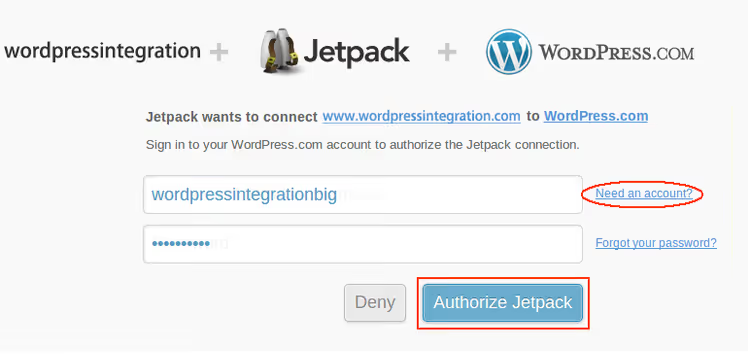
Skriv inn pålogging og passord, klikk «Autoriser Jetpack».
Trinn 4: modulkonfigurasjon
Etter vellykket autorisasjon lander du på Jetpacks innstillingsside. Hvert «kort» på denne siden er en separat modul. De fleste moduler aktiveres automatisk, men noen (vanligvis betalte, sikkerhetskopiering, skanner) krever manuell aktivering.
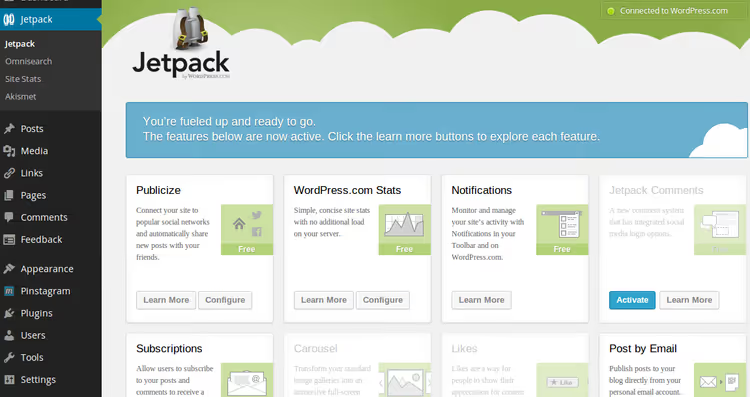
Klikk «Lær mer» på et hvilket som helst kort for å lese hva modulen gjør. For aktiverte moduler vises en «Konfigurer»-knapp, gjennom den konfigurerer du parametere for hvert verktøy.
Er det verdt å betale: oversikt over planer
Jetpack kan brukes helt gratis, og for en liten blogg eller visittkortside er dette nok. Du får: brute force-beskyttelse, bilde-CDN, grunnleggende statistikk, kontaktskjema, deleknapper, abonnementer, relaterte innlegg og gallerier.
Betalte planer er for når gratis ikke er nok:
Plan | Nøkkelmoduler | Hvem det passer for |
|---|---|---|
Security (grunnleggende betalt) | VaultPress Backup (10 GB), Scan, Anti-spam | Blogger og små butikker, sanntids sikkerhetskopiering og hackbeskyttelse |
Complete | Alt fra Security + VideoPress (1 TB), Search, AI Assistant, Social, Stats Pro | Kommersielle nettsteder og aktive blogger, full verktøykasse |
Individuelle moduler | Enhver modul enkeltvis | De som trenger én spesifikk funksjon, ikke en pakke |
«Ta bare det du trenger»-strategien fungerer slik: ta gratis Jetpack, bruk det grunnleggende, og når du innser at du trenger sikkerhetskopiering, kjøp VaultPress Backup separat. Trenger du bare raskt søk for WooCommerce, kjøp Jetpack Search. Dette er mer oversiktlig enn Complete-pakken hvis du ikke bruker alle moduler.
Når du ikke bør betale: hvis du allerede har sikkerhetskopiering satt opp gjennom hosting eller en tredjepartsutvidelse og det fungerer. Hvis nettstedet ditt er på rask VPS og bilder lastes umiddelbart, vil ikke Jetpack CDN gi merkbar forbedring. Hvis du bruker Google Analytics og ikke er klar til å forlate det, vil Jetpack-statistikk være en duplisering, ikke en erstatning.
⁉️🤔 Ofte stilte spørsmål
Er en WordPress.com-konto nødvendig for at Jetpack skal fungere?
Ja, tilkobling til WordPress.com er obligatorisk. Gjennom denne kontoen autoriseres Automattics skytjenester: sikkerhetskopiering, CDN, statistikk, sårbarhetsskanner. Uten den vil utvidelsen installeres, men ingen moduler vil fungere. Unntak er utviklingsmodus på lokal server: noen funksjoner er tilgjengelige uten tilkobling.
Bremser Jetpack nettstedet?
I seg selv, nei, hvis du ikke aktiverer alle moduler ukritisk. Bilde-CDN øker hastigheten på sideinnlasting. Problemer oppstår når du aktiverer et dusin moduler samtidig på svak hosting: REST API-forespørsler til skyen multipliseres, responstiden øker. Oppskrift: aktiver 5-7 nødvendige moduler, la resten være deaktivert, og nettstedet bremses ikke.
Fungerer Jetpack uten XML-RPC?
Nei. Jetpack krever aktiv XML-RPC og REST API for å kommunisere med Automattics servere. Noen verter blokkerer disse protokollene av sikkerhetsgrunner. Løsning: opphev blokkering i hostinginnstillinger eller legg til Automattics IP-adresser i brannmurens hviteliste.
Kan Jetpack brukes sammen med andre sikkerhets utvidelser?
Ja, men forsiktig. To brannmurer eller to sikkerhetskopieringsutvidelser som kjører samtidig kommer i konflikt: dupliserer forespørsler, forbruker ressurser, forstyrrer hverandre. Enkel regel: nøyaktig ett verktøy er ansvarlig for hver funksjon (sikkerhetskopiering, brannmur, caching). Velg sikkerhetskopiering fra Jetpack, deaktiver tredjeparts sikkerhetskopieringsutvidelse.
Hva skjer hvis jeg kansellerer betalt abonnement?
Betalte moduler slutter å fungere. Sikkerhetskopier som er tatt tidligere slettes en tid etter at abonnementet avsluttes. Sårbarhetsskanner deaktiveres. Gratisfunksjoner (statistikk, CDN, kontaktskjemaer, abonnementer) fortsetter å fungere.
Jetpack i 2026: ta det eller la det være
Hvis du har en vanlig blogg, landingsside eller liten nettbutikk på delt hosting, dekker Jetpack en haug med oppgaver med én utvidelse. Du får sikkerhetskopiering, brute force-beskyttelse, CDN og statistikk uten å måtte styre med innstillinger for hvert verktøy separat. Tidsbesparelsen på administrasjon er reell, ikke markedsføringshype.
Hvis nettstedet ditt allerede er på god VPS med manuell administrasjon, hosting håndterer sikkerhetskopiering, og et separat CDN ivaretar hastighet, vil ikke Jetpack gi magisk forbedring. Ta individuelle moduler for spesifikke oppgaver (Search for WooCommerce, VideoPress for video), ikke hele pakken.
Hovedregel for Jetpack: aktiver bare det du faktisk trenger. Da er det et kraftfullt verktøy. Aktiver alle moduler på en gang, og du får nedbremsing og rot i administrasjonspanelet.
Hvis du ikke har prøvd det ennå, start med gratisversjonen. Fem minutter å installere, et par dager å teste. I løpet av denne tiden vil det bli klart hvilke spesifikke moduler du trenger og hvilke det ikke er verdt å betale for.

Et profesjonelt team av forfattere og redaktører som spesialiserer seg på å lage kvalitetsinnhold.