













🔧 Slik setter du opp Google Site Kit i WordPress: komplett guide for 2026
Hva er Google Site Kit og hvorfor WordPress-nettstedet ditt trenger det

Google Site Kit er den offisielle Google-utvidelsen for WordPress som bringer selskapets viktigste markedsføringsverktøy direkte inn i nettstedets administrasjonspanel. Du trenger ikke lenger åpne et dusin faner for å sjekke trafikk, søkerangeringer eller sidehastighet: alt er samlet i ett dashbord.
Utvidelsen er gratis, åpen kildekode og aktiv på millioner av nettsteder. Per 2026 støtter den åtte Google-tjenester: Search Console, Analytics, AdSense, PageSpeed Insights, Tag Manager, Logg på med Google, Reader Revenue Manager og Google Ads. Google Optimize, som tidligere var inkludert, ble avviklet i september 2023.
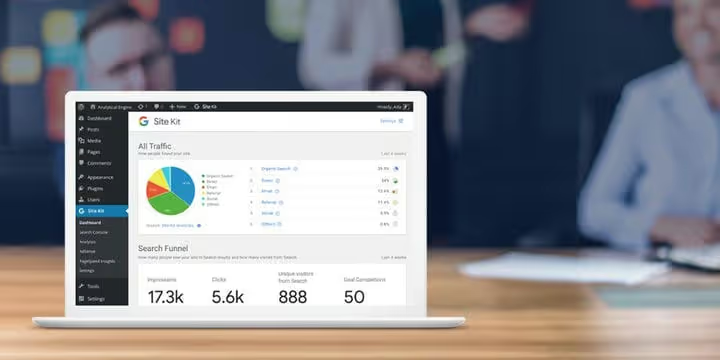
Den største fordelen med Site Kit er data på to nivåer: et overordnet bilde av nettstedet og detaljert statistikk for hvert innlegg eller hver side. Skjermbildet ovenfor viser et eksempel på et sammendrag for en spesifikk side: Search Console, Analytics og PageSpeed Insights i ett vindu.
💡 Rask oversikt:
- Installer Google Site Kit-utvidelsen fra WordPress.org-katalogen via «Utvidelser → Legg til ny».
- Start oppsettsveiviseren og logg på Google-kontoen som er knyttet til nettstedets Search Console og Analytics.
- Koble til tjenestene du trenger: Search Console aktiveres umiddelbart, resten med ett klikk fra Site Kit-dashbordet.
- Etter oppsett er alle data tilgjengelige i WordPress-administrasjonen: hoveddashbordet, seksjoner for hver tjeneste og statistikk på enkelt side-nivå.
Forberedelse til installasjon
Før du installerer Site Kit, sørg for at nettstedet ditt oppfyller minimumskravene: WordPress 5.2 eller høyere, PHP 7.4+, nettstedet er offentlig tilgjengelig (ikke i vedlikeholdsmodus), og REST API fungerer. Du kan sjekke sistnevnte under «Verktøy → Nettstedshelse».
Vi anbefaler også å sette opp Google Analytics og Search Console for nettstedet ditt på forhånd. Site Kit kan opprette nye kontoer i disse tjenestene, men manuelt oppsett gir deg en bedre forståelse av hvert verktøy. Hvis du ikke har koblet til analyseverktøy ennå, sjekk ut den offisielle Google Analytics-veiledningen for WordPress.
Slik installerer du Google Site Kit-utvidelsen
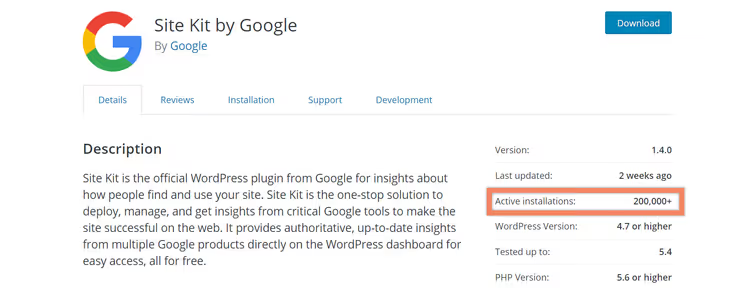
Google annonserte Site Kit første gang på WordCamp US i 2018. Den første utviklerforhåndsvisningen ble lansert i juni 2019, og i dag har utvidelsen millioner av aktive installasjoner og vedlikeholdes av Google-teamet.
Installasjonen er standard for enhver WordPress-utvidelse:

Trinn 1. Gå til WordPress-administrasjonen din, naviger til Utvidelser → Legg til ny, og søk etter «Google Site Kit». Installer og aktiver utvidelsen.

Trinn 2. Umiddelbart etter aktivering vil utvidelsen be deg om å starte oppsettsveiviseren. Klikk Start oppsett for å åpne den trinnvise prosessen for tilkobling av Google-konto.
Trinnvis oppsett av Site Kit

Trinn 3. Etter at du har klikket på «Start oppsett», åpnes en ny fane med konfigurasjonssiden for Site Kit. Klikk på Logg på med Google.
Viktig: bruk den nøyaktige Google-kontoen som er knyttet til nettstedets Search Console og Analytics. Hvis du logger på med en annen adresse, vil ikke Site Kit finne de eksisterende eiendommene og vil opprette nye, noe som gir dupliserte data og en ødelagt konfigurasjon.
Trinn 4. Velg den riktige Google-kontoen. Skjermbildet over bruker en personlig adresse som fungerer som primærkonto for alle Google-eiendommene til dette nettstedet.

Trinn 5. Site Kit vil be om tillatelser for å få tilgang til de tilkoblede Google-tjenestene. Klikk på Tillat.

Trinn 6. Etter vellykket oppsett får du se en bekreftelsesskjerm. Den bekrefter tre ting: du er domeneeier, domenet er konfigurert i Search Console, og Site Kit har tilgang til generelle kontodata og Search Console. Hver enkelt tilleggstjeneste vil kreve separat tillatelse.
Klikk på Gå til dashbordet for å gå tilbake til WordPress-administrasjonen.

Trinn 7. På dette stadiet er bare Search Console tilkoblet. Data vises umiddelbart: du kan se klikk, visninger og posisjoner rett i administrasjonspanelet.

Trinn 8. Detaljerte Search Console-data er tilgjengelige på siden Site Kit → Search Console. Grafer, søk og sider er alle her, akkurat som i nettversjonen, men inne i WordPress.
Slik kobler du til Google Analytics i Site Kit

Trinn 1. Klikk på knappen Koble til tjeneste i Analytics-delen av Site Kit-dashbordet.

Trinn 2. Logg på med den samme Google-kontoen du brukte til det første oppsettet.

Trinn 3. Klikk på Tillat, så får Site Kit tilgang til Google Analytics-dataene dine.

Trinn 4. Etter at du er tilbake i administrasjonen, må du kontrollere at riktig Google Analytics-eiendom (GA4-datastrøm) er valgt, og klikke på Konfigurer Analytics.

Trinn 5. Ferdig. Google Analytics-data er nå tilgjengelige i Site Kit → Analytics-delen. Trafikk, kilder, brukeratferd: alle nøkkeltall er inne i WordPress.
Slik kobler du til PageSpeed Insights

PageSpeed Insights kobler du til like enkelt: klikk på Koble til tjeneste-knappen rett på Site Kit-dashbordet. Etter aktivering vil ytelsesdata (Core Web Vitals, lastehastighet) vises både på hoveddashbordet og på den enkelte sidenivå.
Skjermbildet viser Site Kit-dashbordet med tre aktive tjenester: Search Console, Analytics og PageSpeed Insights. Dette er minimumet vi anbefaler å sette opp for ethvert nettsted.
Hvilke andre Google-tjenester du kan koble til
Per 2026 støtter Site Kit åtte Google-tjenester:
- Search Console: søkeord, posisjoner, CTR.
- Google Analytics: trafikk, kilder, brukeratferd.
- AdSense: inntekter fra annonser på nettstedet ditt.
- PageSpeed Insights: sideytelse og Core Web Vitals.
- Tag Manager: tag-administrasjon uten å redigere kode.
- Logg på med Google: pålogging til nettstedet via Google-konto.
- Reader Revenue Manager: abonnementer, donasjoner og leserundersøkelser.
- Google Ads: sporing av annonsekampanjers resultater.
Google Optimize var tidligere på listen, men Google la det ned i september 2023. Hvis du brukte det til A/B-testing, bør du vurdere å se på alternativer.

Du kan administrere tilkoblinger under Site Kit → Innstillinger → Tilkoblede tjenester. Her kan du se alle aktive tjenester og statusen deres.

For å legge til en ny tjeneste, gå til fanen Koble til flere tjenester og velg den du trenger.

Fanen Admin gir en oversikt over programtilleggets status, muligheten til å tilbakestille innstillinger og et alternativ for å sende anonym bruksstatistikk til Googles utviklere. Det er deaktivert som standard.
Slik viser du data for enkeltsider
En av Site Kits mest nyttige funksjoner er statistikk på innleggs- og sidenivå. Åpne en hvilken som helst side på nettstedet ditt i en ny fane (mens du er logget inn i WordPress), hold musepekeren over Site Kit-knappen i admin-linjen, så ser du et sammendrag for den siden fra alle tilkoblede tjenester.
Ved å klikke på «Flere detaljer» åpnes en helside med detaljerte data: søk fra Search Console, trafikk fra Analytics og målinger fra PageSpeed Insights, alt for den spesifikke URL-en. Dette sparer mye tid ved å eliminere behovet for å bytte mellom faner og tjenester.
⁉️🤔 Ofte stilte spørsmål
Må jeg betale for Google Site Kit?
Nei. Utvidelsen er helt gratis og åpen kildekode. De enkelte Google-tjenestene i Site Kit opererer under standardvilkår: Analytics og Search Console er gratis, mens AdSense og Google Ads har sin egen prising som ikke har noe med utvidelsen å gjøre.
Hvorfor viser dashbordet «Samler inn data» i stedet for tall?
Dette er normalt for nye nettsteder eller nylig tilkoblede tjenester. Search Console og Analytics trenger tid (vanligvis 1-3 dager) på å samle opp data for visning. Hvis meldingen ikke har forsvunnet etter noen dager, sjekk tjenestetilkoblingen i Site Kit → Innstillinger.
Kan jeg bruke Site Kit i et test- eller stagingmiljø?
Ja. Site Kit kan vise data fra et produksjonsnettsted i et stagingmiljø. Den offisielle dokumentasjonen beskriver denne prosessen på sitekit.withgoogle.com.
Hva bør jeg gjøre hvis Site Kit gjør administrasjonspanelet tregt?
Site Kit-dashbordet gjør flere parallelle forespørsler til Google API-et under innlasting. På budsjetthosting kan dette forårsake forsinkelser. Løsningen er å deaktivere dashbordwidgeten via kode i
functions.phpeller en mu-plugin. Selve Site Kit-dashbordet forblir tilgjengelig via menyelementet.
Google Optimize fungerer ikke lenger. Hva kan erstatte det?
Google la ned Optimize i september 2023. For A/B-testing på WordPress fungerer tredjepartsutvidelser som Nelio A/B Testing eller eksterne SaaS-løsninger bra. Enkle eksperimenter kan også kjøres via Google Ads.
Er Google Site Kit verdt å installere i 2026
Det korte svaret er ja. Site Kit er fortsatt den enkleste måten å bringe Google-verktøy inn i WordPress-administrasjonen uten å redigere kode. Du får offisielle data rett fra kilden, ikke en tolkning fra en tredjepartsutvidelse.
Site Kit er spesielt nyttig for eiere av innholdsnettsteder og blogger: statistikk per innlegg hjelper deg å forstå hvilke temaer som driver trafikk og hvilke som trenger forbedring. For nettbutikker på WooCommerce er integrasjonen med Google Ads og Reader Revenue Manager en ekstra fordel.
Hvis du har flere administratorer, kobler hver enkelt sin egen Google-konto uavhengig med granulære tilgangsrettigheter. Dette er praktisk for teamsamarbeid.
Den eneste reelle ulempen er belastningen på administrasjonspanelet med kald cache på svak hosting. Men problemet løses ved å deaktivere dashbordwidgeten, mens hovedfunksjonaliteten forblir tilgjengelig via Site Kit-menyen. Totalt sett veier fordelene med utvidelsen opp for dette mindre problemet.

Et profesjonelt team av forfattere og redaktører som spesialiserer seg på å lage kvalitetsinnhold.