













🚀 Slik deaktiverer du utvidelser for bestemte sider i WordPress
Hvorfor utvidelser gjør nettstedet ditt tregt og hvordan selektiv lasting hjelper
Hver aktiv utvidelse betyr ekstra PHP-kode, databasespørringer og ofte egne CSS- og JavaScript-filer. Selv om en utvidelse ikke gjør noe på en bestemt side, initialiserer WordPress fortsatt kjernen dens ved hver forespørsel. Resultatet er oppblåst serverresponstid og ekstra kilobyte i brukerens nettleser.
Nesten halvparten av besøkende forlater en side hvis den bruker mer enn tre sekunder på å lastes. Samtidig er det ingen løsning å deaktivere nødvendige utvidelser helt: én håndterer SEO, en annen håndterer bufring, og en tredje håndterer kontaktskjemaer. Alle trengs, bare ikke overalt samtidig.
Løsningen er selektiv lasting: en utvidelse er aktiv bare på sider der den faktisk er nødvendig. Og du trenger ikke å røre noe kode for dette. Den gratis Plugin Organizer gir deg full kontroll over hvilke utvidelser som lastes på hvilke URL-er, innholdstyper og til og med for hvilke brukerroller.
💡 Rask oversikt:
- Ta en full sikkerhetskopi av nettstedet før du starter, Plugin Organizer endrer rekkefølgen utvidelser lastes i, og en feil kan ta ned nettstedet ditt
- Installer Plugin Organizer fra WordPress.org-depotet og bekreft at MU-utvidelsen ble opprettet
- Konfigurer globale utvidelser (deaktivert som standard for alle besøkende), utvidelser per innholdstype og lastingsrekkefølge
- For alternative scenarioer, Asset CleanUp (ressurshåndtering) og Plugin Load Filter (matrise for utvidelse × innholdstype)
Plugin Organizer-funksjoner
Plugin Organizer er en gratis utvidelse med åpen kildekode som fungerer gjennom et must-use-filter på WordPress-kjernenivå. Den fanger opp listen over aktive utvidelser før de lastes og endrer den i henhold til dine regler. Dette er ikke bare å deaktivere skript på frontend: utvidelsen blir fysisk ikke initialisert, og PHP-koden dens blir ikke kjørt.
Hva du får:
- Aktivering og deaktivering av utvidelser for spesifikke URL-er (inkludert undersider)
- Filtrering etter brukerroller, for eksempel en affiliate-utvidelse bare for rollen «partner»
- Knytting av utvidelser til innholdstyper (sider, innlegg, egendefinerte typer)
- Endring av lastingsrekkefølge for utvidelser, kritisk for avhengige utvidelser
- Gruppering av utvidelser for lasting sammen
Viktig poeng: Plugin Organizer erstatter ikke fullstendig fjerning av unødvendige utvidelser. Hvis en utvidelse ikke brukes noe sted, slett den. Dette verktøyet er for situasjoner der en utvidelse trengs, men ikke overalt.
Trinnvis oppsett av Plugin Organizer
Plugin Organizer tar 15-20 minutter å konfigurere. Grensesnittet er på engelsk, men logikken er intuitiv. Vi går gjennom alle de syv trinnene.
Trinn 1: Ta en sikkerhetskopi av nettstedet
Plugin Organizer fungerer på et lavt nivå, den endrer selve listen over lastede utvidelser. Én feil innstilling kan gjøre nettstedet ditt utilgjengelig. Før du starter, ta en full sikkerhetskopi: filer + database. De fleste webbhotell tilbyr sikkerhetskopiering i kontrollpanelet sitt, alternativt utvidelser som UpdraftPlus.
Trinn 2: Installer Plugin Organizer
Installasjonen er standard: gå til «Utvidelser → Legg til ny», skriv inn «Plugin Organizer» i søkefeltet og klikk «Installer nå». Etter installasjon klikker du «Aktiver».

Trinn 3: Konfigurer innstillinger for utvidelsen
Rett etter aktivering går du til Plugin Organizer → Innstillinger. En side med generelle parametere åpnes, og det er viktig ikke bare å klikke seg gjennom til «Lagre», men å forstå hvert punkt.
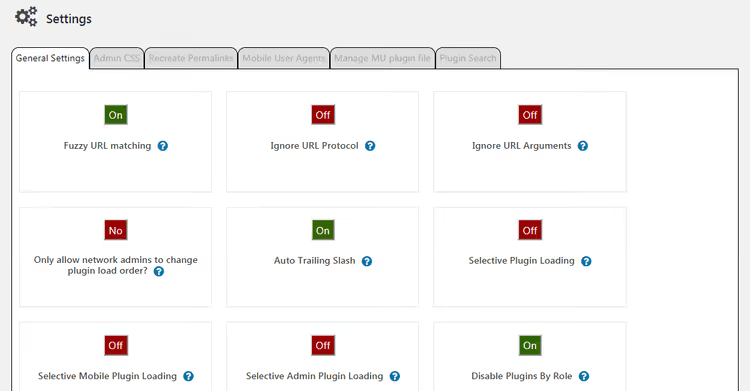
La oss se på de viktigste alternativene:
Fuzzy URL Matching gjør det mulig å laste inn utvidelser på undersider. Hvis en regel er satt for
/blog/, vil den med dette alternativet også gjelde for/blog/category/post/. Jeg anbefaler å aktivere det.Ignore URL Protocol ber utvidelsen ignorere forskjellen mellom HTTP og HTTPS. La det stå avslått: moderne nettsteder fungerer kun over HTTPS, så det er ingen forskjell.
Ignore URL Arguments ignorerer URL-parametere etter spørsmålstegnet. Hold det avslått med mindre du bruker UTM-tagger eller filterparametere som påvirker utvidelseslogikken.
Only allow network admins to change plugin load order er for WordPress multisite-nettverk. Aktiver det på multisite, på en vanlig side, deaktiver det.
Custom Post Type Support er der du legger til slugene for dine egendefinerte innholdstyper, for eksempel
portfolioellertestimonials, slik at Plugin Organizer også fungerer på dem.Auto Trailing Slash fjerner den avsluttende skråstreken i utvidelses-URL-er, slik at de samsvarer med ditt permalenkeformat. Vanligvis verdt å aktivere.
Selective Plugin Loading er nøkkelalternativet: det tillater innlasting av enkeltutvidelser kun på utvalgte sider, selv om de er globalt deaktivert. Aktiver det uten unntak.
Selective Mobile Plugin Loading er det samme for mobile enheter. Nyttig hvis du har utvidelser som ikke trengs på mobil (for eksempel popup-vinduer for desktop).
Selective Admin Plugin Loading tillater innlasting av utvidelser kun i administrasjonsområdet. For sikkerhetskopierings- og feilsøkingsutvidelser er det ideelt.
Disable Plugins By Role deaktiverer utvidelser for utvalgte brukerroller. Spesifiser rollene i Role Support-feltet nedenfor.
Når du har konfigurert alt, klikk «Save Changes».
Trinn 4: Bekreft at must-use-utvidelsen ble opprettet
Plugin Organizer fungerer gjennom en MU-utvidelse, en fil som WordPress laster før vanlige utvidelser. Den fanger opp listen over aktive utvidelser og endrer den i henhold til reglene dine.
Gå til «Plugins → Installed Plugins» og se etter fanen «Must-Use»:
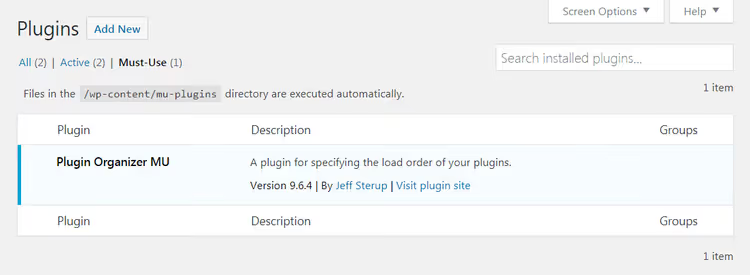
Hvis fanen finnes og «Plugin Organizer MU» er oppført der, flott, gå videre til trinn 5. Hvis ikke, må du legge til filen manuelt. Koble til nettstedet ditt via FTP, finn filen PluginOrganizerMU.class.php i /wp-content/plugins/plugin_organizer/lib/ og kopier den til /wp-content/mu-plugins/. Hvis mu-plugins-mappen ikke finnes, opprett den.
Trinn 5: Konfigurer globale utvidelser
Globale utvidelser er de som er deaktivert for alle besøkende på nettstedet, men holdes aktive i administrasjonsområdet. Typiske kandidater: sikkerhetskopieringsutvidelser, feilsøkingsutvidelser, import-/eksportutvidelser. Besøkende trenger dem ikke, de skaper bare belastning.
Gå til Plugin Organizer → Global Plugins:
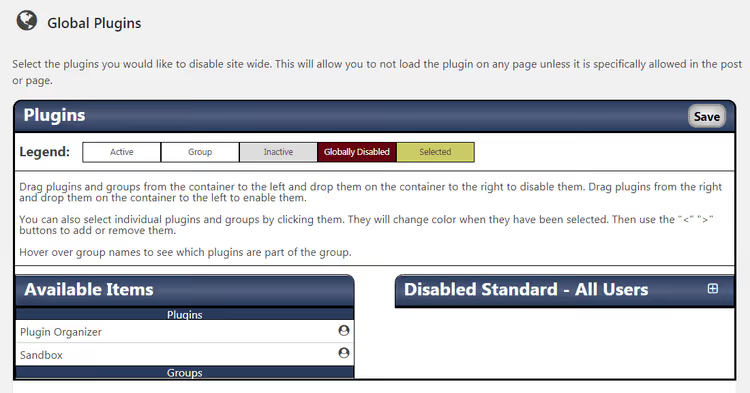
Grensesnittet er dra-og-slipp. Dra utvidelser som besøkende ikke trenger til kolonnen «Disabled: All Users» og lagre endringene. For eksempel, UpdraftPlus, Query Monitor, WP Migrate, alle disse fungerer kun i administrasjonsområdet eller via cron, på frontenden tilfører de bare belastning.
Trinn 6: Deaktiver utvidelser for innholdstyper
Hvis du ønsker å deaktivere utvidelser ikke etter URL, men etter innholdstype, for eksempel en e-handelsutvidelse kun på produktsider, bruk Plugin Organizer → Post Type Plugins:
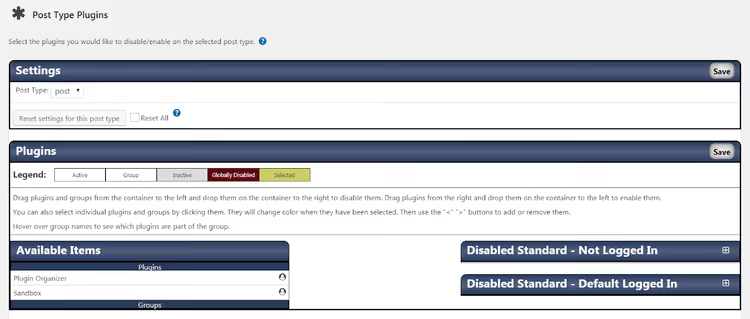
Velg innholdstypen fra nedtrekkslisten (sider, innlegg, egendefinerte typer) og dra unødvendige utvidelser til høyre. Granularitet er tilgjengelig: for innloggede brukere, for gjester eller for alle.
Trinn 7: Konfigurer innlastingsrekkefølge for utvidelser
Det siste trinnet er rekkefølge og gruppering. WordPress laster som standard utvidelser i alfabetisk rekkefølge, men dette er sjelden optimalt. Hvis du har WooCommerce og dets utvidelser, må hovedutvidelsen lastes først, ellers vil ikke utvidelsene finne de nødvendige klassene og funksjonene.
Gå til Plugin Organizer → Group and Order Plugins:
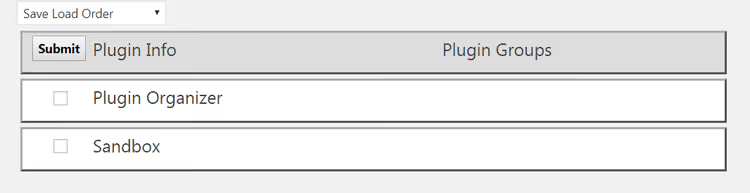
Dra utvidelsene i ønsket rekkefølge. For gruppering, velg «Create New Group» fra nedtrekkslisten, skriv inn et gruppenavn, kryss av for utvidelsene som inngår i den, og klikk «Submit». For eksempel kan du gruppere WooCommerce + alle dets utvidelser slik at de alltid lastes som en samlet blokk.
Alternative løsninger
Plugin Organizer er et kraftig verktøy, men ikke det eneste. Hvis dra-og-slipp-grensesnittet er upraktisk for deg, eller du trenger å fokusere spesifikt på assets (CSS/JS), bør du vurdere alternativer.
Det finnes en utmerket video om temaet selektiv plugin-innlasting:
Asset CleanUp: Page Speed Booster
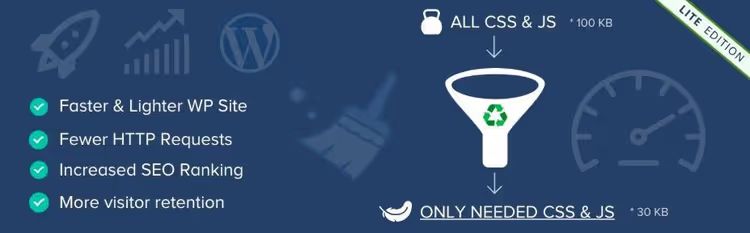
Asset CleanUp løser problemet fra en annen vinkel: den deaktiverer ikke plugins fullstendig, men hindrer CSS- og JavaScript-filene deres i å lastes der de ikke trengs. Den skanner siden og viser alle innlastede assets, og du fjerner avhukingen for de unødvendige.
Fordelen er finmasket kontroll over skript og stiler: du kan deaktivere en spesifikk CSS-fil fra en bestemt plugin på én side. Ulempen er at pluginens PHP-kode fortsatt kjøres, så serverbelastningen reduseres ikke like dramatisk. Gratisversjonen dekker grunnleggende behov, Pro-versjonen legger til deaktivering av hele plugins og betinget innlasting basert på skjermstørrelse.
🔗 Asset CleanUp på WordPress.org
Plugin Load Filter
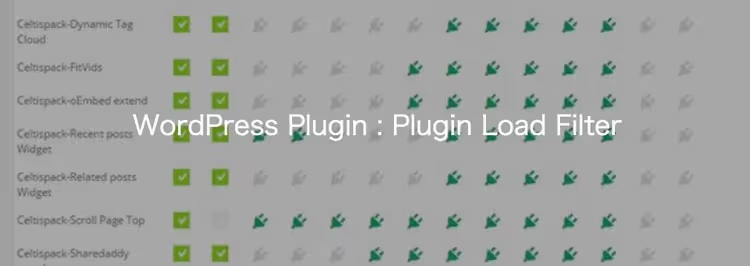
Plugin Load Filter er et gratis minimalistisk verktøy med et matrisegrensesnitt. Du ser en tabell: alle plugins til venstre, alle innholdstyper øverst. Du bruker avkrysningsbokser for å angi hvilken plugin som er aktiv hvor.
Den støtter standard og egendefinerte innholdstyper, Jetpack-moduler og har et filter for desktop/mobil. Den fungerer gjennom et must-use-filter, som Plugin Organizer, men grensesnittet er flatt, uten dra-og-slipp eller gruppering. Den oppdateres jevnlig: versjon 4.4.1 fra april 2026, full kompatibilitet med WordPress 7.0 og PHP 8.1+. Ulempen er at brukermiljøet er lite og støtten begrenset.
🔗 Plugin Load Filter på WordPress.org
⁉️🤔 Ofte stilte spørsmål
Er det trygt å bruke Plugin Organizer på et produksjonsnettsted?
Ja, forutsatt at du tar en full sikkerhetskopi før konfigurering. Plugin Organizer fungerer på must-use-plugin-nivå og kan gjøre nettstedet utilgjengelig hvis innstillingene er feilkonfigurert, for eksempel hvis du ved et uhell deaktiverer en plugin som er ansvarlig for ruting. Etter sikkerhetskopiering kan du eksperimentere fritt: gjenoppretting tar et par minutter.
Kan jeg deaktivere en plugin på én spesifikk side i stedet for på hele innholdstypen?
Ja, dette er Plugin Organizers hovedfunksjon. Når du redigerer en hvilken som helst side eller et innlegg, vises en «Plugin Organizer»-metaboks nederst der du kan spesifisere et individuelt sett med plugins for den spesifikke URL-en. En regel for en spesifikk side har prioritet over globale innstillinger og innstillinger for innholdstyper.
Vil selektiv plugin-innlasting bidra til å bestå Core Web Vitals?
Indirekte, ja. Færre plugins → mindre PHP-kode og databaseforespørsler → lavere TTFB (Time to First Byte). Færre CSS/JS-filer → raskere rendering → bedre LCP og FID. Men selektiv innlasting erstatter ikke hurtigbufring og bildeoptimalisering, det er en del av en helhetlig strategi for hastighetsoptimalisering.
Hva bør jeg gjøre hvis nettstedet slutter å åpne seg etter konfigurering?
Aktiver WordPress' gjenopprettingsmodus: legg til
/wp-login.php?plugin_organizer_reset=1i URL-en, dette vil tilbakestille alle Plugin Organizer-regler. Hvis det ikke hjelper, koble til via FTP og endre navn på/wp-content/mu-plugins/-mappen (for eksempel ved å legge til_disabled). WordPress vil slutte å laste MU-plugins, og nettstedet vil komme til live igjen. Feilsøk deretter innstillingene én etter én.
Gir det mening å bruke Plugin Organizer sammen med en hurtigbuffer-plugin?
Ja, dette er den beste kombinasjonen. En hurtigbuffer-plugin serverer ferdig HTML, og Plugin Organizer reduserer PHP-arbeidsmengden før siden havner i hurtigbufferen. Sammen gir de en multiplikatoreffekt: færre plugins lastes → siden genereres raskere → hurtigbufferen blir ugyldiggjort sjeldnere.
Hvordan skiller deaktivering av en plugin via Plugin Organizer seg fra å deaktivere den i «Plugins»-delen?
Deaktivering i «Plugins»-delen slår av en plugin globalt, den fungerer ingen steder. Plugin Organizer holder plugin-en aktiv, men hindrer den i å lastes på utvalgte sider. På andre sider fungerer plugin-en som normalt. I tillegg fortsetter plugin-en å motta oppdateringer og kan fungere i admin-området eller via cron.
Hvorfor administrere plugin-innlasting når du bare kan kjøpe god hosting
God hosting er grunnmuren. Men selv på en dedikert server vil to dusin plugins som lastes på hver side, bremse HTML-genereringen. Selektiv innlasting erstatter ikke hosting, det eliminerer problemet ved roten: en plugin som ikke trengs på en side, skal ikke lastes på den. Plugin Organizer gir deg denne kontrollen gratis og uten å redigere kode.
Hvis du ennå ikke administrerer plugin-innlasting, start med en revisjon. Gå til listen over aktive plugins og spør om hver enkelt: «Trengs den på hjemmesiden? På kontaktsiden? I handlekurven?» De som ikke trengs overalt, er kandidater for selektiv innlasting. En halvtimes konfigurering vil spare sekunder med lastetid for hver eneste besøkende.

Et profesjonelt team av forfattere og redaktører som spesialiserer seg på å lage kvalitetsinnhold.