














Slik deaktiverer du administratorlinjen i WordPress: 3 måter
Du besøker ditt eget nettsted, og det første du ser er en svart stripe øverst. Lenker til administrasjonspanelet, rask tilgang til innstillinger, en logg ut-knapp. Noen ganger er det praktisk, ingen tvil om det. Men når du bare vil vurdere layouten, ta et skjermbilde til en kunde eller vise nettstedet til en oppdragsgiver, blir denne stripen forstyrrende visuell støy.
WordPress-administrasjonslinjen (også kjent som verktøylinjen eller «toppanelet») dukket opp i versjon 3.1 som en navigasjonshjelper mellom frontend og backend. Problemet er at den som standard vises for alle innloggede brukere når de ser på nettstedet, og ikke alle trenger den. På enkelte temaer forskyver den dessuten layouten, ødelegger sticky-elementer og legger til ekstra CSS/JS i frontend.
Heldigvis tar det fem minutter å fjerne den. Nedenfor finner du tre utprøvde metoder: fra den enkleste (ett klikk i innstillingene) til den mest fleksible (kode i functions.php). Velg det som passer din oppgave.
💡 Rask oversikt:
- Gå til brukerprofilen din og fjern avkrysningen for «Vis verktøylinje», så forsvinner administrasjonslinjen fra frontend på 10 sekunder.
- Installer utvidelsen Disable Toolbar og konfigurer synlighet for administrasjonslinjen per rolle via Generelle WordPress-innstillinger.
- Legg til
show_admin_bar-filteret ifunctions.phpfor fullstendig deaktivering for alle med én linje, eller selektivt per rolle.
1. Deaktivering via profilinnstillinger
Den raskeste metoden, helt uten utvidelser eller kode. Passer hvis du er den eneste administratoren for nettstedet og bare vil slippe å se administrasjonslinjen når du ser på sider.
Gå til WordPress-administrasjonspanelet og naviger til: Brukere → Din profil. Finn alternativet «Vis verktøylinje ved visning av nettsted». Fjern avkrysningen og klikk på «Oppdater profil» nederst på siden.
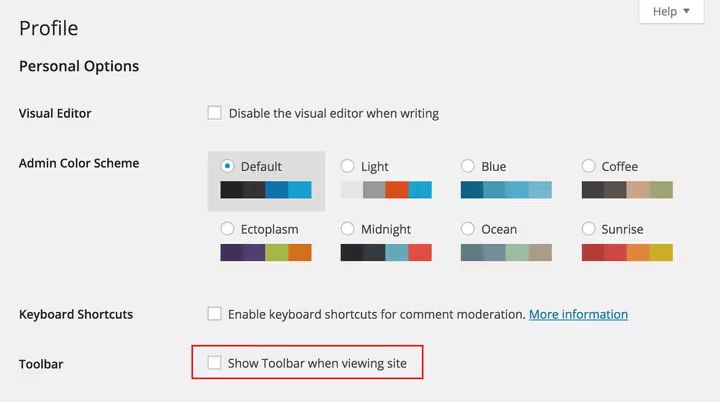
Ferdig, administrasjonslinjen forsvinner fra frontend. Den forblir i administrasjonspanelet (dette er standard WordPress-oppførsel og kan ikke deaktiveres via innstillinger). Ulempen med denne metoden: innstillingen er individuell og gjelder kun din konto. Hvis nettstedet har flere brukere og du vil fjerne administrasjonslinjen for alle, gå videre til de neste alternativene.
2. Deaktivering via en utvidelse
Det finnes dusinvis av utvidelser for å skjule administrasjonslinjen på WordPress.org. Men vi anbefaler Disable Toolbar, et minimalistisk alternativ uten en egen innstillingsside som integreres direkte i Innstillinger → Generelt.
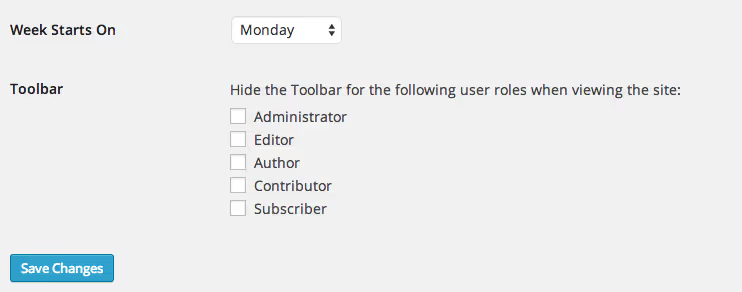
Etter installasjon og aktivering dukker det opp en blokk kalt «Disable Toolbar» i seksjonen «Generelle innstillinger» med avkrysningsbokser ved siden av hver rolle: Administrator, Redaktør, Forfatter, Bidragsyter, Abonnent. Kryss av for rollene der administrasjonslinjen skal skjules, og lagre endringene.
Den største fordelen med utvidelsen er rollebasert styring. Du kan for eksempel beholde administrasjonslinjen for administratorer og redaktører, men skjule den for forfattere og abonnenter. Dette er spesielt nyttig på nettsteder med brukergenerert innhold, forum og medlemsplattformer der vanlige medlemmer ikke har behov for å se administrasjonsverktøy.
Utvidelsen skjuler også automatisk alternativet «Vis verktøylinje» i profilene til brukere hvis rolle allerede er begrenset, noe som holder ting ryddig og uten forvirring.
3. Deaktivering via kode i functions.php
Den mest fleksible metoden, som ikke krever ekstra utvidelser. WordPress tilbyr show_admin_bar-filteret, som du kan bruke til å styre synligheten til administrasjonslinjen programmatisk. Koden legges til i functions.php-filen til et child theme (et child theme anbefales på det sterkeste, ellers går endringer tapt ved oppdatering) eller via en snippet-utvidelse som Code Snippets.
Deaktiver for alle brukere. Det korteste alternativet, én linje:
1 // Completely disable the admin bar for all users on the frontend 2 add_filter( 'show_admin_bar', '__return_false' );
Funksjonen __return_false er en innebygd WordPress-hjelper som returnerer false. show_admin_bar-filteret kalles under frontend-rendering og avgjør om administrasjonslinjen skal vises for den aktuelle brukeren. Med denne snippet-en vil ingen se administrasjonslinjen, uavhengig av rolle og individuelle profilinnstillinger.
Deaktiver selektivt per rolle. Hvis fullstendig deaktivering ikke passer, kan filteret knyttes til en rollesjekk for den aktuelle brukeren:
1 // Hide the admin bar for authors and lower roles 2 add_filter( 'show_admin_bar', function ( $show ) { 3 if ( current_user_can( 'author' ) && ! current_user_can( 'edit_pages' ) ) { 4 return false; 5 } 6 return $show; 7 } );
Denne koden sjekker: hvis brukeren har rettigheter på «Forfatter»-nivå og ikke kan redigere sider (et tegn på redaktør eller administrator), skjules administrasjonslinjen. Dermed fortsetter administratorer og redaktører å se den, mens forfattere, bidragsytere og abonnenter ikke gjør det.
Logikken kan tilpasses din rollestruktur: bytt ut 'author' med 'subscriber', 'contributor' eller en annen rolle, og current_user_can( 'edit_pages' )-betingelsen med en hvilken som helst kapabilitet fra den offisielle WordPress-kapabilitetstabellen.
Hvor skal koden settes inn. Tre trygge alternativer:
functions.phpi et child theme, den klassiske tilnærmingen der koden lever sammen med temaet;- Utvidelsen Code Snippets, et grafisk grensesnitt for snippets med mulighet for å aktivere/deaktivere ved klikk, og koden går ikke tapt ved temabytte;
- MU-plugin (must-use plugin), en fil i
/wp-content/mu-plugins/som alltid kjøres og ikke kan deaktiveres ved et uhell.
Før du redigerer functions.php, må du huske å ta sikkerhetskopi av filen. En feil i PHP-kode kan ta ned nettstedet, så nybegynnere synes det er mer praktisk å starte med Code Snippets (den har en innebygd syntakssjekk før lagring).
⁉️🤔 Ofte stilte spørsmål
Kan jeg skjule administrasjonslinjen bare i frontend, men beholde den i administrasjonspanelet?
Ja, det er akkurat slik alle de tre metodene ovenfor fungerer. WordPress viser som standard alltid administrasjonslinjen i administrasjonspanelet;
show_admin_bar-filteret og profilinnstillingene påvirker kun visning når du ser på nettstedet. Det finnes ingen måte å fjerne administrasjonslinjen fullstendig fra administrasjonspanelet med standardverktøy (og det er heller ikke nødvendig, da navigasjon i backend ville blitt upraktisk uten).
Hva bør jeg gjøre hvis administrasjonslinjen fortsatt vises etter at jeg har deaktivert den?
Sjekk hurtigbufferen: både på serversiden (hurtigbuffer-utvidelser som WP Rocket, W3 Total Cache) og nettlesersiden (åpne nettstedet i inkognitomodus). Hvis du bruker et CDN, tøm hurtigbufferen på Cloudflare-siden eller tilsvarende. Forsikre deg om at en sikkerhetsutvidelse (Solid Security, Wordfence) ikke overstyrer innstillinger. Bekreft at koden i
functions.phpfaktisk kjøres ved å midlertidig sette innecho 'test';før filteret. Og til slutt: noen ganger tvinger et tema frem visning av administrasjonslinjen gjennom etwp_admin_bar_render()-kall i malen, i så fall vil verken innstillinger, en utvidelse ellershow_admin_barhjelpe. Løsningen: finn og fjern dette kallet i temafilene (vanligvisheader.phpellerfooter.php).
Påvirker deaktivering av administrasjonslinjen nettstedets hastighet?
Ja, men beskjedent. Administrasjonslinjen laster CSS-filen
admin-bar.min.css(~6 KB komprimert), JavaScriptadmin-bar.min.js(~2 KB), og gjør ett ekstra AJAX-kall for å sjekke varsler. Totalt omtrent 10-15 KB og 1 ekstra HTTP-forespørsel. For besøkende på nettstedet (ikke innlogget) lastes disse ressursene uansett ikke, så fordelen gjelder bare de som besøker nettstedet under sin konto.
Hvilken metode er best for et klientnettsted?
En kombinasjon av den andre og tredje: utvidelsen Disable Toolbar for administratoren (rask administrasjon med avkrysningsbokser i Generelle innstillinger, klienten vil forstå det) og en snippet i Code Snippets for garantert skjuling av administrasjonslinjen for alle roller under redaktør. På denne måten ser klienten et tydelig grensesnitt, og du har kode som backup: selv om utvidelsen noen gang skulle bli deaktivert, vil snippet-en forbli aktiv.
Hva du bør bruke til din oppgave
Tre metoder dekker tre ulike behov:
Fjern administrasjonslinjen bare for deg selv, den første metoden, avkrysningsboksen i profilen din. 10 sekunder, ingen utvidelser eller kode.
Konfigurer synlighet per rolle uten å dykke ned i kode, utvidelsen Disable Toolbar. Et tydelig grensesnitt i Generelle innstillinger med avkrysningsbokser ved siden av hver rolle. Ideelt for nettsteder med innhold fra ulike forfattere.
Programmatisk kontroll og automatisering, en snippet i
functions.phpeller Code Snippets. Én linje med__return_falsedeaktiverer administrasjonslinjen for alle, mens betinget logikk gjennomcurrent_user_cangir all mulig fleksibilitet, inkludert deaktivering kun for spesifikke URL-er eller innholdstyper.
Velg det som passer din situasjon, og pust lettere uten den svarte stripen over nettstedet ditt.

Et profesjonelt team av forfattere og redaktører som spesialiserer seg på å lage kvalitetsinnhold.