














🚫 Slik deaktiverer du kopiering og høyreklikk på nettstedet ditt: koder og utvidelser
Du har investert måneder i innhold: artikler, guider, anmeldelser. En uke senere finner du teksten din på en annens nettsted, kopiert ord for ord, med bilder og til og med dine egne lenker. Frustrerende? Absolutt.
Problemet er ikke paranoia. Innholdskopiering er en reell hodepine for nettstedseiere. En annens bot eller en person med Ctrl+C nullifiserer SEO-innsatsen din: søkemotorer ser en duplikat og identifiserer ikke alltid den opprinnelige kilden korrekt. Den enkleste måten å stjele tekst og bilder på er å markere med musen, høyreklikke og velge «Kopier». Eller trykke den velkjente Ctrl+A → Ctrl+C.
Å deaktivere høyreklikk og kopieringshurtigtaster stopper ikke en profesjonell, du kan alltid vise kildekoden eller deaktivere JavaScript. Men det avskjærer det overveldende flertallet av opportunistisk kopiering: en student til en oppgave, en fersk «omskriver» for en innholdsfabrikk, en eier av et kloneforum. I denne artikkelen, fungerende metoder: ren kode (jQuery, 3 linjer per metode) og WordPress-plugins med fleksible innstillinger.
💡 Rask oversikt:
- Blokkering av høyreklikk via
contextmenu: stenger kopieringsmenyen og «Lagre som». - Forhindring av
cut copy pasteviabind: dreper Ctrl+C/Ctrl+X/Ctrl+V og kontekstmenyelementer. - Deaktivering av systemhurtigtaster: supplerer beskyttelsen for dem som kopierer fra tastaturet uten mus.
- Fire WordPress-plugins: ferdige løsninger med finjustering, bildebeskyttelse og unntak for administratorer.
Slik deaktiverer du høyreklikk
Høyreklikk er inngangsporten til kopiering. Nettleseren viser en kontekstmeny: «Kopier», «Lagre bilde som», «Vis kode». Blokker den, så stenger du den mest åpenbare veien.
I WordPress fungerer metoden via jQuery, biblioteket ligger allerede i kjernen, ingenting trenger å kobles til. Koden plasseres i functions.php i et child theme eller via en plugin for kodeinnsetting som Code Snippets.
Først, sørg for at jQuery er lastet (i WordPress er det der som standard):
1 <script src="/wp-includes/js/jquery/jquery.min.js"></script>
Deretter selve blokkeringen. Hendelsen contextmenu utløses ved høyreklikk; return false avbryter nettleserens standardoppførsel:
1 jQuery(document).ready(function ($) { 2 // Block right-click on the entire page 3 $('body').on('contextmenu', function (e) { 4 return false; 5 }); 6 7 // Or only in a specific block — by ID or class 8 $('#content-area').on('contextmenu', function (e) { 9 return false; 10 }); 11 });
Selektoren body dreper klikk overalt. Hvis beskyttelse bare trengs i artikkelområdet, erstatt den med #post-content, .entry-content eller en annen CSS-selektor fra temaet ditt. På forsiden og i sidepanelet vil høyreklikk fortsatt fungere, den besøkende mister ikke bekvemmelighet der beskyttelse ikke er nødvendig.
Ulempen med metoden: den blokkerer ikke bare kopiering, men også nyttige menyelementer som «Åpne lenke i ny fane». For lesere er dette irriterende. Derfor er neste steg målrettet deaktivering av spesifikt kopieringsoperasjoner, uten å fullstendig blokkere kontekstmenyen.
Slik forhindrer du kopiering og liming
I stedet for å grovt blokkere hele menyen, fanger vi opp spesifikke handlinger: cut copy paste. jQuery-metoden .bind() fester en handler til en gruppe hendelser samtidig; e.preventDefault() avbryter hver av dem, verken via mus eller tastatur:
1 jQuery(document).ready(function ($) { 2 // Disable cut, copy, and paste — entire page 3 $('body').bind('cut copy paste', function (e) { 4 e.preventDefault(); 5 }); 6 7 // Same restrictions, but only inside a content block 8 $('#post-content').bind('cut copy paste', function (e) { 9 e.preventDefault(); 10 }); 11 });
Den første varianten er for nettsteder der du beskytter absolutt alt (lukkede kurs, betalt innhold). Den andre er mildere: menyer og kontaktskjemaer fungerer som normalt, uten å skremme bort den besøkende.
En viktig nyanse: preventDefault avbryter handlingen på JavaScript-nivå, men rører ikke systemnivåets operativsystemkombinasjoner. På Windows kan Ctrl+Insert fortsatt kopiere tekst og omgå denne handleren. For å tette dette smutthullet også, supplerer vi beskyttelsen ved å deaktivere hurtigtaster.
Slik deaktiverer du systemets kopieringshurtigtaster
Hver metode har en blindsone. Høyreklikk er blokkert, brukeren trykker Ctrl+C. cut copy paste er fanget opp, brukeren trykker Ctrl+Insert (alternativ kopiering i Windows) eller Cmd+C på Mac. Full beskyttelse stenger også disse veiene.
Koden nedenfor utvider den forrige tilnærmingen: .bind('cut copy paste', ...) blokkerer allerede standardkombinasjoner. Men for større pålitelighet legger vi til fangst via tastekode, keydown med en sjekk for ctrlKey/metaKey:
1 jQuery(document).ready(function ($) { 2 // Main restriction — cut/copy/paste via bind 3 $('body').bind('cut copy paste', function (e) { 4 e.preventDefault(); 5 }); 6 7 // Additional interception — Ctrl+C / Ctrl+X / Ctrl+V / Ctrl+A by key code 8 $(document).keydown(function (e) { 9 if (e.ctrlKey || e.metaKey) { 10 var key = String.fromCharCode(e.which).toLowerCase(); 11 if (key === 'c' || key === 'x' || key === 'v' || key === 'a') { 12 return false; 13 } 14 } 15 }); 16 });
e.ctrlKey fanger Control på Windows/Linux og e.metaKey for Command på Mac. Liste over taster: c (kopier), x (klipp ut), v (lim inn), a (velg alt). return false avbryter både hendelsen og boblingen, kopiering vil ikke skje.
Denne tilnærmingen fungerer på DOM-nivå, siden responderer ikke på forbudte kombinasjoner. Men nettleserutvidelser (Absolute Enable Right Click & Copy) og DevTools med deaktivert JavaScript omgår enhver klientsidebeskyttelse. Derfor er koden ingen universalløsning, men et filter som avskjærer masseforsøk. En komplett strategi for innholdsbeskyttelse er et tema for en egen samtale, men for den daglige praksisen til et WordPress-nettsted er de tre listede metodene tilstrekkelige.
Koden må lagres og vedlikeholdes et sted. Hvis jQuery-versjonen endres eller temaet oppdateres, kan manuelle redigeringer brekke. Plugins løser dette problemet: et grensesnitt i stedet for en kodeeditor, regelmessige oppdateringer, teknisk støtte. La oss se på de beste.
Beste WordPress-plugins for å hindre kopiering og høyreklikk
Hver plugin nedenfor er verifisert: aktive installasjoner, ferske oppdateringer (2025-2026), kompatibilitet med gjeldende versjon av WordPress. Én av de fem fra den opprinnelige listen er erstattet, WP Content Copy Protection fra Tyche Softwares har ikke vært oppdatert siden juni 2023 og ikke testet med de nyeste WP-utgivelsene. Plassen er overtatt av et levende alternativ med tilsvarende funksjonalitet.
1. Content Protector Pro

Den mest funksjonsrike kommersielle pluginen i utvalget. Utviklet av Better Studio-teamet, følger med Publisher-temaet, men er også tilgjengelig separat. Dekker alle tre kopieringsvektorer: høyreklikk, tekstutvalg, hurtigtaster, pluss et ekstra beskyttelseslag som gratisalternativene ikke har.
Etter aktivering legger pluginen til en «Content Protector»-seksjon i Better Studio-menyen:

Innstillingene er samlet på én fane, logikken er sekvensiell, uten hopping mellom skjermer:

Hva Content Protector Pro tilbyr:
- Tre kopieringsmoduser. «Allow all», «Deny all» og «Allow but add your text to the end of copied content», nyttig for attribusjon: en kopi med lenke til kilden stjeler fortsatt trafikk, men etterlater i det minste et spor etter deg.
- Fininnstilt høyreklikk. Kan deaktiveres globalt eller beholdes for interne lenker på nettstedet, leseren navigerer via meny, men kopierer ikke.
- Egendefinert advarsel. Meldingsteksten ved høyreklikkforsøk kan redigeres, i stedet for en aggressiv varsling skriver du en høflig forklaring.
- Separate brytere. Tekstutvalg, kopiering, Windows-hurtigtaster, Mac-hurtigtaster, hver styres separat, uten en rigid «alt eller ingenting»-binding.
Pluginen er betalt, kostnaden er knyttet til Publisher-temapakken (fra $44 til $399). Hvis Publisher allerede er installert, er pluginen tilgjengelig gratis. For alle andre, et fornuftig valg når innholdsbeskyttelse er kritisk for forretningen, ikke bare «for sikkerhets skyld».
🔗 Content Protector Pack på Better Studio
2. WP content copy protection and no right click

Gratis plugin med mer enn 100 000 aktive installasjoner og en oppdatering fra mai 2026, en av de mest populære i nisjen. Installeres direkte fra WordPress-administrasjonen: «Plugins» → «Add New» → søk etter navn.
Hva som fungerer «ut av esken»: høyreklikk blokkert, hurtigtastene Ctrl+S/Ctrl+X/Ctrl+C/Ctrl+A/Ctrl+V deaktivert, ved kopieringsforsøk vises en informasjonsmelding til brukeren. Ingen konfigurasjon nødvendig, aktiver og glem.
Premium-versjonen legger til:
- vannmerker på bilder;
- beskyttelse via
.htaccessmot direkte filtilgang; - kompatibilitet med mobile enheter;
- deaktivering av beskyttelse for administratorer;
- støtte for utskriftsplugin.
For en typisk blogg eller nyhetsside er gratisversjonen mer enn nok. Premium er verdt å ta hvis inntektene avhenger av innholdets unikhet: betalte kurs, lukkede veiledninger, fotobanker på WordPress.
🔗 WP Content Copy Protection på WordPress.org | 🔗 Live demo
3. Disable right click and content copy protection

Et ferskt tillegg (første utgivelse 2025, oppdatering mai 2026), som raskt fikk et publikum takket være enkelhet og mangel på ekstrafunksjoner. I motsetning til WP Content Copy Protection (forlatt siden juni 2023), er dette levende, vedlikeholdt og fungerer korrekt med gjeldende versjoner av WordPress.
Funksjonene er akkurat det du kom for:
- deaktivering av høyreklikk på hele nettstedet eller utvalgte sider;
- blokkering av tekstkopiering og bildedraing;
- tilpassbar varsling ved kopieringsforsøk;
- selektiv beskyttelse: du kan ekskludere administratorer og autoriserte brukere.
Ingen bivirkninger som ødelagte områdekart (som forgjengeren slet med). Lettvekt, legger ikke til ekstra skript på forsiden, bortsett fra det beskyttende direkte. Et godt valg for dem som vil «sett det og glem det», uten å dykke ned i innstillingsdypet.
🔗 Disable Right Click & Content Copy Protection på WordPress.org
4. Secure Copy Content Protection
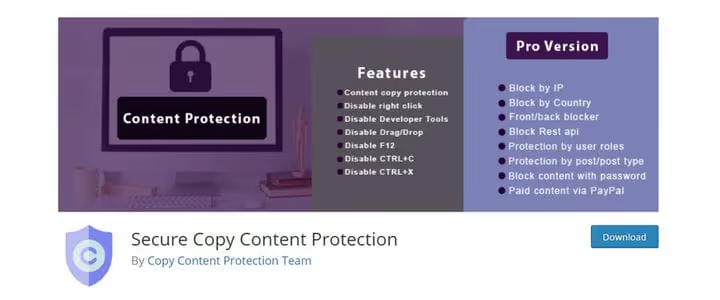
En stabil veteran i nisjen: versjon 5.1.7, oppdatering juni 2026. Stenger høyreklikk, hurtigtaster og tekstutvalg forutsigbart, uten overraskelser. Plattformuavhengig, fungerer identisk på Windows, Mac og Linux. Plattformuavhengig i nettlesere også: Chrome, Firefox, Safari, Opera, Edge.
Gratisversjonen gir det grunnleggende. Premium utvider beskyttelsen til infrastrukturnivå:
- IP-blokkering, kutter skript og boter som utgir seg for å være besøkende;
- geoblokkering etter land, relevant for innhold med regionale rettigheter;
- front- og adminbeskyttelse, innhold blir ikke kopiert selv via REST API;
- passordbeskyttelse av innhold, en ekstra barriere for betalt materiale;
- selektiv beskyttelse etter innleggstype, sider beskyttet, nyheter åpne.
Hvis du i tillegg til kopibeskyttelse trenger tilgangskontroll på land- eller IP-nivå, ta en titt på Secure Copy Content Protection. For en enkel blogg er det overdrevent, for et kommersielt prosjekt med betalt innhold, helt riktig.
🔗 Secure Copy Content Protection på WordPress.org
5. WP Content Copy Protection with Color Design
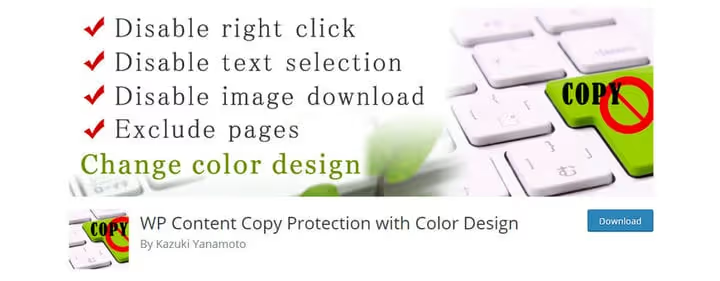
Det enkleste i utvalget. Gjør tre ting: deaktiverer høyreklikk, blokkerer hurtigtaster, dreper Print Screen. Sistnevnte er sjeldent: de fleste tillegg prøver ikke engang å bekjempe skjermbilder. Her er denne funksjonen oppgitt som innebygd.
En annen funksjon: et filtersystem. I innstillingene kan du spesifisere bestemte sider eller innleggstyper som skal beskyttes. Alt annet på nettstedet forblir «åpent», praktisk når innhold er blandet: delvis gratis og offentlig tilgjengelig, delvis betalt eller eksklusivt.
Versjon 2.4.2 fra oktober 2025, tillegget oppdateres ikke lynraskt, men er stabilt og forutsigbart. Passer for dem som trenger enkel beskyttelse uten et dusin ekstra alternativer: installer, velg sider, det fungerer.
🔗 WP Content Copy Protection with Color Design på WordPress.org
Video: visuell demonstrasjon av kopibeskyttelse
Teori og tillegg er halve jobben. Se hvordan høyreklikk- og kopibeskyttelse ser ut fra den besøkendes side: HTML, CSS og ren JavaScript, uten jQuery-avhengighet.
⁉️🤔 Ofte stilte spørsmål
Kan man fullstendig forby kopiering av innhold fra et nettsted?
Helt fullstendig, nei. All klientsidebeskyttelse (JavaScript, CSS-overlegg, blokkering av høyreklikk) omgås via DevTools med JS deaktivert, nettleserutvidelser som Absolute Enable Right Click & Copy eller direkte visning av sidens HTML-kode. Beskyttelse mot høyreklikk og hurtigtaster stopper det overveldende flertallet av opportunistisk kopiering, men mot en målrettet tyv med tekniske ferdigheter er den maktesløs. Den eneste pålitelige beskyttelsen er å ikke publisere innhold åpent i det hele tatt.
Vil en kopibeskyttelsesplugin bidra til bedre SEO?
Direkte, nei. Pluginen legger ikke til nøkkelord, øker ikke hastigheten på nettstedet og bygger ikke lenkemasse. Indirekte, ja: hvis innholdet ditt jevnlig kopieres, kan søkemotorer feilaktig fastslå den kanoniske kilden. Ved å blokkere massekopiering reduserer pluginen risikoen for at duplikater dukker opp på andre domener. Men dette er et støttetiltak, SEO gjøres med innhold og lenker, ikke beskyttelsesplugins.
Hvilken metode bør man velge: kode eller plugin?
For en enkelt blogg uten hyppige temaoppdateringer, kode. De tre metodene fra denne artikkelen dekker grunnleggende scenarioer, legger ikke til ekstra vekt på siden og krever ikke oppdateringer av en separat plugin. For et nettsted med et team i endring, hyppige oppdateringer eller behov for finjustering (unntak for administratorer, bildebeskyttelse, geoblokkering), en plugin. Den vil overleve et temabytte, motta kompatibilitetsoppdateringer og gi et grensesnitt i stedet for en kodeeditor.
Hvorfor ble WP Content Copy Protection erstattet i pluginlisten?
Pluginen fra Tyche Softwares har ikke blitt oppdatert siden juni 2023 og har offisielt ikke blitt testet med de tre siste hovedversjonene av WordPress. I praksis betyr dette risiko for inkompatibilitet, sårbarheter og mangel på teknisk støtte. Disable Right Click & Content Copy Protection er en ferskere erstatning (2025-2026) med et lignende sett funksjoner og bekreftet kompatibilitet.
Deaktiverer høyreklikkbeskyttelse skjermbilder?
De fleste plugins, nei. Print Screen tar et skjermbilde på operativsystemnivå, noe JavaScript-beskyttelse ikke når. WP Content Copy Protection med Color Design hevder å ha en «Print Screen-deaktiverings»-funksjon, i realiteten er dette blokkering av PrtScr-tasten via avlytting av
keyup-hendelsen, noe som ikke fungerer i alle nettlesere og ikke på alle operativsystemer. Et skjermbilde via et systemverktøy (Skjermbildeverktøy på Windows, Skjermbilde.app på Mac) blokkerer ikke plugins.
Innholdsbeskyttelse i 2026: hva du bør installere på nettstedet
Kode eller plugin, begge tilnærmingene fungerer. Valget koker ned til tre spørsmål. Oppdaterer du temaet én gang i året og rører ikke functions.php? Installer koden, de tre metodene ovenfor dekker de viktigste kopieringsvektorene. Endrer du design, tester hypoteser, jobber i et team? Ta en plugin, WP Content Copy Protection & No Right Click (gratis, 100 000+ installasjoner) eller Secure Copy Content Protection (hvis du trenger IP- og landblokkering). Er innhold en forretning? Content Protector Pro: tre kopimoduser, egendefinerte meldinger, integrasjon med Publisher.
Hovedsaken, husk: ingen plugin erstatter unikt innhold. Kopibeskyttelse er ikke et mål, men en forsikring i tilfelle andres latskap. Lag først innhold som folk ønsker å stjele. Installer deretter beskyttelse for å gjøre det litt vanskeligere å stjele det.

Et profesjonelt team av forfattere og redaktører som spesialiserer seg på å lage kvalitetsinnhold.