














🔒 Slik deaktiverer du visning av kildekode i WordPress: utvidelser og oppsett
Du publiserte en artikkel, og en uke senere ligger teksten allerede på en annens nettsted. De endrer lenkene til sine egne, setter opp videresendinger og høster trafikken din. «Vis kildekode»-knappen i nettleseren gjør innholdstyveri til et spørsmål om et par klikk: Ctrl+U, og all HTML-en med tekst ligger åpent.
Men problemet er større enn enkel kopiering. Via Vis kildekode ser en angriper WordPress-versjonen, navn på installerte utvidelser og deres kataloger, og det er allerede en ferdig angrepsvektor. En sårbarhetsskanner finner en exploit i løpet av minutter hvis den vet hva og hvor den skal lete.
WordPress selv har ingen innebygd bryter for å «deaktivere kodevisning». Du trenger en utvidelse, og det er ikke mange av dem hvis du teller de som faktisk virker. Nedenfor ser vi på to verktøy som stenger Vis kildekode, pluss en bonusmetode for å maskere WordPress-spor.
💡 Rask oversikt:
- Du lærer hvilken informasjon Vis kildekode avslører og hvorfor det er farlig
- Vi går gjennom installasjon av WPShield Content Protector med 16 beskyttelsesmoduler
- Vi konfigurerer WP Content Copy Protection for å deaktivere kildekode
- Vi skjuler at vi bruker WordPress for boter og sårbarhetsskannere
Hva Vis kildekode avslører og hvorfor det er farlig
Sidens kildekode er ikke bare HTML-markering. Den viser:
- Nøyaktig WordPress-versjon. Hackerskannere samler automatisk CMS-versjonen og velger exploits for kjente sårbarheter.
- Navn og stier til utvidelser. Hver
wp-content/plugins/<slug>i koden forteller hvilke utvidelser som er installert på nettstedet, og hver av dem kan ha sin egen CVE. - Temastruktur. Navn på malfiler, egendefinerte innholdstyper, metafelter, alt dette letter reversering.
- Utviklerkommentarer.
<!-- TODO: fix auth -->eller utkommenterte API-nøkler i HTML forekommer fortsatt, og Vis kildekode gjør dem offentlige.
Å stenge kildekoden er ikke paranoia, men et standard lag i dybdeforsvaret, som kompletterer grunnleggende tiltak: sterke passord, tofaktorautentisering, rettidige oppdateringer og en brannmur på webservernivå.
1. WPShield Content Protector, premium beskyttelsespakke

WPShield Content Protector (tidligere Content Protector Pack fra BetterStudio) vokste fra en kodebeskyttelsesutvidelse til et komplett sett med 16 moduler. Hver modul er en separat bryter for en spesifikk angrepsvektor:
- View Source Protector, deaktiverer åpning av kildekode via Ctrl+U, høyreklikk og F12.
- Developer Tools Protector, blokkerer DevTools ikke bare med F12, men også med Ctrl+Shift+I, Ctrl+Shift+J og Ctrl+Shift+C.
- Right Click Menu Disabler, deaktiverer kontekstmenyen fullstendig, inkludert «Lagre bilde» og «Skriv ut».
- Right Click Menu Limiter (pro), menyen vises, men «Kopier» og «Vis kode»-elementene er utilgjengelige.
- Feeds Protector, fjerner RSS/Atom-feeder som autoblogger bruker til parsing.
- Hotlinking Protector, forbyr direkte innbygging av bildene dine på andre nettsteder.
Utvidelsen er betalt. Prisen avhenger av antall nettsteder, lisensen inkluderer oppdateringer og support. Ved kjøp får du tilgang til alle 16 modulene samtidig, uten skjulte kostnader for enkeltfunksjoner.
Installasjon og aktivering av beskyttelse
- Last ned zip-arkivet for utvidelsen fra din personlige konto på wpshield.com.
- I WordPress-admin: Utvidelser → Legg til ny → Last opp utvidelse.
- Velg arkivet og klikk «Installer», deretter «Aktiver».

- Etter aktivering vises en WPShield-seksjon i venstremenyen. Gå til Content Protector.

- Finn View Source Protector-modulen og sett bryteren til Enabled.
- Lagre endringer.
Fra dette øyeblikket fungerer ikke Ctrl+U, høyreklikk og «Vis kode» for utloggede brukere. Søkemotorer ser innholdet i sin helhet, utvidelsen rører ikke server-side-rendering, kun klientsiden.
2. WP Content Copy Protection, gratis måte å stenge kode på
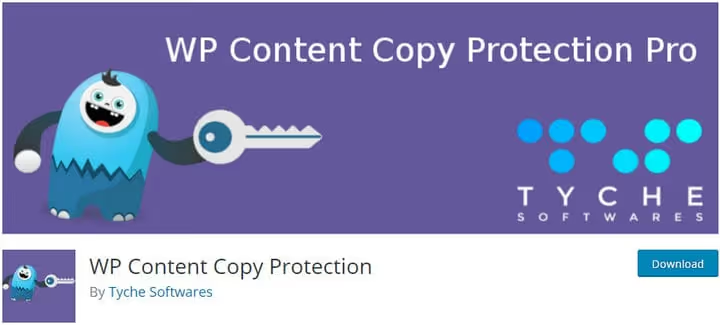
WP Content Copy Protection fra Tyche Softwares fungerer etter prinsippet «skru på og glem»: ingen innstillingssider, etter aktivering er beskyttelsen aktivert umiddelbart.
Hva blokkeres i gratisversjonen: visning av kildekode via Ctrl+U, høyreklikk og F-tast, tekstvalg med mus og dra-og-slipp, lagring av bilder via kontekstmeny, Ctrl+A, Ctrl+C, Ctrl+X, Ctrl+S, Ctrl+P-kombinasjoner, direkte tilgang til /wp-content/uploads/-katalogen.
Ingen popup-vinduer, beskyttelsen fungerer lydløst uten å forringe brukeropplevelsen. Utvidelsen er kompatibel med WooCommerce og de fleste temaer.
Viktig nyanse: den siste oppdateringen ble utgitt i juni 2023, og WordPress.org-kortet viser en advarsel «ikke testet med de tre siste store WP-versjonene». På ferske versjoner av WordPress fungerer utvidelsen, men nye funksjoner legges ikke til, utvikleren er fokusert på kommersielle produkter. Hvis du trenger garantert fremtidig kompatibilitet, se mot WPShield.
Premiumversjonen legger til Print Screen-beskyttelse, avanserte CSS-masker for bilder, deaktivering av RSS-feeder og selektiv deaktivering av beskyttelse for registrerte brukere.
Bonus: hvordan skjule at nettstedet kjører på WordPress
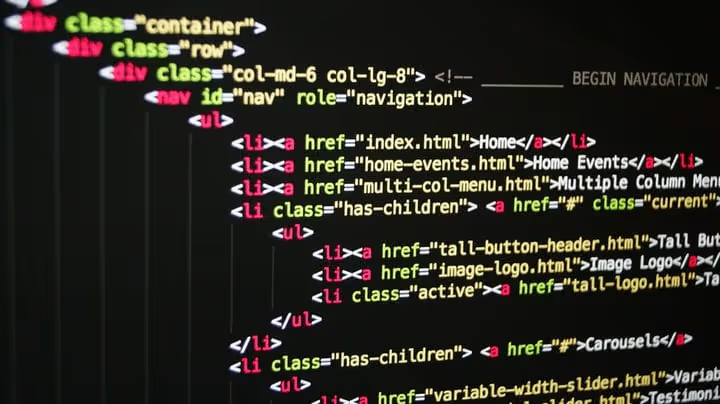
Å deaktivere Vis kildekode er bra. Men det finnes et annet nivå: å sørge for at en skanner ikke engang forstår at den står overfor et WordPress-nettsted.
- Fjern meta-tag generator. I
functions.phplegg til:remove_action('wp_head', 'wp_generator');. Taggen<meta name="generator" content="WordPress X.X">vil forsvinne fra head. - Skjul WP-versjon. Foruten meta-taggen er versjonen synlig i spørreparametere for skript og stiler (
?ver=X.X). Kodesnutt for fjerning:add_filter('style_loader_src', 'remove_version_query', 999); add_filter('script_loader_src', 'remove_version_query', 999); function remove_version_query($src) { return remove_query_arg('ver', $src); }. - Gi nytt navn til kataloger. Standardstiene
wp-content,wp-includesogwp-adminrøper nettstedet for passive skannere. Utvidelser som Hide My WP Ghost endrer dem til egendefinerte. - Endre permalenkestruktur. Standard
?p=123er en annen WordPress-markør. Pene URL-er som/post-name/løser dette problemet.
Ingen av disse metodene gir absolutt anonymitet, en erfaren spesialist vil identifisere CMS-et ved indirekte tegn. Men det skjærer bort boter og automatiske skannere, og det er de som genererer hovedstrømmen av angrep på WordPress-nettsteder.
Video: komplett oppsett av innholdsbeskyttelse
Denne videoen viser prosessen med å installere og konfigurere utvidelser for innholdsbeskyttelse, fra deaktivering av høyreklikk til skjuling av kildekode. Alle trinn fra skjermen, på et ekte WordPress-nettsted.
⁉️🤔 Ofte stilte spørsmål
Beskytter deaktivering av Vis kildekode mot hacking?
Nei, i seg selv beskytter det ikke. Dette er et lag med «security through obscurity»: en angriper ser ikke WP-versjonen og utvidelseslisten, så de kan ikke automatisk velge en exploit. Men hvis nettstedet har en sårbar utvidelse med et hull, vil de finne det ved andre metoder. Vis kildekode-beskyttelse fungerer kun sammen med regelmessige oppdateringer, en brannmur og et minimalt sett med utvidelser.
Påvirker blokkering av høyreklikk SEO?
Nei. Søkeboter får HTML direkte fra serveren, og JavaScript-beskyttelse fungerer kun i brukerens nettleser. Google, Yandex og Bing ser innholdet i sin helhet. I praksis skiller ikke rangeringen av nettsteder med aktivert beskyttelse seg fra normalen.
Kan Vis kildekode-beskyttelse omgås?
Ja. Den enkleste måten er å deaktivere JavaScript i nettleseren eller bruke utviklerverktøy åpnet før siden lastes. Beskyttelsen er ikke designet for bevisst omgåelse av en spesialist, dens oppgave er å skjære bort massekopiering og automatiske sårbarhetsskannere.
Hva skal jeg velge: WPShield eller WP Content Copy Protection?
Hvis du trenger én bryter «skru på og glem» uten kostnad, WP Content Copy Protection. Hvis du trenger et omfattende skjold med beskyttelse mot Print Screen, DevTools, RSS-feeder og muligheten til å konfigurere fleksibelt for brukerroller, WPShield Content Protector.
Senker en innholdsbeskyttelsesutvidelse farten på nettstedet?
Begge utvidelsene har minimal innvirkning på hastighet. WP Content Copy Protection legger til én JS-fil (ca. 5 KB komprimert). WPShield laster skript kun for aktive moduler, hvis du bare aktiverte View Source Protector, laster ikke de andre 15 modulene en eneste linje med kode.
Må jeg deaktivere caching når jeg bruker beskyttelsesutvidelser?
Nei. Innholdsbeskyttelsesutvidelser injiserer JavaScript-kode som kjøres i den besøkendes nettleser uavhengig av server-cache. Cache sider som vanlig, dette påvirker ikke beskyttelsens virkemåte. Etter installasjon eller oppdatering av utvidelsen, tøm cachen slik at nye skript garantert når alle sider.
Er det verdt å stenge kildekoden og hva bør installeres
Å deaktivere Vis kildekode er ingen universalløsning, men én av mursteinene i nettstedets sikkerhetsmur. Alene vil det ikke stoppe et målrettet angrep, men det skjærer bort brorparten av automatiske skannere og gjør masseinnholdsparsing meningsløs.
Hvis budsjettet ikke tillater betalte løsninger, start med WP Content Copy Protection. Gratis, øyeblikkelig aktivering, minimale innstillinger. Bare husk at utvidelsen ikke har blitt oppdatert siden midten av 2023.
Hvis innholdsbeskyttelse er kritisk for deg (inntektsgenerering gjennom unike artikler, betalte kurs, lukket materiale), skaff deg WPShield Content Protector. 16 moduler gir dekning som ikke kan oppnås med et sett separate gratis utvidelser, og hver modul oppdateres for gjeldende WordPress- og nettleserversjoner.
Og ikke glem grunnleggende WP-maskering i functions.php: fem linjer med kode fra bonusseksjonen koster null dollar og skjærer bort de fleste automatiske skannere allerede før de prøver å åpne Vis kildekode.

Et profesjonelt team av forfattere og redaktører som spesialiserer seg på å lage kvalitetsinnhold.