














🔕 Slik deaktiverer du WordPress admin-varsler: plugin og kode
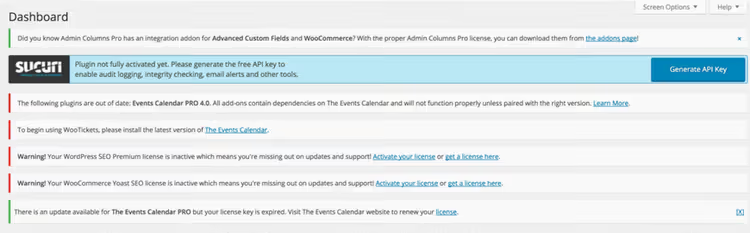
Varsler i WordPress' administrasjonspanel kan gjøre nettstedsadministrasjon til et endeløst klikkemaraton. Hver installerte plugin føler seg forpliktet til å vise en banner: «Oppdater meg», «Prøv Pro», «Gi oss 5 stjerner». Temaet legger til sine egne, kjernen legger til sine egne. Etter et par måneder med aktivt arbeid ser dashbordet ut som en oppslagstavle i en boligblokkoppgang.
Det er spesielt irriterende når varsler dekker viktige grensesnittelementer eller kommer tilbake etter hver sideoppdatering. Du lukket det, og en dag senere er det tilbake. Og midt i all denne støyen er det lett å overse noe virkelig kritisk: en advarsel om plugin-konflikt eller et varsel om sikkerhetsoppdatering.
Heldigvis kan du bli kvitt dette kaoset på to måter: med en gratis plugin i to klikk eller med noen få linjer kode i functions.php. Begge metodene er testet på aktuelle WordPress-versjoner, krever ingen spesialkunnskap og ødelegger ikke oppdateringslogikken.
💡 Rask oversikt:
- Installer Disable Admin Notices fra WordPress-katalogen
- Legg til en kodesnutt i functions.php for å deaktivere varsler
- Velg en modus: skjul alle, selektivt eller samle i et panel
Hva admin-varsler er og hvor de kommer fra
Hver gang du besøker /wp-admin, utløser WordPress admin_notices-hooken. Slik viser plugins, temaer og selve kjernen sine meldinger: feil, advarsler, reklamebannere, lisenspåminnelser.
Teknisk sett er dette <div>-elementer med spesifikke klasser: notice, updated, error og is-dismissible. De vises øverst på hver admin-side. Standard WordPress har ingen global «Skjul alle»-knapp: du kan lukke hvert varsel individuelt, men det kommer tilbake ved neste sideoppdatering eller plugin-aktivering.
Problemet forverres etter hvert som antallet plugins vokser. På et nettsted med 15-20 aktive utvidelser kan dashbordet vise 6-8 varsler samtidig. Noen av dem er ren markedsføring (oppsalg til Pro-versjonen), noen er informasjonsstøy (plugin oppdatert), og bare en liten del er faktisk viktige meldinger.

Før vi går videre til verktøyene, her er en kort video som tydelig demonstrerer begge metodene på 4 minutter:
Metode 1: Disable Admin Notices-pluginen
Disable Admin Notices er en gratis plugin med åpen kildekode som per mai 2026 har over 100 000 aktive installasjoner og en vurdering på 4,7★ på WordPress.org. Utvikleren er WPDeveloper, et team med mange års erfaring med å støtte produktene sine.
Pluginen løser admin-varslingsproblemet på tre nivåer:
Skjul for alltid: legger til en «Skjul varsel for alltid»-lenke under hvert varsel. Klikk på den, så vil den spesifikke meldingen aldri vises igjen. Praktisk for målrettet opprydding: skjul markedsføringsbannere, behold oppdateringsadvarsler.
Global deaktivering: i innstillingene kan du velge «Skjul alle varsler». Pluginen fjerner alt unntatt kritiske kjernemeldinger (sikkerhetsoppdateringer, PHP-feil). Dette er «sett det og glem det»-modusen.
Varslingspanel: samler eventuelt alle skjulte meldinger i en kompakt linje i den øverste admin-panelet. Du ser dem ikke, men du kan åpne dem med ett klikk og sjekke om du har gått glipp av noe viktig.
Installasjon og oppsett
Installasjonen er standard, via WordPress-admin:
- Gå til Plugins → Legg til ny
- Søk etter «Disable Admin Notices»
- Klikk Installer, deretter Aktiver
Etter aktivering vises et «Hide Admin Notices»-element i Innstillinger-menyen. Inni er det tre driftsmoduser:

Alle varsler: skjuler alle varsler på alle admin-sider. I tillegg kan du aktivere innsamling av dem i en kompakt admin-linje (øverst, ved siden av «Hei, admin»). Dette er det beste valget for de fleste brukere: et rent admin-panel pluss muligheten til raskt å se skjulte meldinger.
Kun utvalgte: skjuler bare de varslene du manuelt klikket «Skjul varsel for alltid» for. Tilbakestilling av skjulte varsler er tilgjengelig for alle nettstedets brukere eller bare for den nåværende.
Ikke skjul: pluginen er aktiv, men skjuler ingenting. En «pause»-modus for feilsøkingsformål.
Pluginen fungerer med varsler fra alle kilder: tredjepartsplugins, temaer og selve WordPress-kjernen. Ingen konflikter med populære plugins (Yoast SEO, WooCommerce, Elementor) er observert. Prosjektet vedlikeholdes aktivt, med siste oppdatering utgitt i 2026.
🔗 Disable Admin Notices på WordPress.org
Metode 2: deaktivere varsler via kode
Hvis du prøver å holde antallet plugins på et minimum, kan du klare deg med en enkelt kodesnutt. Denne metoden er for de som er komfortable med å kopiere 10 linjer kode inn i en temafil.
Tilnærmingen: vi legger til en CSS-regel via admin_enqueue_scripts-hooken som tvangsskjuler alle elementer med varslingsklasser. Koden utfører nøyaktig én oppgave og legger ingen belastning på hverken frontend eller databasen.
Hvor du setter inn koden
Den sikreste måten er via Code Snippets-pluginen (også gratis, 500K+ installasjoner). Den lar deg legge til egendefinert PHP-kode uten å redigere temafiler og uten risiko for å få «white screen of death» fra en skrivefeil.
Hvis Code Snippets-pluginen ikke fungerer for deg, legg til koden i functions.php til ditt aktive tema (eller child theme hvis du bruker et). Sti: Utseende → Temaeditor → functions.php. Men før du gjør dette, sørg for å ta en sikkerhetskopi. Vi dekket den fullstendige WordPress-sikkerhetskopieringsprosessen i en egen artikkel.
Kodesnutt
1 /** 2 * Hide all admin notices for non-administrator users. 3 * Administrators still see everything — including critical error messages. 4 */ 5 add_action( 'admin_enqueue_scripts', 'tsd_hide_admin_notices' ); 6 function tsd_hide_admin_notices() { 7 if ( ! current_user_can( 'manage_options' ) ) { 8 echo '<style> 9 .notice, 10 .update-nag, 11 .updated, 12 .error, 13 .is-dismissible, 14 .notice-info, 15 .notice-warning, 16 .notice-success, 17 .notice-error { display: none !important; } 18 </style>'; 19 } 20 }
Slik fungerer det:
admin_enqueue_scripts-hooken utløses på hver admin-side og lar deg sette inn innebygde stiler.current_user_can('manage_options')er en tillatelsessjekk. Hvis brukeren IKKE har administratorrettigheter, skjules varsler. Administratoren fortsetter å se alt, noe som er kritisk for å spore feil.- Settet med
.notice*-klasser dekker alle standard varslingsvarianter, inkludert egendefinerte fra moderne plugins. !importantsørger for at innebygde plugin-stiler ikke overstyrer skjulingen.
Når kode er bedre enn en plugin
Kodemetoden er valget for minimalistiske oppsett: nettsteder på egendefinerte temaer, headless-konfigurasjoner, multisite-nettverk med strenge plugin-regler. Den oppretter ingen databaseoppføringer, legger ikke til menyelementer og krever ingen oppdateringer.
Ulempen er mangelen på fleksibilitet. Du kan ikke selektivt skjule en markedsføringsbanner fra en spesifikk plugin mens du lar alt annet være. Koden opererer etter et «alt eller ingenting»-prinsipp for hver brukerrolle.
⁉️🤔 Ofte stilte spørsmål
Er Disable Admin Notices-pluginen gratis, eller finnes det en Pro-versjon?
Helt gratis. Ingen Pro-nivåer, ingen begrenset funksjonalitet og ingen reklamebannere i selve pluginen. Utvikleren (WPDeveloper) tjener penger på andre produkter mens de støtter denne som et åpen kildekode-verktøy for fellesskapet. Kildekoden er tilgjengelig på GitHub i utviklerens repository.
Skjuler pluginen varsler om kritiske sikkerhetsoppdateringer?
Nei, dette er den viktigste forskjellen fra kodemetoden. Selv i «Alle varsler»-modus slipper pluginen gjennom WordPress-kjernemeldinger om sikkerhetsoppdateringer og kritiske PHP-feil. Utvikleren har eksplisitt bygget inn unntak for systemvarsler som
core_update_availableogphp_version_check.
Kan varsler skjules bare for spesifikke brukerroller?
Via pluginen, nei: den fungerer globalt. Via kode, ja: endre betingelsen i kodesnutten. For eksempel vil
if ( ! current_user_can( 'edit_posts' ) )skjule varsler for alle unntatt redaktører og administratorer. Se den fullstendige listen over roller og kapabiliteter i den offisielle WordPress-dokumentasjonen.
Hva bør jeg gjøre hvis nettstedet begynner å oppføre seg merkelig etter at varsler er skjult?
For diagnoseformål, bytt pluginen til «Ikke skjul»-modus: varsler kommer tilbake uten å slette skjuleinnstillingene dine. Hvis du brukte kode, kommenter ut
add_action-kallet (legg til//i begynnelsen av linjen). Merkelig oppførsel etter deaktivering av varsler er nesten alltid et symptom, ikke en årsak: varslene maskerte bare et allerede eksisterende problem.
Pluginen skjuler ikke et varsel fra en spesifikk plugin. Hva bør jeg gjøre?
Noen plugins (spesielt eldre eller de som ikke er skrevet i henhold til WordPress-standarder) viser varsler med ikke-standard klasser eller utenfor
admin_notices-hooken. I dette tilfellet: (1) klikk «Skjul varsel for alltid» under det spesifikke varselet, så vil Disable Admin Notices huske det via JavaScript; (2) hvis det ikke hjelper, legg til en målrettet CSS-selektor fra nettleserinspektøren i kodesnutten.
Plugin eller kode: hva du bør bruke i 2026
For de fleste WordPress-brukere er svaret klart: Disable Admin Notices-pluginen. Den er gratis, veier under 100 KB, senker ikke farten på admin-panelet, gir presis kontroll og rører ikke kritiske varsler. To klikk, så er problemet løst.
La kodemetoden være for situasjoner der hver plugin teller: egendefinerte oppsett, multisite-nettverk med dusinvis av undersider, nettsteder vedlikeholdt av byråer med streng kodegjennomgang. I disse scenarioene er en 10-linjers kodesnutt en mer transparent løsning enn enda en plugin i listen.
Det du definitivt ikke bør gjøre, er å finne deg i et rotete admin-panel. Hvert unødvendige varsel stjeler oppmerksomheten din og maskerer virkelig viktige signaler fra WordPress-kjernen. Og en nettstedsadministrators oppmerksomhet er en ressurs verdt å bevare.

Et profesjonelt team av forfattere og redaktører som spesialiserer seg på å lage kvalitetsinnhold.