













 KIIllustrasjonsbilde: KI-generert
🚀 Slik setter du opp Google Tag Manager for WordPress
Du åpner WordPress-administrasjonspanelet, starter temaredigereren og limer inn enda et JavaScript-snippet i header.php. Høres det kjent ut? En måned senere har du et dusin slike snippets: analyseverktøy, annonsepiksler, chat-widgeter, varmekart. Nettstedet blir tyngre, og det blir stadig vanskeligere å få oversikt over den sammenfiltrede koden.
Google Tag Manager løser dette problemet radikalt: i stedet for et dusin tagger spredt rundt i temafiler, får du én enkelt beholder og et webgrensesnitt for å administrere alt fra ett sted. Ingen koderedigering, ingen utvikler du må ringe, ingen risiko for å ødelegge layouten.
Nedenfor finner du en trinnvis guide til å installere GTM på WordPress: den manuelle metoden, plugin-metoden og oppsett av Google Analytics 4 uten en eneste linje kode på nettstedet ditt.
💡 Rask oversikt:
- Opprett en gratis Google Tag Manager-konto og få en beholder med to installasjonskoder
- Legg til kodene i WordPress: manuelt via
header.php(2 minutter) eller gjennom GTM4WP-pluginen (1 minutt, ingen temaredigering) - Koble til Google Analytics 4 i GTM: en «GA4 Configuration»-tagg pluss en «All Pages»-utløser, ikke en eneste linje JS på nettstedet ditt
- Test via GTM-forhåndsvisningsmodus, publiser beholderen, så fungerer alle tagger
Hva er Google Tag Manager
Google Tag Manager er et gratis tag-administrasjonssystem fra Google. I stedet for å plassere hver enkelt sporingskode direkte på nettstedet ditt, legger du dem til i GTM-webgrensesnittet og installerer bare ett snippet på nettstedet: GTM-beholderen.
En tagg i digital sporing er et JavaScript-snippet som aktiverer tredjepartsfunksjoner: trafikkanalyse, annonsekampanjer, chat-widgeter, varmekart. De kalles også web beacons eller sporingspiksler. Et klassisk eksempel er Google Analytics-koden du legger til på nettstedet for å spore besøk.
Tagg-leverandører er plattformer som Google Analytics, Google Ads, Meta (Facebook), LinkedIn, Hotjar og dusinvis av andre. Hver tilbyr sitt eget JS-snippet. Uten et tag-administrasjonssystem ligger alle disse snippetene direkte i WordPress-temakoden din.
Hvorfor du trenger Google Tag Manager
Den tradisjonelle tilnærmingen med å manuelt redigere header.php, functions.php og andre temafiler skaper tre problemer.
For det første, netthastighet. Hvert tredjeparts JS-skript legger vekt på siden og øker lastetiden. Et dusin tagger fra forskjellige leverandører, så lyser Site Speed i Google Search Console rødt.
For det andre, sikkerhet. Tagger fra upålitelige kilder utsetter nettstedet ditt for XSS-angrep og datalekkasjer. Og du vet ikke alltid hva som faktisk befinner seg inni det neste kopierte snippet-et.
For det tredje, vedlikehold. Leverandøren oppdaterer sporingskoden sin, og du må grave i temafiler og erstatte den manuelt. Ett feil tegn, så slutter taggen å virke, og data går tapt.
Google Tag Manager eliminerer alle tre problemene:
Én beholder i stedet for et dusin tagger. På nettstedet ditt er det bare et par linjer med GTM-kode. All tagg-logikk ligger i skygrensesnittet.
Oppsett uten utvikler. GTM-grensesnittet er intuitivt: velg taggtype, skriv inn sporings-ID-en, tilordne en utløser, ferdig. Ikke en eneste linje kode på nettstedet ditt.
Innebygde integrasjoner. GA4, Google Ads, Floodlight, dusinvis av tredjepartsmaler: du velger fra en liste i stedet for å kopiere kode.
Forhåndsvisningsmodus og feilsøking. Før du publiserer, ser du hvilke tagger som ble avfyrt på siden og hvilke data de sendte. Konfigurasjonsfeil er synlige umiddelbart, ikke en uke senere i rapporter.
Versjonskontroll. GTM lagrer historikken over alle publiserte beholderversjoner. Å rulle tilbake en mislykket konfigurasjon tar to sekunder.
Gratisversjonen av GTM dekker behovene til det store flertallet av nettsteder. Betalversjonen (Google Tag Manager 360) tilfører utvidet støtte og høyere grenser for store bedriftsprosjekter, men for et WordPress-nettsted av enhver skala er gratisversjonen mer enn nok.
GTM har en læringskurve, og grensesnittet kan virke overveldende i starten. Men grunnleggende scenarioer (GA4 pluss et par markedsføringstagger) kan mestres på en time. For dypere læring er det anbefalt en YouTube-video på slutten av dette innlegget.
Slik setter du opp Google Tag Manager for WordPress
Deretter følger to installasjonsmetoder: manuell (via temafil) og via GTM4WP-pluginen. Begge fungerer; velg basert på hva du foretrekker i arbeidsflyten.
Opprett en Google Tag Manager-konto
Det første steget er en gratis GTM-konto. Den gir deg en beholder og en ID som du trenger for WordPress-integrasjonen.
Gå til Google Tag Manager-nettstedet og logg på med Google-kontoen din.

Klikk på «Create Account» i GTM-administrasjonspanelet.

Skriv inn kontonavnet (for eksempel firmanavnet ditt), velg landet ditt og klikk «Continue».

Deretter angir du beholdernavnet (vanligvis domenet ditt), velger «Web» som målplattform og klikker «Create».

Godta Googles vilkår for bruk av Tag Manager og databehandlingsvilkårene.

Etter bekreftelse vises et popup-vindu med to installasjonskoder. Ikke lukk denne fanen, du trenger kodene i neste trinn.

GTM viser instruksjoner for plassering av kodene: den første så høyt som mulig i <head>, den andre umiddelbart etter åpningstaggen <body>. Høres enkelt ut, men for en WordPress-nybegynner er dette kanskje ikke opplagt. Nedenfor går vi gjennom begge metodene.
Viktig før du fortsetter:
- Ta sikkerhetskopi av nettstedet ditt før du redigerer temafiler. Å gjenopprette en sikkerhetskopi via en utvidelse som UpdraftPlus tar ett minutt, å reparere et ødelagt tema tar en time.
- Enda bedre, opprett et WordPress child theme og rediger det i stedet for parent theme. Oppdatering av parent theme vil ikke overskrive endringene dine.
Manuell GTM-installasjon via header.php
Gå til «Utseende → Temaredigering» i WordPress-administrasjonspanelet.

Skjermbildet viser et child theme med filene header.php (header), footer.php (footer), rtl.css og 404.php. Vi setter inn GTM-kodene i header.php.
Klikk på «Theme Header (header.php)» i filnavigasjonspanelet til høyre.
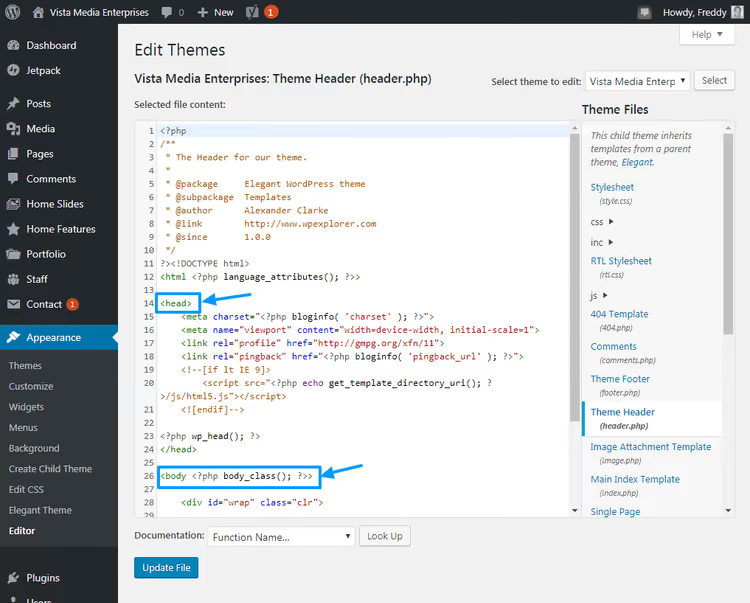
Følg GTM-instruksjonene: den første koden så høyt som mulig i <head>, den andre umiddelbart etter åpningstaggen <body>. I WordPress ser <body>-taggen vanligvis slik ut: <body <?php body_class(); ?>>.
Kopier den første koden fra GTM og lim den inn høyt i <head>.

Kopier den andre koden og lim den inn umiddelbart etter åpningstaggen <body>.
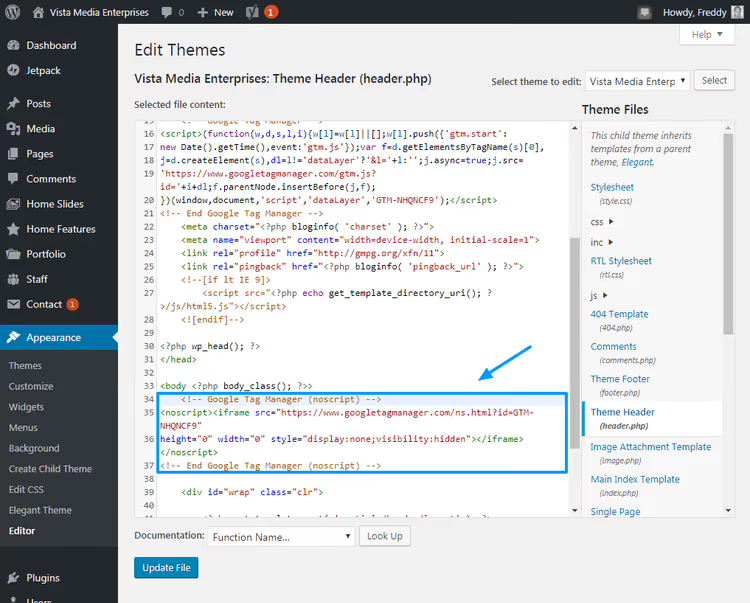
Klikk på «Oppdater fil» nederst på skjermen. Ferdig, GTM er installert på nettstedet ditt manuelt. Hele prosessen tar et par minutter.
Vil du ikke røre temafiler? Neste er utvidelsesmetoden, som gjør det samme uten en eneste koderedigering.
Installasjon via GTM4WP-utvidelsen
GTM4WP (Google Tag Manager for WordPress, utvikler: DuracellTomi) er den mest populære plugin-en for å integrere GTM i WordPress: over 700 000 aktive installasjoner, oppdatert siden 2013. Den setter ikke bare inn containerkoder, men legger også til et datalag for WooCommerce, kontaktsporing og andre scenarioer.
Gå til «Utvidelser → Legg til ny» i WordPress-administrasjonspanelet.

Skriv «Google Tag Manager for WordPress» i søkefeltet og klikk «Installer nå».

Etter installasjonen klikker du «Aktiver».

Et varsel vises øverst på skjermen som ber deg oppgi GTM-ID-en din. Klikk på lenken i varselet.

GTM-ID-en din finner du i Google Tag Manager-kontoen din, i toppanelet ved siden av containernavnet. Format: GTM-XXXXXXX.

Kopier ID-en, gå tilbake til WordPress-administrasjonspanelet, lim den inn i det aktuelle feltet på plugin-ens innstillingsside og klikk «Lagre endringer».

Ferdig. Plugin-en plasserte automatisk begge GTM-kodene på riktige steder; du åpnet ikke en eneste PHP-fil.
Nå som GTM-containeren er på nettstedet ditt, la oss sette opp datainnsamling via Google Analytics 4.
Slik kobler du Google Analytics 4 via Google Tag Manager
Tidligere brukte GTM taggen «Universal Analytics»; den sluttet å samle inn data i juli 2024. Det eneste aktuelle alternativet nå er Google Analytics 4 (GA4). Det settes opp i tre trinn: opprette en tagg, angi målings-ID og tilordne en utløser.
Hvis nettstedet ditt fortsatt har gammel Universal Analytics-kode (funksjonen gtag('config', 'UA-XXXXX-Y') i header.php eller satt inn via en plugin), fjern den først. Hvis ikke vil GA4 og Universal Analytics duplisere data og forvrenge rapportene dine.
Gå tilbake til GTM-kontoen din og klikk på «Tagger» i menyen til venstre.

Klikk på «Ny» (Opprett-knappen).

Gi taggen et navn (for eksempel «GA4, sidevisninger») og klikk på feltet «Tagkonfigurasjon» for å velge taggtype.

Velg «Google Analytics: GA4-konfigurasjon» i listen over taggtyper. Altså GA4, ikke Universal Analytics. GTM-grensesnittet oppdateres jevnlig, så plasseringen av elementer kan avvike noe fra skjermbildene, men logikken er den samme.

Du kommer tilbake til taggkonfigurasjonen. I feltet «Målings-ID» skriver du inn GA4-målingsidentifikatoren din (format: G-XXXXXXXXXX). For å unngå å hardkode den i hver enkelt tagg, opprett en variabel: dette er beste praksis for GTM.

Velg «Ny variabel», og i vinduet som åpnes skriver du inn målings-ID-en din fra Google Analytics 4. Gi variabelen et navn, for eksempel «GA4 Measurement ID».

For å finne målings-ID-en din, logg på Google Analytics-kontoen din og velg den aktuelle eiendommen.

Gå til «Administrator» → «Eiendomsinnstillinger» → «Datastrømmer» → velg nettstrømmen. Målings-ID-en starter med G- og vises øverst til høyre på strømkortet.

Kopier målings-ID-en, lim den inn i variabelfeltet og klikk på «Lagre».

La oss nå tilordne en utløser, altså betingelsen for når taggen skal avfyres. Klikk på «Utløsere»-delen.

For å spore alle sidevisninger velger du den innebygde utløseren «Alle sider».

Klikk «Lagre». GA4-taggen er klar, men ennå ikke publisert.
Teste og publisere taggen
Før du sender containeren til produksjon, test taggen i forhåndsvisningsmodus. Klikk på «Forhåndsvisning»-knappen øverst til høyre.

GTM går inn i feilsøkingsmodus. Last inn nettstedet ditt på nytt; nederst i nettleservinduet åpnes GTM-konsollen og viser at GA4-taggen ble avfyrt ved sideinnlasting.

For å bekrefte at data når GA4, åpner du Google Analytics og går til «Rapporter → Sanntid». Du vil se sidevisningen du nettopp genererte ved å laste inn nettstedet på nytt.

Data flyter. Du la ikke til en eneste linje med JS på nettstedet ditt; alt behandles inne i GTM-containeren.
Publiser nå containeren slik at taggen fungerer for alle besøkende. Klikk på «Send inn» øverst til høyre.

I vinduet som dukker opp, gi versjonen et meningsfylt navn (for eksempel «GA4 sidevisningstagg v1») og beskrivelse.

Klikk «Publiser». Etter publisering vil den aktive containerversjonen vises med en grønn indikator.
Det var det, GA4 samler inn data fra WordPress-nettstedet ditt via Google Tag Manager. Andre tagger legges til ved hjelp av samme prosess: velg type, spesifiser parametere, tilordne en utløser, test, publiser. GTM håndterer rekkefølgen og lastetiden for hver tagg automatisk.
Hvis du ønsker å dykke dypere inn i GTM-funksjoner (fra klikkhendelser til sporing av YouTube-spiller og Google Ads-integrasjon), se denne videoopplæringen: den dekker hele oppsettssyklusen for GA4 + GTM på WordPress.
⁉️🤔 Ofte stilte spørsmål
Hvordan skiller Google Tag Manager seg fra Google Analytics?
Google Analytics samler inn data om besøkende: sidevisninger, trafikkilder, konverteringer. Google Tag Manager samler ikke inn data selv; det er et transportbud som leverer tagger til nettstedet ditt. GTM forenkler installasjon og oppdatering av dusinvis av markedsføringsverktøy fra ett enkelt nettgrensesnitt, mens GA4 behandler de innsamlede dataene i rapporter.
Må jeg bruke GTM4WP-pluginen, eller kan jeg klare meg uten?
Du kan klare deg uten en plugin ved å sette inn de to GTM-kodene i
header.phpmanuelt. GTM4WP-pluginen er mer praktisk: den mister ikke innstillinger når du bytter tema, legger til et datalag for WooCommerce og kontaktskjemaer, og plasserer automatisk koder på riktige steder. Valget avhenger av hvor ofte du bytter tema og om du trenger et ferdig datalag.
Hva er datalag, og hvorfor trenger jeg det?
Datalag er et JavaScript-objekt, et lag mellom nettstedet ditt og GTM. Det overfører strukturerte data: produkt-ID, ordrebeløp, hendelsestype. GTM leser datalaget og bestemmer hvilken tagg som avfyres når. Uten et datalag sporer du sidevisninger; med det sporer du hver brukerhandling med nøyaktige beløp og produktnavn.
Er Google Tag Manager gratis?
Ja, grunnversjonen er helt gratis uten begrensninger på tagger, utløsere eller trafikkmengde. Den betalte Tag Manager 360 (150 000 dollar per år, ifølge den offisielle Google Marketing Platform-siden) legger til utvidet støtte og SLA for bedriftsteam. For et WordPress-nettsted av enhver skala er gratisversjonen mer enn nok.
Må jeg fjerne den gamle Universal Analytics-koden før jeg setter opp GA4?
Absolutt. Universal Analytics sluttet å behandle data i juli 2024. Gammel
UA-XXXXX-Y-kode som er igjen iheader.phpeller en plugin, dupliserer data med GA4 og forvrenger rapporter. Etter at du har satt opp GA4, sjekk «Admin → Datasammenligning»-delen i Google Analytics: fraværet av avvik med forventet trafikk bekrefter at den gamle koden er fjernet.
Hvordan bekrefter jeg at GTM fungerer etter installasjon?
Tre metoder: åpne sidekildekoden (Ctrl+U) og søk etter
GTM-i<head>; containeren skal være der. Installer Google Tag Assistant Legacy-utvidelsen for Chrome; den vil vise alle aktive tagger på siden. Aktiver forhåndsvisningsmodus i GTM, last inn nettstedet ditt på nytt, og bekreft at feilsøkingskonsollen viser en grønn «Tilkoblet»-status.
Hva du bør installere på WordPress, oppsummert
Google Tag Manager er et verktøy som sparer timer hver gang du endrer en markedsføringstagg. I stedet for å «gå inn i koden, finne riktig fil, erstatte kodebiten, sjekke at ingenting er ødelagt», åpner du et nettgrensesnitt, redigerer tagginnstillingene og klikker «Publiser». Ingen tilgang til webhotell, ingen temaredigering, ingen risiko for å krasje nettstedet ditt med et feilplassert komma i PHP.
Nøkkelscenariet for et WordPress-nettsted: installer GTM via GTM4WP-pluginen (én gang, to minutter), legg til en GA4-tagg (én gang, fem minutter med testing), og analysen fungerer. Deretter legger du til Hotjar, Google Ads, LinkedIn Insight Tag og eventuelle andre piksler etter behov uten å røre nettstedets kode.
Start med GA4 og forhåndsvisningsmodus for å bekrefte at data flyter. Utforsk deretter GTMs innebygde taggmaler: det finnes dusinvis av ferdige integrasjoner som tidligere krevde manuell plassering av JS på hver side.

Et profesjonelt team av forfattere og redaktører som spesialiserer seg på å lage kvalitetsinnhold.