














🔧 Hvorfor WordPress ikke sender e-poster og hvordan du fikser det
Du sjekket e-posten og fant ingenting. Ingen melding om tilbakestilling av passord, ingen ordrebekreftelse, ingen test-e-post fra kontaktskjemaet. Kunder kontakter support, men svar kommer aldri frem. WordPress forblir tyst, og du skjønner ikke hvorfor.
Dette problemet er smertelig kjent for alle som har lansert et WordPress-nettsted. Standard e-postserver kjører via mail(), en innebygd PHP-funksjon. Hostingleverandører blokkerer den ofte, og meldinger havner i søppelpost eller sendes ikke i det hele tatt.
Spoiler: dette kan fikses på 15-20 minutter ved å konfigurere en SMTP-server. Nedenfor følger en trinnvis gjennomgang av årsakene, diagnostikk og to fungerende oppsettmetoder: via Gmail API og via Mailgun. Ingen panikk, med skjermbilder.
💡 Rask oversikt:
- Sjekk om WordPress' e-postserver er i live,
Check Email-utvidelsen viser det virkelige bildet på et minutt - Lær hvorfor
mail()er upålitelig og hvordan SMTP løser problemet - Konfigurer Gmail SMTP med OAuth 2.0, trinn for trinn, fra Google Console til grønn status
- Koble til Mailgun gjennom
WP Mail SMTP, for nettsteder med trafikk som trenger mer enn 100 e-poster per dag - Ta opp vanlige spørsmål: hvorfor e-poster havner i søppelpost, hvilken port du bør velge, hva du gjør med autentiseringsfeil
Hvorfor WordPress ikke sender e-poster
WordPress bruker wp_mail()-funksjonen som standard, som internt kaller PHP-funksjonen mail(). Problemet er at mail() er en grunnleggende mekanisme uten autentisering. Moderne e-posttjenester som Gmail, Yahoo og Outlook krever kryptering og avsenderverifisering. Uten dette blir meldinger enten blokkert av hostingleverandøren eller merket som søppelpost hos mottakeren.
Den andre vanlige årsaken er manglende DKIM- og SPF-poster i DNS. Dette er digitale signaturer som forteller e-postservere: «avsenderen er legitim, meldingen er ikke forfalsket.» Uten dem vil Gmail sende meldingen din rett til «Søppelpost»-mappen.
Til slutt kan utvidelser ha skylden. Noen anti-spam-løsninger og kontaktskjema-utvidelser fanger opp e-postkøen og blokkerer «mistenkelige» sendinger. Dette gjelder spesielt masseutsendelser, som mail() er fundamentalt uegnet for.
Hvordan sjekke om WordPress' e-postserver fungerer
Før du dykker ned i SMTP-innstillinger, utelukk scenarioet med død mail(). Check Email-utvidelsen gjør akkurat dette: den sender en testmelding gjennom standard WordPress-mekanismen og viser resultatet.
Installer Check Email fra WordPress' utvidelsesarkiv (Utvidelser → Legg til ny → skriv «Check Email»), aktiver den og gå til Verktøy → Check Email. Skriv inn adressen din, klikk «Send test-e-post», og i løpet av et par sekunder vil du se en rapport.
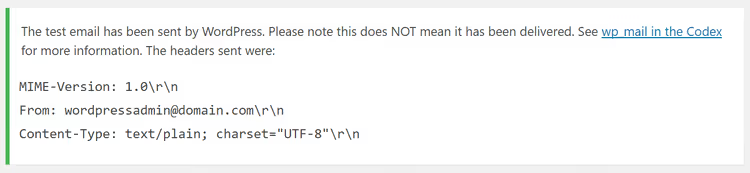
Sjekk mappene «Innboks» og «Søppelpost». Hvis meldingen kom frem, fungerer mail() og problemet ligger i en spesifikk utvidelse (kontaktskjema, WooCommerce). Kontakt supporten for den utvidelsen. Hvis det ikke er noen melding, er mail() blokkert av hostingleverandøren, og du trenger SMTP.
Hvordan konfigurere SMTP via Gmail i WordPress
SMTP (Simple Mail Transfer Protocol) er en protokoll med autentisering og kryptering. I motsetning til ren mail(), gjennomgår e-poster via SMTP identitetsverifisering, blokkeres ikke av hostingleverandøren og havner sjelden i søppelpost.
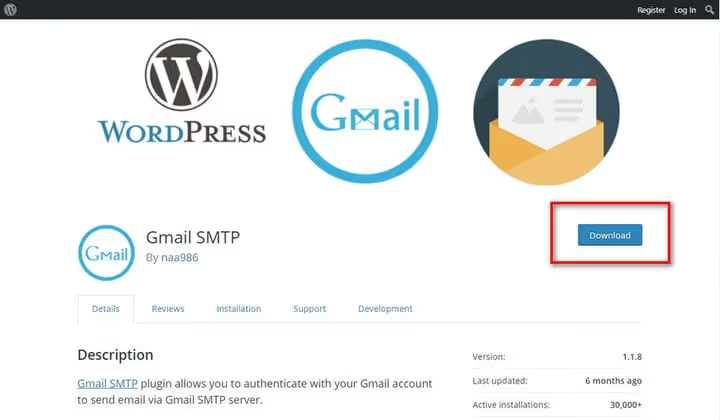
Den første metoden er Gmail SMTP-utvidelsen, som kobler WordPress direkte til Google-kontoen din via OAuth 2.0. Den har over 100 anmeldelser på WordPress.org og jevnlige oppdateringer. Gratisversjonen tillater sending av opptil 100 e-poster per dag, noe som er nok for et lite nettsted eller en blogg.
Installer Gmail SMTP fra det offisielle WordPress-arkivet, aktiver den.
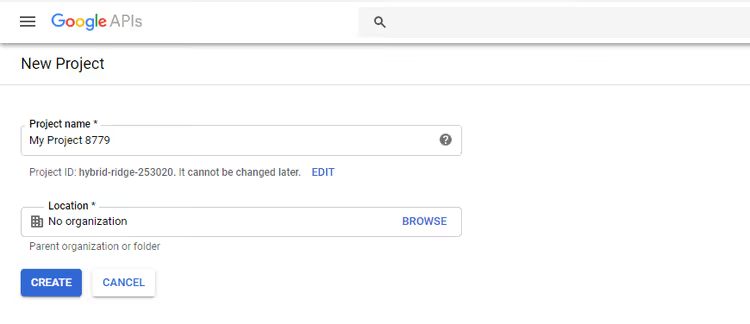
Deretter trenger du Google Cloud Console. Gå til console.cloud.google.com, opprett et nytt prosjekt.
I sidepanelet velger du «API-er og tjenester» → «Legitimasjon», klikker «Opprett legitimasjon» og velger «OAuth-klient-ID». Systemet vil be deg konfigurere samtykkeskjermen, spesifiser «Ekstern» som type og fyll ut de obligatoriske feltene (applikasjonsnavn, support-e-post). Klikk «Lagre og fortsett».

Gå tilbake til å opprette OAuth-klient-ID-en: applikasjonstype er «Nettapplikasjon», navn er «Gmail SMTP».

Bytt nå tilbake til WordPress-administrasjonen: i innstillingene for Gmail SMTP-utvidelsen kopierer du den autoriserte viderekoblings-URL-en.

Gå tilbake til Google Console, lim inn den kopierte URL-en i feltet «Authorized redirect URIs», og lagre. Etter lagring vises et vindu med Client ID og Client Secret, kopier begge verdiene og lim dem inn i de tilsvarende plugin-feltene.
Angi Gmail-adressen e-poster skal sendes fra (den samme du brukte til å opprette prosjektet), fyll ut feltet «From Email Address», og sett «From Name» (navnet på nettstedet ditt). SMTP-porten er 587 for TLS. Hvis du bruker et SSL-sertifikat, setter du 465. Klikk «Save Changes», deretter «Grant Permission» og fullfør Google-autentiseringen.

Etter vellykket tilgang vil plugin-en vise en grønn «Connected»-status. Send en test-e-post, og hvis den kommer frem, er du klar.
Slik konfigurerer du Mailgun for utsending av e-post i WordPress
Hvis nettstedet ditt trenger mer enn 100 e-poster per dag og du ønsker pålitelig leveringsinfrastruktur, kan du se nærmere på Mailgun. Dette er en e-posttjeneste for utviklere med et gratisnivå på opptil 100 e-poster per dag (innkommende er gratis), og betalte abonnementer starter på $35 per måned for 50 000 e-poster. Den største fordelen er detaljert leveringsanalyse: du kan se om en e-post ble åpnet eller ikke, og om den havnet i spam.
Registrer deg på mailgun.com. Etter at du har opprettet en konto, legger du til et domene. Mailgun vil be deg om å oppgi et underdomene (for eksempel mg.your-site.com) og oppgi DNS-oppføringer: TXT for verifisering, MX for e-postruting og CNAME for sporing av åpninger.
Logg inn på kontrollpanelet for hostingen din (cPanel, ISPmanager eller lignende), åpne DNS-redigeringsverktøyet og legg til oppføringene fra Mailgun:
- TXT-oppføring: Navn er underdomenet ditt, Type er TXT, TTL er 14400, TXT Data er verdien fra Mailgun-panelet
- MX-oppføring: i «MX Entry»-seksjonen angir du prioritet og destinasjon fra Mailgun
- CNAME: for sporing av åpninger og klikk
DNS-oppdateringer kan ta fra noen minutter til 48 timer. Sjekk status i «Domains»-seksjonen i Mailgun-panelet, og når den viser «Active», kan du fortsette.
For å koble Mailgun til WordPress installerer du WP Mail SMTP, den mest populære SMTP-plugin-en med over 3 millioner aktive installasjoner. Gå til Innstillinger → WP Mail SMTP, under «From Email» angir du en adresse på domenet ditt, og under «From Name» navnet på nettstedet ditt. I feltet «Mailer» velger du «Mailgun».
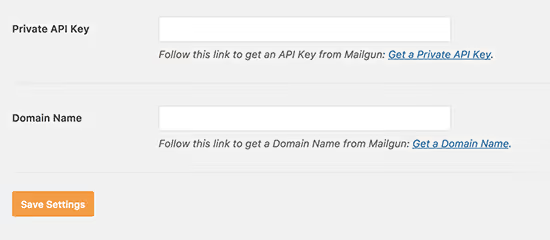
Lim inn Private API Key fra Mailgun-panelet (seksjonen «API Keys») og domenenavnet du registrerte. Aktiver alternativet «Set the return path to match the From Email», dette justerer returadressen og reduserer sjansen for å havne i spam. Klikk «Save Settings» og send en test via fanen «Email Test».
Videoopplæring: konfigurering av SMTP i WordPress
Hvis du foretrekker å se fremfor å lese, her er en videoopplæring om konfigurering av SMTP i WordPress, fra plugin-installasjon til den første sendte e-posten:
⁉️🤔 Ofte stilte spørsmål
Hvorfor havner e-poster fra WordPress i spam selv når SMTP er konfigurert?
Oftest skyldes problemet manglende SPF- og DKIM-poster i domenets DNS. Uten disse kan mottakerens e-postserver ikke bekrefte at din server har rett til å sende e-post fra dette domenet. Legg til en SPF TXT-post (
v=spf1 include:_spf.google.com ~allfor Gmail eller tilsvarende for Mailgun) og en DKIM-nøkkel fra e-posttjenestens panel. Den andre faktoren er IP-omdømme: på billig hosting kan IP-adressen ha blitt flagget for spamutsendelser før deg.
Hvilken SMTP-port bør jeg velge: 587 eller 465?
Port
587med TLS er den moderne standarden anbefalt av IETF for innsending av e-post fra klienter. Port465med SSL er et utdatert alternativ som fortsatt støttes av mange leverandører av kompatibilitetshensyn. Bruk587med TLS med mindre e-posttjenesten uttrykkelig krever465.
Gmail SMTP-pluginen gir en autentiseringsfeil. Hva gjør jeg?
Tre vanligste årsaker: omdirigerings-URL-er stemmer ikke overens (sjekk at samme adresse ligger i Google Console og pluginen), applikasjonen i Google Cloud har status «Testing» (bytt til «Produksjon» eller legg Gmailen din til i listen over testbrukere), eller Googles tofaktorautentisering er aktivert uten et apppassord (opprett et apppassord i Googles sikkerhetsinnstillinger).
Kan jeg sende masseutsendelser* via Gmail SMTP?*
Nei. Gmail har strenge grenser: 100 e-poster per dag via
Gmail SMTP-pluginen, opptil 2000 via Google Workspace. For e-postmarkedsføring og jevnlige utsendelser, bruk Mailgun, Brevo (tidligere Sendinblue) eller SendGrid, de har WordPress-integrasjoner og dedikert leveringsinfrastruktur.
Trenger jeg en betalt Mailgun-plan for et lite nettsted?
Mailguns gratisnivå (100 e-poster per dag) er nok for et gjennomsnittlig nettsted: WooCommerce-ordrebekreftelser, tilbakestilling av passord, registreringsbekreftelser, e-poster fra kontaktskjema. En betalt plan gir mening når daglig volum overstiger hundre eller du trenger åpningsanalyse med logglagring lenger enn 24 timer.
Hvorfor bør jeg ikke stole på innebygd mail() i WordPress?
Funksjonen
mail()autentiserer ikke avsenderen, krypterer ikke tilkoblingen og legger ikke til DKIM/SPF-signaturer. De fleste hostingleverandører blokkerer den enten på servernivå (på grunn av risiko for spamangrep) eller sender trafikk via delte IP-er med lavt omdømme. Resultatet: e-poster kommer ikke frem i en betydelig andel av tilfellene, og de som gjør det, blir ofte merket som spam.
Er det verdt å bytte til SMTP akkurat nå
Hvis e-poster for tilbakestilling av passord ikke forlater nettstedet ditt, kunder ikke mottar ordrebekreftelser, og kontaktskjemaet er stille, er svaret klart: du trenger SMTP i dag. Dette er ikke et spørsmål om «er det verdt det», det er et spørsmål om «hvilken nøyaktig».
For en personlig blogg og landingsside er kombinasjonen Gmail SMTP med Gmail-kontoen din nok. Konfigurer det på 20 minutter og glem det. For et nettsted med produkter, kurs eller brukere, skaff deg WP Mail SMTP med Mailgun: gratisnivået dekker behovene til en typisk nettbutikk, og leveringsanalyse vil varsle deg hvis noe går galt.
Ikke utsett det. Mens du leser dette avsnittet, var det noens kunde som ikke mottok en bekreftelses-e-post. SMTP løser dette en gang for alle.

Et profesjonelt team av forfattere og redaktører som spesialiserer seg på å lage kvalitetsinnhold.