














🧭 Komplett guide til DNS i WordPress
DNS skremmer nybegynnere. Tall, navn, forkortelser som A, MX, CNAME får det til å virke umulig å forstå uten en sysadmin-grad. Men sannheten er at DNS for WordPress koker ned til omtrent ti operasjoner du kan mestre på en halvtime.
Feilkonfigurert DNS knekker nettsteder og dreper e-post raskere enn noe virus. Men riktig konfigurert DNS fungerer i årevis uten inngrep. Nedenfor bryter vi ned DNS fra telefonbok-analogien til hosts-filen: uten fyllstoff, med eksempler fra virkeligheten og skjermbilder av hvert trinn.
💡 Rask oversikt:
- Forstå A-records, navneservere og hvordan DNS fungerer
- Lær å peke domener til hosting og sette opp videresendinger
- Mestre å bytte navneservere uten å miste e-post
- Forhåndsvis endringer gjennom SkipDNS før du aktiverer dem
Hva er DNS: internettets telefonbok
Se for deg en telefonbok. Du slår opp noens navn og får nummeret deres. DNS gjør det samme: du skriver inn domenet your-site.com, domenenavnsystemet konverterer det til IP-adressen til serveren der nettstedet ligger. Nettleseren går til den adressen og viser siden.
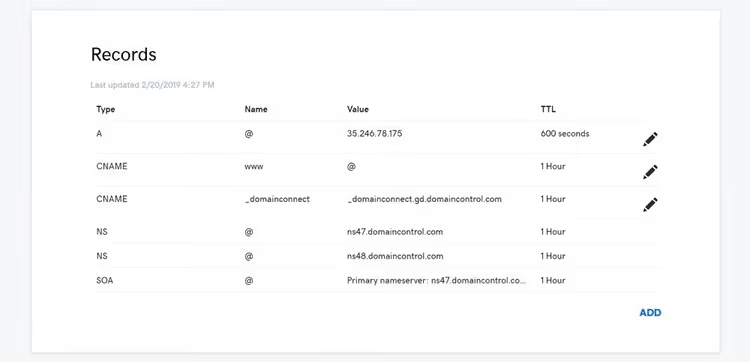
I WordPress-sammenheng håndterer DNS tre hovedoppgaver. A-recorden bestemmer hvilken server som fysisk er vert for nettstedet. MX-records håndterer domenets e-post. Navneservere (NS) spesifiserer hvem som er ansvarlig for DNS i utgangspunktet: registrar, hosting-leverandør eller et CDN som Cloudflare.
Teknisk sett er oppsettet enkelt. Du kjøpte et domene fra Namecheap og hosting fra en leverandør. Du oppretter en A-record med serverens IP. Navneservere kan peke til registraren (DNS administreres der), til hostingen (via cPanel) eller til Cloudflare (via deres dashbord). Alle tre tilnærmingene fungerer. Forskjellen ligger i bekvemmelighet og ekstrafunksjoner: CDN, DDoS-beskyttelse.
Domeneregistrering: grunnlaget for DNS
Uten et domene finnes det ingen DNS, så vi starter med kjøpet. Registrering tar fem minutter: velg et navn, betal, bekreft e-posten din. Domenet er ditt i ett år eller lenger, avhengig av perioden du betalte for.
Det viktigste strategiske spørsmålet: hvor du skal ha domenet. Det finnes to tilnærminger.
For det første: domene hos registrar (Namecheap, GoDaddy, Google Domains), hosting separat. Fordelen er sikkerhet: det er vanskeligere for en angriper å få samtidig kontroll over domene og server. For det andre: domene og hosting på ett sted. Mer praktisk: ett dashbord, ett supportteam. Hva du velger avhenger av hvor mange som har tilgang til kontoene og hvor kritisk nettstedet er for deg.
Sørg for at registraren gir deg full tilgang til DNS-administrasjon. Budsjettleverandører begrenser noen ganger funksjonaliteten: de lar deg ikke endre enkeltrecords, de tillater ikke bytte av navneservere. Avklar dette før du betaler hvis nettstedet mangler tydelig informasjon.
Hvordan peke et domene til hosting
Å peke et domene er den vanligste DNS-operasjonen. Du endrer A-recorden til IP-en til den ønskede serveren, og nettstedet lastes derfra.
Typiske scenarioer:
- Domene kjøpt hos en registrar, hosting hos en annen leverandør
- Flytting av et nettsted til en ny server
- Flere domener må vise samme nettsted
Trinnvise instruksjoner
Før du begynner er det viktig å forstå: etter at du har endret A-recorden, vil det gamle nettstedet slutte å vises. Når propageringen (DNS-oppdateringen) er fullført, vil besøkende se nettstedet fra den nye IP-en. Det er ingen vei tilbake, så forbered den nye serveren på forhånd.
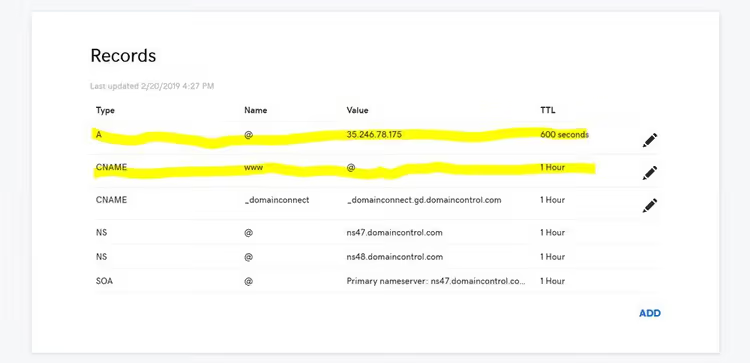
- Få den nye hosting-IP-adressen. Logg inn på cPanel for målkontoen og finn Shared IP Address. Vanligvis er den i venstre kolonne i statistikkdelen.
- Sett opp WordPress på den nye serveren. Nettstedsfiler bør ligge i
public_html(hvis domenet er det eneste) eller i en undermappe oppkalt etter domenet. Databasen bør være importert ogwp-config.phpkonfigurert. - Få tilgang til domenets DNS. Hvor nøyaktig avhenger av hvor navneserverne befinner seg. Hvis du ikke har endret dem, hos domeneregistraren.
- Endre A-recorden for
@ogwww. Sett verdien til Shared IP fra trinn 1. Hvis det finnes et CNAME-alias med verdien@forwww, er det tilstrekkelig å endre bare@-recorden:wwwvil følge automatisk. - Vent på propagering. Tar vanligvis fra noen minutter til en time. Du kan sjekke statusen via What's My DNS-tjenesten: skriv inn domenet, velg A-record-type og klikk Search.
Domenerevideresending
Videresending er ikke det samme som peking. Med peking endrer du IP-en der domenet ser. Med en videresending forblir domenet på det gamle stedet, men serveren returnerer en HTTP 301-status og sender den besøkende til en ny adresse.
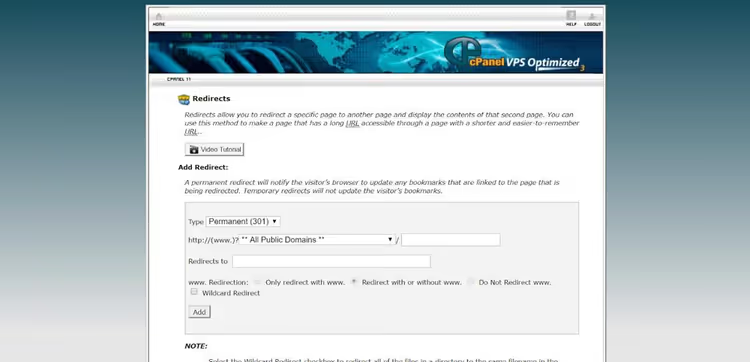
I praksis konfigureres videresendinger gjennom cPanel i Redirects-delen. Du velger domenet, spesifiserer mål-URL-en, krysser av for «301 Permanent». Resultat: en besøkende til old-domain.com havner på new-domain.com. Ulik mekanisme, lignende utfall.
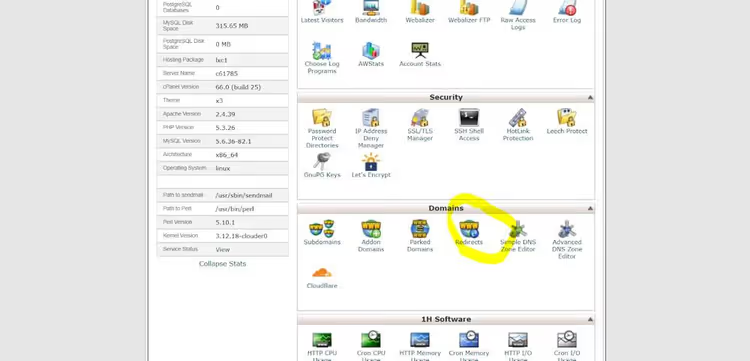
For SEO er det kritisk å bruke en 301 (permanent) videresending, ikke 302 (midlertidig). Google overfører bare lenkekraft med 301. Hvis søkerangeringer betyr noe for deg, diskuter videresendingsstrategi med en SEO-spesialist.
Addon-domener
Én hosting-plan kan betjene flere uavhengige nettsteder. Teknisk sett fungerer dette gjennom addon-domener.
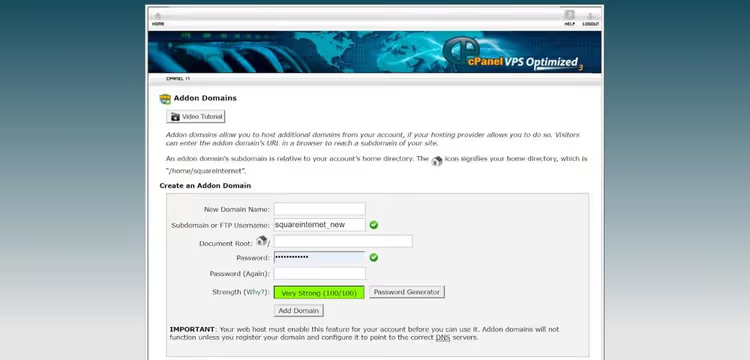
Et tilleggsdomene er ethvert domene som legges til en hostingkonto utover det primære. Hvert av dem får sin egen undermappe i kontoen og eksisterer uavhengig: sin egen WordPress, sin egen database, sine egne filer.
Slik legger du til et tilleggsdomene:
- Åpne Addon Domains-seksjonen i cPanel.
- Skriv inn domenenavnet. For underdomenet (teknisk påkrevd) angir du noe nøytralt som
testhvis du ikke planlegger å bruke det. - Opprett en A-post for tilleggsdomenet som peker til planens delte IP. For
wwwoppretter du en CNAME-post eller en separat A-post med samme IP.
Nå kjører to uavhengige nettsteder med separat DNS-administrasjon på én hostingkonto.
Endring av navneservere: overføring av DNS-kontroll
Navneservere bestemmer hvem som administrerer domenets DNS. Å endre navneservere overfører kontrollen fra én leverandør til en annen. I motsetning til å endre en A-post (én parameter endres), påvirker NS-endring alle poster samtidig.
Når bør du endre NS
- Bytte til DNS-administrasjon via hosting-leverandøren
- Koble til Cloudflare (krever NS-kontroll)
- Overføre domenet til en annen registrar og ønske sentralisert administrasjon
Trinnvise instruksjoner
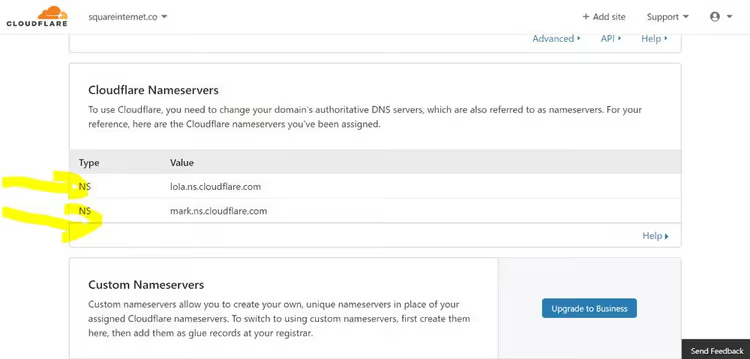
- Logg inn på domenekontrollpanelet (der det er registrert). Åpne DNS- eller navneserver-seksjonen.
- Erstatt de nåværende navneserverne med de nye (oppgitt av den nye leverandøren). Vanligvis er dette 2-4 adresser som
ns1.newhost.comogns2.newhost.com. - Klikk Oppdater. Endringen kan ta opptil 24 timer, sjelden 48. I praksis skjer det vanligvis innen en time.
Kritisk viktig: ved NS-endring kan DNS tilbakestilles til standardverdier. A-posten går til parkering, MX går til en lokal e-postserver i stedet for G Suite. Slik unngår du dette: ta et skjermbilde av alle DNS-poster på forhånd. Hvis leverandøren tillater det, velg «behold nåværende DNS-poster». Etter bytte, sammenlign og gjenopprett alt som har gått tapt.
DNS-propagering: hvor lenge du faktisk må vente
Propagering er det tekniske begrepet for «oppdatering». Når du endrer DNS, må endringen nå internettleverandører over hele verden. De mellomlagrer den gamle versjonen, og det trengs tid for at mellomlageret skal oppdateres.
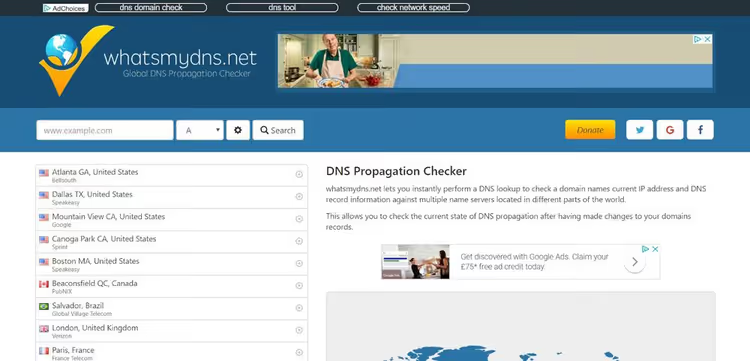
Verter advarer: «propagering opptil 48 timer». I praksis, i 2026, tar dette nesten aldri mer enn en time. Hvis ingenting har endret seg etter en time, dobbeltsjekk innstillingene dine og kontakt leverandøren. For overvåking, bruk WhatsMyDNS-verktøyet: velg posttype (A, MX, NS) og se status på tvers av ulike land i sanntid.
Hvordan unngå å miste e-post ved NS-endring
MX-poster bestemmer hvor domenets e-post skal leveres. Ved endring av navneservere eller overføring av domene blir de ofte overskrevet. E-poster slutter å komme frem, avsendere mottar returmeldinger.
Eksempel fra praksis: domene registrert hos GoDaddy, navneservere administrert via hosting. Vi måtte bytte NS tilbake til GoDaddy. Vi visste at DNS ville tilbakestilles til GoDaddys standardinnstillinger: A-posten ville gå til parkering, MX ville gå til en lokal e-postserver i stedet for G Suite. Så vi kopierte A- og MX-postene på forhånd og gjenopprettet dem manuelt rett etter byttet. Tre minutter, og e-posten ble ikke avbrutt et sekund.
Regelen: ta alltid et skjermbilde av DNS før du endrer navneservere eller overfører et domene. Gjenoppretting fra et skjermbilde tar minutter. Å lete i blinde tar timer.
Mellomlagring: hvorfor DNS-endringer ikke er synlige umiddelbart
Mellomlager øker hastigheten på sidelasting, men forhindrer at du ser den ferske versjonen etter DNS-endringer. Typisk situasjon: du endret A-posten, åpner nettstedet, det ser likt ut som før. Du tror ingenting fungerte. Men egentlig ser du på en mellomlagret kopi. En ny besøkende ser allerede nettstedet fra en annen server eller en feilmelding.
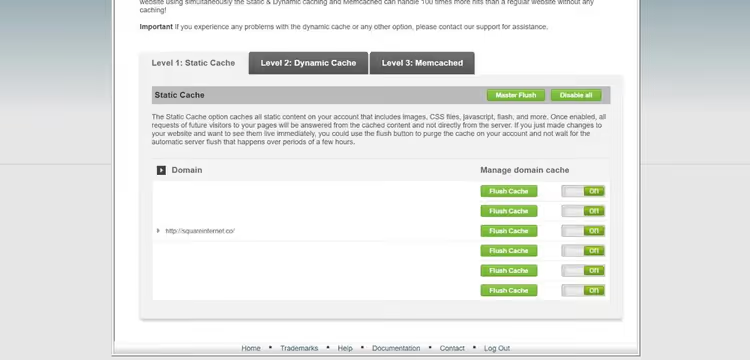
I et WordPress-miljø er det tre nivåer av mellomlager:
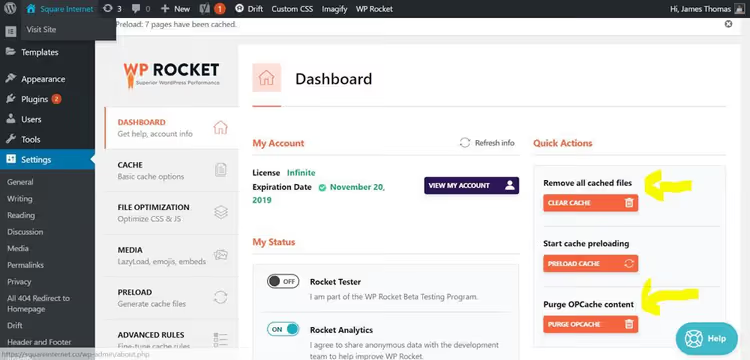
Første nivå: en utvidelse for mellomlagring direkte i WordPress-administrasjonen. Andre: mellomlager på servernivå hos hosting-leverandøren, tømmes via cPanel.
- Utvidelse for mellomlagring (WP Rocket, W3 Total Cache, LiteSpeed Cache). Tømmes i WordPress-administrasjonen: utvidelsens innstillingsfane eller den øverste admin-linjen.
- Servermellomlager (hosting-nivå, ofte Varnish- eller LiteSpeed-basert). Tømmes via cPanel i Cache Manager-seksjonen.
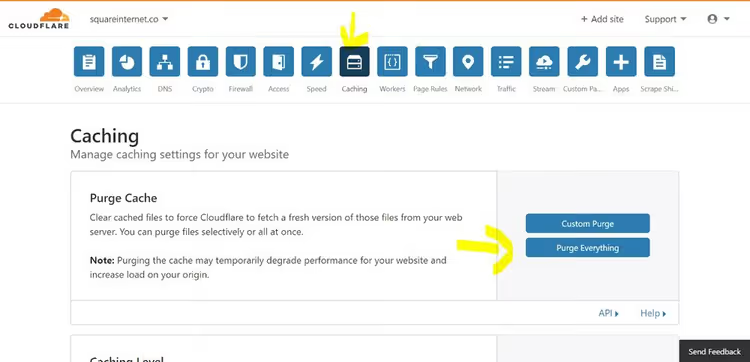
- CDN-mellomlager (Cloudflare, BunnyCDN). Tømmes i CDN-leverandørens kontrollpanel, vanligvis under Caching → Purge Cache.
Etter å ha tømt alle tre nivåene, gjør en hard oppdatering i nettleseren: i Chrome er dette Ctrl + klikk på oppdateringsknappen eller Ctrl+F5. Nettleseren vil laste nettstedet uten å bruke sitt eget mellomlager. For spesielt viktige endringer, åpne i tillegg nettstedet i inkognitomodus eller på en enhet der det aldri har vært åpnet.
Temaet er dekket mer detaljert i guiden vår om å tømme WordPress-hurtigbufferen.
Cloudflare og DNS: hva endres
Et CDN distribuerer kopier av nettstedet på tvers av servere i ulike deler av verden. En besøkende fra USA mottar data fra et datasenter i USA, ikke fra London der serveren fysisk befinner seg. Cloudflare er det mest populære CDN-et med et gratisnivå.
Hvordan Cloudflare endrer spillereglene
For at Cloudflare skal fungere, må du overføre kontrollen over navnetjenerne til dem. Hovedpoenget: etter at du har byttet NS til Cloudflare, gjøres alle DNS-endringer kun via deres kontrollpanel. Det du endrer hos domeneregistraren eller i hostingpanelet, vil ikke ha noen effekt så lenge NS peker til Cloudflare.
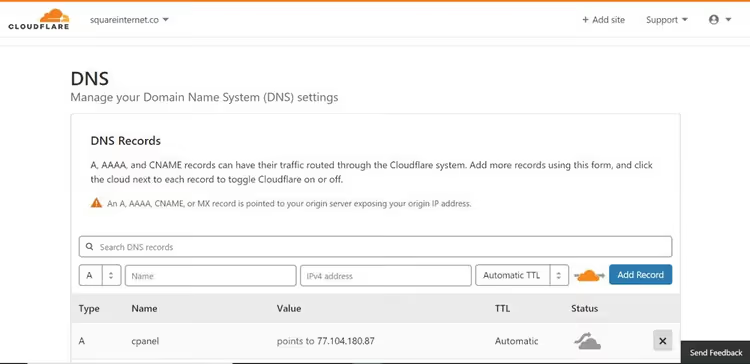
Dette er årsaken til en god halvpart av «mystiske» DNS-problemer: nettstedeieren endrer en oppføring hos registraren, oppdaterer, venter, og ingenting skjer. Fordi navnetjenerne allerede har pekt til Cloudflare i en måned, og Cloudflare vet ingenting om endringene.
Hvis du er usikker på hvor navnetjenerne peker for øyeblikket, kan du åpne online NS-sjekk, velge NS-posttype og oppgi domenet. Verktøyet viser hvilke navnetjenere som er synlige fra ulike deler av verden.
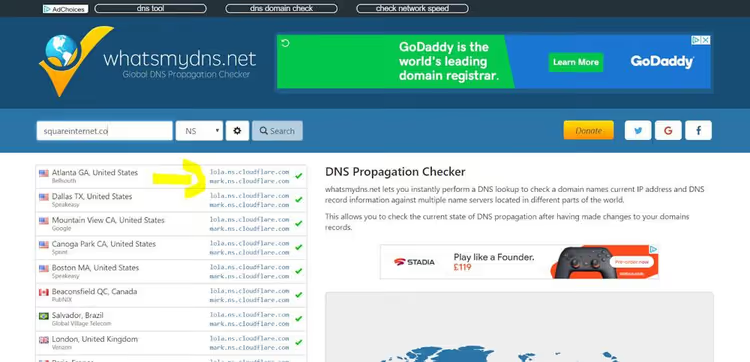
For å slutte å bruke Cloudflare bytter du ganske enkelt navnetjenerne tilbake til registraren eller hostingen. Cloudflare slutter da å fungere, og DNS-kontrollen går tilbake til forrige leverandør.
Forhåndsvise DNS-endringer før du aktiverer dem
Du flytter et nettsted til ny hosting og vil bekrefte at alt fungerer før du endrer A-posten og risikerer det aktive nettstedet. Utviklere og systemadministratorer løser dette via hosts-filen. Det finnes et enklere verktøy.
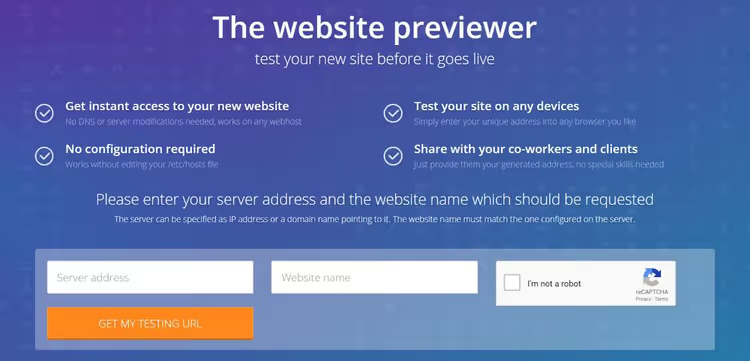
SkipDNS er et nettbasert verktøy som løser det samme problemet som den tidligere populære hosts.cx (nå utilgjengelig). Det emulerer en A-postendring uten å faktisk redigere DNS. Du forteller det: «vis domene X som om A-posten peker til IP Y», og du får en midlertidig URL for forhåndsvisning.
Slik bruker du SkipDNS for WordPress-migrering:
- Klargjør en kopi av nettstedet på den nye hostingen. Eksporter filer og database, konfigurer
wp-config.php, bekreft at nettstedet åpnes via hostingens midlertidige URL. - Kopier den delte IP-en til den nye serveren fra cPanel.
- Åpne SkipDNS, lim inn IP-en i feltet «Server address», oppgi domenet i feltet «Website name».
- Klikk «Get my test URL». Du får en midlertidig lenke der nettstedet vises nøyaktig slik det vil se ut etter den reelle A-postendringen.
Deretter kan du logge inn i WordPress-administrasjonen via denne midlertidige URL-en, redigere innhold og teste plugin-funksjonalitet. Alle endringer lagres direkte i den nye serverens database. Når du er ferdig med feilsøkingen, endrer du A-posten og deaktiverer SkipDNS.
For komplekse migreringer er dette et uunnværlig verktøy. Vi bruker det jevnlig.
Relatert video
En kort og tydelig video om oppsett av DNS for WordPress. På engelsk, men bildene taler for seg selv:
⁉️🤔 Ofte stilte spørsmål
DNS har ikke oppdatert seg på 12 timer. Hva bør jeg gjøre?
Ikke vent i 48 timer. Med 99% sannsynlighet er problemet ikke propagering, men cache. Tøm plugin-cachen, server-cachen (via cPanel) og CDN-cachen hvis den er tilkoblet. Åpne deretter nettstedet i inkognitomodus eller sjekk via denne tjenesten. Hvis ulike land ser ulike IP-er, pågår propagering faktisk. Hvis alle steder viser den gamle IP-en, endrer du posten på feil sted (sjekk hvor navnetjenerne peker).
Jeg endret A-posten, men nettstedet åpnes ikke. Hva er galt?
Tre sannsynlige årsaker. For det første: nettstedet er ikke satt opp på den nye hostingen, WordPress er ikke installert, databasen er ikke importert. For det andre: du ser en bufret versjon. Tøm cache og åpne i inkognitomodus. For det tredje: navnetjenerne peker et annet sted enn du tror, og endring av A-posten i det nåværende panelet har ingen effekt. Sjekk NS via What's My DNS.
Hva er forskjellen mellom en A-post og CNAME?
En A-post kobler et domene til en IP-adresse (et tall). CNAME kobler et domene til et annet domene (et alias). For eksempel oppretter du en CNAME for
wwwsom peker til@(hoveddomenet), og da gårwwwautomatisk dit hoved-A-posten peker. CNAME kan ikke brukes for rotdomenet (@), bare for underdomener.
Kan jeg bytte hosting uten å miste e-post?
Ja. Før du bytter, ta et skjermbilde av alle DNS-poster, spesielt MX. På den nye hostingen gjenoppretter du først MX-postene nøyaktig slik de var på den gamle. Hvis du bruker G Suite eller Microsoft 365, sjekk dokumentasjonen deres: den viser gjeldende MX-postverdier. E-post vil fortsette uten avbrudd.
Hva skjer hvis jeg bytter navnetjenere fra Cloudflare tilbake til hosting?
Cloudflare vil slutte å fungere: CDN, DDoS-beskyttelse og proxy vil bli deaktivert. DNS vil igjen bli administrert der du tok den fra tidligere (domeneregistrar eller hosting). Selve nettstedet vil forbli på samme server, A-posten vil ikke endres. Men sørg for at alle nødvendige poster finnes i hosting-DNS-en før du bytter NS.
DNS for WordPress: huskeregler
Det viktigste å huske etter å ha lest:
- A-posten angir hvor nettstedet bor. Endrer du den, endrer du serveren. Dette er den vanligste operasjonen.
- Navnetjenere bestemmer hvor du redigerer DNS. Hvis du endrer posten på feil sted, vil ingenting skje.
- Før ethvert NS-bytte, ta et skjermbilde av alle poster. Tre minutter på et skjermbilde sparer timer med gjenoppretting.
- Etter DNS-endringer, tøm cache på tre nivåer: plugin, server, CDN. Og sjekk i inkognitomodus.
- Før migrering, forhåndsvis nettstedet via SkipDNS. Gratis og eliminerer risikoen for å ta ned et live-nettsted.
DNS virker komplisert bare inntil du utfører disse operasjonene selv. Etter første gang faller alt på plass. Hvis du har spørsmål eller din egen historie om en kampmigrering, skriv i kommentarene, så jobber vi oss gjennom det.

Et profesjonelt team av forfattere og redaktører som spesialiserer seg på å lage kvalitetsinnhold.