














🛠 Komplett cPanel-guide for WordPress-nybegynnere
Du har kjøpt hosting, og det følger med cPanel. Det ser ut som et kontrollpanel på et romskip: dusinvis av ikoner, engelske termer, forvirrende forkortelser. Du er redd for å klikke på feil ting.
Slapp av. Alle som eier et WordPress-nettsted må innom cPanel, og det er ingenting å frykte. Etter denne guiden vil du navigere i panelet som i ditt eget kjøkken: opprette en database, laste opp et tema manuelt, ta en sikkerhetskopi med to klikk, blokkere IP-en til en spammer. Alt dette tar minutter. Du slipper å ringe «den programmeringskyndige kompisen».
cPanel er et Linux-basert kontrollpanel for hosting. Nesten alle hostingselskaper bruker det, fra billig delt hosting til kraftige VPS-er. Grafisk grensesnitt, logiske kategorier, innebygde veivisere. Selv om du aldri har sett ordet «phpMyAdmin» før, vil du opprette din første database i løpet av ti minutter.
💡 Rask oversikt:
- Forstå cPanel-grensesnittet og finn viktige WordPress-verktøy.
- Lær å jobbe med filer: last opp temaer og utvidelser, opprett FTP-kontoer, ta sikkerhetskopier.
- Opprett databaser via MySQL-veiviseren og administrer tabeller i phpMyAdmin.
- Legg til domener og underdomener, sett opp videresendinger og aliaser.
- Sett opp profesjonell e-post på ditt domene og koble den til applikasjoner.
- Aktiver grunnleggende beskyttelse: IP-blokkering, hotlink-beskyttelse, ModSecurity.
Slik fungerer cPanel-grensesnittet
Etter at du har logget inn i cPanel (vanligvis på https://your-domain.com:2083 med påloggingsnavnet og passordet du fikk fra hosten din), ser du hovedsiden. Til venstre er en statistikk-widget: domene, hjemmekatalog, diskbruk, antall e-postkontoer. Til høyre er verktøy gruppert etter kategori. Du kan dra kategoriene rundt for å tilpasse paneloppsettet.
For WordPress-brukere er det åtte arbeidskategorier. Her er hva hver av dem inneholder og hvorfor du trenger den.
Filer: opplasting av temaer, utvidelser og sikkerhetskopier
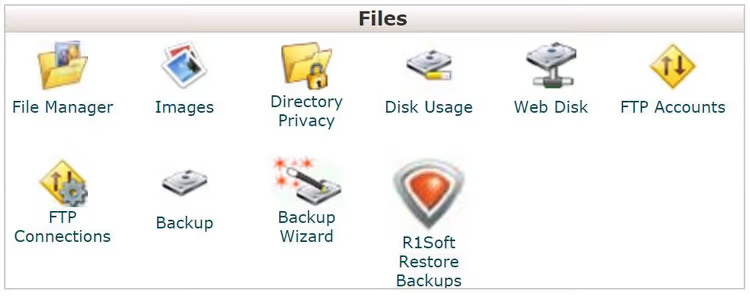
Kategorien «Filer» er der du vil begynne å jobbe. Den inneholder verktøy for alt relatert til filer på serveren.
Filbehandler erstatter en FTP-klient. Hvis du raskt må laste opp et tema eller en utvidelse og ikke har FTP tilgjengelig, åpner du Filbehandler, navigerer til public_html → wp-content → themes (eller plugins), og drar inn ZIP-arkivet. Du kan pakke det ut direkte i grensesnittet: høyreklikk → Pakk ut. Etter det vises temaet eller utvidelsen i WordPress-administrasjonen.
FTP-kontoer. Når du gir tilgang til en utvikler, ikke del cPanel-passordet ditt. Opprett en egen FTP-konto: angi påloggingsnavn, passord og begrens hjemmekatalogen (for eksempel bare public_html/wp-content/themes). Utvikleren ser bare sitt eget område, mens resten av nettstedet forblir utilgjengelig. Du kan også sette en diskplasskvote der.
Sikkerhetskopiering. Den innebygde veiviseren for sikkerhetskopiering lar deg laste ned en komplett kopi av nettstedet: alle filer, databaser, e-postfiltre. Velg «Sikkerhetskopiering» → «Full sikkerhetskopi» → last ned arkivet til datamaskinen din. For gjenoppretting gjelder samme logikk: klikk «Gjenopprett», velg filen fra datamaskinen din, last opp. Dette erstatter ikke spesialiserte utvidelser som UpdraftPlus eller BackupBuddy, men som et nødverktøy fungerer det pålitelig.
Arbeid med bilder. Bildeverktøyet kan lage miniatyrbilder fra alle bilder i en mappe, skalere enkeltbilder og konvertere formater (PNG til JPG for å spare plass). Til daglig arbeid er WordPress sine innebygde verktøy nok, men for massebehandling er dette raskere enn noen utvidelse.
Databaser: phpMyAdmin, MySQL og alt under panseret på WordPress
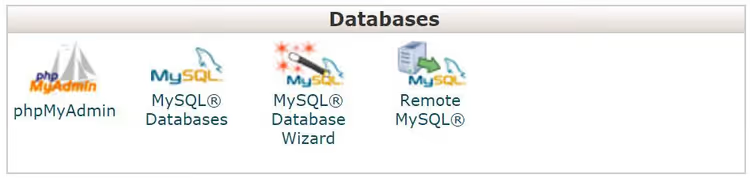
WordPress kjører på en MySQL-database. Hvert innlegg, hver side, kommentar og utvidelsesinnstilling er en rad i en tabell. Og selv om du normalt ikke rører databasen manuelt, er det øyeblikk da du ikke kan unngå det.
Opprette en database
For manuell installasjon av WordPress (ikke via en autoinstallatør), trenger du en database på forhånd. I cPanel gjøres dette via MySQL Databaseveiviser:
- Skriv inn et databasenavn. Kontoprefikset ditt legges til automatisk, noe som resulterer i noe slikt som
user_wp1. - Opprett en databasebruker: velg et navn og et sterkt passord.
- Gi rettigheter. WordPress trenger alle, så kryss av for «Alle rettigheter».
Ferdig. Databasenavnet, brukernavnet og passordet er de tre verdiene du skriver inn i wp-config.php under installasjonen. Hvis du installerer WordPress via Softaculous (mer om det nedenfor), opprettes databasen automatisk.
Arbeide med tabeller via phpMyAdmin
phpMyAdmin åpnes fra den samme «Databaser»-kategorien. Til venstre er en liste over databasene dine, til høyre er tabellene i den valgte databasen. WordPress oppretter 12 tabeller som standard, inkludert wp_posts for innlegg, wp_options for innstillinger, wp_users for brukere og wp_comments for kommentarer. Du kan åpne hver enkelt, se innhold, redigere en rad eller kjøre en SQL-spørring.
Praktisk scenario: en utvidelse skrev en dårlig innstilling til wp_options, nettstedet krasjet, og administrasjonspanelet vil ikke åpnes. Gå til phpMyAdmin → wp_options → finn raden med utvidelsens option_name → rediger verdien manuelt. Nettstedet kommer til live igjen i løpet av et minutt uten å installere WordPress på nytt.
Eksport og import
«Eksport»-fanen i phpMyAdmin lagrer databasen til en SQL-fil, som er en manuell sikkerhetskopi. For import, bruk «Import»-fanen: velg filen, velg SQL-format, klikk «Kjør». Viktig: før import, sørg for at måldatabasen er tom, ellers vil tabeller bli duplisert.
Hvis en ekstern tjeneste trenger å koble til databasen din, bruk Ekstern MySQL: legg til tjenestens IP eller domene i listen over tillatte verter.
Domener, underdomener og videresendinger
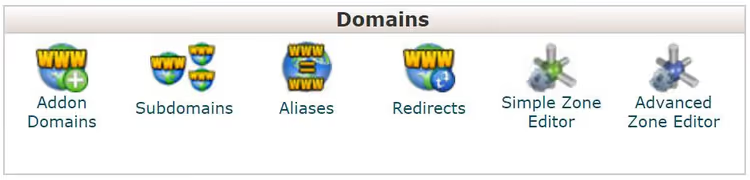
Kategorien «Domener» håndterer alt relatert til nettstedets adresser.
Addon-domener lar deg hoste flere uavhengige nettsteder på én hostingkonto. Kjøp et ekstra domene, legg det til her, og cPanel oppretter en egen mappe i public_html. Installer WordPress der, så fungerer det som et frittstående nettsted.
Underdomener. Vil du ha et testnettsted? Opprett test.your-domain.com som et eget underdomene med sin egen mappe. Perfekt for et staging-miljø: installer en kopi av WordPress, test oppdateringer og utvidelser, og flytt deretter endringene til hovednettstedet.
Aliaser. Hvis du har to domener som skal peke til ett nettsted, er dette verktøyet for deg. For eksempel kan mysite.net og mysite.com kobles ved å legge til det ene som et alias for det andre. Besøkende fra begge vil se det samme innholdet.
Videresendinger. Sett opp omdirigeringer: velg type 301 (permanent, for SEO) eller 302 (midlertidig), kilde-URL og mål-URL. Nyttig når du bytter domene: sett opp 301-videresendinger fra gamle sider til nye, så overfører søkemotorene rangeringsvekten.
E-post på ditt domene
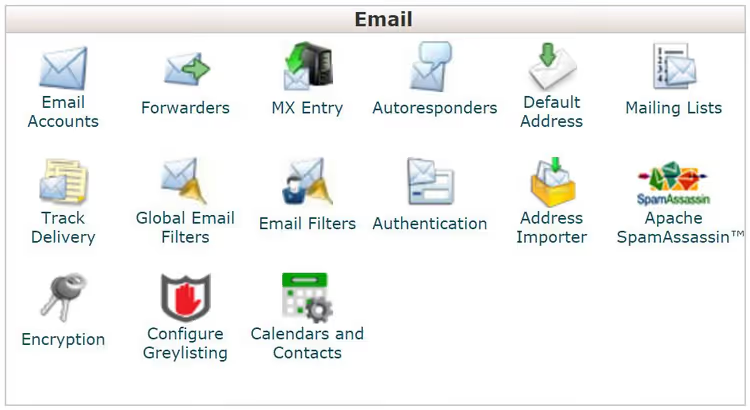
E-post som info@your-domain.com ser mer profesjonelt ut enn vasya123@gmail.com. Og hvis flere personer jobber med nettstedet (forfatter, redaktør, support), kan hver enkelt ha sin egen adresse.
Opprette en e-postkonto. E-postkontoer → Opprett: skriv inn navnet (delen før @), passord og postbokskvote. Ferdig, kontoen fungerer umiddelbart. Få tilgang via Webmail (klikk «Access Webmail» i cPanel) eller på https://your-domain.com:2096.
Skrivebords- og mobilapplikasjoner. For å legge til kontoen i Outlook, Thunderbird eller på telefonen trenger du server for innkommende e-post (mail.your-domain.com, port 993 IMAP), server for utgående e-post (mail.your-domain.com, port 465 SMTP) og påloggingsinformasjon. Verten din sender disse parameterne i velkomst-e-posten. Ikke glem å krysse av for «Server requires authentication» for SMTP.
Videresending. Verktøyet Forwarders omdirigerer e-poster fra én adresse til en annen. Praktisk når alle e-poster til support@ skal gå til din vanlige Gmail.
Autosvar og spamfiltre. Auto Responder aktiverer automatiske svar i ferien. Antispam-verktøyet filtrerer søppelpost før det når innboksen din. MX Entry omdirigerer domenets e-post til en ekstern server (Google Workspace).
Statistikk og målinger: hvem besøker nettstedet ditt
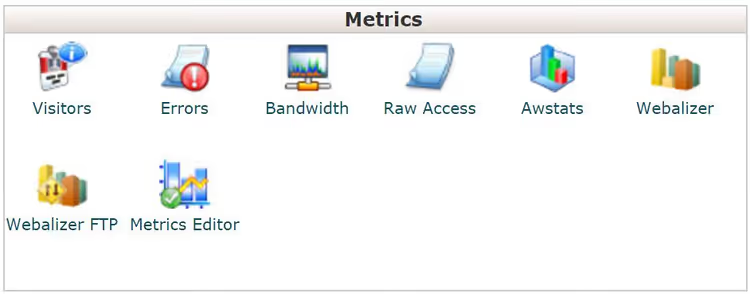
Kategorien «Metrics» viser hva som skjer med nettstedet ditt i tall.
Båndbredde. En graf over trafikkbruk: hvor mye data som ble overført via HTTP, FTP og e-postprotokoller. På billige abonnementer er båndbredden begrenset. Hvis grafen treffer taket, slutter nettstedet å laste. Da er det på tide å optimalisere bilder og mellomlagring, eller oppgradere til et abonnement med mer kapasitet.
Besøkende. De siste 1000 besøkene: IP, tidspunkt, inngangsside. Rådata for raske sjekker av mistenkelig aktivitet. For seriøs analyse, installer Google Analytics via Site Kit-utvidelsen.
Awstats, Webalizer, Raw Access. Tre presentasjoner av de samme dataene. Awstats og Webalizer gir grafer og rapporter. Raw Access gir deg den rå tekstloggen, praktisk for å sende til en utvikler.
Feil. De siste 300 serverfeilene: ødelagte lenker, manglende filer, 404-feil. Hvis du ser en mistenkelig topp, sjekk om døde lenker fra andre nettsteder peker til deg. For automatisk overvåking fra WordPress finnes det spesialiserte utvidelser.
Sikkerhet: grunnleggende beskyttelse uten utvidelser
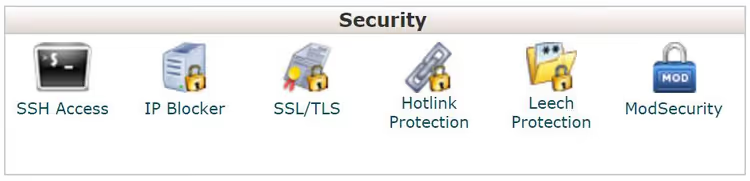
Sikkerhet i WordPress er ikke begrenset til utvidelser. Flere gratis cPanel-verktøy tetter viktige hull på servernivå, raskere enn å installere enda en utvidelse.
Blokkering av IP-adresser
Hvis en IP hamrer løs på wp-login.php eller oversvømmer kommentarfeltet med spam, blokker den. Verktøyet IP Blocker: skriv inn adressen og lagre. Enkelt-IP-er, serier og CIDR-notasjon støttes. Blokkeringen trer i kraft umiddelbart.
Hotlink-beskyttelse
Hotlinking er når noen bygger inn bildet ditt på sitt nettsted med en direkte lenke. Bildet vises på deres nettsted mens trafikken kommer fra din server. Verktøyet Hotlink Protection: aktiver det, legg til dine domener i tillatelseslisten, og velg formater som skal blokkeres (jpg, png, gif, webp, avif). Direkte lenker fra andre nettsteder slutter å fungere.
ModSecurity
ModSecurity er en gratis Apache-modul med regler for å blokkere typiske nettangrep: SQL-injeksjon, XSS, brute force-angrep på passord. Aktiver den med ett klikk i «Security»-seksjonen. Reglene oppdateres automatisk. Angrep blokkeres på servernivå før de i det hele tatt når WordPress.
Installere WordPress med ett klikk
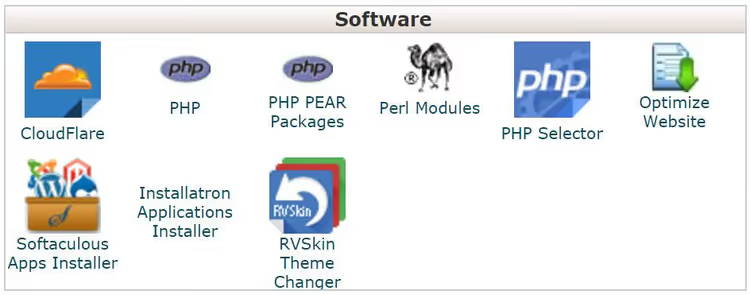
Manuell installasjon av WordPress er sjelden i dag. En automatisk installatør er mye raskere. I 2026 har nesten alle hoster Softaculous Apps Installer i cPanel, et verktøy som installerer WordPress på 30 sekunder.
Åpne Softaculous (vanligvis i kategorien «Software» eller som en egen widget nederst i panelet), velg WordPress og klikk «Install». Fyll ut fire felt: domene (hvor det skal installeres), mappe (la stå tomt for nettstedets rot), admin-brukernavn og passord. Klikk «Install», og nettstedet ditt er klart på et halvt minutt.
Etter installasjonen går du til admin-panelet på your-domain.com/wp-admin med samme påloggingsinformasjon. Gå først til «Settings → Permalinks» og velg formatet «Post name». Dette er grunnlaget for SEO.
Foruten WordPress kan Softaculous installere dusinvis av andre CMS-plattformer og applikasjoner: Joomla, Drupal, phpBB, Magento. Hvis du bestemmer deg for å eksperimentere, installer på et underdomene (se «Domains»-seksjonen) slik at du ikke påvirker hovedsiden.
Innstillinger for cPanel-konto
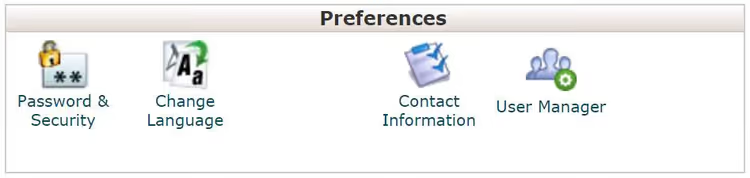
Kategorien «Preferences» administrerer din egen cPanel-konto.
Passord. Det første du bør gjøre etter å ha kjøpt hosting, er å endre cPanel-passordet ditt. Bruk verktøyet «Password & Security»: skriv inn det gamle passordet, det nye (bruk den innebygde generatoren, som foreslår virkelig sterke kombinasjoner), og lagre. cPanel-passordet ditt er nøkkelen til alt: filer, databaser, e-post. Ta det på alvor.
Grensesnittspråk. Som standard er cPanel på engelsk. Vil du ha norsk? Bruk verktøyet «Change Language», velg fra listen og lagre. Endringen skjer umiddelbart.
Kontaktinformasjon. Her oppgir du en e-postadresse for systemvarsler: diskplass full, mistenkelig aktivitet, utløp av hostingbetaling. Det er best å oppgi to adresser: primær og reserve. Ikke bruk en e-postkonto på denne samme hostingkontoen. Hvis serveren går ned, kommer ikke varselet frem.
Legge til brukere. Hvis flere personer jobber med nettstedet, gi hver enkelt sin egen cPanel-tilgang. Bruk verktøyet «User Manager»: legg til en bruker, velg tillatelser (du kan begrense tilgangen til kun e-post eller kun filer), og angi et passord. På denne måten ser regnskapsføreren bare e-post, utvikleren ser filer og databaser, og full tilgang forblir hos deg.
⁉️🤔 Ofte stilte spørsmål
Hvordan skiller cPanel seg fra WordPress-admin?
WordPress-admin håndterer nettstedets innhold og utseende: innlegg, sider, utvidelser, temaer. cPanel håndterer alt under panseret: filer på serveren, databaser, e-post, domener, sikkerhet. Et typisk samhandlingsscenario: i cPanel oppretter du en database og installerer WordPress via Softaculous, deretter skjer alle daglige operasjoner (publisering av innlegg, installering av utvidelser, bytte av temaer) i WordPress-admin. De utfyller hverandre: cPanel er fundamentet, WordPress er huset bygget på det.
Kan jeg klare meg helt uten cPanel?
Ja, hvis du bruker administrert WordPress-hosting: WP Engine, Kinsta, SiteGround med deres egendefinerte panel. Slike hoster skjuler cPanel bak sitt eget grensesnitt, noe som er praktisk. Men på klassisk delt hosting (som de fleste nybegynnere velger på grunn av den lave prisen), er cPanel de facto-standarden. Å ikke lære seg å bruke det, betyr å stenge seg ute fra de fleste rimelige hostingplaner. Administrerte planer starter merkbart høyere enn vanlig hosting med cPanel, og på deres proprietære panel er du begrenset til verktøyene hosten tilbyr. cPanel er universelt: lær det én gang, jobb på hvilken som helst host.
Trenger jeg en egen backup-utvidelse hvis cPanel har Backup Wizard?
Det korte svaret er ja. cPanels innebygde Backup Wizard tar et fullstendig øyeblikksbilde av nettstedet akkurat nå. Dette er en engangs manuell operasjon. Hvis nettstedet ditt endres daglig (nye innlegg, kommentarer, bestillinger), vil ikke en ukentlig manuell backup redde deg. Ved feil mister du alle endringer siden forrige kopi. Utvidelser som UpdraftPlus tar automatiske daglige sikkerhetskopier og lagrer dem i skyen. Sett opp daglig databasebackup og ukentlig full backup, og oppbevar kopier på to steder: lokalt og i Google Drive eller Dropbox.
Hva bør jeg gjøre hvis nettstedet mitt blir hacket?
Først, ikke få panikk. Gå til cPanel → Metrics → Visitors og se hvilke IP-er som hadde mistenkelig aktivitet. Blokker dem via IP Blocker. Last ned en full backup (filer + database). Erstatt alle WordPress-kjernefiler med ferske fra wordpress.org. Sjekk databasen via phpMyAdmin: se etter ukjente brukere i
wp_usersog mistenkelige oppføringer iwp_options. Endre alle passord: cPanel, FTP, database, WordPress-admin. Aktiver ModSecurity. Installer deretter Wordfence for å skanne etter gjenværende bakdører. Ikke nøl: hver time nettstedet forblir i en angripers hender, legger til mer arbeid.
Hvordan migrerer jeg et nettsted til en annen host via cPanel?
Den fullstendige migreringssyklusen: på den gamle hosten, last ned filene (via File Manager: velg alle → Compress → ZIP → Download) og databasen (phpMyAdmin → Export → SQL). På den nye hosten, opprett en database via MySQL Database Wizard, importer SQL-filen, last opp filer til
public_html, og redigerwp-config.php(databasenavn, bruker, passord). For DNS, endre domenets A-record til den nye serverens IP. Propagering tar opptil 48 timer, vanligvis 2-6 timer. I løpet av denne tiden kan nettstedet åpnes fra enten den gamle eller nye serveren. Dette er normalt.
Hva du bør gjøre etter å ha lest denne guiden
Ikke prøv å mestre alt på en gang. cPanel er et verktøy du kommer tilbake til etter hvert som nettstedet ditt vokser. I dag opprettet du e-post på ditt eget domene. Flott. Om en måned trenger du et test-subdomene, og da vet du allerede hvor du gjør det. Seks måneder senere blir nettstedet tregt, og du sjekker båndbreddestatistikken og vurderer å oppgradere hostingen din.
Det eneste som er verdt å gjøre akkurat nå: endre cPanel-passordet ditt og sett opp en kontaktepost for varsler. Disse to minuttene sparer deg for en sen kveldsepost fra hosten din som du ikke får lest fordi den havnet i en innboks du ikke har tilgang til.
Og husk det viktigste: cPanel er ikke en fiende eller «komplisert admin-greier». Det er bare et sett med verktøy organisert i ni mapper. Hver av dem gjør én bestemt ting. Mestre én, gå videre til den neste. Om en måned vil du lure på hvorfor dette panelet noen gang virket skummelt.

Et profesjonelt team av forfattere og redaktører som spesialiserer seg på å lage kvalitetsinnhold.